La machine
Une seule façade, et chaque fonction à portée de bouton. Ce chapitre parcourt toute la machine, section par section, puis liste chaque élément des menus Setup, Disk, MIDI et Sample avec les écrans qu’ils affichent.
La fenêtre
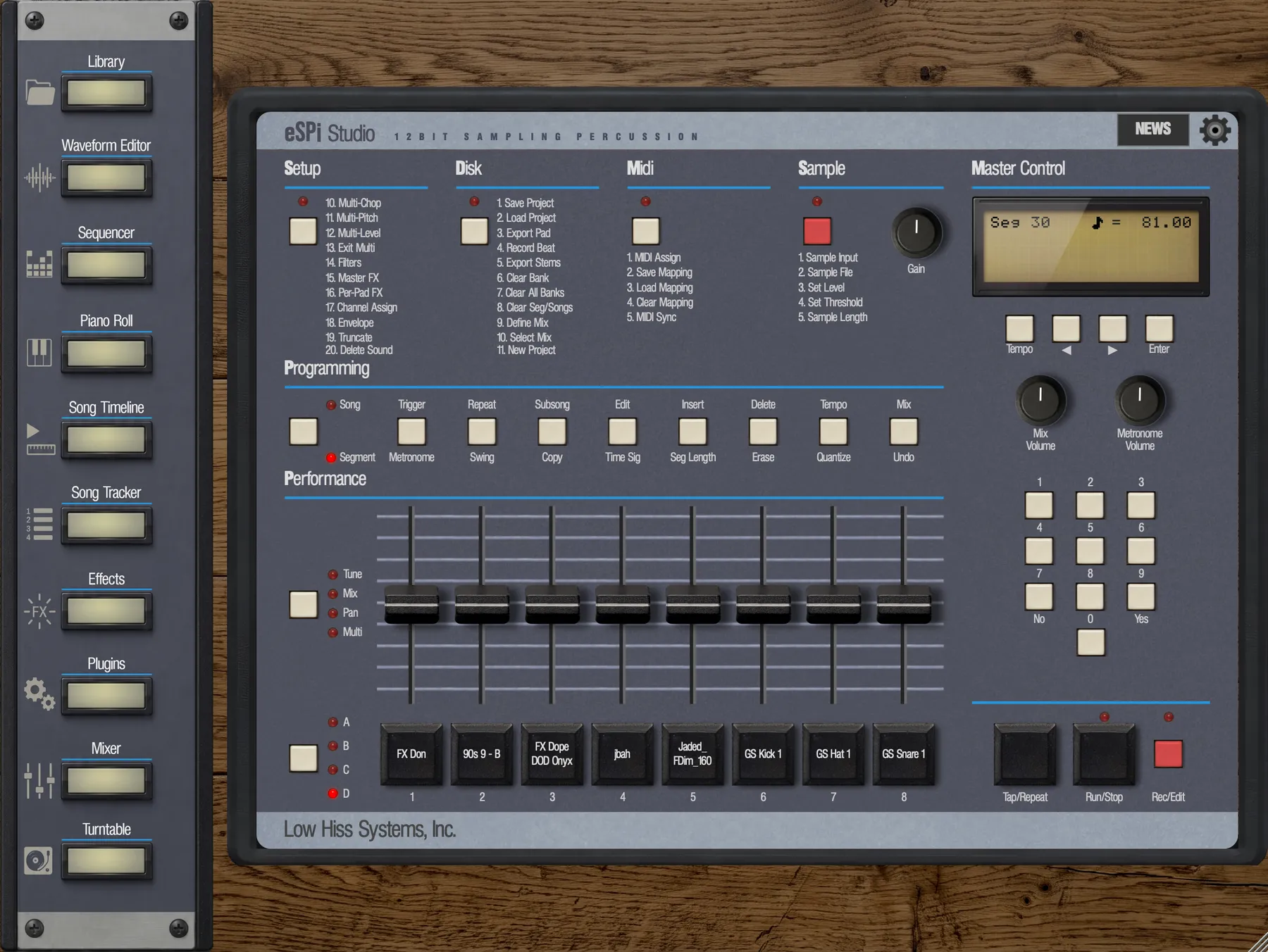
La fenêtre d’eSPi contient deux choses : la barre latérale le long du bord gauche, qui ouvre les vues plein écran, et la machine elle-même. La machine est toujours centrée et mise à l’échelle en proportion, jamais étirée, et repose sur le fond de votre choix : Wooden Table (par défaut), Stone, Marble ou une image à vous. Les fonds se règlent dans Settings › Appearance.
L’en-tête
En haut de la machine court l’en-tête : le logo eSPi avec son slogan 12BIT SAMPLING PERCUSSION, et la roue crantée des réglages à droite. Dans un plugin sur ordinateur, un bouton de menu (trois barres) se trouve à gauche du logo ; voir Le menu du plugin. Cliquez sur la roue pour ouvrir les réglages. Vous pouvez aussi y accéder au clavier : appuyez sur Tab pour amener le focus sur la roue, puis sur Enter.
Juste à gauche de la roue se trouve le bouton Store (voir Le Store), et à sa gauche le bouton Help, un point d’interrogation dans un disque sombre. Il active et désactive le mode Aide. Sur un téléphone, l’interrupteur d’aide se trouve ailleurs, comme l’explique cette section.
Sur iPad, iPhone et Android, qui n’ont ni clavier ni menu Edit, des boutons Undo et Redo se trouvent dans la même rangée, à gauche du bouton Help sur une tablette. Ils fonctionnent comme Cmd/Ctrl + Z et Cmd/Ctrl + Shift + Z sur ordinateur, et chacun se grise quand il n’y a rien à annuler ou à rétablir. Voir Annulation. Sur un téléphone tenu à la verticale, l’en-tête porte aussi le bouton des vues et le bouton SEG/SONG (voir Sur téléphone et tablette).
Quand le SP-1200 Mode est actif, l’en-tête affiche aussi une pastille SP1200 MODE et un indicateur de mémoire. Celui-ci affiche Memory X.Xs, ou Memory X.Xs/Y.Ys quand la mémoire libre est fragmentée, Y étant le plus long échantillon unique qui tient encore. Sa barre se remplit à mesure que vous utilisez la mémoire : verte tant qu’il en reste beaucoup, ambre quand il reste moins de 10 % de mémoire son ou séquence, rouge quand le kit dépasse le budget. Les détails sont dans L’indicateur de mémoire.
Mode Aide
Vous ne savez pas ce que fait une commande ? Activez le mode Aide et eSPi vous le dit, sans quitter l’écran où vous êtes. Cliquez sur le bouton Help, le point d’interrogation dans un disque sombre, immédiatement à gauche du bouton Store dans l’en-tête. De droite à gauche, l’en-tête se termine par la roue crantée des réglages, Store et Help.
Chaque vue a le même bouton dans son propre en-tête, immédiatement à gauche de la croix qui la ferme : Waveform Editor, Sequencer et Piano Roll, Song Timeline, Song Tracker, Mixer, le rack d’effets, le sélecteur d’effets et d’instruments, l’éditeur d’un plugin affiché dans eSPi, Library, le navigateur de plugins et les réglages. Sur Turntable, il se trouve en haut à gauche de la platine. Tous ne sont qu’un seul interrupteur : activez le mode Aide n’importe où et tous les boutons Help s’allument.
- À la souris. Laissez le pointeur sur une commande pendant environ un tiers de seconde et une bulle apparaît, avec le nom de la commande et une ou deux phrases simples à son sujet. Le texte s’adapte à l’écran et au mode où vous êtes : le fader 1 ne dit pas la même chose en Mix et en Tune. La bulle a une flèche qui pointe vers la commande, ne la recouvre jamais et reste dans la fenêtre. Les commandes continuent de fonctionner normalement tant que le mode Aide est actif.
- Sur un écran tactile (iPad, iPhone, Android). Tant que le mode Aide est actif, un toucher affiche la bulle au lieu d’actionner la commande. Touchez ailleurs, ou de nouveau la même commande, pour faire disparaître la bulle. Désactivez le mode Aide pour rejouer.
- Sur un téléphone. Tenu à la verticale, l’en-tête n’a pas de bouton Help : choisissez Help mode dans le menu des vues, où il est coché tant que le mode Aide est actif. Tenu à l’horizontale, où il n’y a pas d’en-tête, un bouton Help se trouve à gauche du LCD.
Appuyez sur Esc pour désactiver le mode Aide. Le mode Aide est toujours désactivé au démarrage d’eSPi : il n’est pas mémorisé. Une commande sans texte d’aide n’affiche aucune bulle. En eSPi Essentials, la bulle d’une fonction qui demande eSPi Studio se termine par Available in eSPi Studio. Le texte des bulles est en anglais, comme le reste de l’application.
Il n’y a ni bouton Help ni bulles sur le Store, le panneau des vues verrouillées, le panneau de licence, la boîte de dialogue d’enregistrement sous et les actualités. Les bulles n’apparaissent pas non plus dans les menus contextuels, les listes déroulantes, les boîtes de dialogue de votre système ni les fenêtres des plugins que vous hébergez.
Au premier lancement d’eSPi, une bulle pointe vers le bouton Help pour le présenter. Read the full manual ouvre ce manuel et Got it ferme la bulle. Elle attend qu’aucun panneau de licence, aucune actualité, ni le Store ni une boîte de dialogue ne soit devant. Elle s’affiche une fois par ordinateur ou appareil, que l’application autonome et tous les formats de plugin partagent, et ne revient plus une fois que vous avez appuyé sur Got it ou cliqué sur le bouton Help.
La barre latérale
La barre latérale est votre lanceur pour tout ce qui ne tient pas sur la façade. Chaque bouton ouvre une vue, et une seule vue plein écran est ouverte à la fois.

| Bouton | Ouvre |
|---|---|
| Library Autonome | La bibliothèque d’échantillons, en panneau ancré à côté de la machine. Voir Bibliothèque d’échantillons. |
| Waveform Editor | L’échantillon du pad sélectionné, prêt à être rogné et découpé. Voir Éditeur de forme d’onde. |
| Sequencer | La grille du séquenceur (grille de batterie). Voir Grille et piano roll. |
| Piano Roll | Le piano roll pour les parties mélodiques. |
| Song Timeline | Les morceaux sous forme de blocs sur une timeline. Voir Morceaux. |
| Song Tracker | Les morceaux sous forme de tableau d’étapes. |
| Effects | Le rack d’effets. Voir Effets. |
| Plugins Ordinateur | Le navigateur de plugins (Plugin Browser), ancré à côté de la machine. Voir Plugins hébergés. |
| Mixer | La console de mixage. Voir Console et sorties. |
| Turntable | La platine. Voir La platine. |
Les boutons s’éclairent au survol. Le bouton Turntable reste aussi allumé tant qu’un disque tourne avec la fenêtre fermée, pour que vous sachiez que la platine tourne toujours. Library et Plugins ne recouvrent pas la machine : ils remplacent la barre latérale par un panneau ancré, et fermer le panneau fait revenir les boutons. Le bouton Library est masqué quand eSPi tourne en plugin.
En eSPi Essentials, la barre latérale affiche son illustration eSPi Essentials, qui distingue les huit boutons d’eSPi Studio de Library et Waveform Editor. Un lecteur d’écran annonce chacun de ces huit boutons avec le verrou, par exemple Mixer, locked, requires eSPi Studio (« Mixer, verrouillé, nécessite eSPi Studio »). Un clic sur l’un d’eux ouvre le panneau des vues verrouillées décrit dans Vues verrouillées en eSPi Essentials, et la vue elle-même reste fermée. Quand eSPi Studio est débloqué, la barre latérale et les noms habituels reviennent aussitôt, sans redémarrage. Pour ranger les boutons verrouillés, activez Hide locked views dans Settings › Appearance : la barre latérale disparaît, la machine se place au centre de la fenêtre, et Library et Waveform Editor deviennent des boutons dans le pied de la machine.
Sur iPad, les mêmes boutons se trouvent plutôt en rangée dans le pied de page, dans cet ordre : Library, Sequencer, Piano Roll, Waveform Editor, Song Timeline, Song Tracker, Effects, Turntable, Mixer. Le bouton rond des vues, en haut à gauche de l’en-tête, à gauche du logo eSPi, les ouvre aussi sous forme de menu, comme sur un téléphone. Sur un téléphone tenu à la verticale, ce sont des éléments du menu des vues de l’en-tête (voir Sur téléphone et tablette). Le navigateur de plugins n’est pas disponible sur mobile.
La façade, section par section
La façade suit la disposition de la SP-1200 : les menus en haut, les sections Programming et Performance au milieu, les pads et le transport en bas, et la colonne Master Control à droite.
Setup, Disk, MIDI et Sample
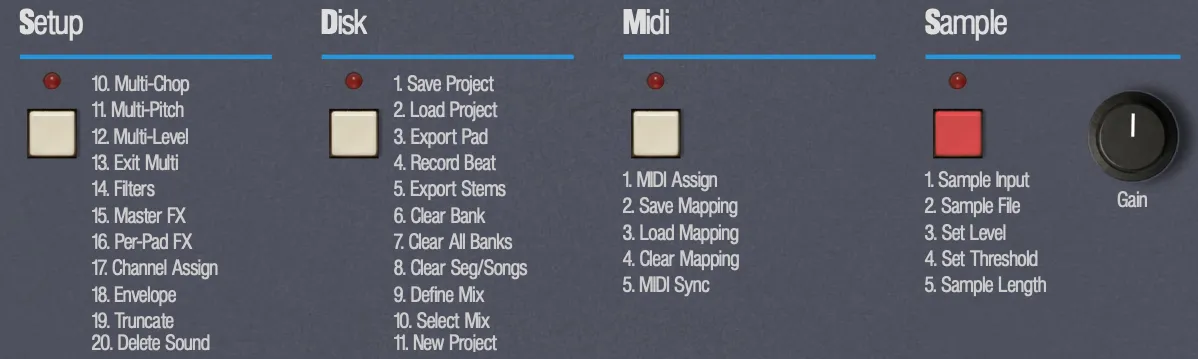
Chaque menu a un bouton surmonté d’une LED ; le bouton Sample est rouge. La LED s’allume tant que le menu est ouvert, et un seul menu peut être ouvert à la fois. Sous chaque bouton, la façade imprime les éléments du menu, et vous pouvez cliquer sur n’importe quelle étiquette pour aller directement à cet élément. Le fonctionnement des menus est expliqué dans L’écran LCD et les menus ; chaque élément est listé dans les sections de référence qui suivent.
La section Sample porte aussi le potentiomètre Gain, le gain d’entrée pour l’échantillonnage en direct. Il va de 0 à 127, avec le gain unitaire au centre et environ +6 dB en haut. Plus de détails dans Échantillonner depuis l’entrée.
Programming

À gauche se trouve le bouton Song/Segment, avec une LED Song au-dessus et une LED Segment en dessous. Il fait basculer la machine entre la lecture de segments (patterns) et la lecture de morceaux. À côté, huit boutons portent chacun deux étiquettes. Celle du bas indique ce que fait le bouton normalement. Celle du haut indique son rôle dans Song Edit, traité dans Morceaux.
| Bouton | Étiquette du bas (normal) | Étiquette du haut (Song Edit) | Touche |
|---|---|---|---|
| 1 | Metronome | Trigger | A |
| 2 | Swing | Repeat | S |
| 3 | Copy | Subsong | D |
| 4 | Time Sig | Edit | F |
| 5 | Seg Length | Insert | G |
| 6 | Erase | Delete | H |
| 7 | Quantize | Tempo | J |
| 8 | Undo | Mix | K |
Le rôle de chaque bouton pendant la construction d’un beat est le sujet du chapitre Séquençage.
Performance
La section Performance comprend le bouton de mode, quatre LED (Tune, Mix, Pan, Multi) et huit faders verticaux numérotés de 1 à 8. Appuyez sur le bouton de mode (ou Left Shift) pour faire passer les faders par Tune, Mix et Pan ; chaque fader commande alors le pad correspondant de la banque courante. Une étiquette sur le capuchon de chaque fader affiche sa valeur actuelle, par exemple +3 ou CENTER. La LED Multi s’allume uniquement pour signaler que la banque courante est en Multi-Mode. Les faders pilotent aussi les écrans Setup, comme Envelope et Filters. Tout ce que les faders font aux pads est décrit dans Pads et banques.
Master Control
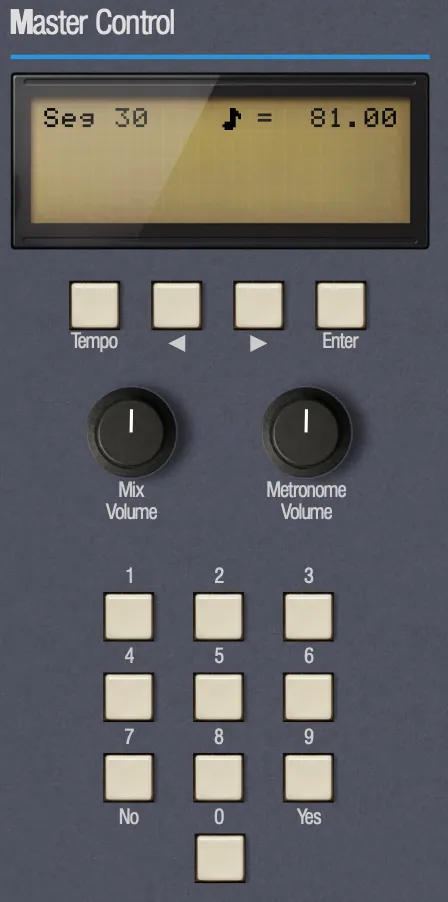
La colonne de droite est l’endroit où vous lisez et pilotez la machine : l’écran LCD, les boutons de navigation, deux potentiomètres de volume et le pavé numérique.
 1
2
3
4
5
6
7
8
9
- Écran LCD. Vingt caractères sur quatre lignes. Sa couleur est ambre par défaut ; changez-la dans Settings › Appearance.
- Tempo. Ouvre la saisie du tempo, et vous fait sortir de n’importe quel menu.
- ◄ et ►. Parcourent les valeurs et les éléments de menu.
- Enter. Ouvre l’élément en surbrillance, et confirme.
- Mix Volume. La sortie master, de 0 à 127. Le centre correspond au gain unitaire, le haut à +12 dB, et 0 coupe le son.
- Metronome Volume. Le niveau du clic, de 0 à 127. Voir Métronome.
- Pavé numérique. Les chiffres 1 à 9 disposés comme sur un téléphone, avec le 0 centré en dessous.
- 7 vaut aussi Non. Il annule les questions oui/non.
- 9 vaut aussi Oui. Il confirme, exactement comme Enter.
Pendant que vous tournez Mix Volume, l’écran LCD affiche le gain en direct :
L’affichage de Mix Volume pendant que vous tournez le potentiomètre. À 0, il indique Output Gain: OFF.
Banque et pads

À gauche des pads se trouve le bouton Bank, avec des LED pour A, B, C et D. Chaque pression passe à la banque suivante. Les huit pads montrent ce qui y est chargé : un pad vide affiche son nom (A1, B5 et ainsi de suite), un pad chargé affiche le nom de l’échantillon, sur trois lignes au maximum. Un pad qui joue un instrument plugin porte un badge bleu INST. Tout sur les pads se trouve dans Pads et banques.
Transport
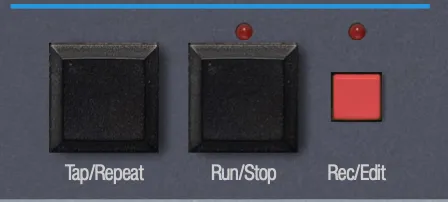
- Tap/Repeat
- Tap tempo sur l’écran du tempo. Maintenu avec un pad, il déclenche la répétition de note. Touche : Right Shift.
- Run/Stop
- Joue le segment ou le morceau depuis le début, ou arrête et revient au début. Un clic droit (appui long en tactile) déclenche la panique : arrêt, retour au début et silence sur toutes les voix. Touche : Space. Vous pouvez aussi maintenir Enter et appuyer sur Run/Stop.
- Rec/Edit
- Arme l’enregistrement en mode Segment, ou ouvre Song Edit en mode Song. Touche : Right Alt.
Les LED de Run/Stop et Rec/Edit montrent toujours ce que fait réellement le moteur. Le transport est traité en détail dans Séquençage.
Le pied de page
La bande du bas porte le nom Low Hiss Systems, Inc.. Sur iPad, et sur un téléphone tenu à l’horizontale trop étroit pour la barre latérale, elle accueille aussi les boutons de vues que la barre latérale contient sur ordinateur. Un téléphone tenu à la verticale n’a pas de pied de page.
Manipuler les commandes
Chaque commande se comporte de la même façon où que vous la rencontriez, sur la façade ou dans une vue.
- Faders
- Faites-les glisser vers le haut ou le bas. Double-cliquez pour revenir à la valeur par défaut.
- Potentiomètres
- Faites-les glisser verticalement, pas en cercle. Double-cliquez pour réinitialiser.
- Boutons et étiquettes
- Cliquez. Le pointeur se change en main au-dessus de tout ce qui est cliquable.
- Tactile
- Toucher, glisser et toucher deux fois fonctionnent de la même façon. Les commandes ont des zones de toucher agrandies : inutile de viser pile au centre.
L’écran LCD et les menus
L’écran LCD est la voix de la machine. Quoi que vous pressiez, il vous dit où vous êtes et ce que les boutons vont faire ensuite. Apprendre à le lire, et à revenir à l’accueil depuis n’importe où, c’est l’essentiel de l’apprentissage d’eSPi.
L’écran d’accueil
L’écran d’accueil affiche le segment ou le morceau courant et le tempo.
Mode Segment et mode Song. Pendant que le transport tourne, la ligne 4 affiche une barre de progression à travers les mesures du segment ou les étapes du morceau.
- ◄ et ► font défiler le numéro de segment ou de morceau, de 00 à 99.
- Deux chiffres du pavé numérique sautent directement à un numéro. Après le premier chiffre, un curseur attend le second.
- Song/Segment (ou Caps Lock) bascule entre le mode Segment et le mode Song.
Régler le tempo
- Appuyez sur Tempo (ou =). Un curseur clignote sur le BPM.
- Tapez le tempo. Si le premier chiffre est entre 1 et 4, vous tapez cinq chiffres : 1 2 0 0 0 donne 120.00. S’il est entre 5 et 9, vous en tapez quatre : 9 0 0 0 donne 90.00. Le tempo s’applique au dernier chiffre.
- Appuyez de nouveau sur Tempo pour sortir.
Quelques raccourcis : Enter termine une saisie courte, ainsi 8 2 Enter donne 82.00. ◄ et ► ajustent le tempo de 1 BPM, en répétition tant qu’ils sont maintenus. Taper Tap/Repeat sur cet écran règle le tempo au feeling. La plage va de 30 à 400 BPM, ou de 40 à 240 en SP-1200 Mode, et le tempo n’est pas modifiable quand eSPi suit une horloge MIDI externe ou votre DAW. Plus de détails dans Tempo.
Se déplacer dans un menu
- Ouvrez le menu. Appuyez sur Setup, Disk, Midi ou Sample (ou Q, W, E, R). La LED s’allume et l’écran LCD affiche la question du menu et sa plage. Sample fait exception : il s’ouvre directement sur son premier élément.
- Choisissez un élément, de l’une des trois façons suivantes :
- Tapez son numéro sur le pavé numérique. L’élément s’ouvre dès que le numéro est complet. Les numéros Setup ont deux chiffres (10 à 21) ; Disk, MIDI et Sample n’en prennent qu’un. Les chiffres qui ne peuvent pas former un numéro valide sont ignorés.
- Parcourez les éléments avec ◄ et ►, puis appuyez sur Enter. Setup et Sample rebouclent aux extrémités ; Disk et MIDI s’arrêtent.
- Cliquez sur l’étiquette de l’élément sur la façade.
- Répondez aux questions oui/non. Quand la ligne 2 affiche (yes/no), appuyez sur 9 (Oui) ou Enter pour continuer, ou sur 7 (Non) pour annuler. Les autres chiffres sont ignorés.
- Sortez. Appuyez de nouveau sur le même bouton de menu, ou sur Tempo.
Le menu Setup, tout juste ouvert. Tapez un numéro ou commencez à parcourir.
Navigation avec ◄ et ►. La ligne 4 affiche l’élément en surbrillance.
Comme Disk, MIDI et Sample ne prennent qu’un chiffre, les éléments à deux chiffres (Disk 10 à 15) et les éléments MIDI non imprimés sur la façade ne peuvent pas être tapés. Atteignez-les avec ◄/►, ou cliquez sur l’étiquette de la façade quand il y en a une.
Le menu Setup
Setup regroupe tout ce qui façonne le son d’un pad, plus le Multi-Mode et le SP-1200 Mode. Ouvrez-le avec Setup ou Q, puis tapez un numéro à deux chiffres de 10 à 21.
| # | Élément | Rôle |
|---|---|---|
| 10 | Multi-Chop | Transforme la banque en huit tranches du son d’un pad. Voir Multi-Mode. |
| 11 | Multi-Pitch | Transforme la banque en un même son à huit hauteurs. |
| 12 | Multi-Level | Transforme la banque en un même son à huit niveaux. |
| 13 | Exit Multi | Désactive le Multi-Mode pour la banque courante. |
| 14 | Filters | Les filtres SSM2044, SP Channel et Multi du pad. Voir Filtres. |
| 15 | Master FX | La chaîne d’effets master sur l’écran LCD. Voir Effets. |
| 16 | Per-Pad FX | La chaîne d’effets du pad sélectionné sur l’écran LCD. |
| 17 | Channel Assign | Le canal de choke du pad. Voir Canaux et choke. |
| 18 | Envelope | L’attack, le decay, le sustain et le release du pad. Voir Enveloppe. |
| 19 | Truncate | Les points de début, de fin et de boucle du pad. Voir Truncate. |
| 20 | Delete Sound | Supprime l’échantillon du pad sélectionné. |
| 21 | SP-1200 Mode | Off, Original ou Reissue. Non imprimé sur la façade ; tapez 21 ou naviguez jusqu’à lui. |
Chaque écran Setup agit sur le pad sélectionné, le dernier pad frappé. Appuyez sur un autre pad pendant qu’un écran est ouvert et l’écran le suit. Ils fonctionnent aussi sur les pads vides, sauf Truncate et Delete Sound. Tant que vous êtes dans un écran Setup, la LED Setup reste allumée ; appuyez sur Setup pour revenir à l’accueil, ou sur le bouton de mode Performance pour sauter à Tune.
Parcourir Setup
Quand vous parcourez Setup avec ◄ et ►, les éléments qui ouvrent un écran posent d’abord une question :
Les éléments 14 à 19 demandent avant de s’ouvrir. Appuyez sur 9 ou Enter pour entrer.
Les questions sont Access Filters? (14), Access Master FX? (15), Access Per-Pad FX? (16), Assign Channels? (17), Access Envelope? (18) et Truncate Pad? (19). Les éléments 10 à 12 n’affichent que leur nom et leur numéro pendant la navigation, et ouvrent leur propre écran de confirmation quand vous les choisissez.
10–12 · Multi-Chop, Multi-Pitch, Multi-Level
Choisissez-en un : un écran de confirmation indique le mode et le pad source. Appuyez sur un autre pad pour changer de source, puis sur 9 ou Enter pour l’activer, ou sur 7 pour annuler.
Multi-Pitch ajoute un choix de gamme sur la ligne 3. Sélectionnez-la avec ◄ et ►.
Les gammes de Multi-Pitch sont SP1200 Default, Chromatic, Major, Minor, Dorian, Maj Pentatonic, Min Pentatonic et Whole Tone. Si vous avez déjà modifié le Multi-Pitch de ce pad, Restore Edits apparaît en tête de liste. Si la banque a déjà un mode Multi actif, vous obtenez à la place un avertissement :
Un seul mode Multi par banque. Quittez d’abord celui en cours.
Multi-Pitch fonctionne aussi sur un pad qui héberge un plug-in instrument. Chaque pad de la banque joue alors l’instrument du pad source, à sa note fondamentale décalée de la hauteur de ce pad, si bien que les huit pads jouent les notes de la gamme. Maintenez plusieurs pads pour jouer un accord. Réaccordez un pad avec le fader Tune pour changer sa note, par demi-tons entiers. Un pad qui héberge son propre instrument joue l’instrument de la source tant que Multi-Pitch est actif. Ce que vous enregistrez est rejoué avec les mêmes notes sur le pad source après la sortie de Multi. Multi-Chop et Multi-Level demandent toujours un échantillon.
13 · Exit Multi
Appuyez sur 9 ou Enter pour désactiver le Multi-Mode de la banque courante. Vos pads reviennent exactement comme ils étaient.
14 · Filters
Trois pages, une par filtre : le passe-bas SSM2044, le filtre de canal de la SP-1200 (SP Channel) et le filtre Multi. ◄ et ► parcourent les pages en s’arrêtant à chaque extrémité, et Enter active ou désactive le filtre affiché sans perdre ses réglages. Les faders règlent les valeurs.
Les trois pages de filtre. Tous les détails dans Pads et banques.
15–16 · Master FX et Per-Pad FX
Ces éléments affichent une chaîne d’effets sur l’écran LCD, emplacement par emplacement : la chaîne master (15) ou celle du pad sélectionné (16). Vous pouvez ajouter et retirer des effets et les régler avec les faders. Le rack d’effets est l’endroit le plus confortable pour faire la même chose ; les deux sont traités dans Effets.
17 · Channel Assign
◄ et ► font avancer le canal, en repassant de 32 à 1. Ou tapez deux chiffres.
Les pads sur le même canal se coupent mutuellement. Les canaux vont de 1 à 32 (1 à 8 en SP-1200 Mode). Les faders n’ont aucun effet ici. Voir Canaux et choke.
18 · Envelope
Les faders 1 à 4 règlent l’attack, le decay, le sustain et le release, de 0 à 31 chacun.
19 · Truncate
Début, fin et boucle, en échantillons. Les faders 1 à 6 les déplacent en réglage grossier et fin.
Si le pad est vide, l’écran LCD affiche plutôt No sample on Pad A1. Appuyez sur Enter pour couper définitivement l’échantillon à son début et à sa fin :
9 ou Enter coupe, 7 fait marche arrière. eSPi enregistre d’abord un point de sauvegarde, que vous pouvez restaurer depuis Disk 15.
La procédure Truncate complète, y compris la disposition des faders, se trouve dans Chargement et échantillonnage.
20 · Delete Sound
Supprimer un son demande deux confirmations, pour qu’un 9 malencontreux ne puisse pas vider un pad.
La seconde question. Répondez 9 ou Enter pour supprimer, 7 pour garder le son.
21 · SP-1200 Mode
◄ et ► font défiler OFF, ORIGINAL et REISSUE. Tempo ou Setup fait sortir.
Activer le SP-1200 Mode démarre un nouveau projet, et eSPi propose d’abord d’enregistrer le projet en cours. Ce que change ce mode est résumé dans Le moteur sonore et détaillé dans Disquettes SP-1200.
Le menu Disk
Disk est le domaine des projets, des exports, des mix et des disquettes SP-1200. Ouvrez-le avec Disk ou W. Les éléments 1 à 9 se tapent en un chiffre ; atteignez 10 à 15 avec ◄ et ►, ou cliquez sur 10 et 11 sur la façade.
| # | Élément | Rôle |
|---|---|---|
| 1 | Save Project | Enregistre le projet. Un projet sans titre demande d’abord un nom. Dans un plugin, choisissez Save ou Save to Disk.... Voir Enregistrer. |
| 2 | Load Project | La liste de vos projets. ◄ et ► déplacent le curseur, 9 ou Enter charge, 0 ou Tempo fait sortir. From Disk ouvre un sélecteur de fichier. |
| 3 | Export Pad | Exporte le pad sélectionné en fichier audio. 0=Cancel pendant l’opération. |
| 4 | Record Beat | Enregistre la sortie dans un fichier : confirmez, puis Press Play, et l’écran LCD compte REC mm:ss. Voir Exporter l’audio. |
| 5 | Export Stems | Exporte des fichiers audio séparés. |
| 6 | Clear Bank | Vide la banque courante. Demande Clear Bank A? avec la lettre de la banque courante. |
| 7 | Clear All Banks | Vide les quatre banques. Oui/non. |
| 8 | Clear Seg/Songs | Efface tous les segments et tous les morceaux. Oui/non. |
| 9 | Define Mix | Enregistre le mix actuel en instantané (Defined Mix N). Voir Instantanés Mix. |
| 10 | Select Mix | ◄ et ► parcourent les mix enregistrés, 9 ou Enter en applique un, Tempo fait sortir. |
| 11 | New Project | Démarre un nouveau projet vide, comme File › New Project. Voir Projets et export. |
| 12 | Import SP-1200 | Importe une disquette .sp12 ou .hfe. Voir Importer une disquette. |
| 13 | Export SP-1200 | Exporte une image disque .sp12. Voir Exporter sur disquette. |
| 14 | Export HFE | Exporte une image de disquette .hfe pour un émulateur de lecteur de disquette. |
| 15 | Undo History | Des points de sauvegarde du projet auxquels vous pouvez revenir. Voir Projets et export. |
La façade imprime les éléments 1 à 11. Quelques-uns des écrans que vous verrez :
Les éléments 6 à 10 posent une question oui/non dès que vous arrivez dessus.
Le menu MIDI
Le menu MIDI configure les contrôleurs et l’horloge. Ouvrez-le avec Midi ou E. La façade imprime tous les éléments. Tant que MIDI Sync ou une liste d’appareils est sur le LCD, la LED MIDI reste allumée, et un nouvel appui sur Midi ramène à l’écran Segment ou Song.
| # | Élément | Rôle |
|---|---|---|
| 1 | MIDI Assign | MIDI Learn : assigne un contrôleur à n’importe quelle commande. Voir MIDI Learn. |
| 2 | Save Mapping | Enregistre votre mapping de contrôleur, puis propose de l’exporter dans un fichier de votre choix. Voir Assignations de contrôleurs et partage. |
| 3 | Load Mapping | Charge votre mapping enregistré, ou celui d’un fichier de mapping (From file...). |
| 4 | Clear Mapping | Efface le mapping actif du contrôleur choisi, après un oui/non. Le fichier enregistré est conservé. |
| 5 | MIDI Sync | Source d’horloge et envoi d’horloge. Voir Horloge MIDI. |
| 6 | Bluetooth MIDI | Appaire un appareil MIDI Bluetooth. Affiché uniquement là où le MIDI Bluetooth est disponible. Voir MIDI Bluetooth. |
Enter passe d’une ligne à l’autre, ◄ et ► changent la valeur. En plugin, la source affiche Source: Host, car c’est votre DAW qui gère l’horloge.
Le menu Sample
Le menu Sample est la porte d’entrée du son extérieur dans eSPi. Ouvrez-le avec le bouton rouge Sample ou R. Contrairement aux autres menus, il s’ouvre directement sur son premier élément.
◄ et ► changent d’élément, Enter l’ouvre.
| # | Élément | Rôle |
|---|---|---|
| 1 | Sample from Input | Enregistre depuis votre entrée audio sur le pad sélectionné. Imprimé sur la façade sous le nom Sample Input. Voir Échantillonner depuis l’entrée. |
| 2 | Sample from File | Échantillonne un fichier audio en le faisant passer par le même étage d’entrée. Imprimé Sample File. |
| 3 | Set Level | Règle le niveau d’entrée. |
| 4 | Set Threshold | Règle le niveau qui déclenche un enregistrement sur seuil. |
| 5 | Sample Length | Fixe une durée d’enregistrement, ou Free (libre). |
Toute la procédure d’échantillonnage se trouve dans Chargement et échantillonnage.
Sur téléphone et tablette
Sur iPad, sur ordinateur et en plugin, eSPi affiche la machine complète décrite ci-dessus. Sur iPad, les boutons de vues passent de la barre latérale au pied de page. Un iPhone Duo se comporte comme un iPad une fois déplié et comme un téléphone sur son écran extérieur, et eSPi bascule de l’un à l’autre quand vous l’ouvrez ou le refermez.
Tournez un téléphone à l’horizontale (un iPhone, ou un téléphone Android de moins de 600 dp de large) et eSPi passe à une machine compacte conçue pour tenir à l’écran :
- L’en-tête est masqué : une roue crantée à côté du titre Master Control ouvre donc les réglages, avec les boutons Undo et Redo juste à sa gauche. Un bouton Help se trouve à gauche du LCD (voir Mode Aide).
- Les listes imprimées des éléments de menu sont masquées. Les boutons de menu et l’écran LCD fonctionnent normalement.
- La rangée des potentiomètres Mix Volume et Metronome Volume est masquée.
- Les faders sont plus courts.
- La machine évite l’encoche et la barre d’accueil.
Tenez le téléphone à la verticale et eSPi reconstruit la machine en une seule haute colonne, de haut en bas :
- L’en-tête. Le logo eSPi, le bouton des vues rond, Undo et Redo, le bouton SEG/SONG et la roue crantée des réglages. Le bouton des vues ouvre un menu des vues plein écran : Sequencer, Piano Roll, Waveform Editor, Song Timeline, Song Tracker, Mixer, Effects, Turntable et Library. Le bouton SEG/SONG bascule entre le mode Segment et le mode Song, comme le bouton Song/Segment de Programming, et la LED à sa gauche (SEG) ou à sa droite (SONG) indique lequel est actif. Le menu des vues contient aussi Help mode (voir Mode Aide).
- Les menus et l’écran LCD. Setup et Disk se trouvent à gauche de l’écran LCD, Midi et Sample à sa droite. Tempo, ◄, ► et Enter sont placés sous l’écran LCD et, en dessous, deux potentiomètres : Volume (Mix Volume) et Metronome (Metronome Volume). Le potentiomètre Sample Gain, Gain, se trouve sous le bouton Sample. Les listes imprimées des éléments de menu sont masquées.
- Programming. Les huit boutons de programmation, sur toute la largeur.
- Performance. Les huit faders deviennent huit potentiomètres sur deux rangées de quatre. Faites glisser un potentiomètre vers le haut ou vers le bas. Chaque potentiomètre porte le nom de ce qu’il contrôle sur l’écran en cours, ou son numéro de fader.
- Les pads, sur deux rangées de quatre.
- La rangée du bas. Le bouton Bank avec ses LED A à D, le bouton Tune/Mix avec ses LED Tune, Mix, Pan et Multi, puis Tap/Repeat, Run/Stop et Rec/Edit.
Le pavé numérique n’a pas la place de s’afficher : il apparaît donc par-dessus les potentiomètres chaque fois que l’écran LCD attend un nombre, par exemple après un appui sur Setup, et se referme une fois la saisie terminée. Touchez la croix pour le ranger, et touchez l’écran LCD pour le faire revenir ou le masquer à tout moment. Dans cette fenêtre, 7 vaut aussi No et 9 vaut aussi Yes.
L’indicateur de mémoire du SP-1200 Mode est masqué dans cette disposition. Les vues plein écran s’ouvrent couchées sur le côté et remplissent l’écran : tournez le téléphone à l’horizontale pour les lire, et elles se redressent. La bibliothèque couvre le haut de l’écran et laisse les pads et le transport visibles en dessous, pour que vous puissiez toujours faire glisser un son sur un pad.
Les gestes tactiles, comme l’appui long sur un pad pour ouvrir son menu, sont listés dans Raccourcis et gestes.
La barre de menus de la version autonome
La version autonome utilise la fenêtre et les menus propres à votre système d’exploitation. Sur MacOS, les menus se trouvent dans la barre de menus du système ; sous Windows et Linux, dans la fenêtre, sous la barre de titre. Sur MacOS, les menus n’affichent pas les raccourcis à côté des éléments, mais les raccourcis fonctionnent quand même.
| Menu | Éléments |
|---|---|
| File | New Project (Cmd/Ctrl + N), New SP1200 Project (Original), New SP1200 Project (Reissue), Open Project... (Cmd/Ctrl + O), Open Recent. Import Legacy Project..., Import SP-1200 Disk.... Save Project (Cmd/Ctrl + S), Save Project As... (Cmd/Ctrl + Shift + S), Save as SP1200 Disk (.sp12)..., Save as SP1200 Disk (.HFE).... Export Mixdown..., Export Stems..., Export Pad.... Load Sample... (sur le pad sélectionné), Save State..., Load State..., et Quit (Ctrl + Q, sous Windows et Linux ; sur MacOS, Quit se trouve dans le menu de l’application). |
| Edit | Undo et Redo, qui nomment chacun l’action, et History, qui liste les modifications passées autour d’un repère - Current -. Cliquez sur n’importe quelle entrée pour revenir directement à ce point. Il affiche jusqu’à dix entrées de chaque côté. |
| View | Toggle Fullscreen (F11) ; les vues plein écran Drum Grid, Piano Roll, Waveform Editor, Song Timeline, Tracker, Turntable, Effects Rack et Mixer ; et les panneaux latéraux Plugin Browser et Sample Library. |
| Options | Settings... et Audio Device Setup..., la boîte de dialogue des périphériques audio de votre système. Les périphériques MIDI se configurent plutôt dans Settings › MIDI. |
| Help | eSPi User Manual (ouvre ce manuel sur low-hiss.com), News et About eSPi |
Les touches des éléments du menu View sont dans Raccourcis et gestes. Sans licence activée, certains éléments du menu File sont grisés : les exports, l’enregistrement sur disquette SP-1200, les imports, Save As, Load Sample et Save State.
Le menu du plugin
Dans un DAW, il n’y a pas de barre de menus. Sur ordinateur, le bouton de menu (trois barres) en haut à gauche de l’en-tête, à gauche du logo eSPi, ouvre les mêmes menus à la place : File, Edit, View, Options et Help, avec leurs sous-menus. Save Project As... ouvre un sélecteur de fichiers. Les éléments inutilisables dans un plugin sont omis : Quit, Toggle Fullscreen et Audio Device Setup.... Les raccourcis clavier ne sont pas affichés non plus, car la plupart de ces touches appartiennent à l’hôte. Voir eSPi dans votre DAW.
À propos d’eSPi
Choisissez Help › About eSPi dans la version autonome pour savoir quelle version vous utilisez. La fenêtre À propos affiche le logotype et le slogan d’eSPi, la version (par exemple Version 3.0.0), une courte description de la machine, la version de JUCE avec laquelle elle a été compilée, et la mention des marques déposées. Fermez-la avec OK ou Escape. Gardez le numéro de version sous la main quand vous contactez le support.