Chargement et échantillonnage
Une boîte à rythmes ne vaut que ce qu’on lui donne à manger. Déposez des fichiers, extrayez l’audio d’une vidéo, ou samplez un disque directement à travers votre interface, puis taillez-le aux faders comme on le faisait en 1987.
Ce qu’eSPi peut charger
eSPi accepte les formats audio courants, et il peut aussi extraire la bande son d’une vidéo. Tous les formats fonctionnent sur toutes les plateformes : MacOS, Windows, Linux, iOS et Android.
| Type | Extensions |
|---|---|
| Audio | .wav, .aiff, .aif, .flac, .ogg, .mp3 |
| Vidéo et médias | .mp4, .mov, .m4a, .m4v, .mkv, .avi, .webm, .ogv, .wmv. eSPi extrait la piste audio principale. |
- Durée
- Jusqu’à 10 minutes. Un fichier audio plus long est refusé avec Sample exceeds 600s limit. Pour une vidéo, seules les 10 premières minutes d’audio sont extraites.
- Taille
- Les fichiers ouverts via un sélecteur mobile ou cloud peuvent peser jusqu’à 256 Mo. Au-delà, eSPi affiche File too large (>256 MB).
- Canaux
- L’audio multicanal d’une vidéo est réduit en stéréo.
Charger un son sur un pad
Il y a deux façons de mettre un fichier sur un pad : le choisir dans un navigateur de fichiers, ou le faire glisser depuis le Finder ou l’Explorateur.
Depuis le navigateur de fichiers
- Faites un clic droit sur un pad. Sur écran tactile, faites un appui long d’environ une demi-seconde. Le menu contextuel du pad s’ouvre et ce pad devient sélectionné. Le clic droit ne joue pas le pad.
- Choisissez Load Sound....
- Un sélecteur de fichiers intitulé Load sample to pad A1 (avec le nom de votre pad) s’ouvre dans votre dossier Musique. Choisissez un fichier.
- Le LCD affiche brièvement Loaded to pad A1. En cas de problème, il affiche Load failed: … avec la raison.
Charger sur un pad qui contient déjà un son le remplace sans demander. Si c’était une erreur, l’annulation ramène l’ancien son. Annuler le sélecteur ne change rien. Load Sound... est grisé sur un pad qui contient un instrument plugin.
Glisser-déposer Ordinateur
Le glisser-déposer est le moyen le plus rapide de remplir un kit, car un seul dépôt peut charger plusieurs fichiers.
- Faites glisser un ou plusieurs fichiers depuis le Finder ou l’Explorateur sur un pad. Le pad s’illumine pendant le survol.
- Déposez. Le premier fichier va sur ce pad.
- Les fichiers supplémentaires remplissent les pads vides suivants, en continuant sur les banques suivantes si nécessaire. Ils n’écrasent jamais un autre pad qui contient déjà un son.
Le LCD rend compte du résultat : Loaded to pad A1 pour un seul fichier, Loaded 6 samples quand tout s’est chargé, Loaded 4/6 quand certains ont échoué, et Load failed: … quand aucun n’a réussi. Les fichiers dont eSPi ne connaît pas l’extension sont ignorés, et déposer dans un espace vide ne fait rien.
Vous pouvez aussi faire glisser des sons depuis le panneau de la bibliothèque sur les pads ; ils remplissent les pads de la même manière. Voir Bibliothèque d’échantillons.
Sur iPad, iPhone et Android
Sur mobile, pas de glisser-déposer depuis d’autres applications. Load Sound... ouvre à la place le sélecteur de documents du système. Sur iOS, cela signifie l’app Fichiers, iCloud Drive, Sur mon iPad et des fournisseurs comme Dropbox et Google Drive. Sur Android, c’est le sélecteur du système ou un fournisseur de contenu. Les fichiers vidéo fonctionnent ici aussi, et l’audio est extrait sur l’appareil.
Sur iPad et iPhone, Load Sound... demande d’abord d’où vient le son : Sample Library ouvre le panneau Library, Files ouvre le sélecteur de documents et Videos ouvre l’app Photos pour choisir une vidéo, dont l’audio est chargé sur le pad. Dans un DAW, le choix Sample Library n’est pas proposé.
MP3 et vidéo
Les fichiers MP3 se chargent exactement comme les fichiers WAV. Les fichiers vidéo se chargent de la même façon, mais l’audio est extrait en arrière-plan pour que l’application reste réactive. Le pad se remplit quand l’extraction est terminée. Une vidéo sans piste audio, ou avec un codec qu’eSPi ne sait pas lire, affiche Load failed: … et laisse le pad tel qu’il était.
Annuler un chargement
Remplacer un son sur un pad représente une étape d’annulation (Cmd/Ctrl + Z), tout comme remplacer un instrument plugin par un échantillon. Charger sur un pad vide n’ajoute aucune étape d’annulation, puisque rien n’a été perdu. Quand vous déposez plusieurs fichiers, chacun de ceux qui ont remplacé un son constitue sa propre étape.
Échantillonner depuis votre entrée
C’est le geste classique : posez un disque, réglez le niveau, et capturez-le directement sur un pad à travers l’étage d’entrée de la SP-1200. Tout se trouve dans le menu Sample. Appuyez sur Sample (R).
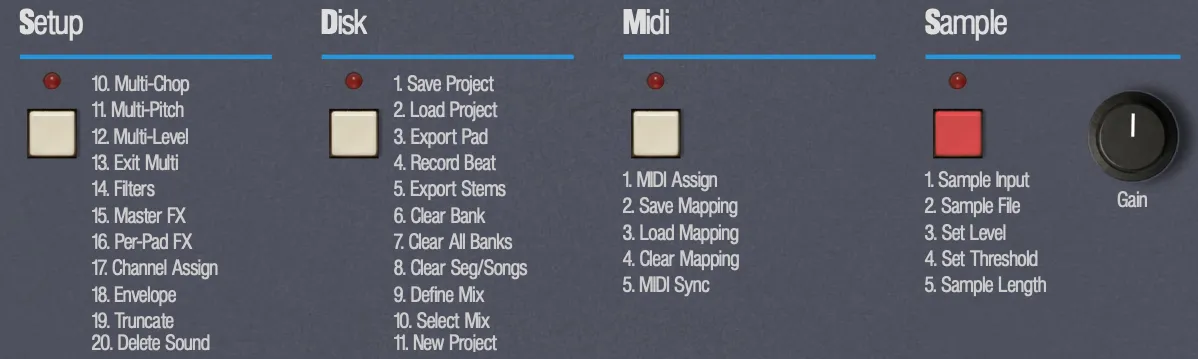
Le menu Sample. Parcourez les éléments avec ◄/► et appuyez sur Enter, ou tapez le numéro de l’élément.
| # | Élément LCD | Rôle |
|---|---|---|
| 1 | Sample from Input | Enregistrer depuis votre interface audio ou votre micro. |
| 2 | Sample from File | Faire passer un fichier dans l’entrée de l’échantillonneur et l’enregistrer. |
| 3 | Set Level | Augmenter le gain d’entrée. |
| 4 | Set Threshold | Le niveau qui déclenche un enregistrement armé. |
| 5 | Sample Length | Une durée d’enregistrement fixe, ou Free. |
Pendant l’échantillonnage, taper 1 à 5 sur le pavé numérique fait passer directement d’un de ces écrans à l’autre. Taper le numéro de l’écran sur lequel vous êtes déjà ne fait rien.
Enregistrer une prise
- Sélectionnez le pad sur lequel vous voulez enregistrer.
- Appuyez sur Sample (R) et choisissez 1, Sample from Input. Cela ne fonctionne que dans l’application Autonome. Dans un DAW, le LCD affiche Standalone only, et sans périphérique d’entrée utilisable, il affiche No input device.
- L’écran Select Pad confirme la cible. Appuyez sur un autre pad pour la changer. Appuyez sur Enter ou 9 (Yes) pour continuer, ou sur 7 (No) pour faire marche arrière.
- Sur l’écran d’enregistrement, lancez votre source et surveillez le vumètre. Appuyez sur Enter ou 9 pour démarrer l’enregistrement.
- Appuyez de nouveau sur Enter ou 9 pour arrêter et garder la prise.
La dernière ligne affiche Overwrite? (yes/no) quand le pad contient déjà un son ou un instrument, et Confirm? (yes/no) quand il est vide.
L’écran d’enregistrement. La ligne 2 est un vumètre en direct à 20 segments, de −60 dB à gauche à 0 dB à droite. La dernière ligne nomme le périphérique d’entrée.
Pendant l’enregistrement, la ligne 3 devient [ Enter = Stop ].
Quand vous arrêtez, la prise passe par l’étage d’entrée de la SP-1200 et atterrit sur le pad. Le pad clignote et le LCD affiche Sample is good avant de revenir à l’écran principal.
Touches de l’écran d’enregistrement
- 8
- Active ou désactive l’écoute de l’entrée. Activée, vous entendez l’entrée à travers l’étage d’entrée de la SP-1200.
- ◄ / ►
- Périphérique d’entrée précédent ou suivant.
- Enter ou 9
- Démarre l’enregistrement ; appuyez de nouveau pour arrêter et garder la prise.
- 7
- Arme ou désarme l’enregistrement sur seuil (ci-dessous).
- Tempo
- Quitte sans enregistrer.
Niveau, seuil et durée
Trois écrans préparent l’échantillonneur avant que vous lanciez l’enregistrement. Réglez d’abord le niveau, puis décidez si la prise doit démarrer toute seule et combien de temps elle doit durer.
Régler le niveau d’entrée
Le bouton Gain de la façade, à côté du bouton Sample, règle le niveau d’entrée de base pour l’échantillonnage en direct. Tout à gauche, c’est le silence, au centre le gain unitaire, et tout à droite il ajoute environ 6 dB. Set Level ajoute ensuite un gain par crans par-dessus.
- Choisissez Sample 3, Set Level.
- Utilisez ◄/► pour faire passer le gain par +00, +05, +10, +15 et +20 dB. Vous entendez le changement immédiatement, et le vumètre le montre.
- Appuyez sur Enter pour le garder, ou sur Tempo pour annuler et rétablir le gain précédent.
La ligne de confirmation apparaît dès que vous changez la valeur. Le gain revient à +00 dB à chaque nouvelle session d’échantillonnage.
Démarrer sur un coup : l’enregistrement sur seuil
Armer vous permet de lancer la platine, de retourner à votre place, et de laisser le premier coup démarrer la prise.
- Choisissez Sample 4, Set Threshold.
- Bougez le fader 1 pour placer le repère | au-dessus du vumètre. Tout à gauche, c’est environ −60 dB, ce qui déclenche presque instantanément ; tout à droite, 0 dB.
- Appuyez sur 9 ou Enter (Yes) pour garder le nouveau seuil, ou sur 7 (No) ou Tempo pour rétablir l’ancien. Dans les deux cas, vous revenez à l’écran d’enregistrement.
- Sur l’écran d’enregistrement, appuyez sur 7 pour armer. L’enregistrement démarre de lui-même dès que l’entrée franchit le repère.
- Appuyez de nouveau sur 7 pour désarmer. Vous ne pouvez pas armer ni désarmer pendant un enregistrement.
À gauche : le réglage du seuil. Avant que vous touchiez le fader, la ligne 2 affiche | Use Fader #1. À droite : armé et en attente, avec le repère dessiné sur le vumètre.
Les 30 ms d’audio précédant le déclenchement sont conservées, si bien que le premier transitoire n’est jamais coupé.
Fixer une durée
- Choisissez Sample 5, Sample Length.
- Bougez le fader 1. Tout en bas, c’est Free : l’enregistrement dure jusqu’à ce que vous appuyiez sur stop, jusqu’à 60 secondes. Partout ailleurs, la durée est fixée entre 0,1 et 60 secondes, avec des pas plus fins pour les durées courtes. À mi-course, on est à environ 2,4 secondes.
- Appuyez sur 9 ou Enter pour la garder, ou sur 7 ou Tempo pour revenir en arrière.
Le seuil et la durée sont mémorisés d’une session d’échantillonnage à l’autre jusqu’à ce que vous quittiez l’application. Le gain de Set Level, non.
Échantillonner depuis un fichier
Sample from File fait tourner un fichier en boucle dans l’entrée de l’échantillonneur, pour que vous attrapiez exactement la tranche voulue, comme sur un disque. Cela fonctionne dans l’application autonome et dans un DAW.
- Choisissez Sample 2, Sample from File.
- Confirmez la cible sur l’écran Select Pad. Un sélecteur de fichiers intitulé Sample from file to pad A1 s’ouvre.
- Choisissez un fichier. L’écran Set Speed s’ouvre. Utilisez ◄/► pour choisir la vitesse de lecture du fichier, comme une platine accélère ou ralentit un disque : hauteur et tempo bougent ensemble. Les choix sont 33rpm -16%, 33rpm -8%, 33rpm (la vitesse propre du fichier, par défaut), 45rpm, 45rpm +8%, 45rpm +16% et 78rpm.
- Appuyez sur Enter ou 9 (Yes) pour confirmer, ou sur 7 (No) pour revenir à Select Pad et choisir un autre fichier. Le fichier commence à tourner en boucle dans l’entrée à cette vitesse, le vumètre bouge, et la dernière ligne affiche <File: name>.
- Enregistrez exactement comme depuis l’entrée en direct : Enter pour démarrer et arrêter, ou armez avec 7 pour démarrer au seuil. La prise conserve la vitesse choisie.
45rpm joue environ 1,35 fois plus vite que 33rpm, 78rpm environ 2,34 fois. Les crans de ±8 % et ±16 % correspondent au fader de pitch de la platine.
Sur l’écran d’enregistrement, ◄/► ne font rien, puisqu’il n’y a pas de périphérique d’entrée à changer. Si le fichier ne peut pas être lu, le LCD affiche l’erreur (par exemple Decode failed) et revient à Select Pad.
Tailler avec Truncate
Truncate permet de régler où un son commence et s’arrête sans quitter la façade. Les faders deviennent des commandes de début, de fin et de boucle pour le pad sélectionné, et le LCD affiche les positions exactes en échantillons.
- Sélectionnez un pad qui contient un échantillon.
- Appuyez sur Setup (Q). Le LCD affiche Set-up Function?.
- Allez à l’élément 19. L’invite affiche Truncate Pad?.
- Répondez Yes (Enter ou 9).
Les valeurs sont des positions en échantillons à l’intérieur du son, mises à jour en direct pendant que vous bougez les faders. En Multi-Mode, le libellé porte une étoile, comme dans Pad A1*.
Truncate se trouve uniquement dans le menu Setup. Il ne fait pas partie du cycle Tune, Mix et Pan du bouton de mode.
Les faders en mode Truncate
Les capuchons des faders indiquent START, START, END, END, LOOP, LOOP. Chaque point dispose d’un fader grossier qui balaie tout l’échantillon et d’un fader fin pour les intervalles entre deux.
- Début, grossier
- Début, fin
- Fin, grossier
- Fin, fin
- Boucle, grossier (0 = off)
- Boucle, fin
- Inutilisé
- Inutilisé
- Le début et la fin ne peuvent pas se croiser. Chacun s’arrête quand il rencontre l’autre.
- Un balayage complet du fader 6 équivaut à environ 16 pas du fader 5. Avec les deux à zéro, la boucle est désactivée. Avec le fader 5 tout en haut, le fader 6 peut pousser la boucle jusqu’à un échantillon avant la fin.
- Déclenchez le pad à tout moment pour entendre le résultat. Vous restez en mode Truncate.
- Avec Zero-X activé (par défaut), chaque point se cale sur le passage par zéro le plus proche environ 100 ms après que vous avez lâché le fader, pour que la coupe ne claque pas. L’interrupteur se trouve dans l’éditeur de forme d’onde, qui affiche les mêmes points de début et de fin.
- Sélectionnez un autre pad et Truncate le suit.
- Les mouvements de faders peuvent être annulés.
Boucles
Avec un point de boucle défini, le pad joue une fois de START à LOOP, puis répète sept fois la section LOOP–END. Un fondu progressif commence après la troisième répétition, et le son s’arrête à la fin. Settings › Engine › Loop Repeats change ce nombre, de 1 à 16 ; le fondu s’allonge ou se raccourcit en conséquence. La boucle suit la hauteur : un pad accordé plus haut boucle plus vite.
Rendre la coupe définitive
Tailler en mode Truncate est non destructif : l’échantillon complet est toujours là. Quand vous êtes sûr, coupez-le pour de bon.
- En mode Truncate, appuyez sur Enter. Tant que la question est affichée, les faders sont figés.
- Yes (Enter ou 9) coupe l’échantillon au START–END actuel. Les faders reviennent à pleine course, car le nouvel échantillon correspond à cette zone. No (7) annule.
Cmd/Ctrl + Z ne peut pas annuler cette coupe, mais eSPi enregistre d’abord un point de restauration. Vous pouvez le récupérer depuis Disk → 15 Undo History. Voir Projets et export.
Retouches rapides depuis le menu du pad
Faites un clic droit sur un pad (ou un appui long d’environ une demi-seconde sur écran tactile) pour ouvrir le menu contextuel du pad. Les retouches d’échantillon s’y trouvent à un clic, sans ouvrir l’éditeur. Elles sont grisées sur un pad vide et sur un pad contenant un instrument plugin.
Si eSPi connaît la tonalité ou le tempo du pad, le haut du menu affiche des pastilles Key: … et BPM: … ; un * signale une valeur réglée à la main. Le reste du menu (Audio Mode, Trigger Mode, Pitch, Channel, Mute, Solo, MIDI) est traité dans Pads et banques.
- Normalize Sound
- Remonte l’échantillon pour que son point le plus fort se situe juste sous la pleine échelle (95 %). eSPi demande d’abord. La durée et les points de troncature ne changent pas, et une note en cours de lecture est coupée. Normaliser une seconde fois ne fait rien. Peut être annulé.
- Reverse Sound
- Retourne l’échantillon immédiatement, sans question. Le LCD affiche Reversed Pad A1. La même partie du son reste sélectionnée, simplement à l’envers. Choisissez-le de nouveau pour revenir à l’original (Pad A1 Restored). Peut être annulé.
- Rename Pad...
- Ouvre la boîte Rename Pad. Les noms peuvent compter jusqu’à 64 caractères de texte simple.
- Edit Waveform...
- Ouvre l’éditeur de forme d’onde sur ce pad.
- Resample Pad...
- Imprime le son du pad dans un nouvel échantillon. Voir Rééchantillonner.
- Delete Sound
- Affiché en rouge. eSPi demande d’abord ; Yes vide le pad et fait disparaître rapidement en fondu toute note en cours. L’élément 20 du menu Setup, Delete Sound, fait la même chose.
Yes, c’est Enter ou 9 ; No, c’est 7.
Rééchantillonner un pad
Rééchantillonner imprime tout ce que vous avez fait sur un pad dans un échantillon neuf : l’accord, le filtre, l’enveloppe, les effets du pad. C’est ainsi qu’on fige un son avant de passer à la suite, et le pad redevient vierge pour la prochaine série de retouches.
- Faites un clic droit (ou un appui long) sur un pad chargé et choisissez Resample Pad....
- Confirmez avec Enter ou 9, ou faites marche arrière avec 7.
- eSPi fait le rendu du son en arrière-plan pendant qu’un indicateur tourne sur le pad. Une fois terminé, l’état affiche Resampled Pad A1 ; en cas d’échec, Resample failed.
| Imprimé dans l’échantillon | Puis remis à zéro sur le pad |
|---|---|
| Hauteur (Tune) et Fine Pitch | Hauteur 0, 0 cent |
| Vitesse et pitch de la platine | Platine remise en 33, pitch 0,00 % |
| Début, fin et boucle | Début et fin complets, boucle désactivée |
| Audio Mode | Stéréo |
| Filtre SSM2044, filtre SP Channel et filtre Multi | Tous trois bypassés |
| Enveloppe d’amplitude | Une enveloppe plate |
| Effets du pad, plugins hébergés compris | Chaîne d’effets vidée |
| Jusqu’à 10 secondes de queue après la fin de l’échantillon | Chops, points de cue, BPM et tonalité effacés (BPM et tonalité sont redétectés plus tard) |
La remise à zéro garantit que rien n’est appliqué deux fois, et les faders se déplacent en conséquence. Ce qui n’est pas imprimé reste actif sur le pad : la vélocité, le volume (Mix), le panoramique et les effets master.
Une seule annulation (Cmd/Ctrl + Z, ou Undo dans l’éditeur) restaure l’échantillon d’origine et tous les réglages du tableau. Si l’éditeur de forme d’onde est ouvert sur ce pad, sa forme d’onde se met à jour immédiatement. Un pad encore en cours de rendu ne peut pas être rééchantillonné à nouveau avant la fin.