Effets
Une compression qui pompe, une bande qui pleure, un vinyle qui craque. eSPi dispose de tout un rack d’effets façon matériel, à placer sur n’importe quel pad, n’importe quel groupe ou sur tout le mix, et vous pouvez piloter chacun d’eux avec les huit faders.
Comment s’articulent les effets
Avant de toucher au moindre bouton, il est utile de savoir où se trouve un effet dans le trajet du signal. eSPi offre trois emplacements d’insertion, et chacun contient une chaîne de jusqu’à 8 slots d’effet.
- Per-Pad
- Une chaîne pour chacun des 32 pads. Elle ne traite que le son de ce pad, y compris un plugin d’instrument chargé sur le pad.
- Group
- Une chaîne pour chacun des 32 groupes. Elle traite le sous-mix du groupe : un seul compresseur peut ainsi souder tout un kit de batterie.
- Master
- Une chaîne sur le bus stéréo principal, après tout le reste. Le clic du métronome ne la traverse pas.
Canal et groupe, ce n’est pas la même chose
Ce point piège beaucoup de monde, il mérite donc une minute. Le canal d’un pad ne décide que du choke : les pads d’un même canal se coupent les uns les autres, exactement comme un charley ouvert et un charley fermé. Il ne transporte aucun audio. Vous le réglez dans Setup › Channel Assign ou depuis le menu du pad.
Le groupe d’un pad, c’est son bus audio. Le groupe vous donne un sous-mix, une chaîne d’effets de groupe, une tranche sur la console de mixage, une clé de sidechain et une sortie à lui. Il y a 32 groupes, ou 8 quand le SP-1200 Mode est actif.
Sur un pad neuf, le groupe suit le canal : changer l’un déplace l’autre. Dès que vous réglez le groupe séparément, depuis la tranche de la console, les deux suivent chacun leur chemin. Les groupes s’appellent Group 1 à Group 32 tant que vous ne les renommez pas ; le LCD abrège en Gr 3.
Où se place la chaîne sur une tranche
Chaque pad et chaque groupe suit le même trajet : Gain, puis l’EQ 4 bandes, puis le compresseur à un bouton, puis la chaîne d’effets d’insertion, puis le fader. Les pads alimentent leur groupe, et les groupes alimentent le master. Sur le master, le métronome et l’étage de sortie SP s’ajoutent après la chaîne master et avant le fader master.
Trois façons d’éditer
- L’Effects Rack, une vue plein écran avec des façades façon matériel. Tout s’y trouve.
- Les écrans FX du LCD, Master FX et Per-Pad FX dans le menu Setup, où les huit faders deviennent des contrôles d’effet, à la manière de la SP-1200.
- Le bouton FX de n’importe quelle tranche de la console, qui mène directement à la chaîne de cette tranche.
L’Effects Rack
C’est dans le rack que vous construisez les chaînes, voyez tous les contrôles d’un coup et enregistrez le résultat sous forme de presets.
L’ouvrir et le fermer
- Cliquez sur Effects dans la barre latérale (l’icône du pied de page sur iPad et sur les téléphones sans barre latérale ; sur un téléphone tenu à la verticale, le menu des vues de l’en-tête).
- Dans l’app autonome, choisissez View › Effects Rack ou appuyez sur Cmd/Ctrl + F.
- Sur la console, cliquez sur le bouton FX d’une tranche et choisissez Open Effects Rack. Le rack s’ouvre sur la chaîne de cette tranche.
- Glissez un effet plugin depuis la barre latérale Plugins sur un pad. Le rack s’ouvre sur ce pad, avec le nouveau slot qui clignote.
Fermez-le avec la croix en haut à droite ou Esc. Tant qu’il est ouvert, Space lance et arrête la lecture, tout comme le bouton de lecture à côté du titre Effects Rack : vous pouvez ainsi peaufiner pendant que le beat tourne.
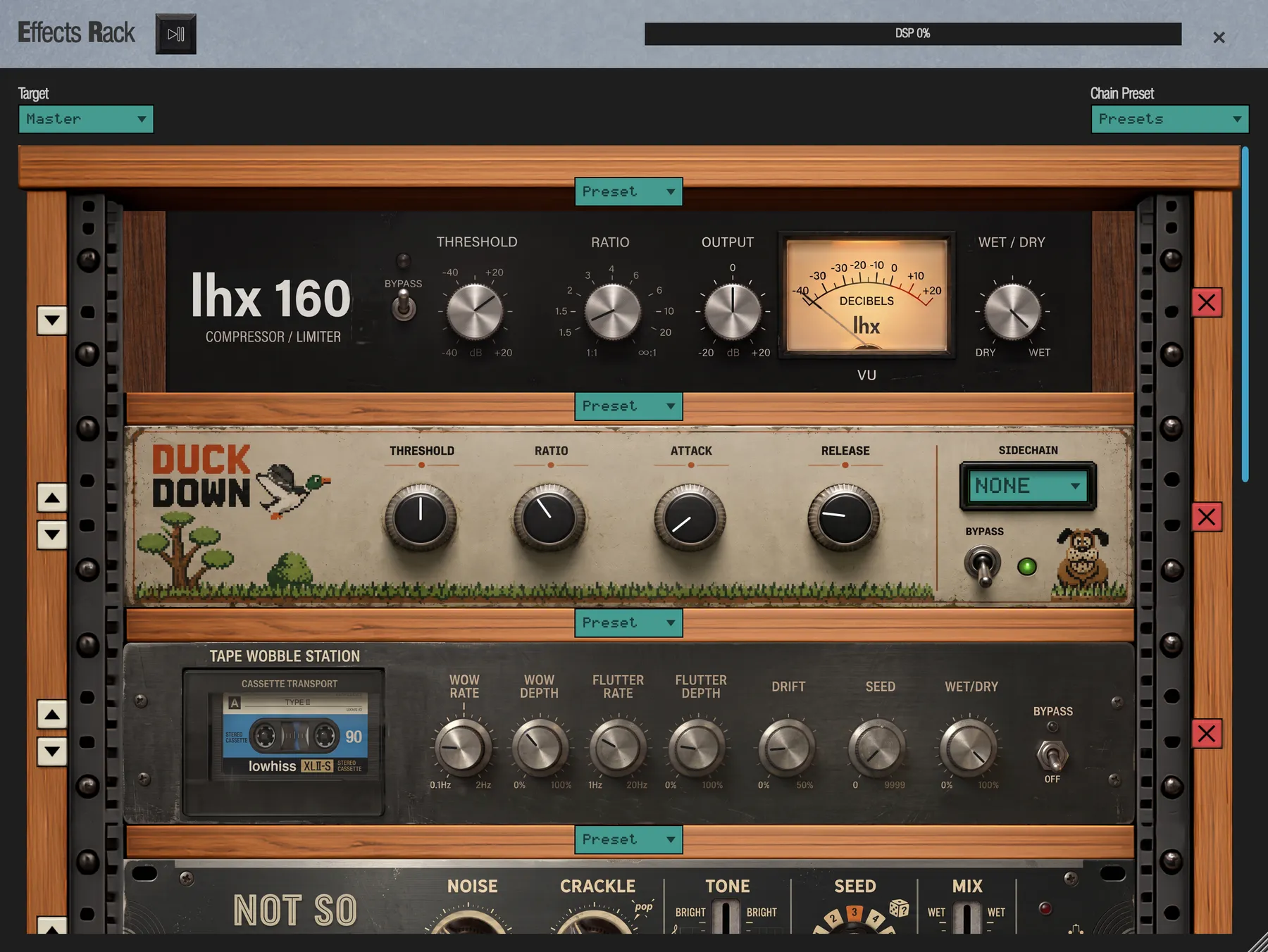 1
2
3
4
5
6
7
8
9
- Play/Stop. Lance le séquenceur sans quitter le rack.
- Cible. Master, Group ou Per-Pad.
- Indicateur DSP. L’effort fourni par les effets.
- Chain Preset. Charger ou enregistrer toute la chaîne.
- Pastille de preset. Les presets de cet effet précis.
- Déplacer. Échange l’effet avec le slot du dessus ou du dessous.
- Retirer. Sort l’effet de la chaîne.
- Sidechain. Le pad ou le groupe qui commande le ducking. Seuls le Gate et le Ducker en ont un.
- Bypass. Désactive cet effet sans le retirer.
Avec une cible Group ou Per-Pad, un bouton Solo se trouve à droite de Play/Stop. Il met ce pad ou ce groupe en solo pour l’entendre seul pendant vos réglages, et sa LED s’allume tant qu’il est en solo. C’est le même solo que celui de la console et de la grille, et il s’annule.
L’en-tête
- Cible
- Choisissez Master, Group ou Per-Pad. Pour Group et Per-Pad, une seconde pastille apparaît à côté pour choisir lequel : Group 1 à Group 32, ou les pads A1 à D8.
- Presets
- Le menu des presets de chaîne (voir Presets).
- Indicateur DSP
- Affiche DSP 42%, et ajoute HIGH à partir de 80 %. Ce n’est qu’un avertissement : eSPi ne désactive jamais rien à votre place.
Ajouter, organiser et retirer des effets
- Choisissez une cible, et un groupe ou un pad si nécessaire.
- Dans une baie vide du rack, cliquez sur le tournevis peint dans la baie. Le sélecteur Add Effect s’ouvre.
- Parcourez la liste, ou tapez dans Search effects. Favorites, tout en haut, réunit tous les effets que vous avez étoilés, intégrés et plugins ensemble, de A à Z. Built-in FX commence par All, tous les effets intégrés de A à Z, suivis des familles Dynamics, EQ, Modulation, Delay / Time, Reverb, Character et Utility ; cliquez sur un titre pour l’ouvrir. Plugin FX liste vos effets plugins analysés, par fabricant, avec en tête son propre groupe Favorites, qui ne contient que vos plugins étoilés.
- Cliquez une fois sur une ligne pour la sélectionner, puis cliquez sur Add (ou cliquez à nouveau sur la même ligne). L’effet se place dans la baie.
Cliquez sur l’étoile ☆ à droite d’une ligne pour ajouter cet effet aux Favorites ; cliquez de nouveau pour le retirer. Les étoiles sont conservées d’une session et d’un projet à l’autre, et un plugin étoilé ici l’est aussi dans la barre latérale Plugins et dans les Réglages.
Les lignes intégrées affichent le logo de l’effet, tiré de sa façade, puis une pastille indiquant le type d’effet, puis son nom : Wah-Wah Wahmbulance, Reverb Brever, etc. La recherche trouve un effet par son nom, sa pastille ou son nom générique, par exemple Auto-Wah. Les en-têtes d’emplacement du rack et la table de mixage affichent les mêmes noms.
Les lignes de plugins affichent l’icône du plugin à gauche de son nom et portent un badge de format, vert pour VST3 et violet pour AU. Quand un plugin est installé dans les deux formats, cliquez sur le badge pour choisir celui que vous ajoutez. Si rien n’a été analysé, la section indique No plugins - scan in Settings > Plugins ; voir Plugins hébergés. Pour quitter le sélecteur sans rien ajouter, cliquez à l’extérieur, cliquez sur sa croix ou appuyez sur Esc.
Contrôles du slot
Chaque effet se présente dans le rack sous la forme d’une façade façon matériel. Ses boutons, un interrupteur BYPASS et généralement un bouton WET/DRY sont sur l’illustration elle-même. Autour, dans les marges du rack :
- ▲ ▼
- Les boutons crème montent ou descendent l’effet d’un slot, en l’échangeant avec son voisin.
- Retirer
- Le × rouge sort l’effet de la chaîne.
- Preset
- La pastille au-dessus de la façade ouvre les presets de cet effet.
Cliquez sur l’illustration, à l’écart des boutons, pour donner le focus au slot.
- Faites glisser un bouton ou un curseur. Vous entendez le changement pendant le geste, et tout le glissement compte pour une seule étape d’annulation.
- Double-cliquez sur un bouton de façade pour le remettre à sa valeur par défaut.
- Annulez avec Cmd/Ctrl + Z. Toute modification dans le rack peut être annulée, et les boutons reviennent avec elle.
- Sur écran tactile, un glissement qui commence n’importe où sur une façade (un bouton, un LCD, un interrupteur ou le panneau nu) ne fait jamais défiler le rack. Pour faire défiler, faites glisser les rails, les marges, les espaces entre les effets ou un slot vide.
Sidechain : Gate et Ducker
Un sidechain permet à un son d’en contrôler un autre. Le grand classique : faire baisser une basse ou un sample sous chaque grosse caisse pour garder un bas du spectre propre. Deux effets acceptent une clé : le Gate et le Ducker. La clé peut être n’importe quel pad ou n’importe quel groupe.
- Gate
- La façade comporte un écran SIDECHAIN. Cliquez dessus et choisissez None, un pad ou un groupe. L’écran affiche NONE, A1 ou GR 3. Sans clé, le Gate écoute sa propre entrée et fonctionne comme un noise gate classique.
- Ducker
- La façade comporte un petit LCD vert. Cliquez dessus et choisissez None, un pad ou un groupe. Le LCD affiche NONE, A1 ou GR 3. Sans clé, le Ducker ne fait rien et le son passe tel quel.
Dans le menu des sources, un pad affiche son nom à côté de son numéro quand il en a un (son nom personnalisé, ou le nom de l’échantillon chargé), par exemple Pad A1 - Big Kick. Un groupe renommé affiche aussi son nom, par exemple Group 3 - Drums.
Sur les écrans FX du LCD, un Gate ou un Ducker reçoit un fader supplémentaire intitulé SIDECHAIN, juste après ses faders de paramètres. Bougez-le et le LCD affiche la source, par exemple Sidechain: A1.
Presets
Presets d’effet
Cliquez sur la pastille Preset au-dessus de la façade. Le menu comporte une section Factory, une section User avec vos propres presets pour cet effet, Save as… et Delete "name". L’enregistrement demande un nom, et demande confirmation avant d’écraser un preset existant.
Des presets d’usine sont fournis pour Vinyl (Dusty 45, Worn LP, Charred) et Tape Wobble (Gentle Tape, Old Cassette, Warped). Les effets plugins n’ont pas de presets eSPi ; utilisez ceux du plugin.
Presets de chaîne
La pastille Presets de l’en-tête enregistre et charge toute la chaîne. Save chain as… propose le nom « My Chain ». Charger un preset de chaîne remplace la chaîne entière : enregistrez d’abord ce que vous avez si vous voulez le garder.
| Chaîne d’usine | Effets, dans l’ordre |
|---|---|
| Tape Bus | Tape Wobble → LHX160 Compressor |
| Master Glue | LHX160 Compressor → Limiter |
Vos presets utilisateur sont stockés sur votre ordinateur, pas dans le projet : ils sont donc disponibles dans tous les projets que vous ouvrez.
Lecture seule pendant la lecture d’un Mix
Un pas de morceau peut rappeler un Mix qui inclut des chaînes d’effets. Pendant la lecture d’un tel pas, le rack affiche ▶ Playing Mix: Verse — read-only et montre les chaînes de ce Mix. Vous pouvez cliquer sur le nom des effets pour consulter leurs réglages, mais rien ne peut être modifié. L’édition redevient possible dès que ce Mix cesse de jouer.
Éditer les effets depuis le LCD
La méthode SP-1200 : pas de souris, huit faders et un écran de 20 caractères. C’est rapide pour de petits ajustements en jouant, et cela donne accès à quelques contrôles que les façades n’affichent pas.
- Appuyez sur Setup (Q) et choisissez l’élément 15 pour la chaîne master ou 16 pour la chaîne du pad sélectionné.
- Répondez Yes (9 sur le pavé numérique).
Le LCD demande Access Master FX? ou Access Per-Pad FX?. 7 signifie Non.
L’écran affiche un slot à la fois : la chaîne et le slot, le nom de l’effet, ses valeurs et son wet/dry.
Un effet à plusieurs paramètres les regroupe sur une seule ligne. Quand ils ne tiennent pas, la ligne affiche le dernier fader bougé. Un effet en bypass ajoute (BYP) après son nom.
Per-Pad FX nomme le pad dans l’en-tête, par exemple Pad A1 FX Slot 1/8. Quand une surcouche Multi-Mode est active, il édite le pad source de la surcouche et ajoute * à l’en-tête.
- ◄ ►
- Parcourent les slots 1 à 8. Les touches 1–8 du pavé numérique sautent directement à un slot.
- Faders
- Le fader 1 règle le premier paramètre, le fader 2 le deuxième, et ainsi de suite. Vient ensuite le fader SIDECHAIN (Gate et Ducker uniquement), puis le wet/dry. Les paramètres à choix s’aimantent sur leurs crans et le LCD affiche le nom du cran.
- Enter
- Sur un slot vide, ajoute un effet. Sur un slot occupé, le retire.
Un slot vide.
◄ ► choisissent un effet intégré. Enter ou 9 l’ajoute, 7 annule.
Enter ou 9 retire l’effet. 7 le conserve.
Référence des effets intégrés
Tous les effets intégrés, avec leurs contrôles, plages et valeurs par défaut. Sauf mention contraire, chacun dispose aussi du contrôle wet/dry du slot (0–100 %, 100 % wet par défaut). Les effets marqués Façade ont une illustration façon matériel dans le rack.
Plusieurs effets de modulation ont un contrôle Sync. Free utilise le bouton Rate en hertz. Tout autre réglage cale la vitesse sur le tempo du morceau, et le contrôle Rate est masqué.
| Famille | Effets |
|---|---|
| Dynamics | LHX160 Compressor, Over-Compensator, TREN Shaper, Limiter, Gate, Ducker |
| EQ | Graphic EQ, LH560 EQ, Filter |
| Modulation | Chorus, Flanger, Phaser, Auto-Wah, Tremolo |
| Delay / Time | Delay, Stutter |
| Reverb | Reverb |
| Character | Saturation, Bit Crush, Sample Rate Reduce, Vinyl, Tape Wobble, Blockbusta, Thicc |
| Utility | Gain, Stereo Width |
LHX160 Compressor Façade
Un compresseur RMS façon 160, pour le punch et la cohésion, avec un mode Auto dépendant du programme qui règle lui-même ses temps.
| Contrôle | Plage | Par défaut |
|---|---|---|
| Threshold | −40 à 0 dB | −12 dB |
| Ratio | 1:1 à 40:1 | 4:1 |
| Output | −20 à +20 dB | 0 dB |
| Mode | Auto, Manual | Auto |
| Attack (Manual uniquement) | 0,1–200 ms | 10 ms |
| Release (Manual uniquement) | 5–1000 ms | 100 ms |
| Knee (Manual uniquement) | 0–24 dB | 0 dB |
La façade comporte Threshold, Ratio, Output, WET/DRY et une aiguille de VU-mètre pour le niveau de sortie. Mode, Attack, Release et Knee ne figurent pas sur la façade ; accédez-y avec les faders des écrans FX du LCD.
Over-Compensator Façade
Un compresseur polyvalent et percutant : le compresseur master de l'application web eSPi d'origine, reconstruit à l'échantillon près.
| Contrôle | Plage | Par défaut |
|---|---|---|
| Threshold | −100 à 0 dB | −40 dB |
| Ratio | 1:1 à 20:1 | 2:1 |
| Knee | 0–40 dB | 30 dB |
| Attack | 0–99 (3 ms – 1 s) | 20 |
| Release | 0–99 (10 ms – 1 s) | 20 |
Attack et Release reprennent l'échelle 0–99 de l'application web : 0 est le plus rapide (3 ms d'attaque, 10 ms de release) et 99 le plus lent (1 s). Le release accélère de lui-même quand le compresseur travaille fort. Il ajoute son propre gain de compensation, qui augmente quand on baisse Threshold et qu'on monte Ratio : un son très compressé sort donc plus fort, pas moins ; utilisez WET/DRY ou le gain du slot suivant pour le calmer. Il anticipe de 6 ms pour attraper les transitoires, et eSPi compense ce délai par rapport aux autres pads.
Sur la façade, les six boutons dorés sont THRESHOLD, RATIO, KNEE, ATTACK, RELEASE et WET/DRY (le wet/dry du slot). Relevez l'interrupteur sous le capot rouge pour l'activer : le voyant passe au vert, et au rouge quand il est bypassé.
TREN Shaper Façade
Un modeleur de transitoires : plus ou moins de mordant au début de chaque frappe, et une queue plus longue ou plus courte. Il réagit à la forme du son, pas à son niveau : il agit de la même façon sur une frappe douce que sur une frappe forte.
| Contrôle | Plage | Par défaut |
|---|---|---|
| Attack | −100 à +100 % | 0 % |
| Sustain | −100 à +100 % | 0 % |
| Output | −12 à +12 dB | 0 dB |
Au-dessus de 0, Attack renforce les premières millisecondes de chaque frappe pour plus de punch ; en dessous de 0, il l'adoucit. Au-dessus de 0, Sustain fait ressortir la résonance et la pièce après la frappe ; en dessous de 0, il les resserre, presque comme un gate qui ne coupe jamais la frappe elle-même. Contrairement à un compresseur ou à un gate, il n'y a pas de seuil : frappes douces et fortes sont façonnées de la même manière. Le façonnage peut renforcer jusqu'à +15 dB et atténuer jusqu'à −24 dB. Monter Attack sur une matière forte peut faire dépasser la pleine échelle aux crêtes : baissez Output pour garder de la marge. Comme il n'y a pas de seuil, monter Sustain fait aussi ressortir les queues de pièce et le bruit entre les frappes. Avec Attack, Sustain et Output à 0, le son passe intact. Il n'ajoute aucun délai.
Sur la façade, les quatre boutons noirs sont ATTACK, SUSTAIN, OUTPUT et WET/DRY (le wet/dry du slot). Relevez l'interrupteur pour l'activer : le voyant passe au vert, et au rouge quand il est bypassé.
Limiter Façade
Un limiteur brick-wall rapide pour empêcher les crêtes de dépasser.
| Contrôle | Plage | Par défaut |
|---|---|---|
| Ceiling | −24 à 0 dB | −0,3 dB |
| Attack | 0,05–10 ms | 1 ms |
| Release | 1–500 ms | 50 ms |
Le bypass de la façade est un levier : vert et en haut, l’effet est actif ; rouge et en bas, il est en bypass.
Gate Façade
Un noise gate qui se ferme quand le signal passe sous le seuil. Il peut être déclenché par un autre pad ou un autre groupe (voir Sidechain).
| Contrôle | Plage | Par défaut |
|---|---|---|
| Threshold | −80 à 0 dB | −40 dB |
| Attack | 0,05–50 ms | 1 ms |
| Hold | 0–500 ms | 10 ms |
| Release | 5–2000 ms | 100 ms |
| Range | −80 à 0 dB | −80 dB |
La façade n’a pas de bouton wet/dry : remélanger le signal sec annulerait le gate, et Range règle jusqu’où il se ferme. L’écran SIDECHAIN de la façade choisit la clé.
Ducker Façade
Baisse le signal chaque fois que la clé devient forte. Il lui faut une clé de sidechain pour faire quoi que ce soit (voir Sidechain).
| Contrôle | Plage | Par défaut |
|---|---|---|
| Threshold | −60 à 0 dB | −30 dB |
| Ratio | 1:1 à 20:1 | 8:1 |
| Attack | 0,1–200 ms | 5 ms |
| Release | 10–1000 ms | 200 ms |
La façade n’a pas de bouton wet/dry. La profondeur de l’atténuation dépend de Threshold et de Ratio. Le LCD vert de la façade choisit la clé.
Graphic EQ Façade
Un égaliseur graphique à huit bandes, centrées sur des octaves fixes, pour sculpter le timbre à grands traits.
| Contrôle | Plage | Par défaut |
|---|---|---|
| 63 Hz, 125 Hz, 250 Hz, 500 Hz, 1 kHz, 2 kHz, 4 kHz, 8 kHz | −15 à +15 dB chacune | 0 dB |
Sur la façade, chacun des huit faders règle une bande, de 63 Hz à gauche à 8 kHz à droite : jusqu’à +15 dB sur la ligne du haut, jusqu’à −15 dB sur la ligne du bas, à plat sur la ligne 0 du milieu. Le bouton WET/DRY de la façade règle le wet/dry du slot.
LH560 EQ Façade
Un égaliseur graphique façon 560 à Q proportionnel (les bandes se resserrent à mesure que vous accentuez), plus une légère saturation de style analogique. Il ajoute un peu de latence.
| Contrôle | Plage | Par défaut |
|---|---|---|
| 63 Hz, 125 Hz, 250 Hz, 500 Hz, 1 kHz, 2 kHz, 4 kHz, 8 kHz | −12 à +12 dB chacune | 0 dB |
Sur la façade, les bandes sont huit faders verticaux (celui de 500 Hz a un capuchon rouge), avec WET/DRY en bas à gauche.
Filter Façade
Un filtre multimode résonant : passe-bas, passe-haut ou coupe-bande (notch).
| Contrôle | Plage | Par défaut |
|---|---|---|
| Mode | Low-pass, High-pass, Notch | Low-pass |
| Cutoff | 20 Hz – 20 kHz | 1 kHz |
| Resonance | 0,5–12 (Q) | 0,707 |
Le passe-bas garde tout ce qui est sous la fréquence de coupure, le passe-haut tout ce qui est au-dessus, et le notch retire une bande étroite autour de la coupure. Resonance ajoute une bosse à la coupure en passe-bas et passe-haut ; en notch, elle règle la largeur, et plus la valeur est haute, plus le notch est étroit. Le changement de mode se fait en fondu, sans clic.
Sur la façade, MODE bascule entre LP, HP et NOTCH. Le bouton CUTOFF est logarithmique, comme sur un filtre analogique : chaque tiers de sa course couvre une décade, et 630 Hz tombe à midi. Le bouton WET/DRY de la façade règle le wet/dry du slot.
Chorus Façade
Un court délai modulé qui épaissit et élargit un son.
| Contrôle | Plage | Par défaut |
|---|---|---|
| Rate | 0,01–10 Hz | 0,5 Hz |
| Depth | 0–100% | 50% |
| Delay | 5–40 ms | 15 ms |
| Feedback | 0–95% | 0% |
| Sync | Free, 1/1, 1/2, 1/4, 1/8, 1/16 | — |
Sur la façade, le bouton SYNC s’aimante sur ses six réglages imprimés. Avec SYNC sur FREE, RATE règle la vitesse. Le bouton WET/DRY de la façade règle le wet/dry du slot.
Flanger Façade
Un délai modulé très court avec une réinjection positive ou négative, pour le balayage façon avion à réaction.
| Contrôle | Plage | Par défaut |
|---|---|---|
| Rate | 0,01–10 Hz | 0,3 Hz |
| Depth | 0–100% | 70% |
| Delay | 0,1–10 ms | 2 ms |
| Feedback | −95 à +95% | 50% |
| Sync | Free, 1/1, 1/2, 1/4, 1/8, 1/16 | — |
Sur la façade, le bouton SYNC s’aimante sur ses six réglages imprimés. Avec SYNC sur FREE, RATE règle la vitesse. Le bouton WET/DRY de la façade règle le wet/dry du slot.
Phaser Façade
Des étages passe-tout balayés pour un mouvement tourbillonnant et creux.
| Contrôle | Plage | Par défaut |
|---|---|---|
| Rate | 0,01–10 Hz | 0,4 Hz |
| Depth | 0–100% | 70% |
| Feedback | 0–95% | 40% |
| Centre | 200–2000 Hz | 800 Hz |
| Stages | 2, 4, 6, 8 | 4 |
| Sync | Free, 1/1, 1/2, 1/4, 1/8, 1/16 | — |
L’échelle imprimée autour du bouton Sync de la façade est décorative. Le bouton s’aimante sur les six réglages réels.
Auto-Wah Façade
Un filtre passe-bande résonant, balayé soit par un LFO, soit par l’intensité de votre jeu.
| Contrôle | Plage | Par défaut |
|---|---|---|
| Mode | LFO, Envelope | LFO |
| Rate | 0,01–10 Hz | 1,5 Hz |
| Depth | 0–100% | 70% |
| Sensitivity (Envelope uniquement) | 0–100% | 50% |
| Resonance | Q 0,3–20 | 4 |
| Centre | 200–2000 Hz | 600 Hz |
| Sync (LFO uniquement) | Free, 1/1, 1/2, 1/4, 1/8, 1/16 | — |
Sur la façade, les boutons LFO et ENV choisissent le mode, et le panneau change avec lui : le mode LFO affiche les boutons RATE et SYNC, le mode Envelope affiche à la place le bouton SENSITIVITY. DEPTH, RESONANCE, CENTRE et WET/DRY sont présents dans les deux modes. Le bouton WET/DRY de la façade règle le wet/dry du slot.
Tremolo Façade
Une modulation rythmique du volume, avec auto-pan facultatif.
| Contrôle | Plage | Par défaut |
|---|---|---|
| Rate | 0,05–20 Hz | 5 Hz |
| Depth | 0–100% | 50% |
| Shape | Sine, Triangle, Square | — |
| Stereo (quantité d’auto-pan) | 0–100% | 0% |
| Sync | Free, 1/1, 1/2, 1/4, 1/8, 1/8t, 1/16, 1/16t, 1/32, 1/32t | — |
Sur la façade, le bouton SYNC s’aimante sur ses dix réglages imprimés et le bouton SHAPE sur ses trois formes d’onde imprimées. Avec SYNC sur FREE, RATE règle la vitesse. Le bouton WET/DRY de la façade règle le wet/dry du slot.
Delay Façade
Un délai stéréo à réinjection en trois saveurs : numérique propre, bande chaleureuse, ou ping-pong à travers le champ stéréo.
| Contrôle | Plage | Par défaut |
|---|---|---|
| Mode | Digital, Tape, PingPong | Tape |
| Time (masqué en mode synchronisé) | 1–2000 ms | 350 ms |
| Sync | Free, 1/2, 1/4, 1/8, 1/8t, 1/16, 1/16t, 1/32, 1/32t | — |
| Feedback | 0–95% | 40% |
| Tone | 0–100% | 60% |
| Wobble (Tape uniquement) | 0–100% | 25% |
Sur la façade, les trois boutons MODE choisissent Digital, Tape ou Ping-Pong, et celui qui est allumé indique le mode en cours. Le bouton SYNC s’arrête sur ses neuf réglages imprimés. La façade n’a pas de bouton Time : avec SYNC sur FREE, réglez le temps sur l’écran LCD FX. Le bouton WET/DRY de la façade règle le wet/dry du slot.
Stutter Façade
Un beat-repeat calé sur la grille. Il attrape une tranche de l’audio et la répète, pour des fills glitchés et des montées.
| Contrôle | Plage | Par défaut |
|---|---|---|
| Slice | 1/4, 1/8, 1/8t, 1/16, 1/16t, 1/32, 1/32t | 1/16 |
| Repeats | 1–16 | 4 |
| Smooth | 0–100% | 20% |
| Seed | 0–127 | 0 (désactivé) |
Avec Seed au-dessus de 0, la longueur de tranche est tirée au hasard à chaque temps et le contrôle Slice est masqué.
Reverb Façade
Une réverb à convolution construite sur 18 espaces enregistrés, des pièces de batterie serrées aux ressorts, en passant par de vieux haut-parleurs et une radio.
| Contrôle | Plage | Par défaut |
|---|---|---|
| Space | 18 espaces (ci-dessous) | Nice Drum Room |
| Predelay | 0–200 ms | 0 ms |
| Size | 25%, 50%, 75%, 100% | 100% |
| Damping | 0–100% | 50% |
| Low Cut | 0–100% | 0% |
| Width | 0–100% | 100% |
| Dry | 0–100% | 100% |
| Wet | 0–100% | 35% |
La Reverb a ses propres Dry et Wet : elle n’a donc pas de wet/dry de slot. Sur la façade, un seul bouton DRY/WET fait le fondu entre les deux, et un LCD vert REVERB TYPE choisit l’espace.
Les espaces, dans l’ordre de la liste : Small Room, Small Drum Room, Nice Drum Room, Cement Blocks 1, Cement Blocks 2, French Salon, Chateau de Logne, Milan Opera, Wide Echo Hall, Parking Garage, Prehistoric Cave, Rays, On a Star, Uni Spring, Broken Spring, Vintage Speaker 1, Vintage Speaker 2 et Radio.
Saturation Façade
Un waveshaper à écrêtage doux pour la chaleur, le poids et le grain.
| Contrôle | Plage | Par défaut |
|---|---|---|
| Drive | 0–48 dB | 0 dB |
| Output | −24 à +24 dB | 0 dB |
Sur la façade, tout le capuchon du bouton tourne et l’index tombe sur les valeurs imprimées : 0, 12, 24, 36 et 48 dB pour Drive, et de −24 à +24 dB pour Output. Le bouton DRY/WET de la façade règle le wet/dry du slot.
Bit Crush Façade
Réduit la résolution. Douze bits, c’est la résolution propre de la SP-1200 ; descendez plus bas pour de vrais dégâts.
| Contrôle | Plage | Par défaut |
|---|---|---|
| Bits | 1–16 | 12 |
Les 16 points autour du bouton Bits de la façade marquent chaque résolution entière, de 1 à 16. Le bouton tourne aussi en continu entre eux.
Sample Rate Reduce Façade
Un décimateur par échantillonneur-bloqueur, pour un lo-fi plein de repliement et de résonances métalliques.
| Contrôle | Plage | Par défaut |
|---|---|---|
| Downsample | 1×–64× | 1× |
Le bouton WET/DRY de la façade règle le wet/dry du slot.
Vinyl Façade
Ajoute un fond de souffle de surface, des craquements et un passe-bas qui étouffe, comme si le son sortait d’un disque usé.
| Contrôle | Plage | Par défaut |
|---|---|---|
| Noise | 0–100% | 35% |
| Crackle | 0–100% | 40% |
| Tone | 500–12000 Hz | 4500 Hz |
| Seed | 1–127 | 1 |
Sur la façade, Tone est un fader et le wet/dry du slot est le fader MIX. Presets d’usine : Dusty 45, Worn LP et Charred.
Tape Wobble Façade
Pleurage, scintillement et lente dérive aléatoire : les mouvements de hauteur d’un magnétophone fatigué.
| Contrôle | Plage | Par défaut |
|---|---|---|
| Wow Rate | 0,1–4 Hz | 0,8 Hz |
| Wow | 0–100% | 35% |
| Flutter Rate | 4–15 Hz | 7 Hz |
| Flutter | 0–100% | 20% |
| Drift | 0–100% | 15% |
| Seed | 1–127 | 1 |
Presets d’usine : Gentle Tape, Old Cassette et Warped.
Blockbusta Façade
Fait jouer le son depuis une cassette VHS usée : les aigus étouffés de la piste audio de la bande, le souffle, la hauteur qui flotte, le tremblement de tracking et de brèves pertes de signal.
| Contrôle | Plage | Par défaut |
|---|---|---|
| Speed | SP, LP, EP | SP |
| Tracking | 0–10 | 3 |
| Wow | 0–10 | 3 |
| Hiss | 0–10 | 0 |
| Dropouts | 0–10 | 2 |
Speed est la vitesse de la bande : SP garde le plus d'aigus (environ 10 kHz) ; LP et EP mettent plus de choses sur la bande, donc le son devient plus terne (environ 7 et 4,5 kHz), le souffle plus fort et le flottement plus large. Tracking règle la fréquence à laquelle les têtes perdent la piste : à chaque fois, le niveau tremble vite un instant et les aigus baissent. Wow est le flottement de hauteur : un wow lent, un flutter rapide et une dérive aléatoire. Hiss est le souffle de la bande ; à 0, il n'y en a pas. Dropouts règle la fréquence à laquelle le son baisse brièvement de 6 à 18 dB et s'assourdit, comme si la bande perdait le contact avec les têtes. Tous les réglages ajoutent aussi une petite bosse dans les graves et une saturation douce. Les événements aléatoires suivent le même motif à chaque lecture. Blockbusta retarde le son de 8 ms, et eSPi compense ce délai par rapport aux autres pads.
Sur la façade, les six bobines de bande sont SPEED, TRACKING, WOW, HISS, DROPOUTS et WET/DRY (le wet/dry du slot) ; SPEED passe par crans entre SP, LP et EP. Relevez l'interrupteur pour l'activer : le voyant passe au vert, et au rouge quand il est bypassé.
Thicc Façade
Ajoute une sub profonde une octave sous le bas du spectre, pour plus de poids sous les kicks et les 808.
| Contrôle | Plage | Par défaut |
|---|---|---|
| Sub | 0–10 | 5 |
| Range | 40–160 Hz | 100 Hz |
| Drive | 0–10 | 2 |
| Tight | 0–10 | 5 |
Thicc écoute la bande grave du son (tout ce qui est sous Range), crée un nouveau son une octave plus bas et le mélange sous l'original. Sub règle la quantité que vous entendez : à 0 le son passe intact, à 10 la sub est à son maximum. Range est la note la plus haute que la sub suit : montez-le pour des lignes de basse plus aiguës, baissez-le pour ne garder que le kick. Les notes bien au-dessus de Range (une octave ou plus) ne créent pas de sub. Drive ajoute du grain à la sub pour qu'elle passe encore sur de petits haut-parleurs. Il n'ajoute que des harmoniques : la sub garde le même niveau quel que soit le réglage de Drive, sur les sons faibles comme sur les sons forts. À 0 elle reste un son propre et rond. Tight règle la vitesse à laquelle la sub s'éteint après chaque coup, de longues queues qui grondent à 0 à des coups courts et secs à 10. Les sons faibles et le souffle ne créent pas de sub, et la sub s'arrête net quand la note grave s'arrête. La sub est mono et placée à égalité dans les deux canaux. Thicc écoute le grave en mono : un grave en opposition de phase entre gauche et droite (ou très large) s'annule et crée peu ou pas de sub. Thicc n'a pas de limiteur : un kick fort avec Sub à 10 peut dépasser 0 dBFS ; baissez alors le niveau du pad ou la sortie (OUTPUT) en aval. Thicc n'ajoute aucun délai. WET/DRY dose la sub ajoutée comme Sub : à 100 % la sub est ajoutée en entier, à 0 % le son passe intact.
Sur la façade, les cinq boutons sont SUB, RANGE, DRIVE, TIGHT et WET/DRY (le wet/dry du slot) ; la pointe de l'aiguille de chaque bouton indique la valeur. Relevez le levier pour l'activer : le voyant passe au vert, et au rouge quand il est bypassé.
Gain Façade
Un simple ajustement de niveau, pratique en début ou en fin de chaîne.
| Contrôle | Plage | Par défaut |
|---|---|---|
| Gain | −60 à +24 dB | 0 dB |
La façade n'a pas de bouton WET/DRY : le wet/dry du slot garde son réglage habituel.
Stereo Width Façade
Un contrôle de largeur mid/side, du mono à l’extra-large.
| Contrôle | Plage | Par défaut |
|---|---|---|
| Width | 0–2 (0 = mono, 1 = inchangé, 2 = extra-large) | 1 |