Console et sorties
Les faders de la façade vous mènent déjà loin. Quand vous voulez de l’égalisation, de la compression, des sous-groupes, des snapshots entre lesquels basculer, ou des stems sur des sorties séparées, ouvrez la console.
Ouvrir la console
- Cliquez sur Mixer dans la barre latérale (l’icône du pied de page sur iPad et sur les téléphones sans barre latérale ; sur un téléphone tenu à la verticale, le menu des vues de l’en-tête).
- Dans l’application autonome, choisissez View › Mixer ou appuyez sur Cmd/Ctrl + M.
Fermez-la avec la croix en haut à droite ou Esc. Tant qu’elle est ouverte, Space lance et arrête la lecture, et les pads restent jouables depuis le clavier de l’ordinateur : vous pouvez mixer en gardant les mains sur le beat.
La disposition
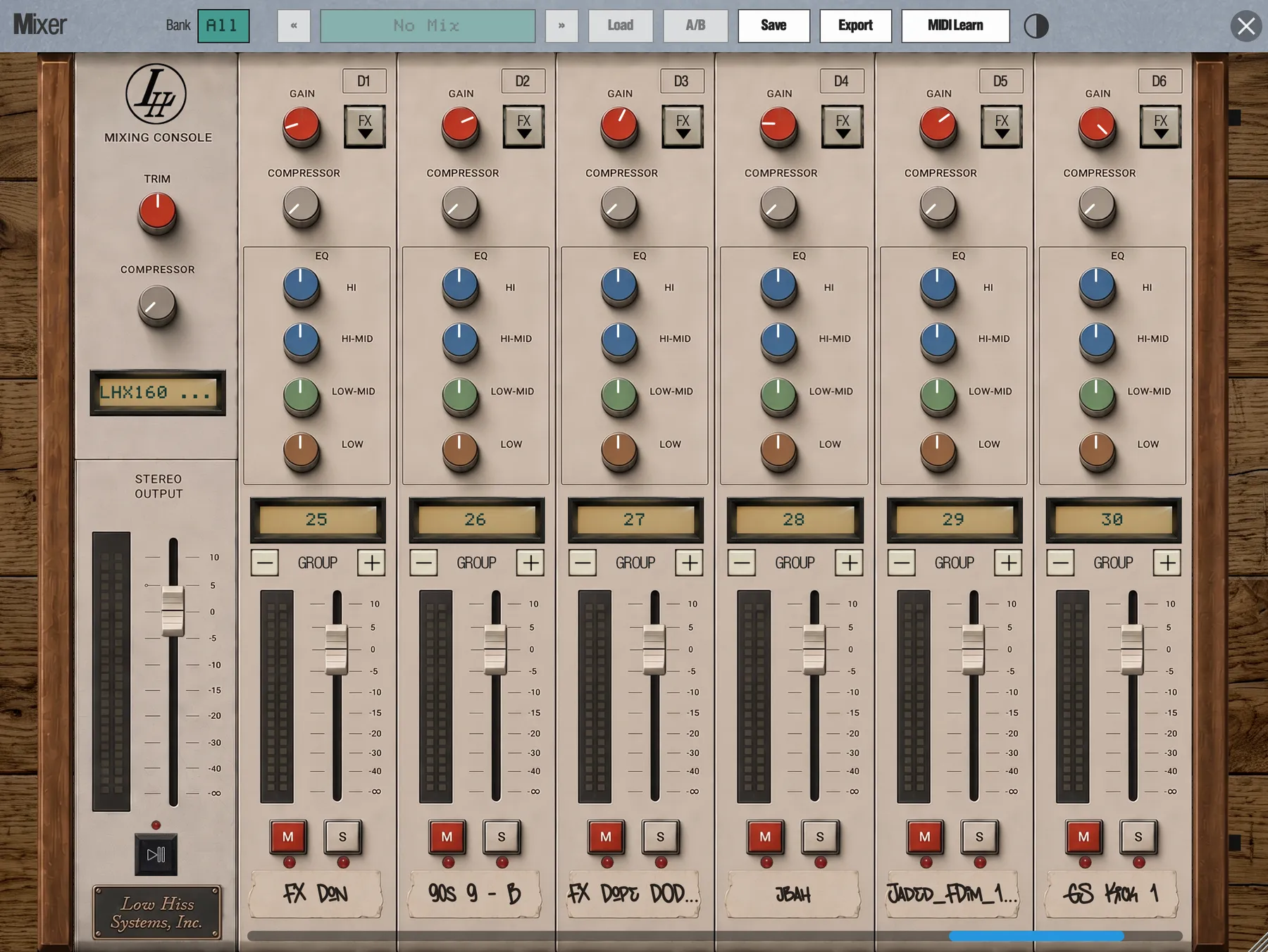 1
2
3
4
5
6
7
8
9
10
11
12
13
14
15
16
- Bank. Affiche les tranches d’une banque, ou des 32 pads.
- Sélecteur de Mix. Parcourez les Mix enregistrés ; cliquez sur le nom pour le renommer.
- Load, A/B, Save. Pour travailler avec les snapshots de Mix.
- Export et MIDI Learn. Mixdown, et assignation de la console à un contrôleur.
- Trim et compresseur master.
- Master FX. La chaîne d’effets master d’un coup d’œil.
- Fader master. Le Mix Volume général.
- Run/Stop. Lance et arrête le séquenceur.
- Gain. L’ajustement de volume du pad.
- FX. La chaîne d’effets de la tranche.
- Compresseur. Un seul bouton, coupé tout à gauche.
- Égaliseur. Hi, Hi-Mid, Low-Mid et Low.
- Group. Le groupe (bus) qu’alimente le pad.
- Fader et vumètre.
- Mute et Solo.
- Étiquette ruban. Le nom de la tranche ; cliquez pour la renommer.
L’en-tête court tout en haut. En dessous, la console se lit de gauche à droite : la tranche master, qui ne défile jamais hors de vue, puis les tranches de groupes, puis les tranches de pads.
Quelles tranches s’affichent
- Un pad obtient une tranche dès qu’il contient un échantillon ou un instrument plugin. Avec le Multi-Mode actif, seul le pad source a une tranche.
- Un groupe obtient une tranche dès qu’il contient au moins deux pads. Un groupe d’un seul pad n’affiche de tranche que si ses réglages ou ses effets font quelque chose.
- La puce Bank filtre les tranches de pads : Bank A à Bank D, ou All (32 pads).
- Groups n’affiche que les tranches de groupe. L’option apparaît dans le menu dès que la console compte au moins une tranche de groupe et, comme All, elle ne change pas la banque de la machine. S’il ne reste aucun groupe à afficher, la console indique No group channels.
Un projet vide affiche Load a sample onto a pad to see its channel. Si le filtre de banque masque tout, la console le signale, par exemple No channels in bank B.
Faire défiler la console
La console défile une tranche à la fois. Utilisez la molette de la souris ou le trackpad, faites glisser le fond de la console, ou appuyez sur ← →. Jouez un pad d’une autre banque et la console défile jusqu’à lui.
Tranches de pads et de groupes
Les tranches de pads et de groupes partagent les mêmes commandes, de haut en bas. Quelques-unes se comportent différemment sur un groupe, comme indiqué ci-dessous.
- FX
- Liste les effets de la tranche dans l’ordre de la chaîne, plus Open Effects Rack. Choisissez un effet intégré pour ouvrir le rack d’effets sur cet emplacement. Choisissez un plugin, listé sous son propre nom, pour ouvrir son éditeur.
- Gain
- Sur un pad, c’est le volume du pad. Il ne peut que baisser le pad : tout à droite correspond au gain unitaire. Sur un groupe, il ajuste de −24 à +24 dB, 0 par défaut.
- Compresseur
- Un compresseur à un seul bouton. Tout à gauche, il est coupé (par défaut) ; tournez-le pour écraser davantage. Le signal passe d’abord par l’égaliseur, puis par le compresseur ; réglez Mixer Order sur Comp > EQ dans Settings › Engine pour compresser d’abord. Cet ordre s’applique à toutes les tranches.
- Égaliseur
- Quatre bandes, chacune ±12 dB, à plat par défaut : Hi (shelf à 6 kHz), Hi-Mid (cloche à 2,5 kHz), Low-Mid (cloche à 400 Hz) et Low (shelf à 100 Hz).
- Group (tranches de pads uniquement)
- Le petit LCD indique quel groupe le pad alimente, avec son nom une fois que vous l’avez nommé (3 - Drums). Avancez avec − et +, ou cliquez sur le LCD pour choisir n’importe quel groupe dans une liste à code couleur. Une fois qu’un pad est dans un groupe, sa tranche prend la couleur du groupe.
- Étiquette ruban
- Le nom de la tranche. Pour un pad, c’est son propre nom, sinon le nom de l’échantillon, sinon celui de l’instrument plugin, sinon le numéro du pad (C7). Pour un groupe, c’est Group 3 ou le nom que vous lui avez donné. Cliquez dessus pour renommer.
- M / S
- Mute et Solo. Un voyant s’allume tant que la tranche est coupée. Sur un groupe, ils agissent sur tous les pads du groupe : si tous les membres ne sont pas coupés, M les coupe tous ; s’ils le sont tous, il les rétablit tous. Solo fonctionne de la même manière, et un groupe apparaît en solo si l’un de ses pads l’est.
- Fader
- Gradué de −∞ à +10 dB, avec le gain unitaire (0 dB) par défaut. Les derniers pixels en bas basculent directement sur le silence.
- Vumètre
- Mesure de −60 à 0 dBFS, avec maintien des crêtes et un témoin d’écrêtage qui reste allumé.
Les tranches de groupes sont teintées de la couleur de leur groupe et portent une légende imprimée du type G3, pour les distinguer d’un coup d’œil des tranches de pads. Les boutons à leur position neutre sont dessinés en plus sombre : vous voyez tout de suite ce qui a été touché.
Gestes
- Faites glisser un bouton vers le haut ou le bas, ou faites glisser un fader.
- Double-cliquez sur n’importe quel bouton ou fader pour le réinitialiser.
- La molette de la souris fait défiler la console ; elle ne tourne jamais un bouton par accident.
- Chaque modification peut être annulée avec Cmd/Ctrl + Z, et un glissé correspond à une seule étape d’annulation.
- ↑ et ↓ ajustent le fader ou le bouton que vous avez cliqué ou glissé en dernier, de 1 % de sa course par appui ; maintenez Shift pour des pas fins de 0,1 %. Chaque appui est une étape d’annulation. Cela ne fonctionne que tant que cette tranche est à l’écran.
La tranche master
La tranche master est le bout de la chaîne. Elle est plus simple que les autres :
- Trim et compresseur
- Un ajustement de gain et le compresseur à un bouton pour tout le mix.
- LCD FX
- Affiche la chaîne master sous la forme Saturation > Limiter, ou ADD FX quand elle est vide. Cliquez dessus pour obtenir le même menu FX que sur les autres tranches.
- Fader
- Le Mix Volume master, le même niveau que le bouton Mix Volume de la façade.
- Run/Stop
- Lance et arrête le morceau ou le segment.
- Vumètre
- Comme sur les autres tranches.
La tranche master n’a ni Mute, ni Solo, ni étiquette ruban. Elle n’a pas non plus de boutons d’égalisation.
Mesure des niveaux
Chaque tranche, master compris, possède un vumètre de −60 à 0 dBFS avec maintien des crêtes. Quand une tranche écrête, son témoin reste allumé jusqu’à ce que vous l’effaciez : vous repérez ainsi le seul coup qui a dépassé pendant que vous regardiez ailleurs.
Cliquez sur un vumètre pour ouvrir son menu :
- Sum / Left / Right
- Affiche les deux canaux ensemble, ou un seul côté.
- Post-fader / Pre-fader
- Post-fader (par défaut) montre ce que la tranche envoie plus loin. Pre-fader montre le niveau après les effets de la tranche mais avant son fader, pratique quand un fader est complètement baissé.
- Clear Clip
- Éteint le témoin d’écrêtage.
Travailler avec les groupes
Les groupes sont les bus d’eSPi. Envoyez toutes vos percussions dans un groupe et vous obtenez un fader pour le kit, une chaîne d’effets pour le souder, une source unique pour un sidechain et une sortie pour un stem. Il y a 32 groupes, ou 8 en mode SP-1200.
- Sur chaque tranche de pad que vous voulez mettre dans le groupe, cliquez sur + ou − jusqu’à ce que le LCD de groupe affiche le même numéro, ou cliquez sur le LCD et choisissez le groupe.
- Dès que deux pads partagent un groupe, une tranche de groupe apparaît à gauche des tranches de pads.
- Cliquez sur l’étiquette ruban du groupe et donnez-lui un nom, par exemple Drums. Les LCD des tranches de pads affichent alors 3 - Drums.
- Cliquez sur le bouton FX du groupe pour ajouter une chaîne de groupe, par exemple un compresseur pour souder le kit. Voir Effets.
Un groupe peut aussi servir de source de déclenchement à un Gate ou un Ducker (voir Sidechain) et être envoyé vers sa propre sortie (voir Sorties et routage).
Snapshots de Mix et A/B
Un Mix est un instantané de toute la console : chaque niveau et chaque mute, le gain, l’égalisation et le compresseur de chaque tranche, le niveau master et toutes les chaînes d’effets. Un projet peut contenir jusqu’à 99 Mix. Servez-vous-en pour garder des balances alternatives, comparer des idées, et changer le mix entre les parties d’un morceau.
- Save
- Enregistre la console actuelle comme un nouveau Mix nommé « Mix 1 », « Mix 2 » et ainsi de suite, et le sélectionne. Une notification confirme Saved Mix 2. Save est grisé quand la console est vide ou que les 99 Mix sont utilisés. Il fait la même chose que Disk › 9 Define Mix sur la façade.
- « »
- Choisit quel Mix enregistré est sélectionné. Cela seul ne change rien à ce que vous entendez.
- Load
- Applique le Mix sélectionné à la console, en remplaçant ce qui s’y trouve. C’est une seule étape d’annulation. Load est grisé pendant que vous écoutez B.
- A/B
- Bascule entre votre console en cours (A) et le Mix sélectionné (B). Le bouton affiche B pendant la comparaison. Chaque appui est une étape d’annulation.
- Nom du Mix
- Cliquez dessus pour renommer le Mix sélectionné. Il affiche No Mix tant que vous n’en avez enregistré aucun.
Les Mix dans un morceau
Un pas d’un morceau peut rappeler un Mix. Pendant la lecture, la console et les effets basculent sur ce Mix pile à la frontière du pas, sans fondu. Deux choses à savoir :
- Un pas de morceau ne change jamais le niveau master. Charger un Mix à la main, si.
- Rappeler un Mix remet à neutre tout ce qu’il n’a pas capturé.
Pendant qu’un tel pas joue, le rack d’effets affiche les chaînes de ce Mix en lecture seule.
Export et MIDI Learn
Export ouvre un menu : Master Mixdown exporte le mix stéréo, comme Record Beat dans le menu Disk, et Stems exporte des stems, comme Export Stems. Sur ordinateur, vous choisissez d’abord où enregistrer. Sur iPad et Android, un sélecteur d’enregistrement s’ouvre à la fin de l’export. Voir Projets et export.
MIDI Learn s’allume en orange quand il est actif. Cliquez sur un bouton, un fader ou une touche de la console, puis bougez une commande de votre contrôleur MIDI. Les assignations de la console suivent la position de la tranche à l’écran, pas un pad précis : un contrôleur disposé comme une console reste disposé comme une console. Les assignations sont enregistrées automatiquement. Plus de détails dans MIDI Learn.
Sorties et routage
Tout joue sur la paire stéréo principale, sauf indication contraire. Routez un groupe vers sa propre sortie et vous pourrez le traiter dans une chaîne externe, l’enregistrer sur sa propre piste dans votre DAW, ou sortir des stems propres.
Group Routing
Dans Settings › Audio, Group Routing liste chaque groupe utilisé sur une ligne, chacune avec un menu de sortie :
- D’abord les paires stéréo : Out 1-2 (Main), puis Out 3-4 et ainsi de suite.
- Puis les sorties mono individuelles (Out 1, Out 2 et ainsi de suite). Choisir une sortie mono somme le groupe en mono.
Si la sortie choisie n’est pas disponible sur l’interface audio actuelle, le groupe joue sur Main. Votre choix est mémorisé et revient quand l’interface revient. Sans aucune sortie, la section indique No audio outputs available.
Dans les deux éditions. Group Routing fonctionne aussi dans eSPi Essentials. Sans le Mixer, chaque pad joue dans le groupe de son canal : un pad sur le canal 5 est dans Group 05. Group Routing affiche une ligne par canal utilisé, même par un seul pad, pour envoyer n’importe quel canal vers sa propre sortie.
- Routed Groups Stay in Main
- Dans Settings › Engine, activé par défaut. Un groupe routé s’entend sur Main et sur sa propre sortie, si bien que votre mix principal reste complet. Désactivez-le pour des stems propres, où chaque groupe routé ne joue que sur sa propre sortie.
Les sorties routées reçoivent la même couleur d’étage de sortie SP que Main. La chaîne d’effets master et le métronome sont uniquement sur Main. Les queues d’effets suivent le groupe vers sa sortie.
Sorties multiples dans l’application autonome Autonome
L’application autonome peut ouvrir jusqu’à 64 sorties sur votre interface audio. Quand l’interface en a quatre ou plus, Settings › Audio affiche aussi Main Output, qui déplace Main, métronome compris, vers n’importe quelle paire stéréo, par exemple Out 7-8. Group Routing liste alors cette paire en premier, sous la forme Out 7-8 (Main). Sur une interface à deux sorties, la ligne est masquée, et votre choix revient quand vous rebranchez l’autre.
Sorties multiples dans un DAW
En plugin VST3, AU ou AUv3, eSPi propose 32 bus de sortie stéréo : Output (la paire principale), puis Out 3-4, Out 5-6 et ainsi de suite jusqu’à Out 63-64.
- Dans votre DAW, activez les sorties supplémentaires sur l’instrument eSPi. Seul le bus principal est actif par défaut.
- Dans Settings › Audio › Group Routing d’eSPi, envoyez chaque groupe vers un bus.
- Chaque bus arrive désormais sur sa propre voie dans la console de votre DAW.
Dans les hôtes AUv3 comme AUM, les bus portent les mêmes noms et sont toujours tous actifs. Ceux qui ne servent pas ne coûtent rien. Les détails hôte par hôte se trouvent dans eSPi dans votre DAW.