Morceaux
Un beat, c’est une boucle ; un disque, c’est une intro, un couplet et un refrain. Les morceaux enchaînent vos segments en un arrangement, que vous pouvez construire sur l’écran LCD comme en 1987, en déplaçant des blocs sur une timeline ou en le tapant dans un tracker.
Comment fonctionnent les morceaux
Un morceau est une liste ordonnée d’étapes. Chaque étape joue un segment, éventuellement répété, et peut porter son propre tempo, son swing, sa transposition ou son Mix le temps qu’elle dure. Il y a 100 morceaux, numérotés de 00 à 99, chacun avec jusqu’à 99 étapes. Un nouveau projet démarre sur le morceau 01.
Les étapes pointent vers les segments au lieu de les copier : corriger le charley du segment 05 le corrige partout où le segment 05 apparaît. Enregistrez d’abord vos parties (voir Séquençage), puis arrangez-les ici.
Les trois éditeurs de morceau (Song Edit sur l’écran LCD, la Song Timeline et le Song Tracker) modifient les mêmes morceaux. Prenez celui qui vous convient sur le moment ; chaque modification compte pour une étape dans la chronologie d’annulation partagée.
Lire un morceau
- Appuyez sur Song/Segment (Caps Lock). La LED Song s’allume.
- Choisissez un morceau avec ◄ ►, ou tapez deux chiffres sur le pavé numérique.
- Appuyez sur Run/Stop (Space). Le morceau joue ses étapes dans l’ordre, une fois, puis s’arrête.
L’écran d’accueil en mode Song. La troisième ligne affiche la durée du morceau (mm:ss), en tenant compte des répétitions et du tempo de chaque étape ; elle reste vide quand le morceau n’a aucune étape. Pendant la lecture, elle affiche le temps écoulé et le total, par exemple 01:12/03:24, et la barre de progression compte une division par étape.
Une étape sans segment assigné joue du silence pendant sa durée.
Construire un morceau sur l’écran LCD
Song Edit, c’est la méthode SP-1200 : pas de souris, juste le pavé numérique et les boutons Programming. En mode Song, appuyez sur Rec/Edit (Right Alt) pour l’ouvrir. En mode Song, ce bouton édite ; il n’enregistre jamais. Appuyez de nouveau pour fermer (toute invite Repeat ou Tempo ouverte est d’abord validée). Tempo et Song/Segment vous en font aussi sortir.
L’étape 1 joue le segment 05 deux fois. Le tempo de la ligne du haut est celui de l’étape, quand elle en a un.
Sur la ligne d’étape, un M après le numéro signifie que l’étape a un Mix, et un * à la fin qu’elle a son propre tempo. Une étape non assignée affiche un curseur clignotant à la place du numéro de segment.
Ajouter des étapes et s’y déplacer
- Tapez un numéro de segment : deux chiffres, ou un chiffre puis Enter. Il est assigné à l’étape courante.
- Appuyez sur ► pour avancer. Après la dernière étape, il y en a toujours une vide ; y taper un segment ajoute une nouvelle étape.
- Continuez jusqu’à ce que l’arrangement soit terminé. ◄ revient en arrière.
► ne dépasse qu’une étape qui a un segment. Un segment vide est refusé :
Laissez Song Edit ouvert pendant la lecture du morceau et le curseur suit l’étape en cours.
Les boutons Programming dans Song Edit
Dans Song Edit, les boutons Programming utilisent leur étiquette du haut.
| Bouton | Touche | Action |
|---|---|---|
| Repeat | S | Règle le nombre de lectures de l’étape, jusqu’à 99. Si l’étape se répète déjà, choisir 1 supprime la répétition. |
| Insert | G | Insère une étape vide au curseur |
| Delete | H | Supprime l’étape au curseur |
| Tempo | J | Donne à l’étape son propre tempo, par pas de 1 BPM. Le régler sur le tempo du projet le supprime. En plugin, l’écran affiche Host sets tempo. |
| Mix | K | Assigne un instantané Mix à l’étape, ou None |
Repeat, Tempo et Mix ouvrent une invite sur la ligne du bas. Changez la valeur avec ◄ ►, puis répondez oui avec Enter ou 9, ou non avec 7. Appuyer de nouveau sur le même bouton annule.
Tant qu’aucun Mix n’est défini, l’invite Mix affiche <None?> no mixes def. Voir Instantanés Mix pour en créer un.
La Song Timeline
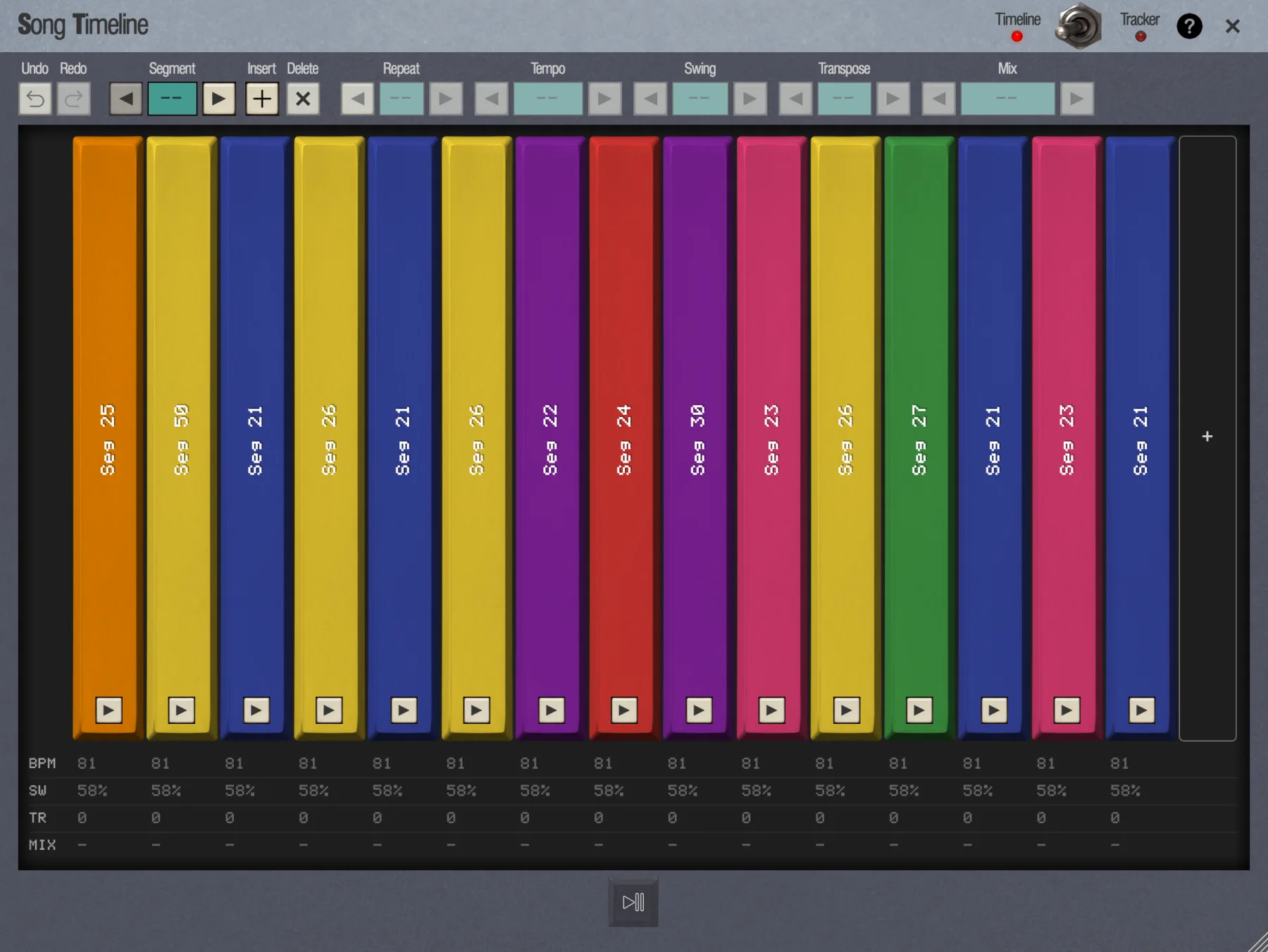
Voyez tout l’arrangement d’un coup d’œil et remodelez-le à la souris. Ouvrez-la avec Cmd/Ctrl + T, le bouton Song Timeline de la barre latérale, ou View › Song Timeline dans la version autonome.
Comment la lire
- Chaque étape est un bloc coloré étiqueté avec son segment et son nombre de répétitions, par exemple Seg 05 x2. La largeur d’un bloc vaut ses répétitions multipliées par la longueur du segment : les sections longues paraissent longues.
- Un point dans le coin supérieur droit d’un bloc signale que l’étape a ses propres modifications.
- Les quatre couloirs du dessous montrent pour chaque étape le BPM, le SW (swing), le TR (transposition) et le MIX. Les valeurs fixées par l’étape elle-même sont en surbrillance ; les autres suivent le segment ou le projet.
- Une tête de lecture balaie l’ensemble pendant la lecture du morceau.
Édition
- Cliquez sur un bloc pour le sélectionner. La barre de contrôle édite alors cette étape.
- Cliquez sur le bouton lecture en bas d'un bloc pour lire le morceau à partir de cette étape. Si le morceau joue déjà, la lecture saute directement à cet endroit.
- Faites glisser un bloc pour le déplacer ailleurs dans le morceau.
- Faites glisser le bord droit d’un bloc pour changer son nombre de répétitions.
- Cliquez sur l’emplacement + après le dernier bloc pour ajouter une étape. Elle prend le prochain segment qui contient des notes.
- Delete / Backspace supprime l’étape sélectionnée. Space lance et arrête le morceau.
- Undo · Redo
- La chronologie d’annulation partagée.
- Segment ◄ ►
- Change le segment de l’étape, en sautant les segments vides.
- Insert · Delete
- Insère une étape, ou supprime celle qui est sélectionnée.
- Repeat ◄ ►
- Le nombre de lectures de l’étape.
- Tempo ◄ ►
- Le tempo de l’étape. Les flèches le font varier de 1 BPM ; cliquez sur la valeur pour taper un tempo avec jusqu’à deux décimales, puis appuyez sur Enter. Videz-la pour revenir au tempo du projet. Version autonome uniquement ; en plugin, c’est l’hôte qui fixe le tempo et ce champ est en lecture seule.
- Swing ◄ ► · Transpose ◄ ►
- Par pas de 1. La transposition va de −24 à +24 demi-tons. Cliquez sur la valeur pour la remettre sur Off, afin que l’étape suive de nouveau le segment.
- Mix ◄ ►
- L’instantané Mix de l’étape.
- Timeline · Tracker
- L’interrupteur de l’en-tête bascule vers le Song Tracker. L’étape sélectionnée y reste sélectionnée, et un morceau en cours de lecture continue de jouer. La LED indique la vue active.
Fermer la timeline arrête toute lecture qu’elle a lancée. Passer au tracker ne l’arrête pas.
Le Song Tracker
Si vous pensez en lignes et en colonnes, le tracker est le moyen le plus rapide de saisir un morceau. Ouvrez-le avec Cmd/Ctrl + K, le bouton Song Tracker de la barre latérale, ou View › Tracker dans la version autonome.
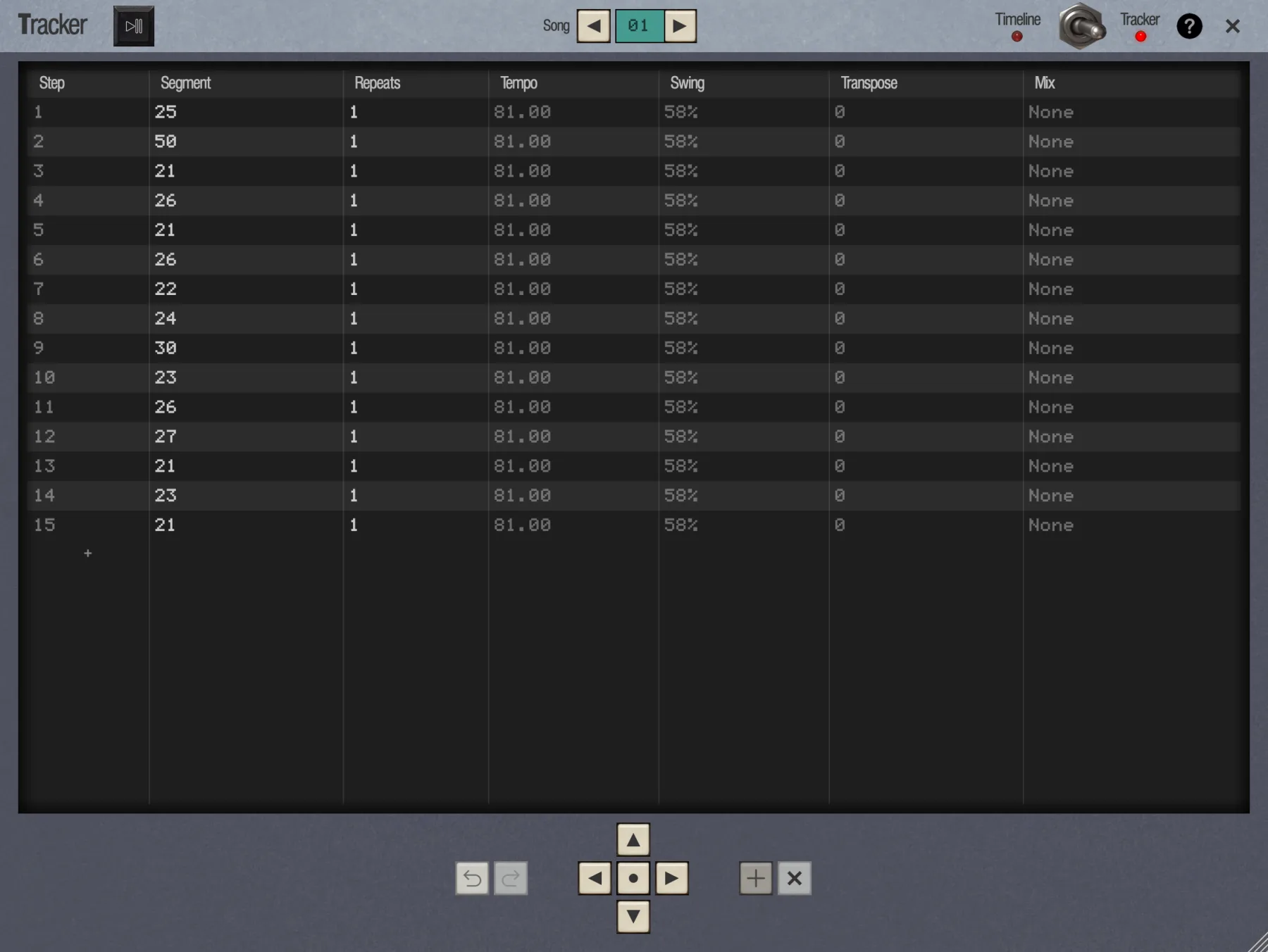
L’en-tête comporte le bouton de lecture à côté du titre et un sélecteur Song ◄ ►. Le tableau a les colonnes Step, Segment, Repeats, Tempo, Swing, Transpose et Mix, et la ligne en cours de lecture est en surbrillance. La ligne + du bas ajoute une étape. Un interrupteur Timeline / Tracker à côté du bouton d’aide ramène à la Song Timeline, en gardant l’étape active sélectionnée et le morceau en lecture.
Naviguer et éditer
Le tracker a deux modes. En mode Navigate, les flèches déplacent d’une cellule à l’autre. Appuyez sur Enter ou cliquez sur une cellule Repeats, Swing, Transpose ou Mix pour passer en mode Edit : ◄ ► font varier la valeur, ou tapez des chiffres, - ou .. Un clic sur une cellule Segment ouvre plutôt la liste des segments qui contiennent des notes ; choisissez-en un. Dans la version autonome, un clic sur une cellule Tempo ouvre un champ : tapez un tempo et appuyez sur Enter. Ensuite :
| Touche | Action |
|---|---|
| Enter | Valider la saisie |
| Tab | Valider et passer à la cellule de droite |
| Esc | Annuler la saisie ; en mode Navigate, fermer le tracker |
| Cmd/Ctrl + ↑ ↓ | Monter ou descendre la ligne |
| Insert | Insérer une ligne |
| Delete / Backspace | Supprimer la ligne (mode Navigate) |
| [ ] | Morceau précédent / suivant |
| Space | Lancer / arrêter le morceau |
Le tempo accepte deux décimales et ne se modifie que dans la version autonome. Le swing va de 0 à 100 et la transposition de −24 à +24. Videz un champ pour retirer la valeur propre de l’étape, qui suit alors le segment. Sur écran tactile, utilisez le pavé directionnel (▲ ▼ ◄ ► avec Enter au centre) et les boutons Undo, Redo, Insert et Delete.
Les instantanés Mix dans les morceaux
Un Mix est un instantané de toute la console de mixage. Placez-en un sur une étape de morceau et le drop tombe vraiment : les charleys peuvent disparaître le temps du break et le delay s’ouvrir sur le refrain, puis tout revient en place à l’étape suivante.
Capturer et rappeler des Mix
- Disk 9, Define Mix (Define Mix?) capture la console actuelle dans le prochain Mix libre : volume, panoramique, filtre et enveloppe de chaque pad, mute et solo, les effets, ainsi que les tranches de groupe et master. Les Mix sont nommés Mix 1, Mix 2 et ainsi de suite, jusqu’à 99. L’écran LCD confirme Defined Mix 1, ou affiche Mix pool full quand il n’y a plus de place.
- Disk 10, Select Mix parcourt vos Mix. ◄ ► les font défiler et Enter en applique un à la console en direct. L’application est annulable, et l’écran reste ouvert pour que vous puissiez comparer. Tempo fait sortir. Si aucun n’est défini, l’écran affiche No mixes defined.
Disk 10. Parcourez et appliquez des Mix sans quitter l’écran.
Pour en savoir plus sur le contenu d’un Mix, voir Console et sorties.
Des Mix sur les étapes du morceau
Assignez un Mix à une étape avec le bouton Mix de Song Edit, ou la commande Mix de la timeline ou du tracker. Pendant la lecture de cette étape, le Mix remplace toute la console, effets compris. Vos propres réglages en direct ne sont pas touchés et reviennent ensuite. Un Mix capturé sans effets joue son étape à sec.
Pendant la lecture d’une étape Mix, le rack d’effets affiche ▶ Playing Mix: Mix 1 — read-only, pour que vous ne retouchiez pas un effet sur le point d’être remplacé.
Repartir de zéro
Disk 8, Clear Seg/Songs demande Clear Seg/Songs? et efface tous les segments et tous les morceaux du projet. Il confirme avec Seg+Songs cleared. Il refuse de s’exécuter pendant un enregistrement et affiche Stop recording first.