Réglages
Tous les commutateurs d’eSPi, réunis au même endroit. La plupart du temps, les valeurs par défaut, c’est la SP-1200 elle-même. Ce chapitre vous dit ce que fait chaque ligne quand vous voulez autre chose.
Ouvrir les réglages
Cliquez sur l’engrenage dans l’en-tête. Dans la version autonome, vous pouvez aussi choisir Options › Settings..., et sur téléphone en paysage, l’engrenage se trouve à côté de Master Control.
- Les réglages s’ouvrent en plein écran, avec les onglets sur la gauche. Ils se rouvrent sur le dernier onglet utilisé.
- Fermez-les avec le X ou Esc.
- Les modifications prennent effet et sont enregistrées immédiatement. Il n’y a pas de bouton Appliquer.
Certains onglets n’apparaissent que dans certaines versions : Macros uniquement dans le plugin, et Storage uniquement dans l’app iOS et l’AUv3.
Réglages du projet et réglages de la machine
Il existe deux sortes de réglages. Les réglages du projet façonnent le son d’un beat : ils sont donc enregistrés dans le projet et reviennent quand vous le rouvrez, sur n’importe quelle machine. Les réglages de la machine concernent votre configuration et vos goûts : ils restent donc sur votre ordinateur ou votre appareil.
Quand vous ouvrez un projet qui embarque ses propres réglages sonores, un badge bleu FROM PROJECT apparaît en haut des réglages. Ce sont les valeurs du projet qui sont utilisées, à la place des vôtres. Les vôtres reviennent à la fermeture du projet.
| Enregistré avec le projet | Conservé sur votre machine |
|---|---|
| Réglages sonores du moteur : Input et Output Stage (avec tous leurs sous-commutateurs), Engine Bitrate, Engine Sample Rate, 7bit Semitones, Zero-Crossing Snap, DC Removal, Sequencer Resolution, SP-1200 Mode, Routed Groups Stay in Main. Plus Preview Volume (onglet Library), tous les réglages du métronome, Pad Mapping, Swing Resolution et Group Routing. | Périphériques audio, réglages d’export, Stock Samples, Auto-Preview on Select, Lock Pitch on Record, réglages de sortie et d’horloge MIDI, mappings des contrôleurs, Appearance et Reverse Crossfader. |
Audio
Par où le son entre et sort. Dans la version autonome, c’est ici que vous choisissez les périphériques. Dans un plugin, les lignes des périphériques sont remplacées par Host controls audio I/O. The device, sample rate, and buffer size are set by your DAW. (« L’hôte contrôle les entrées/sorties audio. Le périphérique, la fréquence d’échantillonnage et la taille de buffer sont réglés par votre DAW. »)
| Réglage | Options | Par défaut | Rôle |
|---|---|---|---|
| Output Autonome | System Default, ou un périphérique précis | System Default | Le périphérique de sortie audio. System Default suit votre casque ou vos AirPods quand vous les branchez et débranchez. |
| Main Output Autonome | Out 1-2, Out 3-4 … | Out 1-2 | Déplace le mix principal, métronome compris, vers n’importe quelle paire stéréo. Affiché uniquement sur les interfaces à 4 sorties ou plus. Sur un périphérique à 2 sorties, la ligne disparaît, et votre choix revient quand vous rebasculez. |
| Input Autonome | System Default, puis chaque périphérique d’entrée avec chacun de ses canaux | System Default | L’entrée utilisée pour l’échantillonnage en direct. Chaque périphérique est listé par paire stéréo (Device - In 1-2) et par canal mono (Device - In 3), avec entre crochets les noms de canaux propres à l’interface quand elle en a. L’échantillonnage en direct enregistre exactement la paire ou le canal choisi. Voir Échantillonner depuis l’entrée. |
| Sample Rate Autonome | Les fréquences prises en charge par votre périphérique | — | La fréquence du périphérique audio. À ne pas confondre avec Engine Sample Rate, qui détermine le caractère d’échantillonnage d’eSPi. |
| Buffer Size Autonome | Affiché sous la forme N samples (x.x ms) | — | Un buffer plus petit répond plus serré sous les doigts ; un plus grand est plus sûr sur un ordinateur chargé. |
| Group Routing | Un menu déroulant par groupe de console utilisé : paires stéréo Out 1-2 (Main), Out 3-4 …, puis mono Out 1 … | Main | Envoie chaque groupe vers sa propre sortie. Une sortie mono somme le groupe en mono. Si la sortie choisie n’existe pas sur le périphérique actuel, le groupe joue sur Main et votre choix revient avec le périphérique. Enregistré avec le projet. |
La version autonome ouvre jusqu’à 64 sorties. Pour une utilisation multisortie dans un DAW, voir Router les groupes vers des sorties séparées.
Engine
Le cœur du son d’eSPi. Ces lignes décident de la dose de SP-1200 que vous obtenez, du grain complet en 12 bits à 26,04 kHz jusqu’au son quasiment propre. Voir Le moteur sonore pour savoir ce que chaque étage fait au son.
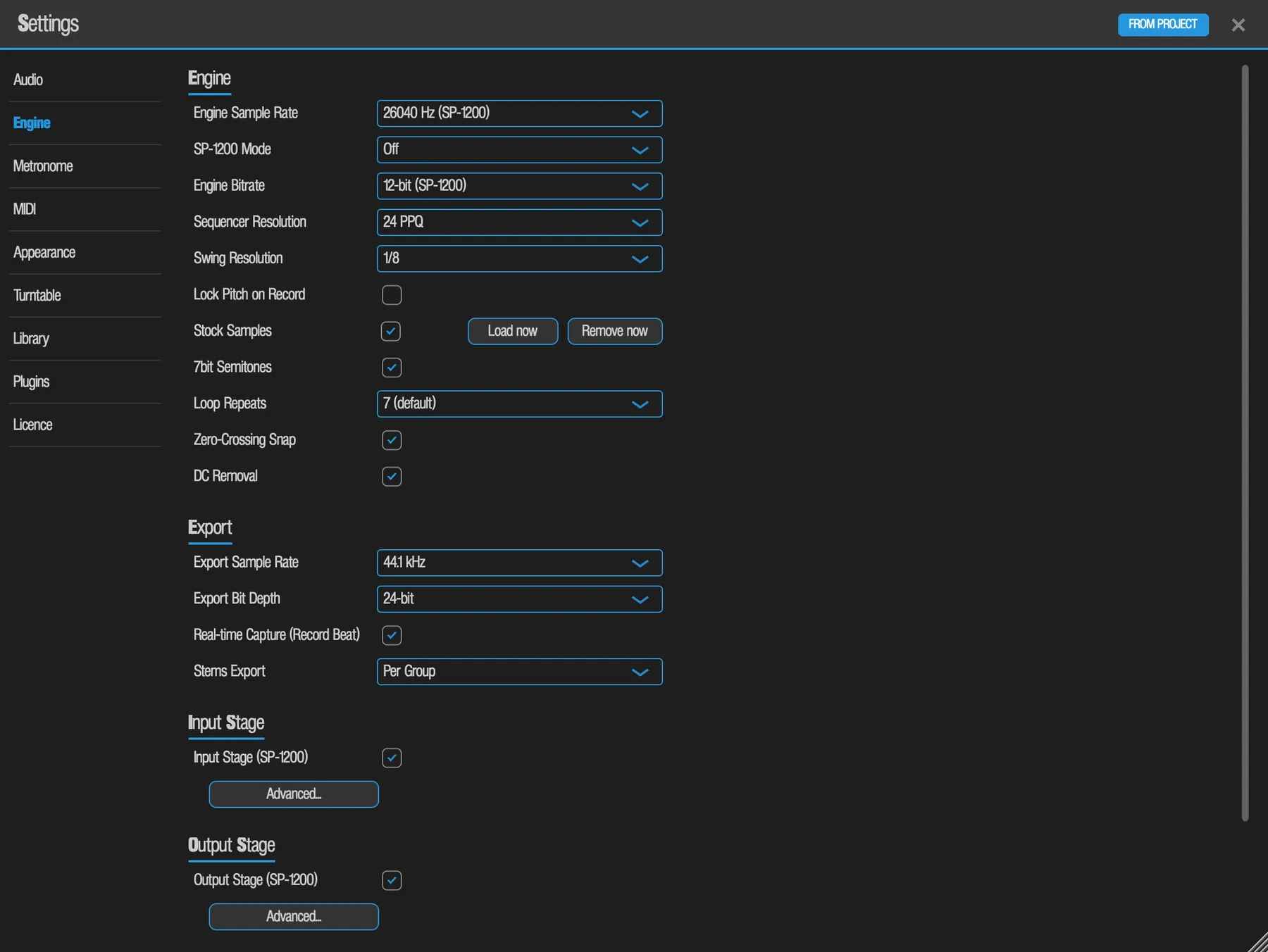
Engine
| Réglage | Options / plage | Par défaut | Rôle |
|---|---|---|---|
| Engine Sample Rate | 13020 Hz, 19530 Hz, 26040 Hz (SP-1200), 27050 Hz (SP-12), 32000 Hz, 44100 Hz, ou n’importe quelle fréquence de 8000 à 48000 saisie au clavier | 26040 Hz (SP-1200) | La fréquence à laquelle les sons sont échantillonnés. Plus elle est basse, plus c’est sombre et granuleux. S’applique aux sons chargés à partir de maintenant, pas à ceux déjà présents sur les pads. |
| SP-1200 Mode | Off, Original, Reissue | Off | Émule le budget mémoire et les limites de la machine. L’activer démarre un nouveau projet. Voir SP-1200 Mode. |
| Engine Bitrate | 6-bit, 8-bit, 12-bit (SP-1200), 16-bit, 24-bit | 12-bit (SP-1200) | La résolution du convertisseur. Plus c’est bas, plus ça croustille ; en 16 et 24 bits, c’est quasiment propre. Les sous-options des étages ne fonctionnent qu’en 12 bits. S’applique aux chargements futurs. |
| Sequencer Resolution | 24 PPQ, 48 PPQ, 96 PPQ | 24 PPQ | La résolution temporelle du séquenceur. Détermine le pas HiRes de l’Auto-Correct et de la grille, le pas du décalage fin et la fenêtre de Live Erase. Verrouillée à 24 en SP-1200 Mode. |
| Swing Resolution | 1/8, 1/16 | 1/8 | La valeur de note que le swing décale. Un nouveau projet démarre en 1/8. |
| Lock Pitch on Record | Activé / Désactivé | Désactivé | Chaque note enregistrée conserve l’accord en demi-tons qu’avait le pad au moment où vous l’avez jouée : réaccorder le pad ensuite ne la déplace pas. Toujours activé en SP-1200 Mode. Une préférence de la machine. |
| Stock Samples | Activé / Désactivé, plus Load now et Remove now | Activé | Remplit les pads vides avec les 32 sons d’usine au démarrage et à chaque New Project. Load now remplit tous les pads vides. Remove now vide chaque pad contenant un son d’usine, après confirmation, sans possibilité d’annuler. Indisponible en SP-1200 Mode. |
| 7bit Semitones | Activé / Désactivé | Activé | Transpose les pads avec les pas de hauteur 7 bits de la SP-1200. Voir Le moteur sonore. |
| Loop Repeats | 1 à 16 | 7 | Nombre de fois que la section de boucle d’un pad est jouée avant que le son s’arrête. Le fondu s’allonge ou se raccourcit avec ce nombre. Une préférence de la machine. |
| Zero-Crossing Snap | Activé / Désactivé | Activé | Aimante les points de début et de fin édités sur les passages par zéro pour éviter les clics. |
| DC Removal | Activé / Désactivé | Activé | Retire l’offset DC. |
Export
| Réglage | Options | Par défaut | Rôle |
|---|---|---|---|
| Export Sample Rate | 44.1 kHz, 48 kHz | 44.1 kHz | La fréquence d’échantillonnage des fichiers WAV exportés. |
| Export Bit Depth | 16-bit, 24-bit | 24-bit | La résolution des fichiers WAV exportés. |
| Real-time Capture (Record Beat) | Activé / Désactivé | Activé | Activé : Record Beat enregistre ce que vous entendez pendant que vous appuyez sur Play et jouez. Désactivé : le segment ou le morceau est rendu hors ligne avec une barre de progression. Voir Exporter l’audio. |
| Stems Export | Per Group, Per Pad | Per Group | Per Group : un stem par groupe de la console. Per Pad : un stem par pad qui joue, prélevé après le fader propre du pad. Voir Exporter des stems. |
Input Stage et Output Stage
Chaque étage a un commutateur principal, activé par défaut, et un bouton Advanced... avec des sous-commutateurs. Activer un commutateur principal active tous ses sous-commutateurs, sauf ceux d’inversion de phase ; le désactiver les désactive tous. L’Output Stage et les sous-options de la puce de conversion ne fonctionnent qu’en 12 bits et sont grisés aux autres résolutions.
| Réglage | Par défaut | Sous-commutateurs sous Advanced... |
|---|---|---|
| Input Stage (SP-1200) | Activé | Saturation, Slew Limiting, Preamp Noise, HF Droop, Phase Inversion (désactivé par défaut), Anti-Alias Filter, Sample & Hold, DAC Non-Linearity, Carry Glitch, LM311 Comparator, Settling, Noise Floor, Clock Bleed. |
| Output Stage (SP-1200) | Activé | Saturation, Slew Limiting, DAC Nonlinearity (INL), VCA Zipper (8-bit), Mix Phase Invert (180 deg) (désactivé par défaut), Low-Mid Voicing, Presence Dip (10k). |
Routage
| Réglage | Options | Par défaut | Rôle |
|---|---|---|---|
| Routed Groups Stay in Main | Activé / Désactivé | Activé | Activé : un groupe envoyé vers sa propre sortie s’entend toujours dans le mix principal. Désactivé : il ne joue que sur sa propre sortie, pour des stems propres et séparés. |
| Mixer Order | EQ > Comp, Comp > EQ | EQ > Comp | L’ordre de l’égaliseur et du compresseur sur chaque tranche de la console : pads, groupes et master. Comp > EQ compresse d’abord, puis égalise. Voir les réglages des tranches. |
Métronome
Le clic qui vous garde dans le droit chemin. Le premier temps de chaque mesure est accentué, et le clic n’est jamais enregistré ni exporté. Le bouton Metronome Volume de la façade règle aussi le niveau du clic. Voir Métronome et décompte.
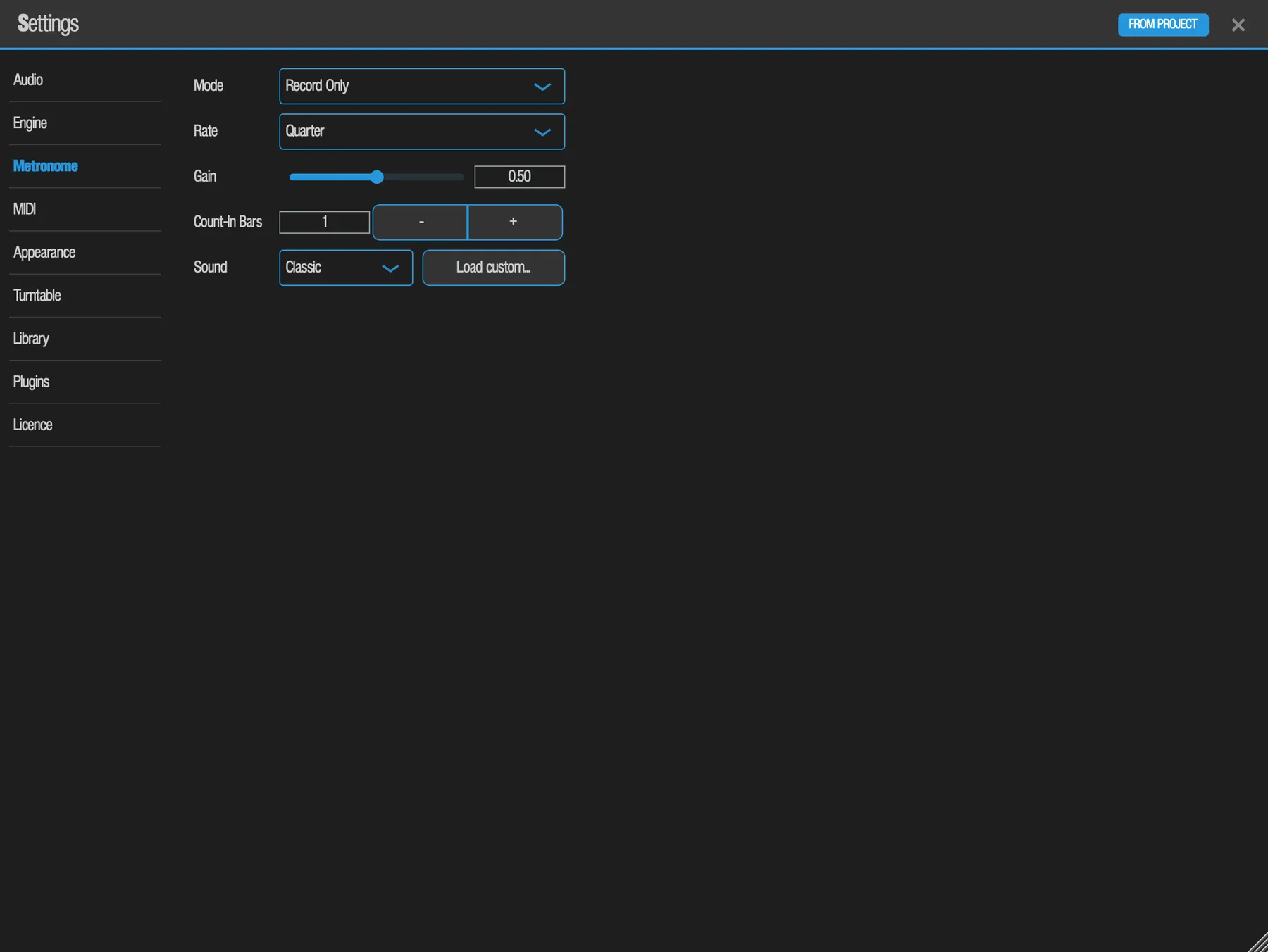
| Réglage | Options / plage | Par défaut | Rôle |
|---|---|---|---|
| Mode | Off, Record Only, Record + Playback | Record Only | Record Only fait cliquer pendant le décompte et l’enregistrement. Record + Playback fait cliquer dès que le transport tourne. |
| Rate | Half, Quarter, Eighth, Sixteenth | Quarter | La fréquence des clics. |
| Gain | 0–1 | 0.50 | Le niveau du clic. |
| Count-In Bars | 0–8, avec des boutons − / + | 1 | Le nombre de mesures de décompte avant le début de l’enregistrement. Même valeur que l’écran Count-In du LCD. La simple lecture ne fait jamais de décompte. |
| Sound | Classic, Sine, Square, Noise, Custom..., plus Load custom... | Classic | Le son du clic. Load custom... charge le vôtre. |
| Preview | Bouton | - | Joue une mesure du clic choisi au niveau du métronome, accent en premier, quel que soit le Mode. |
MIDI
Tout ce qui touche aux notes, à l’horloge et aux contrôleurs. Les lignes du haut sont de simples réglages ; en dessous se trouvent le moniteur d’activité et les panneaux par périphérique. MIDI et contrôleurs détaille les méthodes de travail.
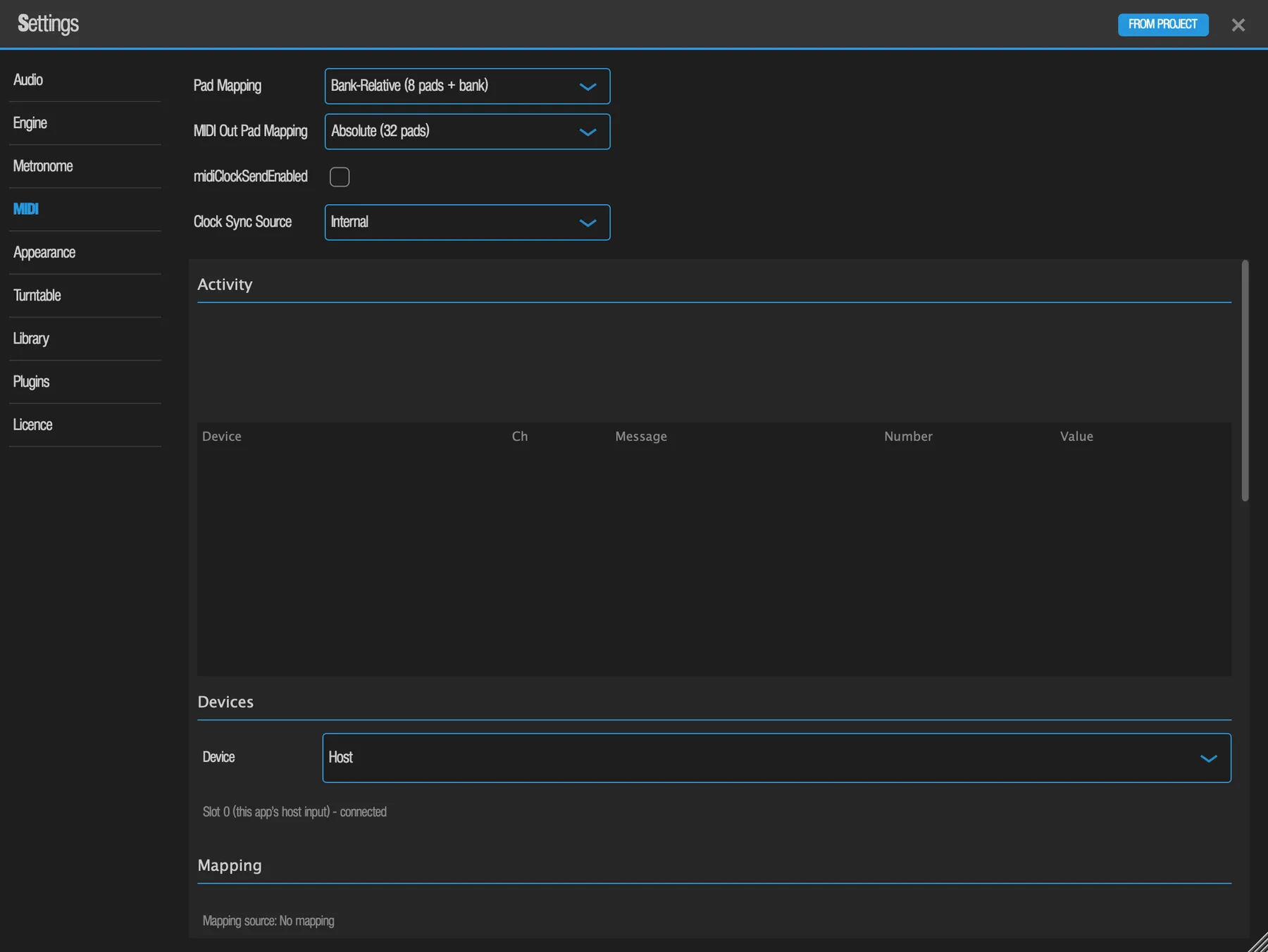
Lignes du haut
| Réglage | Options | Par défaut | Rôle |
|---|---|---|---|
| Pad Mapping | Bank-Relative (8 pads + bank), Absolute (32 pads) | Bank-Relative | Quelles notes entrantes jouent les pads. Bank-Relative : les notes 36 à 43 jouent les 8 pads de la banque en cours. Absolute : les notes 36 à 67 jouent directement A1 à D8. |
| MIDI Out Pad Mapping | Absolute (32 pads), Bank-Relative (8 pads + bank) | Absolute | Quelles notes eSPi envoie quand les pads jouent. Absolute : A1 envoie 36, et ainsi de suite jusqu’à D8 sur 67. Bank-Relative : A1, B1, C1 et D1 envoient tous 36, et ainsi de suite. Le réglage MIDI Note propre à un pad a la priorité. |
| Envoi de l’horloge MIDI (case à cocher) | Activé / Désactivé | Désactivé | Envoie l’horloge MIDI avec Start, Stop, Continue et Song Position. Identique à Send Clk sur l’écran MIDI Sync. Voir Horloge MIDI. |
| Clock Sync Source | Internal, External (follow MIDI clock) | Internal | Indique si eSPi tourne sur sa propre horloge ou suit un maître externe. N’a d’effet que dans la version autonome ; un plugin suit toujours l’hôte. |
Activité
Un moniteur MIDI en direct, message le plus récent en premier, avec les colonnes Device, Ch, Message, Number et Value. Servez-vous-en pour vérifier qu’un contrôleur envoie bien, et sur quel canal. Une ligne d’état vous indique si aucun périphérique n’est connecté, ou si un périphérique est connecté mais que rien n’est arrivé. Si du MIDI a été perdu, une ligne de diagnostic le comptabilise depuis le lancement.
Périphériques
Le menu déroulant Device liste toutes les entrées connues sous la forme Slot N - connected ou not connected. Host correspond au slot 0. Les périphériques hors ligne restent listés avec leurs réglages. Les sections ci-dessous s’appliquent au périphérique sélectionné ici. Dans un plugin, Host est la seule entrée, car c’est le DAW qui transmet le MIDI au plugin.
Mapping
Affiche la Mapping source (Your saved mapping, Built-in mapping ou No mapping) et une ligne par affectation : le message, par exemple Ch 3 CC 74, le contrôle qu’il pilote, un mode, Invert, Pickup et Delete.
| Mode | À utiliser pour |
|---|---|
| Absolute 7-bit | Un bouton ou un fader CC classique. |
| Absolute 14-bit | Les paires de CC haute résolution : MSB sur le CC n, LSB sur le CC n+32. Repasse en 7 bits si seul le MSB arrive. |
| Relative | Les encodeurs sans fin. Complément à deux par défaut. |
| Toggle | Chaque pression active ou désactive le contrôle. |
| Momentary | Actif tant qu’on maintient, désactivé au relâchement. |
| Trigger | Se déclenche une fois par pression. |
Pickup (reprise en douceur) est désactivé par défaut : le contrôle saute à la valeur de votre matériel. Activez-le et un fader décalé ne fait rien tant qu’il n’a pas croisé la valeur affichée à l’écran.
- Save
- Écrit le fichier de mapping. MIDI Learn enregistre déjà automatiquement, vous en aurez donc rarement besoin.
- Load
- Recharge le fichier. Un fichier créé pour un autre périphérique est refusé, avec une explication.
- Clear
- Supprime uniquement le mapping actif. Le fichier enregistré reste.
- Reset to Built-in
- Revient au mapping intégré après confirmation. Cela supprime définitivement votre fichier enregistré ; annuler restaure le mapping actif, mais pas le fichier.
Load, Clear, Reset, les changements de mode et les suppressions peuvent tous être annulés.
Routage et Thru
Seize lignes, de Ch 1 à Ch 16, pour le périphérique sélectionné. Chaque modification compte pour une étape d’annulation.
| Colonne | Options | Par défaut | Rôle |
|---|---|---|---|
| Route | Pads + Controls, Pads, Controls, Instrument, Off | Pads + Controls | Pads + Controls : les notes jouent les pads et tout peut piloter les contrôles assignés. Pads : les notes uniquement. Controls : les contrôles assignés uniquement. Instrument : alimente le plugin d’instrument hébergé sur un pad Ordinateur. Off : ignoré. |
| Target pad | None, A1 … D8 | None | Le pad dont l’instrument hébergé reçoit le canal. Actif uniquement pour Instrument. Voir Plugins hébergés. |
| Notes / Ctrl / Clock | Cases à cocher | Désactivé | MIDI Thru : renvoie ces types de messages vers la sortie MIDI. Fonctionne même avec la route sur Off. Le SysEx n’est jamais transmis. Le thru Clock couvre l’horloge, start, stop, continue et song position. |
Décocher le thru, changer une route, débrancher ou fermer la sortie relâche toutes les notes que le thru maintenait. Un changement de route le fait pour tout le port. Le thru n’est pas proposé sur le dernier slot de périphérique, car les périphériques non reconnus y arrivent aussi.
Sortie MIDI Autonome
| Réglage | Options | Par défaut | Rôle |
|---|---|---|---|
| Send to | None (closed), ou n’importe quelle sortie MIDI | None (closed) | Où partent les notes des pads, l’horloge et le thru. eSPi n’ouvre jamais une sortie de lui-même. Le choix survit à un redémarrage et se rouvre quand un périphérique absent revient. Close Output la ferme. |
Dans un plugin, cette section indique Your host carries MIDI out of this plugin. (« Votre hôte achemine la sortie MIDI de ce plugin. ») Sur téléphone et tablette, l’onglet fonctionne de la même façon et défile comme une seule page.
Apparence
Appropriez-vous la machine : teintez le LCD et choisissez la surface sur laquelle elle repose. L’apparence est un réglage de la machine : elle ne change donc jamais quand vous ouvrez le projet de quelqu’un d’autre.
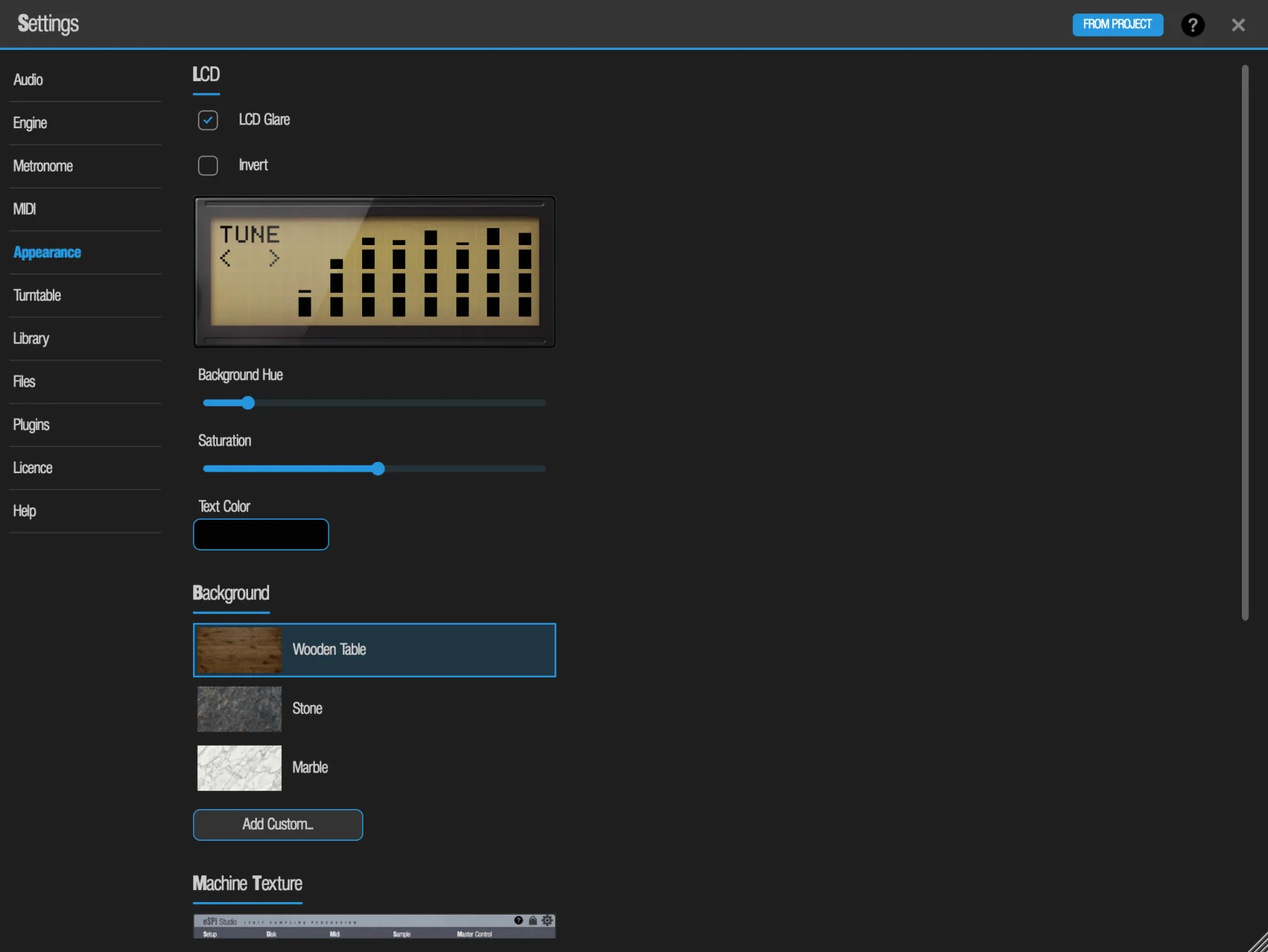
| Réglage | Options / plage | Par défaut | Rôle |
|---|---|---|---|
| LCD Glare | Activé / Désactivé | Activé | Le reflet sur la vitre du LCD. |
| Invert | Activé / Désactivé | Désactivé | Des caractères clairs sur un écran sombre. |
| Background Hue | Curseur | Environ 44° (ambre) | La couleur du rétroéclairage du LCD. L’aperçu se met à jour pendant que vous faites glisser. |
| Saturation | 0–200% | 102% | L’intensité de la couleur du rétroéclairage. |
| Text Color | Sélecteur de couleur | Noir | La couleur des caractères du LCD. |
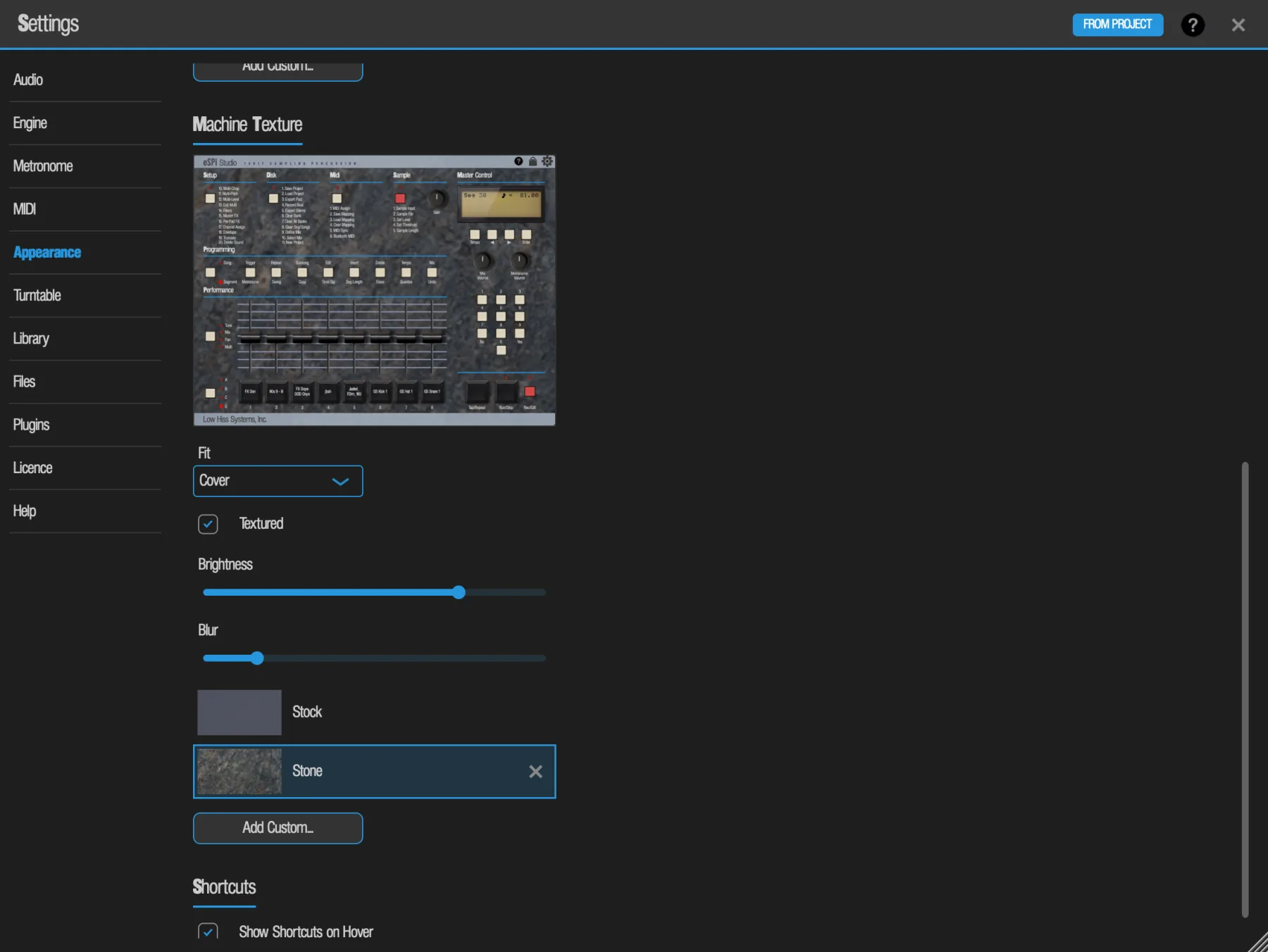
| Background | Wooden Table, Stone, Marble, personnalisé | Wooden Table | La surface derrière la machine. Add Custom... accepte un JPG ou un PNG jusqu’à 64 Mo, demande un nom et réduit les grandes images à 3840 px. Les arrière-plans personnalisés ont un X pour les supprimer. |
| Machine Texture | Stock, personnalisé | Stock | La surface du corps de la machine (entre l’en-tête et le pied de page). Add Custom... fonctionne comme pour Background. Un petit aperçu de la machine montre chaque changement. Pour une texture personnalisée : Fit (Cover remplit le corps, Tile répète l’image à sa taille d’origine ; Cover par défaut), Textured (pose légèrement le grain d’origine sur l’image ; activé par défaut), Brightness (assombrit ; 100 % par défaut) et Blur (adoucit ; 0 par défaut). eSPi les retient pour chaque texture. Supprimer la texture utilisée revient à Stock. |
| Button Color | Sélecteur de couleur | Stock (crème) | La couleur des boutons crème de la machine. La texture et les reflets du plastique sont conservés. Les autres vues (séquenceur, song, mixer, éditeur de forme d’onde, rack d’effets) gardent l’aspect d’origine. |
| Red Button Color | Sélecteur de couleur | Stock (rouge) | La couleur des boutons rouges de la machine, réglée séparément de Button Color. Mêmes règles que Button Color. |
| Pad Color | Sélecteur de couleur | Stock (noir) | La couleur des pads de la machine. La texture du caoutchouc est conservée. Reset to Default remet les trois couleurs d’origine. L’aperçu de Machine Texture montre les trois couleurs au fur et à mesure de votre choix. |
| Show Shortcuts on Hover | Activé / Désactivé | Activé | Ordinateur uniquement, sous un titre Shortcuts. Affiche la touche du clavier sur un pad ou un bouton quand la souris s’y pose. Désactivez-le pour masquer ces indications ; les touches fonctionnent toujours. |
| Hide locked views | Activé / Désactivé | Désactivé | eSPi Essentials uniquement, sous un titre Sidebar. Masque la barre latérale et ses boutons verrouillés, et place Library et Waveform Editor dans le pied de la machine (en plugin, seulement Waveform Editor, car Library n’existe qu’en Standalone). Sans effet en eSPi Studio : la barre latérale complète revient après une mise à niveau. Voir La barre latérale. |
Platine
| Réglage | Options | Par défaut | Rôle |
|---|---|---|---|
| Reverse Crossfader | Activé / Désactivé | Désactivé | Inverse le sens du crossfader, façon « hamster », pour les DJ de scratch qui coupent de cette manière. Un réglage de la machine. Voir La platine. |
Bibliothèque
La façon dont la bibliothèque d’échantillons fait pré-écouter les sons pendant que vous naviguez.
| Réglage | Options / plage | Par défaut | Rôle |
|---|---|---|---|
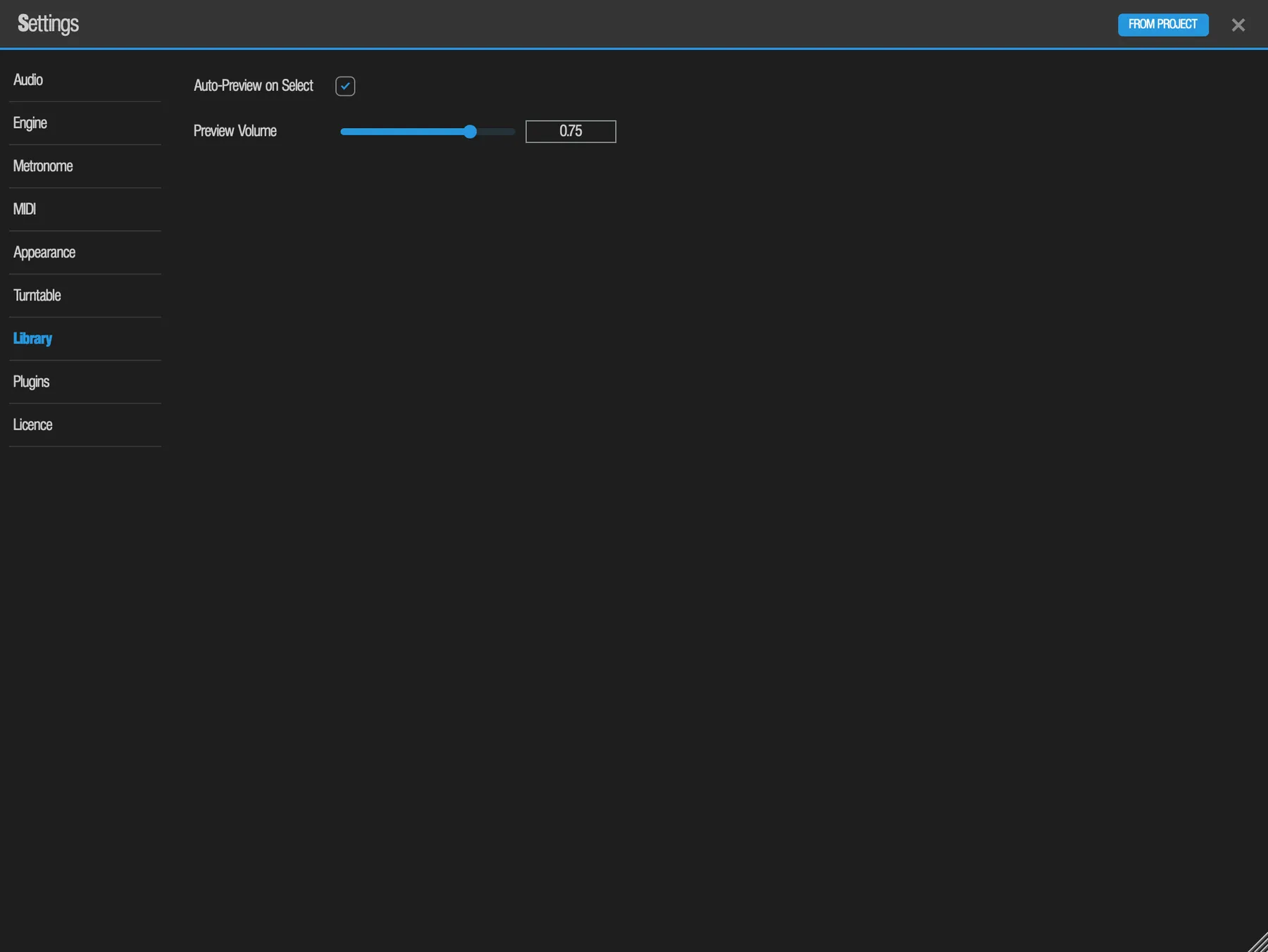
| Auto-Preview on Select | Activé / Désactivé | Activé | Joue un échantillon dès que vous le sélectionnez dans la bibliothèque. Un réglage de la machine. |
| Preview Volume | 0–1 | 1.00 | Le niveau des pré-écoutes de la bibliothèque. Change en direct, même pendant qu’une pré-écoute joue. Enregistré avec le projet, comme les réglages sonores du moteur. |
Fichiers Ordinateur
L’endroit où eSPi range votre travail sur cet ordinateur. Le dossier eSPi contient Projects et Exports. Il se trouve dans votre dossier Documents tant que vous ne le déplacez pas. La ligne du haut indique le dossier utilisé.
| Réglage | Options | Par défaut | Rôle |
|---|---|---|---|
| eSPi Folder Location | Change... | Documents | Choisit le dossier dans lequel placer le dossier eSPi, par exemple sur un autre disque. eSPi y crée eSPi/Projects et eSPi/Exports au premier enregistrement ou au premier export. L’enregistrement, la liste des projets de Disk 2, Open Recent et tous les exports utilisent aussitôt le nouvel emplacement. C’est un réglage de la machine, partagé par l’app et les plugins. |
| Default Location | Use Documents | Remet le dossier eSPi dans votre dossier Documents. |
Plugins
Indiquez à eSPi quels effets et instruments tiers vous possédez. L’analyse tourne dans un processus séparé : un plugin qui plante ou se bloque est mis de côté et l’analyse continue. Voir Plugins hébergés pour leur utilisation. Cet onglet est réservé à eSPi Studio : eSPi Essentials ne l’affiche pas.
| Commande | Rôle |
|---|---|
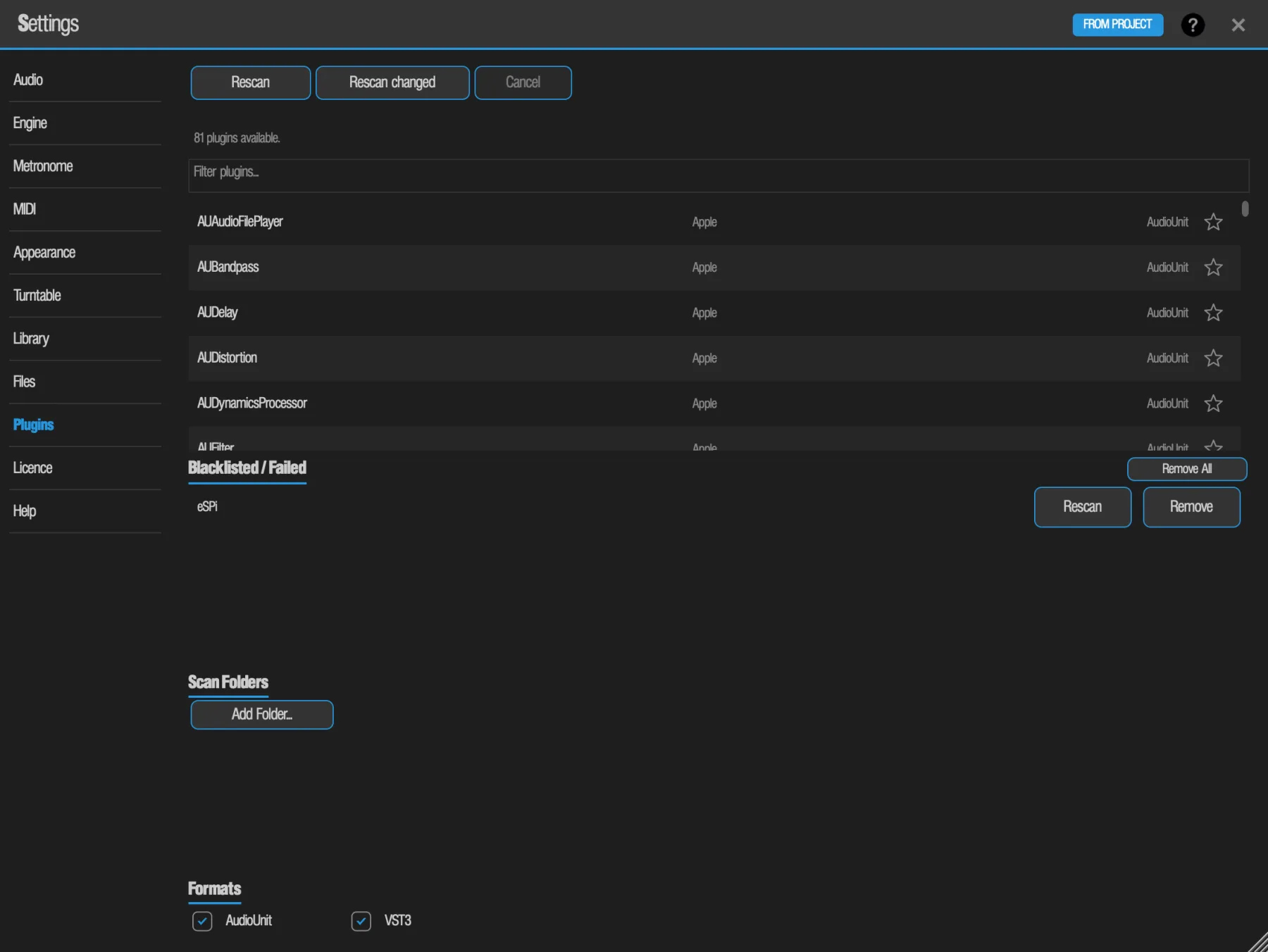
| Rescan | Analyse tous les plugins depuis zéro. Une barre de progression affiche Scanning N / M et le nom du plugin ; au repos, l’onglet indique combien de plugins sont disponibles. |
| Rescan changed | N’analyse que les plugins nouveaux ou modifiés. Bien plus rapide. |
| Cancel | Arrête une analyse en cours. |
| Filter plugins... | Filtre la liste des plugins analysés par nom. |
| ☆ Étoile | À droite de chaque plugin. L’ajoute à vos favoris, partagés avec la barre latérale Plugins et le sélecteur Add Effect. |
| Blacklisted / Failed | Les plugins qui ont planté, se sont bloqués ou ont échoué pendant une analyse. Remove en retire un de la liste pour que le prochain Rescan le réessaie. |
| Rescan · Remove All | Chaque plugin de la liste noire a un bouton Rescan qui scanne à nouveau ce seul plugin. Remove All, dans l’en-tête de la liste, la vide entièrement. |
| Scan Folders | Add Folder... ajoute d’autres emplacements à explorer. Chaque dossier ajouté peut être retiré. |
| Formats | Active ou désactive l’analyse des VST3 et des AudioUnit. Au moins un des deux doit rester activé. Sur iOS, seul AudioUnit est proposé. |
- L’analyse ne fonctionne que dans l’app autonome. La version plugin utilise la liste analysée par la version autonome.
- Au premier lancement, si rien n’a encore été analysé, la version autonome demande une fois s’il faut lancer l’analyse.
- iOS : un AUv3 tiers n’apparaît qu’après avoir ouvert au moins une fois sa propre app. Lancez ensuite Rescan.
Macros Plugin uniquement
Les 64 Macros sont des pistes d’automation du DAW que vous dirigez vers des contrôles d’eSPi. L’onglet n’apparaît que lorsqu’eSPi tourne en plugin dans un DAW. La méthode est décrite dans Automatiser eSPi depuis le DAW.
| Commande | Par défaut | Rôle |
|---|---|---|
| Lignes de Macros (64) | Macro 1–32 : hauteur des pads 1–32. Macro 33–64 : niveau des pads 1–32. | Chaque ligne affiche la Macro et sa cible, ou Unmapped / Missing. |
| Choose | — | Ouvre une liste, avec recherche, de tous les contrôles qu’une Macro peut piloter. Touchez un contrôle, puis Map. |
| Learn | — | Ferme les réglages et attend que vous touchiez un contrôle. La pastille affiche MACRO n ; son X annule. |
| Clear | — | Désassigne la ligne. |
| Default | — | Ramène la ligne à sa cible par défaut. |
| Reset All | — | Ramène les 64 Macros à la table par défaut après confirmation. Annuler les restaure. |
Master Volume et Swing sont des paramètres d’hôte fixes et n’apparaissent pas ici. Les boutons des effets intégrés, les boutons de macro des plugins hébergés, les contrôles de la console, les pads et le Swing peuvent servir de cibles ; les contrôles wet/dry, non. La table est enregistrée avec le projet DAW et dans les fichiers .espi. Chaque action compte pour une étape d’annulation.
Certaines cibles n’ont rien à toucher à l’écran pour Learn, comme les interrupteurs SSM2044 On, Chebyshev On et Multi Filter On de chaque pad. Trouvez-les avec Choose, sous Pads. Voir Choisir une cible dans la liste.
Stockage iOS
L’app iOS et l’AUv3 partagent un même espace de stockage pour l’audio des échantillons, ce qui garde vos sessions GarageBand ou AUM toutes légères. Cet onglet, affiché uniquement dans l’app iOS et l’AUv3, vous permet de consulter et de faire le ménage dans cet espace.
- Chaque entrée correspond à un échantillon distinct, avec sa taille, son âge et la date à laquelle il a été vu pour la dernière fois. Un résumé compte les entrées et la sélection.
- Les entrées utilisées par l’instance en cours sont marquées IN USE et ne peuvent pas être sélectionnées.
| Commande | Rôle |
|---|---|
| Select old (30d) | Sélectionne toutes les entrées supprimables qui n’ont pas été vues depuis plus de 30 jours. Elle ne fait que sélectionner ; rien n’est encore supprimé. |
| Delete | Supprime les entrées sélectionnées après confirmation. |
| Refresh | Relit l’espace de stockage. |
Aide
Open manual... ouvre ce manuel sur low-hiss.com dans votre navigateur. Sur ordinateur, Show news... ouvre les dernières notes de Low Hiss Systems ; la version autonome les propose aussi dans son menu Help. Pour savoir ce que fait une commande sans quitter eSPi, utilisez le mode Aide : son bouton, un point d’interrogation, se trouve aussi dans l’en-tête des réglages, juste à gauche de la croix.
Mises à jour et actualités
Il n’y a rien à régler. Le bandeau de mise à jour et les actualités sont décrits dans Éditions et licence. Une mise à jour masquée est mémorisée par cet ordinateur ou cet appareil, jamais par le projet.