Plugins hébergés
Votre compresseur préféré sur la caisse claire, un synthé sur le pad 8, le tout séquencé avec le workflow SP-1200 que vous connaissez déjà. eSPi héberge vos propres plugins d’effets et d’instruments directement dans la machine.
Sur eSPi Essentials, la barre latérale Plugins, l'onglet Plugins des réglages et les entrées Load et Open Instrument du menu de pad ne sont pas affichés.
Où l’hébergement de plugins fonctionne
eSPi héberge les formats de plugins natifs de chaque plateforme. Les effets se placent dans n’importe quelle chaîne d’effets ; les instruments se chargent sur les pads.
| Où tourne eSPi | Effets | Instruments | Remarques |
|---|---|---|---|
| MacOS, version autonome | VST3, AU | VST3, AU | Tout : la barre latérale Plugins et les fenêtres d’éditeur. |
| Windows, Linux, version autonome | VST3 | VST3 | Pareil, en VST3 uniquement. |
| Dans un DAW | Oui | Oui | Utilise la liste de plugins scannée par l’application autonome. Le scan lui-même ne fonctionne que dans la version autonome. |
| iPad, iPhone | AUv3 | AUv3 | Pas de barre latérale Plugins. Ajoutez les effets depuis le rack et les instruments depuis le menu du pad. Les éditeurs s’ouvrent en plein écran. |
| Android | Aucun | Aucun | Pas d’hébergement de plugins tiers. |
Scanner les plugins
eSPi doit scanner vos plugins une fois avant que vous puissiez les utiliser. La première fois que vous ouvrez l’application autonome sans aucun plugin scanné, elle vous propose de le faire sous le titre Scan for plugins?. Vous pouvez scanner, ou rescanner, à tout moment depuis les réglages.
Ouvrez les réglages avec l’engrenage de la façade (ou Options › Settings… dans le menu de la version autonome) et choisissez l’onglet Plugins.
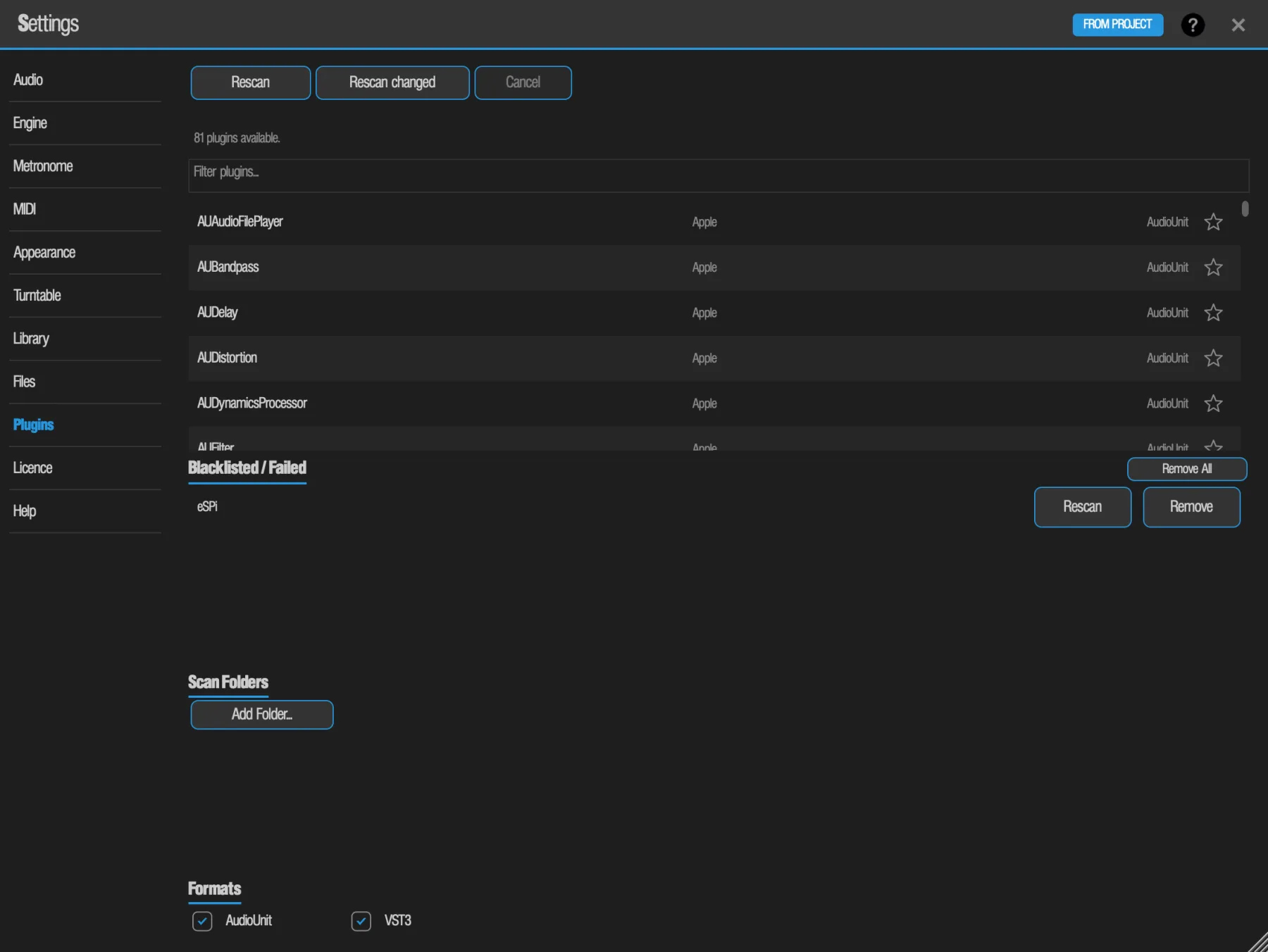
- Rescan
- Rescanne tout depuis zéro.
- Rescan changed
- Ne scanne que les plugins nouveaux ou mis à jour. Bien plus rapide après une installation.
- Cancel
- Interrompt un scan en cours. Pendant un scan, une barre de progression affiche Scanning 12 / 81 et le plugin en cours de vérification ; au repos, elle indique 81 plugins available.
- Filter plugins…
- Tapez pour restreindre la liste des plugins scannés.
- ☆ Étoile
- À droite de chaque plugin. Cliquez dessus pour ajouter le plugin à vos favoris, les mêmes que ceux de la barre latérale Plugins et du sélecteur Add Effect.
- Blacklisted / Failed
- Les plugins qui ont planté, se sont figés ou ont échoué pendant un scan. Appuyez sur Remove à côté de l’un d’eux pour le retirer de la liste : le prochain Rescan le réessaiera. Rescan scanne à nouveau ce seul plugin. Remove All, dans l’en-tête de la liste, la vide entièrement d’un coup.
- Scan Folders
- Add Folder… ajoute un emplacement de recherche supplémentaire, pour les plugins installés dans un endroit inhabituel. Chaque dossier ajouté peut être retiré ensuite.
- Formats
- Active ou désactive le scan AudioUnit et VST3. Au moins un des deux reste actif. Sur iPad et iPhone, seul AudioUnit est proposé.
Les scans vérifient plusieurs plugins à la fois et ignorent ceux de la liste Blacklisted / Failed : un plugin qui s’est bloqué une fois ne ralentit plus chaque scan suivant.
Sur iPad et iPhone
Un AUv3 tiers n’apparaît qu’après que vous avez ouvert sa propre application au moins une fois. Ouvrez-la, revenez dans eSPi et appuyez sur Rescan. Si eSPi est fermé de force pendant un scan, le plugin en cours de vérification peut se retrouver sur liste noire : retirez-le avec Remove, puis rescannez.
Messages que vous pourriez voir
- Plugin scanning is available in the Standalone app only. Vous êtes dans eSPi à l’intérieur d’un DAW. Ouvrez l’application autonome pour scanner.
- Scanner unavailable - could not launch the scan process. Le processus de scan séparé n’a pas pu démarrer.
- Scan cancelled. Vous avez appuyé sur Cancel.
La barre latérale Plugins Ordinateur
La barre latérale Plugins est le moyen le plus rapide de mettre un plugin sur un pad : trouvez-le, glissez-le, c’est fait. Ouvrez-la avec Plugins dans la barre latérale, View › Plugin Browser, ou Cmd/Ctrl + B dans l’application autonome. Elle prend la place des boutons de la barre latérale ; sa croix de fermeture les fait revenir. Faites glisser son bord droit pour l’élargir.
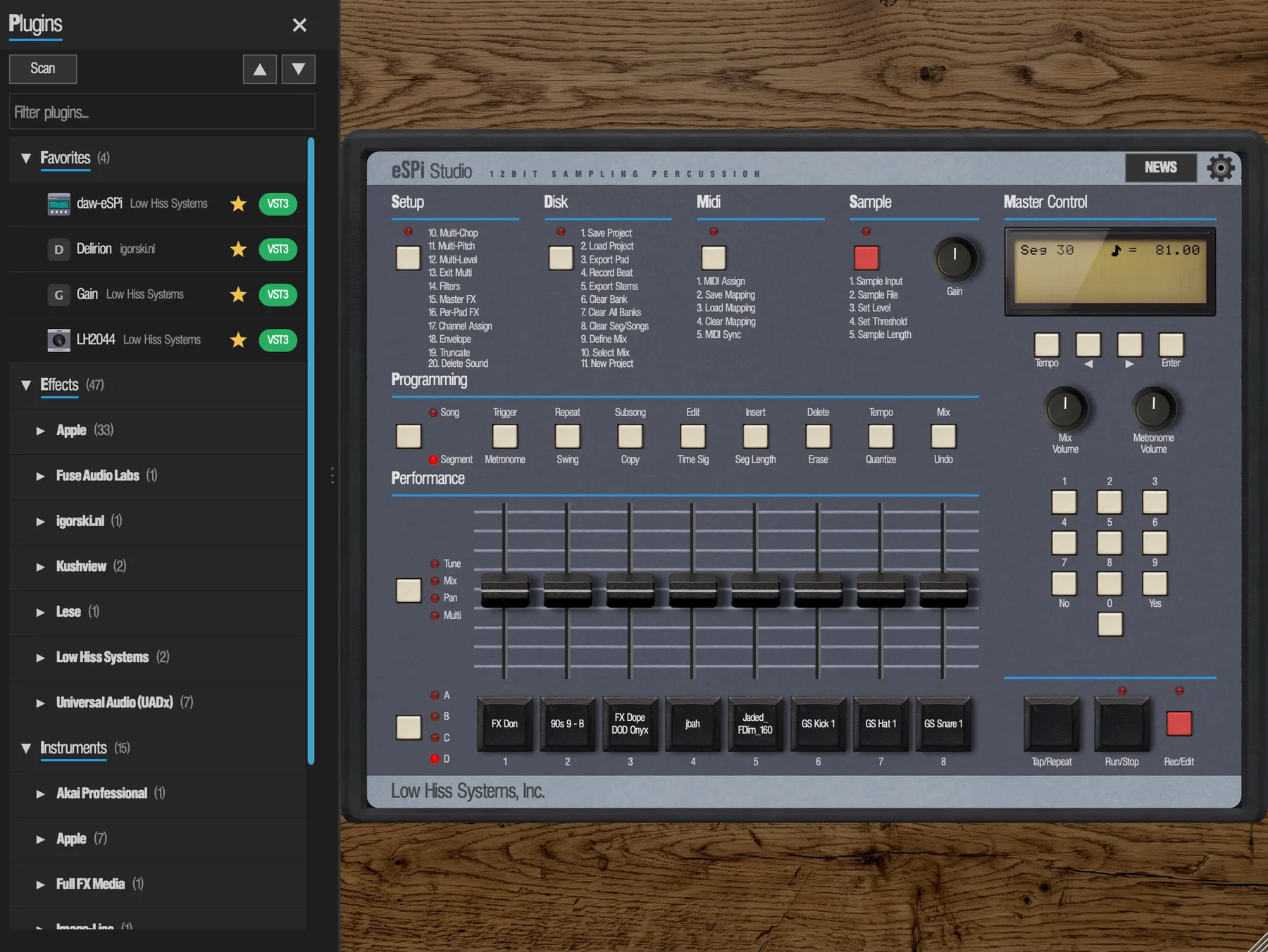
- Scan lance un scan depuis ici. La progression s’affiche sous la forme Scanning 12/81.
- Scan New ne scanne que les plugins nouveaux ou modifiés depuis le dernier scan. Bien plus rapide que Scan après l’installation ou la mise à jour d’un plugin.
- Filter plugins… restreint les deux listes au fil de la frappe. Sans résultat, elle indique no matches.
- Les flèches ▲ ▼ replient ou déplient tous les fabricants d’un coup. Les fabricants sont repliés au départ.
- Chaque ligne affiche l’icône du plugin à gauche de son nom, ou une vignette portant sa première lettre si le plugin n’a pas d’icône, et porte un badge de format : vert pour VST3, violet pour AU.
- Cliquez sur l’étoile ☆ d’un plugin pour l’ajouter aux Favoris, en haut de la liste. Les favoris réunissent effets et instruments, chacun avec son fabricant, et sont conservés d’une session et d’un projet à l’autre. Cliquez de nouveau sur l’étoile pour le retirer. Le sélecteur Add Effect et Réglages > Plugins affichent les mêmes étoiles.
Quand rien n’a été scanné, la barre latérale affiche No plugins - tap Scan.
Glisser un plugin sur un pad
- Un effet, sur n’importe quel pad
- L’effet est ajouté à la chaîne de ce pad. Le rack d’effets s’ouvre sur le pad avec le nouvel emplacement qui clignote, prêt à être réglé.
- Un instrument, sur un pad vide
- L’instrument se charge sur le pad. Un pad qui contient déjà un échantillon ou un instrument le refuse.
Si un dépôt est impossible, le pad clignote en rouge.
Effets plugins dans le rack
Vous pouvez ajouter un effet plugin depuis la barre latérale, comme ci-dessus, ou depuis le rack lui-même : cliquez sur le tournevis dans une baie vide et regardez sous Plugin FX dans le sélecteur. Quand un plugin est installé dans les deux formats, cliquez sur son badge dans le sélecteur pour choisir lequel ajouter. Voir Ajouter, organiser et retirer des effets.
Chaque effet plugin reçoit la même façade dans le rack, pour que les commandes les plus utilisées soient toujours sous la main :
- Plaque signalétique
- Le nom du plugin et son fabricant.
- 6 boutons macro
- Chaque bouton contrôle le paramètre du plugin affiché sur le petit écran LCD au-dessus de lui. Ils commencent sur les six premiers paramètres du plugin ; cliquez sur un LCD pour choisir dans une liste déroulante n’importe quel paramètre du plugin pour ce bouton (les longues listes sont réparties en sous-menus). Choisir un paramètre déjà attribué à un autre bouton échange les deux. Votre choix est enregistré avec le projet et s’annule en une étape ; les assignations MIDI et Macro suivent le paramètre, pas la position du bouton. Les positions sans paramètre restent vides. Les boutons suivent le plugin : modifiez l’un de ces paramètres dans l’éditeur du plugin et son bouton bouge aussi.
- WET/DRY
- Mélange le plugin avec le signal sec.
- VU
- Une aiguille qui indique le niveau de sortie.
- BYPASS
- Met le plugin hors circuit.
- OPEN
- Ouvre l’éditeur propre au plugin. Sur ordinateur, c’est une fenêtre séparée portant le nom du plugin ; cliquez à nouveau sur OPEN pour la ramener au premier plan. La fenêtre se ferme d’elle-même si vous retirez l’effet, et reste ouverte quand vous le bypassez. Sur iPad et iPhone, l’éditeur s’ouvre en plein écran avec un bouton Done. Faites glisser le bord de la fenêtre pour la redimensionner, si l’éditeur du plugin le permet.
Latence
Quand un plugin déclare une latence et n’est pas bypassé, sa façade l’affiche, par exemple 5 ms latency, ou en échantillons (32 smp latency) quand elle est inférieure à une milliseconde. Au-delà de 10 ms, elle ajoute - high latency. Il s’agit d’un simple affichage de ce que déclare le plugin. Gardez une oreille sur le calage si vous utilisez un plugin à forte latence sur un pad et pas sur les autres.
Quand un plugin ne se charge pas
- Loading…
- Le plugin se charge en arrière-plan. Les boutons et OPEN se réveillent quand il est prêt.
- Plugin missing
- Il n’est pas installé ou n’a pas été scanné sur cet ordinateur. Installez-le et rescannez dans Settings › Plugins.
- Plugin failed to load
- Affiché avec la raison donnée par le plugin.
- No usable audio output
- Le plugin n’a aucune sortie audio utilisable par eSPi : le slot laisse passer le son sans le modifier.
Les effets plugins n’ont pas de presets eSPi : utilisez le système de presets du plugin dans son éditeur. Ils ne peuvent pas non plus être ajoutés depuis les écrans FX du LCD.
Instruments plugins sur les pads
Chargez un synthé sur un pad et il se comporte comme n’importe quel autre son de la machine : séquencé, mixé, traité par des effets et enregistré avec le projet.
- Faites un clic droit sur un pad vide (appui long sur écran tactile) et choisissez Load Instrument....
- Choisissez un instrument dans la liste, regroupée par fabricant avec des badges de format. Sur ordinateur, vous pouvez aussi glisser un instrument depuis la barre latérale Plugins sur un pad vide.
- Le pad affiche désormais le nom du plugin et un tag INST, et il obtient une tranche dans la console de mixage.
Le jouer
- Cliquer ou toucher le pad joue sa note fondamentale, C3 (note MIDI 60) sauf si vous la changez.
- Le MIDI externe routé vers le pad le joue chromatiquement.
- Le séquenceur et le piano roll jouent des notes à hauteur variable. Chaque ligne du piano roll correspond à la note fondamentale plus ou moins un certain nombre de demi-tons, sur une plage de ±16 demi-tons.
- Les nouveaux pads d’instrument utilisent le mode de déclenchement Gate : les notes durent tant que vous les maintenez. En mode OneShot, chaque note devient un blip très court.
L’instrument passe par la chaîne d’effets du pad, son groupe et son canal de choke, et sa tranche de console, exactement comme un échantillon.
Éditer, effacer et remplacer
- Open Instrument...
- Ouvre l’éditeur propre au synthé : une fenêtre sur ordinateur, titrée du nom du plugin et de sa latence, ou une surcouche plein écran avec Done sur iPad et iPhone. Les grands éditeurs défilent. Faites glisser le bord de la fenêtre pour la redimensionner, si l’éditeur le permet.
- Clear Instrument
- Retire l’instrument. Le son s’arrête proprement et aucune note ne reste coincée. L’opération peut être annulée.
- Charger un échantillon par-dessus
- Remplace l’instrument par l’échantillon. Une seule annulation ramène le synthé avec son patch. Échantillonner en direct sur un pad d’instrument demande d’abord Overwrite? (yes/no).
Quand Open Instrument est grisé, son libellé vous dit pourquoi : (loading), (plugin not found), (failed to load), (no MIDI input) ou (no audio output).
Macros : automatiser les plugins depuis votre DAW
Quand eSPi tourne en plugin dans un DAW, Settings › Macros vous donne 64 emplacements Macro, chacun étant une piste d’automation du DAW. Appuyez sur Learn sur un emplacement, touchez une commande, et cette piste la pilote désormais. Les boutons des effets intégrés comme les boutons macro de la façade d’un effet plugin peuvent servir de cibles Macro ; les commandes wet/dry, non. Le workflow complet se trouve dans eSPi dans votre DAW.