Grille et piano roll
Enregistrez en live, puis corrigez à l’œil. La grille du séquenceur étale devant vous chaque coup d’un segment, et le piano roll transforme un pad en instrument mélodique.
Ouvrir la grille du séquenceur
La grille affiche le segment sur lequel vous travaillez, une ligne par pad : vous pouvez y dessiner des beats, recaler une caisse claire en retard ou aérer une ligne de charley trop chargée sans tout réenregistrer. Elle modifie le segment même que joue la façade : tout ce que vous changez ici, c’est ce que le séquenceur rejouera.
- Appuyez sur Cmd/Ctrl + G, cliquez sur Sequencer dans la barre latérale ou, dans la version autonome, choisissez View › Drum Grid.
- Fermez-la avec Esc, le ✕ en haut à droite, ou un nouveau Cmd/Ctrl + G.
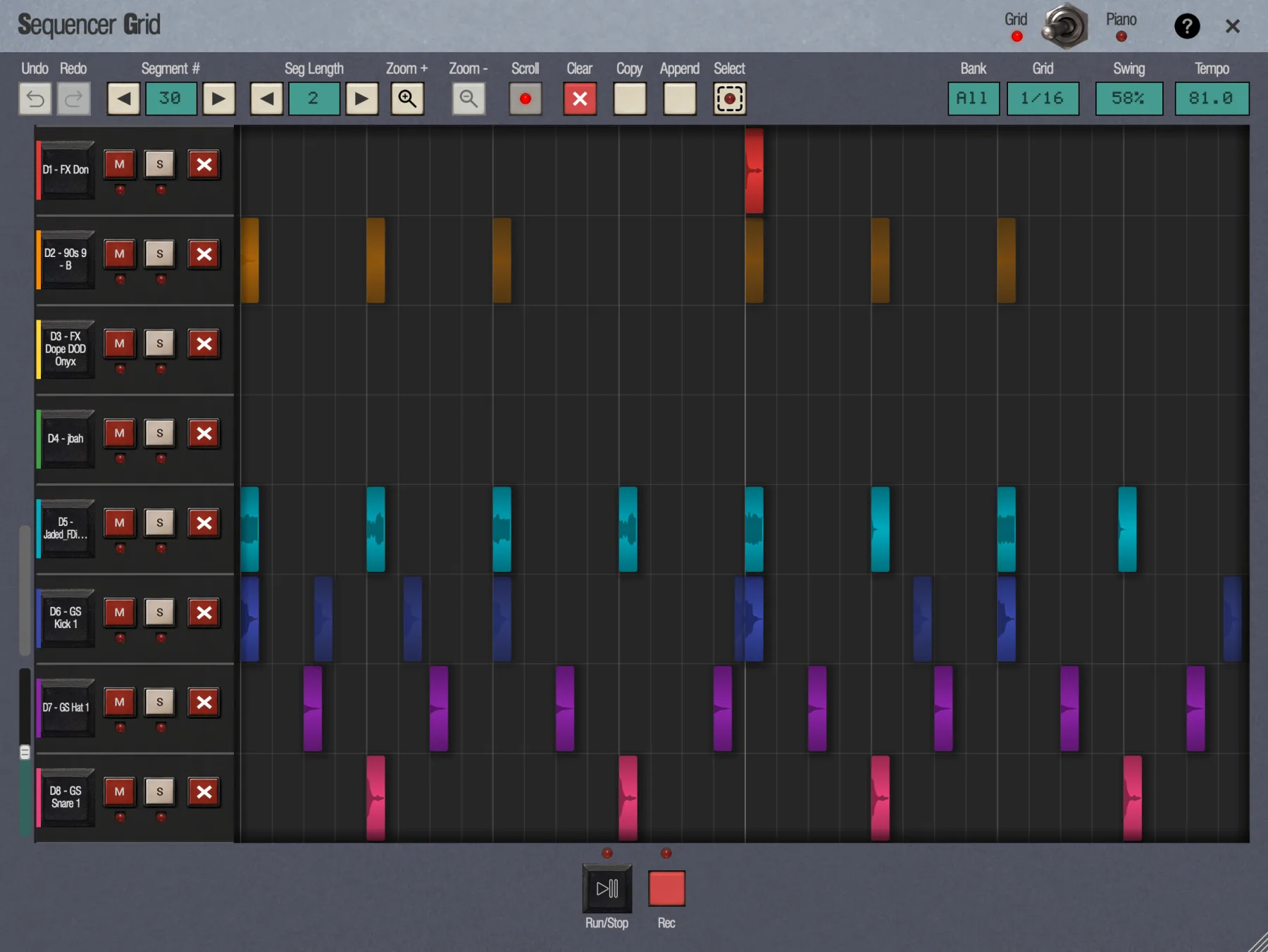
La barre de contrôle
La bande du haut regroupe tout ce qui s’applique au segment entier.
- Sélecteur Grid / Piano
- Bascule entre la grille de batterie et le piano roll. Les LED indiquent où vous êtes. La grille s’ouvre toujours en mode Grid.
- Undo · Redo
- La même chronologie d’annulation partagée que sur la façade. Un court message nomme chaque étape, par exemple Undo: Move Hit.
- Segment # ◄ ►
- Parcourt les segments 00 à 99. Un emplacement vide affiche une grille vide, prête à recevoir vos notes.
- Seg Length ◄ ►
- De 1 à 99 mesures.
- Zoom + · Zoom -
- Zoome et dézoome dans le temps. Les touches + et - font de même.
- Scroll
- Activé par défaut (sa LED s’allume) : en vue zoomée, l’affichage suit la tête de lecture pendant la lecture. Désactivez-le pour garder la vue immobile pendant que vous éditez un endroit précis.
- Clear (✕ rouge)
- Vide le segment. Annulable.
- Copy · Paste / Append
- Copy prend le segment entier (Copied Seg 30). Coller dans un segment vide en fait une copie complète. Quand le segment courant contient déjà des notes, le bouton affiche Append et ajoute la copie à la suite, sans rien écraser ; au-delà de 99 mesures, il refuse avec Segment too long (max 99 bars). La copie ne vit que tant que la grille est ouverte et n’est pas enregistrée avec le projet.
- Select
- L’outil de sélection. Sa LED s’allume quand il est actif. Voir Sélectionner plusieurs notes.
- Bank
- De Bank A à Bank D, ou All (32 pads). La grille s’ouvre sur All, défilée jusqu’à la ligne de la dernière note ajoutée. Faites défiler avec la molette, la barre de défilement à gauche, ou en glissant sur la colonne des pads. Sur un téléphone, les lignes sont plus hautes, si bien qu’une seule banque défile aussi. Choisir une banque ici ne change pas la banque de la machine.
- Grid
- La division d’aimantation : 1/4, 1/8, 1/8t, 1/16, 1/16t, 1/32 ou 1/32t. Elle s’ouvre calée sur le réglage Auto-Correct du segment et n’est pas enregistrée. La changer ne modifie pas l’Auto-Correct.
- Swing
- Cliquez pour les préréglages de 50 % à 71 %, plus Manual… pour saisir n’importe quelle valeur de 0 à 100. Manual… est masqué en SP-1200 Mode.
- Tempo
- Glissez vers le haut ou le bas pour les grands écarts, utilisez la molette pour des pas de 0,25 BPM, ou cliquez et tapez une valeur exacte, puis Enter (Esc annule).
- Run/Stop · Rec
- En bas, chacun avec sa LED. Space lance et arrête la lecture tant que la grille est ouverte. Le Run de la grille part toujours du début.
Les lignes
Chaque ligne correspond à un pad. De gauche à droite :
- La cellule du pad, avec son code et son nom, par exemple D6 - GS Kick 1. Cliquez dessus pour entendre le pad. Cela sélectionne aussi sa ligne.
- M (mute) et S (solo), dessinés comme les boutons d'une tranche du Mixer : le voyant sous chacun s'allume tant que le pad est en mute ou en solo. Ce sont les mêmes mute et solo que sur la façade et dans le Mixer ; voir Mute et solo.
- ✕ supprime toutes les notes de ce pad dans le segment, en une seule étape annulable.
Hauteur des lignes
Faites glisser le bord inférieur d’une ligne dans la colonne des pads pour agrandir ou réduire cette ligne ; le pointeur devient une flèche haut/bas au-dessus du bord. Double-cliquez sur le bord pour rendre à la ligne sa hauteur par défaut. Le piano roll fonctionne de la même façon sur ses touches. Les hauteurs durent le temps de la session et ne sont pas enregistrées avec le projet.
Le fin curseur vertical en bas à gauche des lignes, sous la barre de défilement des lignes, zoome toutes les lignes à la fois, de la moitié à quatre fois la hauteur normale : faites-le glisser vers le haut pour des lignes plus hautes, vers le bas pour des lignes plus basses. Les lignes que vous avez redimensionnées gardent leurs proportions. Double-cliquez sur le curseur pour revenir à la normale.
Sélectionner des lignes
Cliquez sur une partie vide d’un en-tête de ligne, ou sur sa cellule de pad, pour sélectionner cette ligne. Cmd/Ctrl-clic ajoute ou retire une ligne, et Shift-clic sélectionne toutes les lignes depuis la dernière cliquée. Aucun des deux ne joue le pad. Dans le piano roll, un simple clic sur une touche ne fait toujours que la jouer ; utilisez Cmd/Ctrl-clic ou Shift-clic pour sélectionner des lignes. Un cadre tracé avec l’outil Select sélectionne aussi les lignes qu’il couvre, Cmd/Ctrl + A sélectionne toutes les lignes, et Esc efface la sélection de lignes.
Faites glisser le bord inférieur d’une ligne sélectionnée et toutes les lignes sélectionnées prennent la même hauteur ; double-cliquez dessus pour toutes les réinitialiser. Le bord d’une ligne hors de la sélection ne change que cette ligne.
Éditer les notes
Chaque note affiche la forme d’onde de l’audio qu’elle joue réellement, accord et troncature du pad compris, et sa luminosité traduit sa vélocité.
| Action | Effet |
|---|---|
| Cliquer sur une cellule vide | Ajoute une note au début de la cellule, à pleine vélocité, et la sélectionne |
| Cliquer sur une note | La sélectionne |
| Clic droit sur une note | La supprime |
| Glisser avec le clic droit sur des notes | Efface tout ce que vous balayez, en une seule étape d’annulation |
| Le ✕ flottant près d’une note sélectionnée | La supprime (pratique sur écran tactile) |
| Glisser une note à gauche ou à droite | La déplace dans le temps, aimantée à la division Grid. Elle reste sur sa ligne. |
| Glisser une note vers le haut ou le bas, ou faire défiler la molette dessus | Change sa vélocité |
| ← → | Décale la sélection hors grille d’un pas fin |
| Delete / Backspace | Supprime la sélection |
Le pas de décalage fin vaut par défaut 1/24 de temps. Réglez-le avec Sequencer Resolution (24, 48 ou 96 PPQ) dans Settings › Engine.
Durées de gate et rognage
Les notes d’un pad en mode Gate sont des barres plutôt que des coups, avec un ▶ sur le bord droit. Faites glisser ce bord pour régler la durée de maintien de la note. Faites glisser le bord gauche pour rogner le début comme un clip dans un DAW : la fin ne bouge pas et c’est la tête du son qui est coupée. Les pads en one-shot n’affichent pas de flèche.
Sélectionner plusieurs notes
Activez Select, puis tracez un cadre autour des notes voulues. Un glissement avec Shift ajoute à la sélection, et Shift-clic ajoute ou retire une note. Faites glisser n’importe quelle note sélectionnée pour déplacer tout le groupe ; il s’arrête aux bords de la boucle au lieu de se tasser. Les flèches et Delete agissent sur tout le groupe, et chaque action de groupe compte pour une étape d’annulation. L’outil se désactive à chaque ouverture de la grille. Si vous faites glisser le cadre au-delà d’un bord, la vue défile, si bien qu’une sélection peut dépasser l’écran ; la molette fait aussi défiler la vue sous le cadre. Cmd/Ctrl + A sélectionne toutes les notes sans changer l’état de Select ; faites glisser l’une d’elles pour toutes les déplacer : dans la grille, toutes les notes des lignes affichées ; dans le piano roll, toutes les notes du pad.
Le piano roll
Jouez un pad sur toute l’étendue du clavier et vous obtenez une ligne de basse, une suite de stabs ou un gimmick vocal pitché vers le bas. Le piano roll édite la partie d’un pad par hauteur.
- Appuyez sur Cmd/Ctrl + P, cliquez sur Piano Roll dans la barre latérale, ou basculez le sélecteur Grid/Piano de la grille.
- La pastille Pad, à l’endroit où la grille a sa pastille Bank, choisit le pad à éditer via un menu Banque, puis Pad.
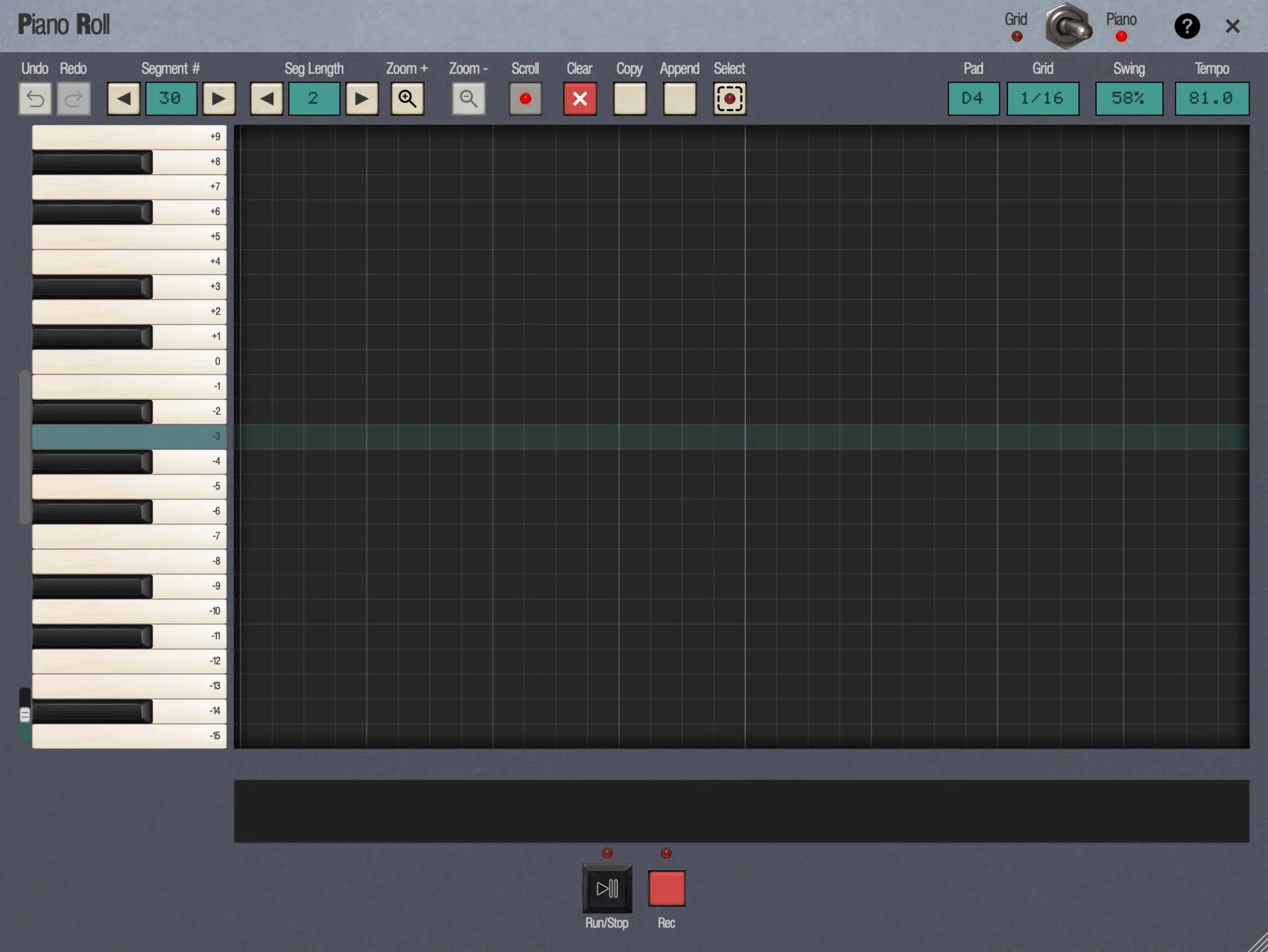
Les couloirs sont dessinés comme un clavier de piano, touches blanches et noires, chacune portant toujours son nombre de demi-tons, sur un piano complet de 88 touches, de +48 (C8) à -39 (A0). Sur un pad sample, 0 est le do central (C4) ; sur un pad instrument, les touches montrent les notes que l’instrument joue réellement. La touche de la hauteur propre du pad est en surbrillance. Cliquez sur une touche pour entendre cette hauteur sans ajouter de note.
Le piano roll affiche deux octaves (25 touches) à la fois et s’ouvre sur la hauteur propre du pad. Pour atteindre les touches au-dessus ou en dessous, faites défiler : la molette, n’importe où au-dessus des touches ou de la zone de notes, avance touche par touche, et la barre de défilement à gauche se fait glisser librement. Sur un téléphone, les touches sont plus hautes et moins nombreuses à l’écran ; utilisez la barre de défilement pour voir le reste.
Avec le mode SP-1200 activé, les touches sur lesquelles vous pouvez éditer s’arrêtent aux hauteurs qu’une vraie SP-1200 peut jouer pour ce pad sample : jusqu’à 8 demi-tons sous la hauteur propre du pad et 7 au-dessus, et jamais au-delà de +15. Les autres touches sont assombries : un clic à cet endroit n’ajoute pas de note, et déplacer ou transposer une note s’arrête à la dernière touche jouable. Les notes collées ou plus anciennes hors de cette plage restent telles quelles. Les pads instrument ne sont pas limités.
Écrire et façonner les notes
- Cliquez dans un couloir vide pour ajouter une note.
- Faites glisser une note latéralement pour la déplacer dans le temps, verticalement pour changer sa hauteur, ou en diagonale pour faire les deux.
- ↑ et ↓ transposent la sélection demi-ton par demi-ton ; ← et → la décalent.
- Faites glisser les barres de la bande de vélocité sous le piano roll pour régler les vélocités, ou balayez plusieurs notes d’un coup.
- Les durées de gate et le rognage par le bord gauche fonctionnent exactement comme dans la grille.
Toutes les autres commandes de la barre fonctionnent comme dans la grille. Réaccorder le pad transpose toute sa partie, sauf les notes enregistrées avec Lock Pitch on Record, qui gardent leur hauteur et restent dans le couloir où elles ont été enregistrées.
Les touches dans les éditeurs
| Touche | Action |
|---|---|
| Space | Lecture / arrêt |
| ← → | Décaler la sélection |
| ↑ ↓ | Transposer la sélection (piano roll) |
| Delete / Backspace | Supprimer la sélection |
| Cmd/Ctrl + A | Sélectionner toutes les notes et lignes (Select reste tel quel) |
| + / - | Zoom avant / arrière |
| Cmd/Ctrl + Z | Annuler ; ajoutez Shift (ou utilisez Ctrl + Y) pour rétablir |
| Esc | Effacer la sélection de lignes ; sans sélection, fermer l’éditeur |
Cmd/Ctrl + G fonctionne partout. Cmd/Ctrl + P n’existe que dans la version autonome ; en plugin, utilisez le bouton de la barre latérale. La liste complète se trouve dans Raccourcis et gestes.