Éditeur de forme d’onde
Les faders sont rapides, mais parfois il faut voir le son. C’est dans l’éditeur que vous rognez à l’œil, découpez un break en huit coups et les répartissez sur une banque d’un seul geste.
Ouvrir l’éditeur
Faites un clic droit sur un pad (ou un appui long sur écran tactile) et choisissez Edit Waveform.... Vous pouvez aussi appuyer sur le bouton Waveform Editor dans la barre latérale sur ordinateur, ou dans le pied de page sur mobile. L’éditeur occupe toute la fenêtre par-dessus la machine, sous le titre Edit Waveform.
Fermez-le avec le × en haut à droite ou avec Esc.
Choisir le pad
Le sélecteur de pad, au milieu de la ligne de titre, affiche le pad en cours d’édition, par exemple D4 - jbah. Cliquez dessus pour passer à un autre pad. Il ne liste que les pads qui contiennent un échantillon, regroupés de Bank A à Bank D : en sous-menus sur ordinateur, en une seule liste sur écran tactile. Si un pad vide est sélectionné, l’éditeur affiche NO SAMPLE.
L’éditeur suit aussi le pad que vous sélectionnez sur la machine. Chaque pad conserve son propre zoom, sa sélection, ses découpes et son historique d’annulation : vous pouvez donc sauter d’un pad à l’autre sans perdre le fil.
L’affichage
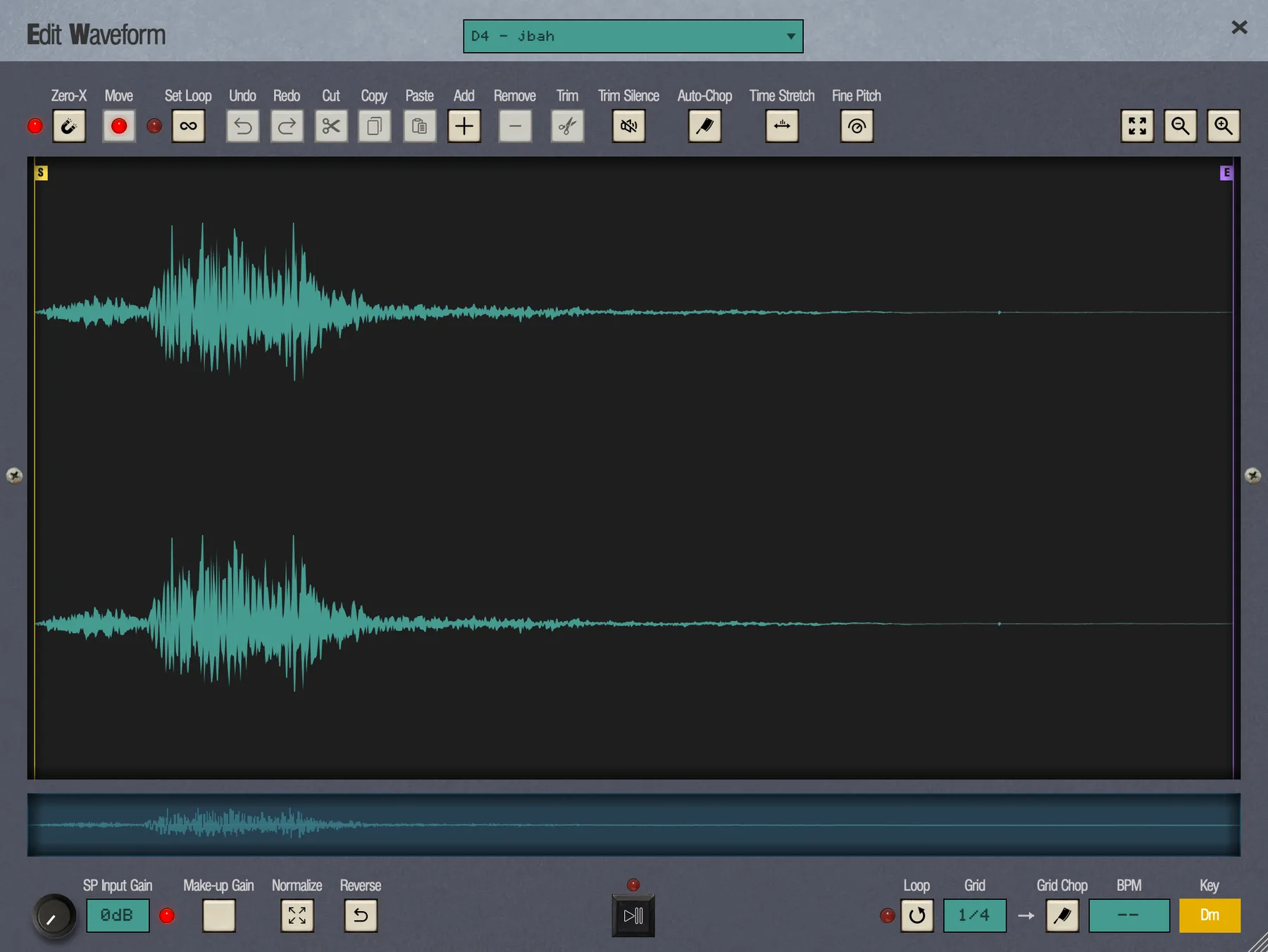 1
2
3
4
5
6
7
8
9
10
11
12
13
14
15
16
17
18
19
- Sélecteur de pad. Le pad en cours d’édition. Cliquez pour en choisir un autre.
- Zero-X. Aimante le début et la fin sur les passages par zéro. La LED indique qu’il est actif.
- Undo, Redo. L’historique d’édition de ce pad.
- Move. Fait glisser la sélection le long de l’échantillon.
- Cut, Copy, Paste. Le presse-papiers audio, partagé entre les pads.
- Add, Remove. Crée une nouvelle découpe, ou supprime celle qui est sélectionnée.
- Trim, Trim Silence. Ne garde que la sélection, ou rase les extrémités silencieuses.
- Auto-Chop. Découpe sur les coups.
- Time Stretch. Change la durée sans changer la hauteur.
- Fine Pitch. Désaccorde au cent près.
- Fit, zoom arrière, zoom avant.
- Aperçu. L’échantillon entier, avec un cadre autour de la partie affichée.
- SP Input Gain. Attaque plus fort l’étage d’entrée de la SP-1200.
- Make-up Gain. La compensation de niveau pour cette saturation.
- Normalize, Reverse.
- Play/Stop. La LED au-dessus s’allume pendant la lecture.
- Loop. Répète la sélection pendant la lecture.
- Grid, Grid Chop. Découpe par division musicale.
- BPM, Key. Le tempo et la tonalité détectés. Cliquez sur l’un ou l’autre pour les régler vous-même.
La forme d’onde affiche une voie pour un échantillon mono et deux voies, gauche et droite, pour un échantillon stéréo, selon l’Audio Mode du pad. Les parties rognées au début et à la fin sont assombries. Une tête de lecture défile pendant la lecture, et une sélection affiche sa durée en orange à l’intérieur, par exemple Duration: 2.6s.
Zoom et défilement
- Zoomez avec la molette de la souris (le zoom se fait à l’emplacement du curseur), en pinçant sur le trackpad, ou en pinçant à deux doigts sur écran tactile. Ou bien utilisez les boutons + et − ; Fit affiche l’échantillon entier.
- Faites défiler avec un geste de défilement horizontal ou les touches ←/→, qui déplacent la vue d’un huitième à chaque pression. Faites glisser le cadre de la bande d’aperçu pour sauter ailleurs. Sur écran tactile, faites glisser à deux doigts.
Le zoom et le défilement ne sont pas enregistrés dans l’historique d’annulation.
Sélectionner et rogner
Le début et la fin que vous réglez ici sont les mêmes points que ceux pilotés par les faders de Truncate. Modifiez l’un et l’autre suit : utilisez donc celui qui vous arrange sur le moment.
- Faire glisser une poignée
- Attrapez la poignée de début ou de fin (à une douzaine de pixels près) et déplacez-la.
- Faire glisser sur la forme d’onde
- Crée une nouvelle sélection, en réglant début et fin d’un seul mouvement.
- Cliquer sans faire glisser
- Ramène la sélection à l’échantillon entier et place un curseur d’insertion pour Paste.
- Zero-X
- Activé par défaut. Le début et la fin se posent sur des passages par zéro quand vous relâchez, pour que les coupes ne cliquent pas. Le même commutateur contrôle l’aimantation dans Truncate.
Chaque glissement compte pour une étape d’annulation, nommée Trim Start, Trim End, Set Region ou Move Selection. Déplacer les poignées pendant qu’une note joue ne la relance pas ; les nouveaux points s’appliquent à partir du coup suivant.
Placer le point de boucle
La poignée de début est jaune et marquée S, celle de fin violette et marquée E. Quand le pad a un point de boucle, placé ici ou avec les faders de boucle de Truncate, il apparaît sous la forme d’une ligne orange marquée L.
- Set Loop Cmd/Ctrl + L
- Un interrupteur à LED, éteint par défaut et éteint à nouveau à chaque ouverture de l’éditeur. Tant qu’il est allumé, cliquez ou touchez la forme d’onde pour y placer le point de boucle, et glissez pour le déplacer. Le point de boucle reste à l’intérieur de la sélection, et la sélection, les poignées et les chops ne bougent pas. Avec Zero-X activé, le point de boucle se cale sur un passage par zéro quand vous relâchez.
Chaque placement compte pour une étape d’annulation, nommée Set Loop. Pour désactiver la boucle, appuyez sur le X au milieu de la ligne orange (une étape d’annulation, Clear Loop). Les faders de boucle de Truncate suivent, si bien que la boucle est là où vous l’avez laissée la prochaine fois que vous ouvrez Truncate.
Déplacer, couper, copier et coller
Le presse-papiers vous permet de réorganiser un son, ou de prélever un morceau d’un pad pour le poser sur un autre.
- Move Cmd/Ctrl + M
- Un interrupteur à LED, activé par défaut. Faites glisser à l’intérieur de la sélection pour la déplacer le long de l’échantillon sans changer sa durée. L’aimantation ne s’applique pas pendant le déplacement. Si la sélection est un chop, c’est le chop lui-même qui se déplace, et Zero-X s’applique au relâchement. Grisé en l’absence de sélection.
- Cut Cmd/Ctrl + X
- Retire la sélection et la garde dans le presse-papiers. Le curseur d’insertion se place à la jointure. Statut : Cut N samples.
- Copy Cmd/Ctrl + C
- Statut : Copied N samples.
- Paste Cmd/Ctrl + V
- Remplace la sélection, ou insère au curseur d’insertion. L’audio collé devient la nouvelle sélection et votre zoom ne bouge pas.
Le presse-papiers fonctionne d’un pad à l’autre : l’audio est converti à la fréquence d’échantillonnage et au nombre de canaux du pad de destination. Collez sur un pad vide et vous obtenez un nouvel échantillon nommé Pasted. Si l’opération est impossible, le statut indique Paste failed ou Paste failed: sample too long.
Lecture
Le pad Play/Stop se trouve en bas au centre, avec une LED qui s’allume pendant la lecture. Space fait la même chose tant que l’éditeur est ouvert ; il ne lance pas le séquenceur. La lecture porte sur la sélection en cours, ou sur la découpe sélectionnée.
Activez Loop (désactivé par défaut) et la lecture répète la sélection jusqu’à ce que vous appuyiez sur Stop : c’est le moyen le plus rapide de trouver un point de boucle propre. Déplacez le début, la fin ou le point de boucle pendant la répétition et vous entendez le changement dès le passage en cours, sans attendre la répétition suivante ; si la tête de lecture se retrouve hors de la nouvelle sélection, la lecture repart aussitôt du nouveau début. Les touches des pads et le MIDI déclenchent toujours les pads quand l’éditeur est ouvert.
Découpes
Les découpes (chops) marquent les coups à l’intérieur d’un échantillon : la grosse caisse, la caisse claire, la ghost note. Une fois marquées, vous pouvez les pré-écouter depuis le clavier et les envoyer sur leurs propres pads.
Un pad peut contenir jusqu’à huit découpes, chacune avec sa couleur, nommées Chop 1 à Chop 8. Les découpes peuvent se chevaucher.
- Créer
- Maintenez Alt/⌥ et faites glisser sur la forme d’onde. Sur écran tactile, gardez un doigt immobile environ une demi-seconde, puis faites glisser. Ou appuyez sur Add, qui crée une découpe d’un huitième de la longueur de l’échantillon, commençant au début du rognage ou après la découpe la plus à droite.
- Sélectionner
- Cliquez dessus. Sur écran tactile, toucher une découpe la joue aussi. La découpe sélectionnée devient la fenêtre de lecture, et ses bords deviennent les points de rognage.
- Déplacer
- Faites glisser son corps. Sur écran tactile, faites d’abord un appui long, puis glissez. Avec Move activé, pas besoin d’appui long : faites glisser directement le chop sélectionné.
- Redimensionner
- Faites glisser l’un ou l’autre bord.
- Renommer
- Tapez dans le champ Chop Name en bas à gauche. Il apparaît quand une découpe est sélectionnée.
- Supprimer
- Appuyez sur Remove, ou sur Delete/Backspace. Les noms par défaut restants se renumérotent pour rester dans l’ordre.
- Jouer
- Appuyez sur 1–8 sur la rangée des chiffres pour sélectionner et jouer la découpe correspondante. Ordinateur
Chaque modification de découpe peut être annulée.
Auto-Chop
Laissez eSPi trouver les coups pour vous. Auto-Chop est conçu pour les batteries et autres sons percussifs.
- Appuyez sur Auto-Chop. Le statut affiche Analyzing....
- eSPi analyse l’échantillon entier, pas seulement la partie rognée, et pose jusqu’à huit découpes bout à bout, une par coup. S’il trouve moins de coups, vous obtenez moins de découpes.
Si rien n’est trouvé, le statut indique No transients found. Relancer Auto-Chop remplace toutes les découpes existantes, et toute l’opération compte pour une seule étape d’annulation.
Grid Chop
Pour les boucles et les sons mélodiques, découpez au temps plutôt qu’au coup.
- Réglez la division dans l’affichage Grid : 4 bars, 3 bars, 2 bars, 1 bar, 1/2, 1/4 (par défaut), 1/8, 1/16 ou 1/32, en 4/4. Sur ordinateur, cliquez dessus pour choisir dans une liste ; sur écran tactile, touchez pour faire défiler les valeurs.
- Si le BPM du pad est connu, de fines lignes de grille prévisualisent les coupes. Elles partent du début du rognage, ou du premier coup de l’échantillon.
- Appuyez sur Grid Chop. eSPi crée des découpes bout à bout d’une division chacune, jusqu’à huit. Si le BPM n’est pas encore connu, il le détecte d’abord.
Si la détection échoue, le statut indique No BPM detected. Une découpe impossible affiche Grid-Chop failed.
BPM et tonalité
Quand vous ouvrez un échantillon, eSPi calcule son tempo et sa tonalité en arrière-plan. Pendant ce temps, les affichages indiquent BPM ... et KEY ... ; si rien n’est trouvé, BPM -- et KEY --.
Les valeurs suivent le réglage Tune du pad. Montez le pad d’une octave et le BPM affiché double : l’affichage vous dit toujours ce que vous entendez réellement.
- Régler le BPM
- Cliquez sur l’affichage du BPM et tapez une valeur entre 30 et 400. Votre valeur a la priorité et est marquée
*. Videz le champ et validez pour revenir à la valeur détectée. - Régler la tonalité
- Cliquez sur l’affichage Key et choisissez parmi les 24 tonalités, de C/Cm à B/Bm. Chaque tonalité est affichée dans sa couleur de la roue de Camelot, ce qui permet de repérer facilement les tonalités compatibles. Choisissez Reset to detected pour revenir en arrière.
Les mêmes valeurs apparaissent sous forme de pastilles en haut du menu contextuel du pad.
Exporter les découpes vers une banque
Voici la récompense : un break, huit pads, prêts à jouer et à reséquencer.
- Créez au moins deux découpes. Le bouton Export to Bank apparaît.
- Appuyez dessus et choisissez de Bank A à Bank D. La banque en cours est marquée (current).
- La confirmation Export Chops to Bank détaille ce qui va se passer, par exemple Export 6 chops to Bank B? Overwrites pads B1-B6. (« Exporter 6 découpes vers la banque B ? Écrase les pads B1-B6. »)
- Cochez Chops on same channel si vous voulez que les pads exportés se coupent les uns les autres. Cela les place tous sur le canal de choke du pad source. C’est désactivé par défaut.
- Appuyez sur YES (ou Enter). NO ou Esc annule.
La découpe 1 va sur le pad 1 de la banque cible, la découpe 2 sur le pad 2, et ainsi de suite. Les pads au-delà de la dernière découpe gardent leurs sons. eSPi passe sur la banque cible et le statut indique Exported 6 chops to Bank B.
Chaque pad prend le nom de sa découpe si vous l’avez renommée, ou bien le nom de la source suivi d’un numéro, par exemple amen-3. L’export peut être annulé avec Cmd/Ctrl + Z, ce qui restaure tous les pads écrasés.
Éditions de l’échantillon entier
Ces boutons retravaillent l’échantillon lui-même : ils suppriment donc toutes les découpes du pad. Chacun d’eux peut être annulé.
- Trim
- Ne garde que la sélection. Nécessite une sélection.
- Trim Silence
- Retire le début et la fin silencieux de l’échantillon, tout ce qui est en dessous d’environ −48 dB.
- Normalize, Reverse
- Identiques aux éléments du menu du pad décrits dans Chargement et échantillonnage. Normalize peut indiquer Already maximized ou Silent - nothing to normalize.
- SP Input Gain
- Un bouton avec affichage en dB, de 0 à 40 dB. Il attaque plus fort l’étage d’entrée de la SP-1200 et s’applique à l’échantillon quand vous relâchez. Le tourner à nouveau remplace le réglage précédent au lieu de s’y ajouter. Il n’apparaît que lorsque Input Stage (SP-1200) est activé dans Settings › Engine.
- Make-up Gain
- Un interrupteur à LED, activé par défaut, commun à tous les pads. Il détermine si le niveau est compensé pour la saturation d’entrée supplémentaire.
Supprimer le pad
Le bouton corbeille à droite de Normalize et Reverse vide le pad : son échantillon, tous ses réglages et ses effets, comme Delete Sound dans le menu du pad. eSPi demande d’abord Delete pad A1? Clears its sample, settings and effects. ; YES supprime, NO annule. Une seule annulation rétablit tout. Le bouton est grisé sur un pad vide et dans une vue d’instance Multi-Mode, et il peut être masqué quand la fenêtre de l’éditeur est trop étroite.
Time Stretch
Changez la durée d’une boucle sans changer sa hauteur, par exemple pour la caler sur le tempo du projet.
- Algorithme
- Clean ou S950. S950 ajoute Cycle (5–50 ms, 25 par défaut) et un choix Poly/Mono.
- Stretch %
- De 10 à 800 ; 100 correspond à la durée d’origine.
- Sync to BPM
- Remplit le pourcentage qui correspond au tempo du projet, avec un affichage du type Pad 92 BPM / Proj 90 BPM. /2 et x2 divisent ou doublent le résultat. Sans tempo de pad, vous voyez No pad BPM detected. Les résultats hors plage sont limités et marqués (clamped).
Appuyez sur Apply ou Cancel. Le pourcentage est toujours mesuré par rapport à l’échantillon d’origine : ajuster un étirement ne s’ajoute donc jamais au précédent. Réappliquer le même réglage indique No change ; un échec indique Timestretch failed.
Fine Pitch
Désaccordez un échantillon au cent près pour le mettre au diapason d’une ligne de basse ou d’un autre échantillon.
- Utilisez le curseur Detune (±100 cents), tapez une valeur dans le champ Cents, ou ajustez avec −1 c et +1 c. Reset revient à zéro, et Play/Stop lance la pré-écoute.
- Vous entendez les changements en direct pendant le réglage, et les touches des pads fonctionnent toujours tant que la fenêtre est ouverte.
- Apply crée une étape d’annulation. Cancel, Esc, le bouton de fermeture ou un toucher à l’extérieur restaurent la valeur qu’avait le pad à l’ouverture de la fenêtre.
- Fine Pitch fonctionne dans les deux modes de hauteur, SP 1200 et Clean.
Annuler dans l’éditeur
Utilisez les boutons Undo et Redo, ou Cmd/Ctrl + Z pour annuler et Cmd/Ctrl + Shift + Z ou Ctrl + Y pour rétablir. Chaque pad a son propre historique. Faire une nouvelle modification après une annulation supprime les étapes que vous auriez pu rétablir.
Récapitulatif clavier
| Touche | Action |
|---|---|
| Esc | Fermer l’éditeur |
| Space | Lecture / arrêt |
| ← → | Défiler |
| 1–8 | Sélectionner et jouer les découpes 1 à 8 |
| Delete / Backspace | Supprimer la découpe sélectionnée |
| Cmd/Ctrl + Z | Annuler |
| Cmd/Ctrl + Shift + Z, Ctrl + Y | Rétablir |
| Cmd/Ctrl + X / C / V | Couper / copier / coller |
| Cmd/Ctrl + M | Activer ou désactiver Move |
| Cmd/Ctrl + L | Active ou désactive Set Loop |
| Alt/⌥ + glisser | Créer une découpe |
| Molette de la souris | Zoomer à l’emplacement du curseur |
| Z X C V B N M , | Jouer les pads 1 à 8 (toujours actifs dans l’éditeur) |
Tous les autres raccourcis se trouvent dans Raccourcis et gestes.