La máquina
Un solo panel frontal, y cada función a un botón de distancia. Este capítulo recorre la máquina entera sección por sección y luego enumera todas las opciones de los menús Setup, Disk, MIDI y Sample con las pantallas que muestran.
La ventana
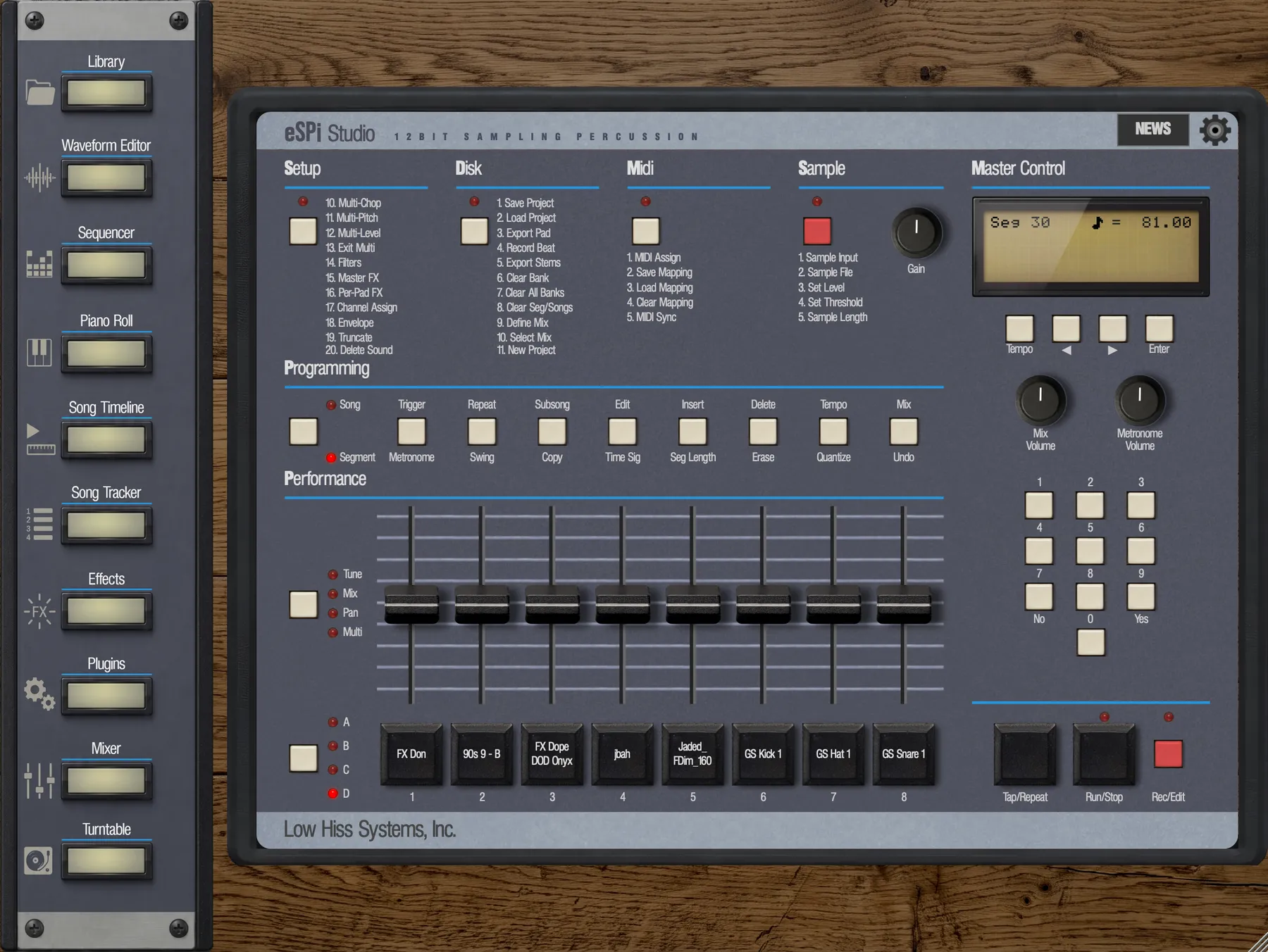
La ventana de eSPi contiene dos cosas: la barra lateral a lo largo del borde izquierdo, que abre las vistas a pantalla completa, y la propia máquina. La máquina siempre aparece centrada y escalada en proporción, nunca estirada, sobre un fondo que eliges tú: Wooden Table (el predeterminado), Stone, Marble o una imagen propia. Los fondos están en Settings › Appearance.
La cabecera
A lo largo de la parte superior de la máquina va la cabecera: el logotipo de eSPi con su lema 12BIT SAMPLING PERCUSSION, y el engranaje de Settings a la derecha. En un plugin en un ordenador, un botón de menú (tres barras) se sitúa a la izquierda del logotipo; consulta El menú del plugin. Haz clic en el engranaje para abrir Settings. También puedes llegar desde el teclado: pulsa Tab para llevar el foco al engranaje y luego Enter.
Justo a la izquierda del engranaje está el botón Store (consulta La Store), y a su izquierda el botón Help, un signo de interrogación en un disco oscuro. Activa y desactiva el modo Ayuda. En un móvil, el interruptor de ayuda está en otro sitio, como explica esa sección.
En iPad, iPhone y Android, que no tienen teclado ni menú Edit, hay botones de Undo y Redo en la misma fila, a la izquierda del botón Help en una tableta. Funcionan como Cmd/Ctrl + Z y Cmd/Ctrl + Shift + Z en el escritorio, y cada uno se pone en gris cuando no hay nada que deshacer o rehacer. Consulta Deshacer. En un móvil en vertical, la cabecera lleva además el botón de vistas y el botón SEG/SONG (consulta En móviles y tabletas).
Cuando el modo SP-1200 está activado, la cabecera muestra además una etiqueta SP1200 MODE y un medidor de memoria. El medidor muestra Memory X.Xs, o Memory X.Xs/Y.Ys cuando la memoria libre está fragmentada, donde Y es la muestra individual más larga que todavía cabe. Su barra se llena a medida que usas memoria: verde mientras sobra, ámbar cuando queda menos del 10% de la memoria de sonido o de secuencias, y roja cuando el kit se pasa del presupuesto. Los detalles están en El medidor de memoria.
Modo Ayuda
¿No sabes qué hace un control? Activa el modo Ayuda y eSPi te lo dice, sin salir de la pantalla en la que estás. Haz clic en el botón Help, el signo de interrogación en un disco oscuro, inmediatamente a la izquierda del botón Store en la cabecera. De derecha a izquierda, la cabecera termina con el engranaje de Settings, Store y Help.
Cada vista tiene el mismo botón en su propia cabecera, inmediatamente a la izquierda de la cruz que la cierra: Waveform Editor, Sequencer y Piano Roll, Song Timeline, Song Tracker, Mixer, el rack de efectos, el selector de efectos e instrumentos, el editor de un plugin mostrado dentro de eSPi, Library, el navegador de plugins y Settings. En Turntable está arriba a la izquierda del plato. Todos son un mismo interruptor: activa el modo Ayuda en cualquier sitio y se encienden todos los botones Help.
- Con ratón. Deja el puntero sobre un control durante un tercio de segundo aproximadamente y aparece un globo con el nombre del control y una o dos frases sencillas sobre él. El texto se adapta a la pantalla y al modo en que estás: el fader 1 dice una cosa en Mix y otra en Tune. El globo tiene una flecha que apunta al control, nunca lo tapa y se queda dentro de la ventana. Los controles siguen funcionando como siempre mientras el modo Ayuda está activo.
- En una pantalla táctil (iPad, iPhone, Android). Mientras el modo Ayuda está activo, un toque muestra el globo en lugar de accionar el control. Toca en otro sitio, o de nuevo el mismo control, para quitar el globo. Desactiva el modo Ayuda para volver a tocar.
- En un móvil. En vertical, la cabecera no tiene botón Help: elige Help mode en el menú de vistas, donde aparece marcado mientras el modo Ayuda está activo. En horizontal, donde no hay cabecera, hay un botón Help a la izquierda del LCD.
Pulsa Esc para desactivar el modo Ayuda. El modo Ayuda siempre está desactivado cuando eSPi arranca: no se recuerda. Un control sin texto de ayuda no muestra ningún globo. En eSPi Essentials, el globo de una función que necesita eSPi Studio termina con Available in eSPi Studio. El texto de los globos está en inglés, como el resto de la app.
No hay botón Help ni globos en la Store, el panel de vistas bloqueadas, el panel de licencia, el diálogo de guardar como y las noticias. Tampoco aparecen globos dentro de los menús emergentes, las listas desplegables, los diálogos de tu sistema operativo ni las ventanas de los plugins que alojas.
La primera vez que inicias eSPi, un globo señala el botón Help para presentarlo. Read the full manual abre este manual y Got it cierra el globo. Espera a que no haya delante ningún panel de licencia, noticias, la Store ni un diálogo. Se muestra una vez por ordenador o dispositivo, que la app independiente y todos los formatos de plugin comparten, y no vuelve nunca una vez que has pulsado Got it o has hecho clic en el botón Help.
La barra lateral
La barra lateral es tu lanzador para todo lo que no cabe en el panel frontal. Cada botón abre una vista, y solo puede haber una vista a pantalla completa abierta a la vez.

| Botón | Abre |
|---|---|
| Library Independiente | La biblioteca de muestras, como un panel acoplado junto a la máquina. Consulta Biblioteca de muestras. |
| Waveform Editor | La muestra del pad seleccionado, lista para recortar y trocear. Consulta Editor de forma de onda. |
| Sequencer | La cuadrícula del secuenciador (drum grid). Consulta Cuadrícula y piano roll. |
| Piano Roll | El piano roll para partes melódicas. |
| Song Timeline | Las canciones como bloques en una línea de tiempo. Consulta Canciones. |
| Song Tracker | Las canciones como una tabla de pasos. |
| Effects | El rack de efectos. Consulta Efectos. |
| Plugins Escritorio | El navegador de plugins, acoplado junto a la máquina. Consulta Plugins alojados. |
| Mixer | La mesa de mezclas. Consulta Mezclador y salidas. |
| Turntable | El plato del tocadiscos. Consulta El tocadiscos. |
Los botones se iluminan al pasar el puntero por encima. El botón Turntable también se queda encendido mientras gira un disco con su ventana cerrada, para que sepas que el plato sigue en marcha. Library y Plugins no tapan la máquina: sustituyen la barra lateral por un panel acoplado, y al cerrar el panel vuelven los botones. El botón Library se oculta cuando eSPi funciona como plugin.
En eSPi Essentials, la barra lateral muestra su ilustración de eSPi Essentials, que distingue los ocho botones de eSPi Studio de Library y Waveform Editor. Un lector de pantalla anuncia cada uno de esos ocho con el candado, por ejemplo Mixer, locked, requires eSPi Studio («Mixer, bloqueado, requiere eSPi Studio»). Al hacer clic en uno se abre el panel de vistas bloqueadas descrito en Vistas bloqueadas en eSPi Essentials, y la vista en sí sigue cerrada. Cuando se desbloquea eSPi Studio, la barra lateral y los nombres normales vuelven al momento, sin reiniciar. Para quitar de en medio los botones bloqueados, activa Hide locked views en Settings › Appearance: la barra lateral desaparece, la máquina se centra en la ventana, y Library y Waveform Editor pasan a ser botones en el pie de la máquina.
En el iPad, los mismos botones están en una fila en el pie, en este orden: Library, Sequencer, Piano Roll, Waveform Editor, Song Timeline, Song Tracker, Effects, Turntable, Mixer. El botón redondo de vistas, arriba a la izquierda de la cabecera, a la izquierda del logotipo de eSPi, también las abre como un menú, igual que en un móvil. En un móvil en vertical son opciones del menú de vistas de la cabecera (consulta En móviles y tabletas). El navegador de plugins no está disponible en móviles.
El panel frontal, sección por sección
El panel frontal sigue la disposición de la SP-1200: los menús arriba, las secciones Programming y Performance en el centro, los pads y el transporte abajo, y la columna Master Control a la derecha.
Setup, Disk, MIDI y Sample
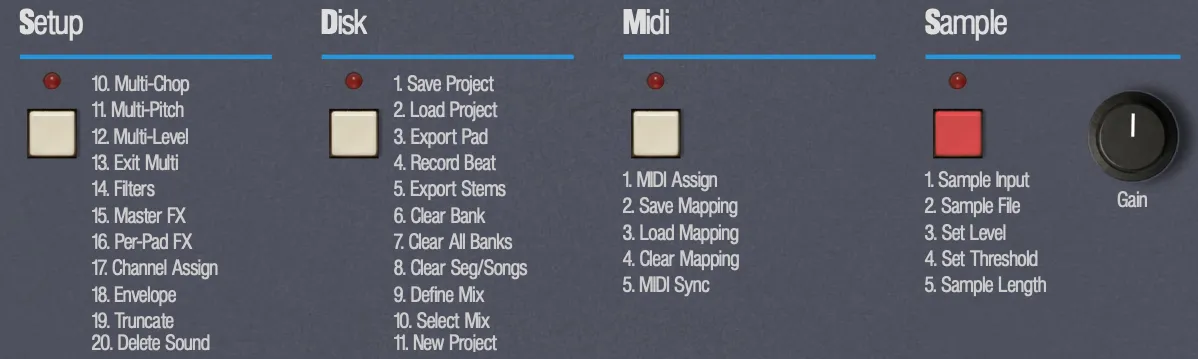
Cada menú tiene un botón con un LED encima; el botón Sample es rojo. El LED se enciende mientras ese menú está abierto, y solo puede haber un menú abierto a la vez. Debajo de cada botón, el panel frontal lleva impresas las opciones del menú, y puedes hacer clic en cualquier etiqueta para saltar directamente a esa opción. Cómo funcionan los menús se explica en El LCD y los menús; todas las opciones aparecen en las secciones de referencia que vienen después.
La sección Sample lleva además el potenciómetro Gain, la ganancia de entrada para el muestreo en directo. Va de 0 a 127, con ganancia unitaria en el centro y unos +6 dB arriba del todo. Más información en Muestrear desde la entrada.
Programming

A la izquierda está el botón Song/Segment, con un LED Song encima y un LED Segment debajo. Hace que la máquina alterne entre reproducir segmentos (patrones) y reproducir canciones. A su lado hay ocho botones, cada uno con dos etiquetas. La etiqueta inferior es lo que hace el botón normalmente. La superior es su función en Song Edit, que se explica en Canciones.
| Botón | Etiqueta inferior (normal) | Etiqueta superior (Song Edit) | Tecla |
|---|---|---|---|
| 1 | Metronome | Trigger | A |
| 2 | Swing | Repeat | S |
| 3 | Copy | Subsong | D |
| 4 | Time Sig | Edit | F |
| 5 | Seg Length | Insert | G |
| 6 | Erase | Delete | H |
| 7 | Quantize | Tempo | J |
| 8 | Undo | Mix | K |
Lo que hace cada botón cuando estás construyendo un beat es el tema de Secuenciación.
Performance
La sección Performance la forman el botón de modo, cuatro LED (Tune, Mix, Pan, Multi) y ocho faders verticales numerados del 1 al 8. Pulsa el botón de modo (o Left Shift) para hacer pasar los faders por Tune, Mix y Pan; cada fader controla entonces el pad correspondiente del banco actual. Una etiqueta en el capuchón de cada fader muestra su valor actual, por ejemplo +3 o CENTER. El LED Multi solo se enciende para indicarte que el banco actual está en Multi-Mode. Los faders también controlan las pantallas de Setup, como Envelope y Filters. Todo lo que hacen los faders con los pads está en Pads y bancos.
Master Control
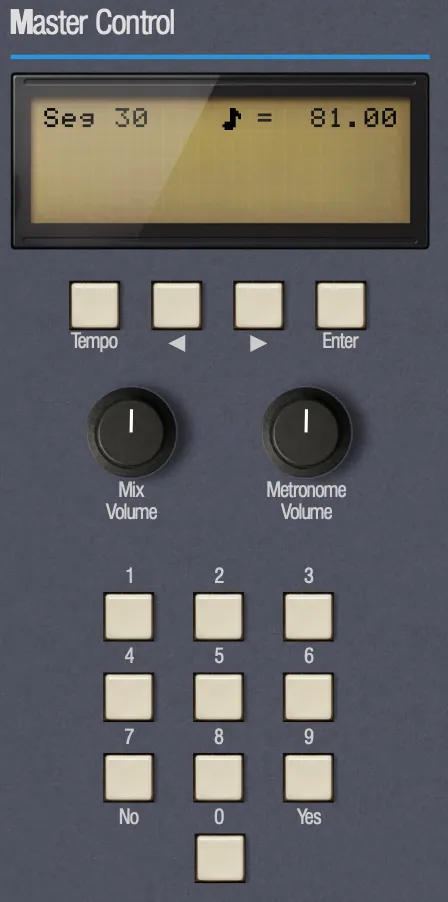
La columna de la derecha es donde lees la máquina y la manejas: el LCD, los botones de navegación, dos potenciómetros de volumen y el teclado numérico.
 1
2
3
4
5
6
7
8
9
- LCD. Veinte caracteres por cuatro líneas. Por defecto es de color ámbar; puedes cambiarlo en Settings › Appearance.
- Tempo. Abre la introducción del tempo y te saca de cualquier menú.
- ◄ y ►. Recorren valores y opciones de menú.
- Enter. Abre la opción resaltada y confirma.
- Mix Volume. Salida máster, de 0 a 127. El centro es ganancia unitaria, arriba del todo son +12 dB y 0 es apagado.
- Metronome Volume. El nivel del clic, de 0 a 127. Consulta Metrónomo.
- Teclado numérico. Dígitos del 1 al 9 con disposición de teléfono, y el 0 centrado debajo.
- El 7 es también No. Cancela las preguntas de sí/no.
- El 9 es también Sí. Confirma, igual que Enter.
Mientras arrastras Mix Volume, el LCD muestra la ganancia en directo:
La lectura de Mix Volume mientras giras el potenciómetro. En 0 muestra Output Gain: OFF.
Banco y pads

A la izquierda de los pads está el botón Bank, con LED para A, B, C y D. Cada pulsación pasa al banco siguiente. Los ocho pads muestran lo que tienen cargado: un pad vacío muestra su nombre (A1, B5, etc.) y uno cargado muestra el nombre de la muestra, repartido en hasta tres líneas. Un pad que toca un instrumento plugin lleva una insignia azul INST. Todo sobre los pads está en Pads y bancos.
Transporte
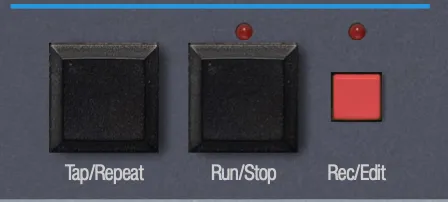
- Tap/Repeat
- Tap tempo en la pantalla de tempo. Mantenlo junto con un pad para repetir notas. Tecla: Right Shift.
- Run/Stop
- Reproduce el segmento o la canción desde el principio, o para y rebobina. Haz clic derecho sobre él (pulsación larga en pantallas táctiles) para el pánico: parar, rebobinar y silenciar todas las voces. Tecla: Space. También puedes mantener Enter y pulsar Run/Stop.
- Rec/Edit
- Arma la grabación en modo Segment, o abre Song Edit en modo Song. Tecla: Right Alt.
Los LED de Run/Stop y Rec/Edit muestran siempre lo que está haciendo realmente el motor. El transporte se explica a fondo en Secuenciación.
El pie
La franja inferior lleva el nombre Low Hiss Systems, Inc.. En el iPad, y en un móvil en horizontal demasiado estrecho para la barra lateral, alberga también los botones de vistas que en el escritorio están en la barra lateral. Un móvil en vertical no tiene pie.
Manejar los controles
Todos los controles se comportan igual dondequiera que te los encuentres, en el panel frontal o en una vista.
- Faders
- Arrástralos arriba y abajo. Doble clic para volver al valor por defecto.
- Potenciómetros
- Arrástralos en vertical, no en círculo. Doble clic para restablecerlos.
- Botones y etiquetas
- Haz clic. El puntero se convierte en una mano que señala sobre todo aquello en lo que se puede hacer clic.
- Táctil
- Tocar, arrastrar y el doble toque funcionan igual. Los controles tienen zonas táctiles ampliadas, así que no hace falta acertar en el centro exacto.
El LCD y los menús
El LCD es la voz de la máquina. Pulses lo que pulses, te dice dónde estás y qué harán a continuación los botones. Aprender a leerlo, y a volver a la pantalla principal desde cualquier sitio, es la mayor parte de aprender eSPi.
La pantalla principal
La pantalla principal muestra el segmento o la canción actual y el tempo.
Modo Segment y modo Song. Mientras el transporte está en marcha, la línea 4 muestra una barra de progreso que avanza por los compases del segmento o por los pasos de la canción.
- ◄ y ► cambian el número de segmento o de canción, del 00 al 99.
- Dos dígitos del teclado numérico saltan directamente a un número. Tras el primer dígito, un cursor espera al segundo.
- Song/Segment (o Caps Lock) alterna entre el modo Segment y el modo Song.
Ajustar el tempo
- Pulsa Tempo (o =). Un cursor parpadea sobre el BPM.
- Teclea el tempo. Si el primer dígito es del 1 al 4, tecleas cinco dígitos, así que 1 2 0 0 0 da 120.00. Si es del 5 al 9, tecleas cuatro, así que 9 0 0 0 da 90.00. El tempo se aplica con el último dígito.
- Vuelve a pulsar Tempo para salir.
Algunos atajos: Enter termina una entrada corta, así que 8 2 Enter da 82.00. ◄ y ► mueven el tempo de 1 en 1 BPM, y se repiten si los mantienes. Tocar Tap/Repeat en esta pantalla fija el tempo de oído. El rango va de 30 a 400 BPM, o de 40 a 240 en el modo SP-1200, y el tempo no se puede editar mientras eSPi sigue un reloj MIDI externo o a tu DAW. Más información en Tempo.
Moverse por un menú
- Abre el menú. Pulsa Setup, Disk, Midi o Sample (o Q, W, E, R). Se enciende el LED y el LCD muestra la pregunta y el rango del menú. Sample es la excepción: se abre directamente en su primera opción.
- Elige una opción de cualquiera de estas tres maneras:
- Teclea su número en el teclado numérico. La opción se abre en cuanto el número está completo. Los números de Setup tienen dos dígitos (10 a 21); los de Disk, MIDI y Sample, uno. Los dígitos que no pueden formar un número válido se ignoran.
- Recorre las opciones con ◄ y ► y pulsa Enter. Setup y Sample dan la vuelta en los extremos; Disk y MIDI se detienen.
- Haz clic en la etiqueta de la opción en el panel frontal.
- Responde a las preguntas de sí/no. Cuando la línea 2 muestra (yes/no), pulsa 9 (Sí) o Enter para seguir adelante, o 7 (No) para cancelar. Los demás dígitos se ignoran.
- Sal. Vuelve a pulsar el mismo botón de menú, o pulsa Tempo.
El menú Setup, recién abierto. Teclea un número o empieza a navegar.
Navegando con ◄ y ►. La línea 4 muestra la opción resaltada.
Como Disk, MIDI y Sample usan un solo dígito, las opciones con números de dos cifras (Disk 10 a 15) y las opciones de MIDI que no están impresas en el panel frontal no se pueden teclear. Llega a ellas con ◄/►, o haz clic en la etiqueta del panel frontal cuando la haya.
Menú Setup
Setup reúne todo lo que da forma al sonido de un pad, además de Multi-Mode y el modo SP-1200. Ábrelo con Setup o Q y teclea un número de dos dígitos del 10 al 21.
| # | Opción | Qué hace |
|---|---|---|
| 10 | Multi-Chop | Convierte el banco en ocho trozos del sonido de un pad. Consulta Multi-Mode. |
| 11 | Multi-Pitch | Convierte el banco en un mismo sonido con ocho tonos. |
| 12 | Multi-Level | Convierte el banco en un mismo sonido con ocho niveles. |
| 13 | Exit Multi | Desactiva Multi-Mode en el banco actual. |
| 14 | Filters | Los filtros SSM2044, SP Channel y Multi del pad. Consulta Filtros. |
| 15 | Master FX | La cadena de efectos máster en el LCD. Consulta Efectos. |
| 16 | Per-Pad FX | La cadena de efectos del pad seleccionado en el LCD. |
| 17 | Channel Assign | El canal de choke del pad. Consulta Canales y choke. |
| 18 | Envelope | El attack, decay, sustain y release del pad. Consulta Envolvente. |
| 19 | Truncate | Los puntos de inicio, final y loop del pad. Consulta Recortar. |
| 20 | Delete Sound | Borra la muestra del pad seleccionado. |
| 21 | SP-1200 Mode | Off, Original o Reissue. No está impresa en el panel frontal; teclea 21 o navega hasta ella. |
Todas las pantallas de Setup trabajan sobre el pad seleccionado, el último pad que has pulsado. Si pulsas otro pad con una pantalla abierta, la pantalla lo sigue. También funcionan con pads vacíos, salvo Truncate y Delete Sound. Mientras estás en una pantalla de Setup, el LED de Setup sigue encendido; pulsa Setup para volver a la pantalla principal, o pulsa el botón de modo Performance para saltar a Tune.
Navegar por Setup
Al recorrer Setup con ◄ y ►, las opciones que abren una pantalla preguntan primero:
Las opciones 14 a 19 preguntan antes de abrirse. Pulsa 9 o Enter para entrar.
Las preguntas son Access Filters? (14), Access Master FX? (15), Access Per-Pad FX? (16), Assign Channels? (17), Access Envelope? (18) y Truncate Pad? (19). Las opciones 10 a 12 solo muestran su nombre y su número mientras navegas, y abren su propia pantalla de confirmación cuando las eliges.
10–12 · Multi-Chop, Multi-Pitch, Multi-Level
Elige una y una pantalla de confirmación indica el modo y el pad fuente. Pulsa otro pad para cambiar la fuente y luego 9 o Enter para activarlo, o 7 para cancelar.
Multi-Pitch añade un selector de escala en la línea 3. Elígela con ◄ y ►.
Las escalas de Multi-Pitch son SP1200 Default, Chromatic, Major, Minor, Dorian, Maj Pentatonic, Min Pentatonic y Whole Tone. Si ya has editado antes el Multi-Pitch de este pad, Restore Edits aparece en primer lugar de la lista. Si el banco ya tiene un modo Multi activo, en su lugar recibes un aviso:
Solo un modo Multi por banco. Sal primero del actual.
Multi-Pitch también funciona en un pad que aloja un plug-in de instrumento. Cada pad del banco toca entonces el instrumento del pad fuente, en su nota raíz desplazada según el tono de ese pad, de modo que los ocho pads tocan las notas de la escala. Mantén pulsados varios pads para tocar un acorde. Reafina un pad con el fader Tune para cambiar su nota, en semitonos enteros. Un pad que aloja su propio instrumento toca el instrumento de la fuente mientras Multi-Pitch está activo. Lo que grabes se reproduce con las mismas notas en el pad fuente después de salir de Multi. Multi-Chop y Multi-Level siguen necesitando una muestra.
13 · Exit Multi
Pulsa 9 o Enter para desactivar Multi-Mode en el banco actual. Tus pads vuelven exactamente como estaban.
14 · Filters
Tres páginas, una por filtro: el paso bajo SSM2044, el filtro de canal de la SP-1200 (SP Channel) y el filtro Multi. ◄ y ► recorren las páginas y se detienen en cada extremo, y Enter enciende o apaga el filtro mostrado sin perder sus ajustes. Los faders fijan los valores.
Las tres páginas de filtro. Todos los detalles en Pads y bancos.
15–16 · Master FX y Per-Pad FX
Muestran una cadena de efectos en el LCD, ranura a ranura: la cadena máster (15) o la del pad seleccionado (16). Puedes añadir y quitar efectos y ajustarlos con los faders. El rack de efectos es un sitio más amable para hacer lo mismo; ambos se explican en Efectos.
17 · Channel Assign
◄ y ► cambian el canal, volviendo de 32 a 1. O teclea dos dígitos.
Los pads del mismo canal se cortan entre sí. Los canales van de 1 a 32 (de 1 a 8 en el modo SP-1200). Aquí los faders no hacen nada. Consulta Canales y choke.
18 · Envelope
Los faders 1 a 4 fijan attack, decay, sustain y release, de 0 a 31 cada uno.
19 · Truncate
Inicio, final y loop, en muestras. Los faders 1 a 6 los mueven en grueso y en fino.
Si el pad está vacío, el LCD muestra en su lugar No sample on Pad A1. Pulsa Enter para cortar la muestra a su inicio y su final de forma definitiva:
9 o Enter corta, 7 se echa atrás. eSPi guarda antes un punto de control, que puedes restaurar desde Disk 15.
El flujo de trabajo completo de Truncate, incluida la disposición de los faders, está en Carga y muestreo.
20 · Delete Sound
Borrar un sonido pregunta dos veces, para que un 9 despistado no vacíe un pad.
La segunda pregunta. Responde 9 o Enter para borrar, 7 para conservar el sonido.
21 · SP-1200 Mode
◄ y ► alternan entre OFF, ORIGINAL y REISSUE. Tempo o Setup sale.
Activar el modo SP-1200 empieza un proyecto nuevo, y eSPi se ofrece a guardar antes el actual. Lo que cambia el modo se resume en El motor de sonido y se explica a fondo en Discos SP-1200.
Menú Disk
En Disk viven los proyectos, las exportaciones, las mezclas y los discos de SP-1200. Ábrelo con Disk o W. Las opciones 1 a 9 usan un solo dígito; a las 10 a 15 se llega con ◄ y ►, o haciendo clic en la 10 y la 11 en el panel frontal.
| # | Opción | Qué hace |
|---|---|---|
| 1 | Save Project | Guarda el proyecto. Si no tiene título, primero pide un nombre. En un plugin, elige Save o Save to Disk.... Consulta Guardar. |
| 2 | Load Project | Una lista de tus proyectos. ◄ y ► mueven el cursor, 9 o Enter carga, 0 o Tempo sale. From Disk abre un selector de archivos. |
| 3 | Export Pad | Exporta el pad seleccionado como archivo de audio. 0=Cancel mientras se ejecuta. |
| 4 | Record Beat | Graba la salida en un archivo: confirmas, luego Press Play, y el LCD cuenta REC mm:ss. Consulta Exportar audio. |
| 5 | Export Stems | Exporta archivos de audio separados. |
| 6 | Clear Bank | Vacía el banco actual. Pregunta Clear Bank A? con la letra del banco actual. |
| 7 | Clear All Banks | Vacía los cuatro bancos. Sí/no. |
| 8 | Clear Seg/Songs | Borra todos los segmentos y canciones. Sí/no. |
| 9 | Define Mix | Guarda la mezcla actual como instantánea (Defined Mix N). Consulta Instantáneas de Mix. |
| 10 | Select Mix | ◄ y ► recorren las mezclas guardadas, 9 o Enter aplica, Tempo sale. |
| 11 | New Project | Empieza un proyecto nuevo y vacío, igual que File › New Project. Consulta Proyectos y exportación. |
| 12 | Import SP-1200 | Importa un disco .sp12 o .hfe. Consulta Importar un disco. |
| 13 | Export SP-1200 | Exporta una imagen de disco .sp12. Consulta Exportar a disco. |
| 14 | Export HFE | Exporta una imagen de disquete .hfe para un emulador de disquetera. |
| 15 | Undo History | Puntos de control del proyecto a los que puedes volver. Consulta Proyectos y exportación. |
El panel frontal lleva impresas las opciones 1 a 11. Algunas de las pantallas que verás:
Las opciones 6 a 10 preguntan sí o no cuando llegas a ellas.
Menú MIDI
El menú MIDI configura los controladores y el reloj. Ábrelo con Midi o E. El panel frontal lleva impresas todas las opciones. Mientras MIDI Sync o una lista de dispositivos está en la LCD, el LED MIDI sigue encendido, y al pulsar Midi otra vez vuelves a la pantalla Segment o Song.
| # | Opción | Qué hace |
|---|---|---|
| 1 | MIDI Assign | MIDI Learn: mapea un controlador a cualquier control. Consulta MIDI Learn. |
| 2 | Save Mapping | Guarda tu mapeo de controlador y luego ofrece exportarlo a un archivo que elijas. Consulta Mapas de controlador y compartirlos. |
| 3 | Load Mapping | Carga tu mapeo guardado, o uno de un archivo de mapeo (From file...). |
| 4 | Clear Mapping | Borra el mapeo activo del controlador que elijas, tras un sí/no. El archivo guardado se conserva. |
| 5 | MIDI Sync | Fuente de reloj y envío de reloj. Consulta Reloj MIDI. |
| 6 | Bluetooth MIDI | Empareja un dispositivo MIDI Bluetooth. Solo aparece donde hay MIDI Bluetooth disponible. Consulta MIDI por Bluetooth. |
Enter pasa de una fila a otra, ◄ y ► cambian el valor. En un plugin, la fuente muestra Source: Host, porque el reloj lo lleva tu DAW.
Menú Sample
El menú Sample es la puerta por la que el sonido del mundo exterior entra en eSPi. Ábrelo con el botón rojo Sample o con R. A diferencia de los demás menús, se abre directamente en su primera opción.
◄ y ► cambian de opción, Enter la abre.
| # | Opción | Qué hace |
|---|---|---|
| 1 | Sample from Input | Graba desde tu entrada de audio en el pad seleccionado. En el panel frontal aparece impresa como Sample Input. Consulta Muestrear desde la entrada. |
| 2 | Sample from File | Muestrea un archivo de audio a través de la misma etapa de entrada. Impresa como Sample File. |
| 3 | Set Level | Ajusta el nivel de entrada. |
| 4 | Set Threshold | Ajusta el nivel que dispara una grabación por umbral. |
| 5 | Sample Length | Fija una duración de grabación, o Free (libre). |
Todo el flujo de trabajo de muestreo está en Carga y muestreo.
En móviles y tabletas
En el iPad, en el escritorio y dentro de un plugin, eSPi muestra la máquina completa descrita arriba. En el iPad, los botones de vistas pasan de la barra lateral al pie. Un iPhone Duo funciona como un iPad cuando está desplegado y como un móvil en su pantalla exterior, y eSPi cambia de una a otra al abrirlo o cerrarlo.
Gira el móvil a horizontal (un iPhone, o un móvil Android de menos de 600 dp de ancho) y eSPi cambia a una máquina compacta pensada para caber en la pantalla:
- La cabecera se oculta, así que un engranaje junto al título Master Control abre Settings, con los botones Undo y Redo justo a su izquierda. Un botón Help queda a la izquierda del LCD (consulta Modo Ayuda).
- Las listas impresas de opciones de menú se ocultan. Los botones de menú y el LCD funcionan como siempre.
- La fila de potenciómetros Mix Volume y Metronome Volume se oculta.
- Los faders son más cortos.
- La máquina se mantiene alejada del notch y de la barra de inicio.
Pon el móvil en vertical y eSPi reconstruye la máquina como una sola columna alta, de arriba abajo:
- La cabecera. El logotipo de eSPi, el botón de vistas redondo, Undo y Redo, el botón SEG/SONG y el engranaje de Settings. El botón de vistas abre un menú con las vistas a pantalla completa: Sequencer, Piano Roll, Waveform Editor, Song Timeline, Song Tracker, Mixer, Effects, Turntable y Library. El botón SEG/SONG alterna entre el modo Segment y el modo Song, como el botón Song/Segment de Programming, y el LED a su izquierda (SEG) o a su derecha (SONG) indica cuál está activo. El menú de vistas también contiene Help mode (consulta Modo Ayuda).
- Los menús y el LCD. Setup y Disk quedan a la izquierda del LCD, y Midi y Sample a su derecha. Tempo, ◄, ► y Enter están debajo del LCD y, bajo ellos, dos potenciómetros: Volume (Mix Volume) y Metronome (Metronome Volume). El potenciómetro Sample Gain, Gain, está debajo del botón Sample. Las listas impresas de opciones de menú se ocultan.
- Programming. Los ocho botones de programación, a todo lo ancho.
- Performance. Los ocho faders se convierten en ocho potenciómetros en dos filas de cuatro. Arrastra un potenciómetro hacia arriba o hacia abajo. Cada potenciómetro lleva el nombre de lo que controla en la pantalla actual, o su número de fader.
- Los pads, en dos filas de cuatro.
- La fila inferior. El botón Bank con sus LED A a D, el botón Tune/Mix con sus LED Tune, Mix, Pan y Multi, y luego Tap/Repeat, Run/Stop y Rec/Edit.
No hay sitio para el teclado numérico, así que aparece sobre los potenciómetros cada vez que el LCD espera un número, por ejemplo después de pulsar Setup, y se vuelve a cerrar cuando termina. Toca la cruz para guardarlo, y toca el LCD para volver a mostrarlo u ocultarlo en cualquier momento. En esta ventana emergente, el 7 también es No y el 9 también es Yes.
El medidor de memoria de SP-1200 Mode se oculta en esta disposición. Las vistas a pantalla completa se abren giradas de lado, ocupando toda la pantalla: gira el móvil a horizontal para leerlas y se enderezan. La biblioteca cubre la parte superior de la pantalla y deja visibles debajo los pads y el transporte, para que puedas seguir arrastrando un sonido a un pad.
Los gestos táctiles, como mantener pulsado un pad para abrir su menú, se enumeran en Atajos y gestos.
La barra de menús de la versión independiente
La versión independiente usa la ventana y los menús propios de tu sistema operativo. En MacOS, los menús están en la barra de menús del sistema; en Windows y Linux, dentro de la ventana, bajo la barra de título. En MacOS los menús no muestran los atajos junto a sus opciones, pero los atajos siguen funcionando.
| Menú | Opciones |
|---|---|
| File | New Project (Cmd/Ctrl + N), New SP1200 Project (Original), New SP1200 Project (Reissue), Open Project... (Cmd/Ctrl + O), Open Recent. Import Legacy Project..., Import SP-1200 Disk.... Save Project (Cmd/Ctrl + S), Save Project As... (Cmd/Ctrl + Shift + S), Save as SP1200 Disk (.sp12)..., Save as SP1200 Disk (.HFE).... Export Mixdown..., Export Stems..., Export Pad.... Load Sample... (en el pad seleccionado), Save State..., Load State... y Quit (Ctrl + Q, en Windows y Linux; en MacOS, Quit está en el menú de la aplicación). |
| Edit | Undo y Redo, cada uno con el nombre de la acción, y History, que muestra las ediciones anteriores alrededor de un marcador - Current -. Haz clic en cualquier entrada para saltar directamente a ese punto. Muestra hasta diez entradas a cada lado. |
| View | Toggle Fullscreen (F11); las vistas a pantalla completa Drum Grid, Piano Roll, Waveform Editor, Song Timeline, Tracker, Turntable, Effects Rack y Mixer; y los paneles laterales Plugin Browser y Sample Library. |
| Options | Settings... y Audio Device Setup..., el diálogo de dispositivos de audio de tu sistema. Los dispositivos MIDI se configuran, en cambio, en Settings › MIDI. |
| Help | eSPi User Manual (abre este manual en low-hiss.com), News y About eSPi |
Las teclas de las opciones de View están en Atajos y gestos. Sin una licencia activada, algunas opciones de File aparecen en gris: las exportaciones, guardar en un disco de SP-1200, las importaciones, Save As, Load Sample y Save State.
El menú del plugin
Dentro de un DAW no hay barra de menús. En un ordenador, el botón de menú (tres barras) arriba a la izquierda de la cabecera, a la izquierda del logotipo de eSPi, abre en su lugar los mismos menús: File, Edit, View, Options y Help, con sus submenús. Save Project As... abre un selector de archivos. Se omiten las opciones que un plugin no puede usar: Quit, Toggle Fullscreen y Audio Device Setup.... Tampoco se muestran los atajos de teclado, porque la mayoría de esas teclas pertenecen al host. Consulta eSPi en tu DAW.
Acerca de eSPi
Elige Help › About eSPi en la versión independiente para ver qué versión estás usando. La ventana About muestra el logotipo y el lema de eSPi, la versión (por ejemplo Version 3.0.0), una breve descripción de la máquina, la versión de JUCE con la que se compiló y el aviso de marcas registradas. Ciérrala con OK o Escape. Ten a mano el número de versión cuando contactes con soporte.