Editor de forma de onda
Los faders son rápidos, pero a veces necesitas ver el sonido. En el editor recortas a ojo, troceas un break en ocho golpes y los repartes por un banco de un solo movimiento.
Abre el editor
Haz clic derecho en un pad (o mantenlo pulsado en pantallas táctiles) y elige Edit Waveform.... También puedes pulsar el botón Waveform Editor de la barra lateral en escritorio, o del pie de pantalla en móvil. El editor ocupa la ventana por encima de la máquina, con el título Edit Waveform.
Ciérralo con la × de arriba a la derecha o con Esc.
Elegir el pad
El selector de pad, en el centro de la fila del título, muestra el pad que estás editando, por ejemplo D4 - jbah. Haz clic en él para cambiar a otro pad. Solo lista los pads que contienen muestras, agrupados de Bank A a Bank D: como submenús en escritorio y como una única lista en pantallas táctiles. Con un pad vacío seleccionado, el editor muestra NO SAMPLE.
El editor también sigue al pad que selecciones en la máquina. Cada pad conserva su propio zoom, su selección, sus cortes y su historial de deshacer, así que puedes saltar de un pad a otro sin perder el sitio.
La pantalla
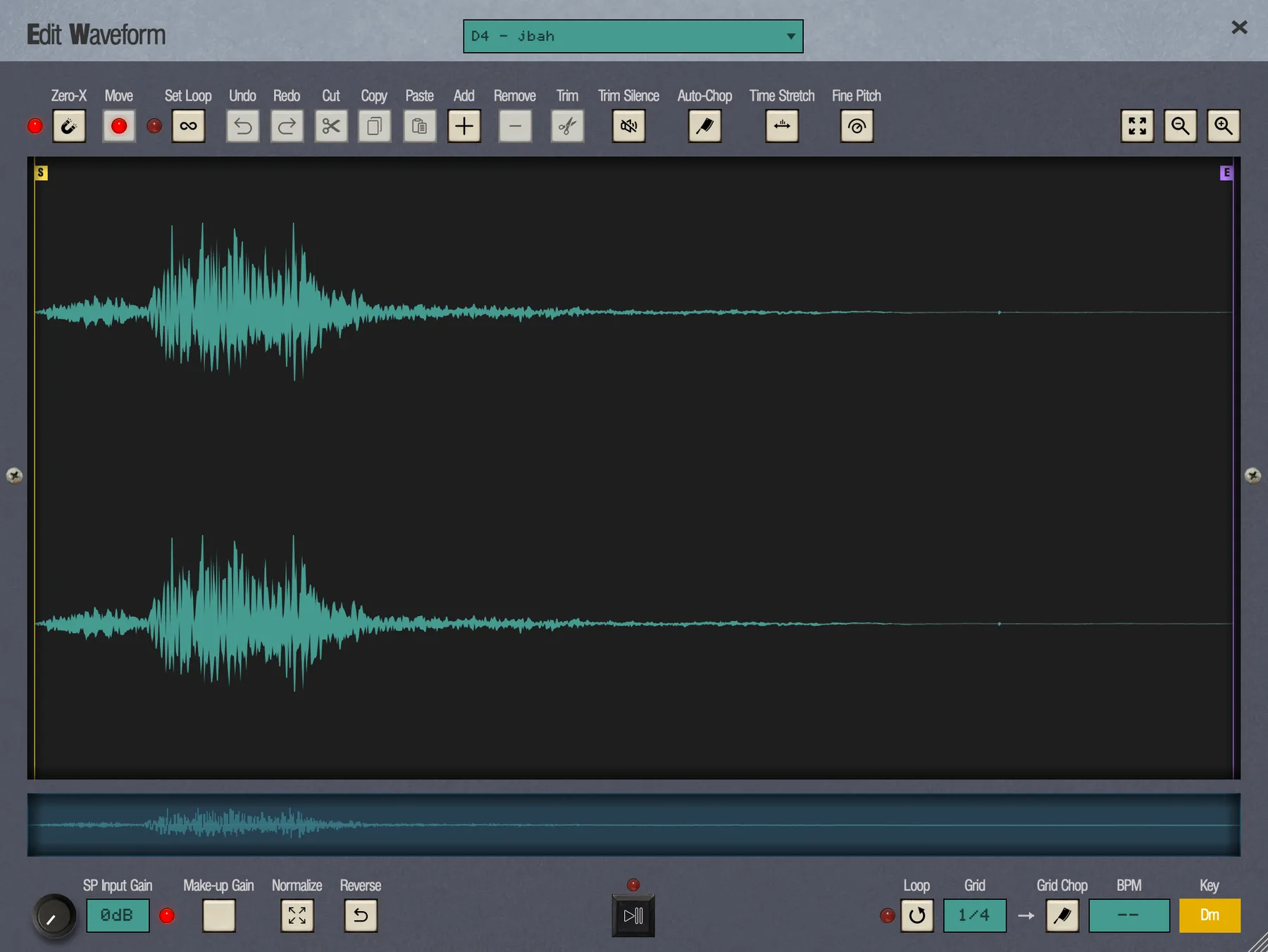 1
2
3
4
5
6
7
8
9
10
11
12
13
14
15
16
17
18
19
- Selector de pad. El pad que estás editando. Haz clic para elegir otro.
- Zero-X. Ajusta el inicio y el final a cruces por cero. El LED indica que está activado.
- Undo, Redo. El historial de edición de este pad.
- Move. Arrastra la selección a lo largo de la muestra.
- Cut, Copy, Paste. El portapapeles de audio, compartido entre pads.
- Add, Remove. Crea un corte nuevo o borra el seleccionado.
- Trim, Trim Silence. Conserva solo la selección, o elimina los extremos silenciosos.
- Auto-Chop. Trocea en los golpes.
- Time Stretch. Cambia la duración sin cambiar el tono.
- Fine Pitch. Desafina por cents.
- Ajustar, alejar, acercar.
- Vista general. La muestra completa, con un recuadro alrededor de la parte visible.
- SP Input Gain. Satura más la etapa de entrada de la SP-1200.
- Make-up Gain. Compensación de nivel para esa saturación.
- Normalize, Reverse.
- Play/Stop. El LED de encima se enciende durante la reproducción.
- Loop. Repite la selección durante la reproducción.
- Grid, Grid Chop. Trocea por división musical.
- BPM, Key. Tempo y tonalidad detectados. Haz clic en cualquiera de los dos para fijarlo tú.
La forma de onda muestra un carril para una muestra mono y dos carriles, izquierdo y derecho, para una estéreo, según el Audio Mode del pad. Las partes recortadas del inicio y el final aparecen atenuadas. Un cabezal recorre la forma de onda durante la reproducción, y una selección muestra su duración dentro de ella en naranja, por ejemplo Duration: 2.6s.
Zoom y desplazamiento
- Haz zoom con la rueda del ratón (amplía donde está el cursor), pellizcando en el trackpad o con un pellizco de dos dedos en pantallas táctiles. O usa los botones + y −; Fit muestra la muestra completa.
- Desplázate con un gesto de desplazamiento horizontal o con las teclas ←/→, que mueven un octavo de la vista por pulsación. Arrastra el recuadro de la franja de vista general para saltar. En pantallas táctiles, arrastra con dos dedos.
El zoom y el desplazamiento no se registran en Undo.
Selecciona y recorta
El inicio y el final que fijas aquí son los mismos puntos que controlan los faders de Truncate. Cambia uno y el otro lo sigue, así que usa lo que mejor te venga en cada momento.
- Arrastra un tirador
- Agarra el tirador de inicio o de final (a unos 12 píxeles) y muévelo.
- Arrastra sobre la forma de onda
- Crea una selección nueva y fija inicio y final de un solo movimiento.
- Haz clic sin arrastrar
- Devuelve la selección a la muestra completa y coloca un cursor de inserción para Paste.
- Zero-X
- Activado por defecto. El inicio y el final caen en cruces por cero al soltar, para que los recortes no hagan clic. El mismo interruptor controla el ajuste en Truncate.
Cada arrastre es un paso de Undo, llamado Trim Start, Trim End, Set Region o Move Selection. Mover los tiradores mientras suena una nota no la reinicia; los nuevos puntos se aplican desde el siguiente golpe.
Colocar el punto de bucle
El tirador de inicio es amarillo y lleva una S; el de final es morado y lleva una E. Cuando el pad tiene un punto de bucle, colocado aquí o con los faders de bucle de Truncate, aparece como una línea naranja marcada con L.
- Set Loop Cmd/Ctrl + L
- Un interruptor con LED, apagado por defecto y apagado de nuevo cada vez que se abre el editor. Mientras está encendido, haz clic o toca la forma de onda para poner ahí el punto de bucle, y arrastra para moverlo. El punto de bucle se queda dentro de la selección, y la selección, los tiradores y los chops no cambian. Con Zero-X activado, el punto de bucle cae en un cruce por cero al soltar.
Cada colocación es un paso de Undo, llamado Set Loop. Para desactivar el bucle, pulsa la X en el centro de la línea naranja (un paso de Undo, Clear Loop). Los faders de bucle de Truncate lo siguen, así que la próxima vez que abras Truncate el bucle estará donde lo dejaste.
Mover, cortar, copiar y pegar
El portapapeles te permite reorganizar un sonido o llevar un trozo de un pad a otro.
- Move Cmd/Ctrl + M
- Un conmutador con LED, activado por defecto. Arrastra dentro de la selección para deslizarla a lo largo de la muestra sin cambiar su duración. Al mover no se aplica el ajuste a cruces por cero. Si la selección es un chop, lo que se mueve es el propio chop, y Zero-X se aplica al soltar. Aparece en gris cuando no hay selección.
- Cut Cmd/Ctrl + X
- Quita la selección y la guarda en el portapapeles. El cursor de inserción queda en la unión. Estado: Cut N samples.
- Copy Cmd/Ctrl + C
- Estado: Copied N samples.
- Paste Cmd/Ctrl + V
- Sustituye la selección, o inserta en el cursor de inserción. El audio pegado pasa a ser la nueva selección y el zoom no se mueve.
El portapapeles funciona entre pads: el audio se convierte a la frecuencia de muestreo y al número de canales del pad de destino. Pega en un pad vacío y obtendrás una muestra nueva llamada Pasted. Si no se puede hacer, el estado indica Paste failed o Paste failed: sample too long.
Reproducción
El pad Play/Stop está abajo en el centro, con un LED que se enciende mientras suena. Space hace lo mismo mientras el editor está abierto; no arranca el secuenciador. Play reproduce la selección actual o el corte seleccionado.
Activa Loop (desactivado por defecto) y Play repetirá la selección hasta que pulses Stop: es la forma más rápida de encontrar un punto de bucle limpio. Si mueves el inicio, el final o el punto de bucle mientras se repite, oyes el cambio en la pasada que está sonando, sin esperar a la siguiente repetición; si el cursor de reproducción queda fuera de la nueva selección, la reproducción vuelve a empezar desde el nuevo inicio. Las teclas de los pads y el MIDI siguen disparando pads con el editor abierto.
Cortes
Los cortes (chops) marcan los golpes dentro de una muestra: el bombo, la caja, la nota fantasma. Una vez marcados puedes preescucharlos desde el teclado y enviarlos a sus propios pads.
Un pad puede tener hasta ocho cortes, cada uno con su propio color, llamados de Chop 1 a Chop 8. Los cortes pueden solaparse.
- Crear
- Mantén pulsado Alt/⌥ y arrastra sobre la forma de onda. En pantallas táctiles, deja el dedo quieto medio segundo y luego arrastra. O pulsa Add, que crea un corte de un octavo de la duración de la muestra, empezando en el inicio del recorte o después del corte situado más a la derecha.
- Seleccionar
- Haz clic en él. En pantallas táctiles, tocar un corte también lo reproduce. El corte seleccionado pasa a ser la ventana de reproducción, y sus bordes pasan a ser los puntos de recorte.
- Mover
- Arrastra su cuerpo. En pantallas táctiles, mantén pulsado primero y luego arrastra. Con Move activado no hace falta mantener pulsado: arrastra directamente el chop seleccionado.
- Redimensionar
- Arrastra cualquiera de sus bordes.
- Renombrar
- Escribe en el cuadro Chop Name, abajo a la izquierda. Aparece mientras hay un corte seleccionado.
- Borrar
- Pulsa Remove, o Delete/Backspace. Los nombres por defecto restantes se renumeran para mantener el orden.
- Reproducir
- Pulsa 1–8 en la fila de números para seleccionar y reproducir ese corte. Escritorio
Cualquier edición de cortes se puede deshacer.
Auto-Chop
Deja que eSPi encuentre los golpes por ti. Auto-Chop está pensado para baterías y otro material percusivo.
- Pulsa Auto-Chop. El estado muestra Analyzing....
- eSPi busca en la muestra completa, no solo en la parte recortada, y coloca hasta ocho cortes seguidos, uno por golpe. Si encuentra menos golpes, obtienes menos cortes.
Si no encuentra nada, el estado indica No transients found. Volver a ejecutar Auto-Chop sustituye todos los cortes existentes, y toda la operación es un único paso de Undo.
Grid Chop
Para loops y material melódico, trocea por el pulso en lugar de por el golpe.
- Fija la división en el indicador Grid: 4 bars, 3 bars, 2 bars, 1 bar, 1/2, 1/4 (el valor por defecto), 1/8, 1/16 o 1/32, suponiendo un 4/4. En escritorio, haz clic para elegir de una lista; en pantallas táctiles, toca para ir pasando.
- Si se conoce el BPM del pad, unas líneas tenues de cuadrícula muestran los cortes por adelantado. Empiezan en el inicio del recorte o en el primer golpe de la muestra.
- Pulsa Grid Chop. eSPi crea cortes seguidos de una división de duración, hasta ocho. Si aún no se conoce el BPM, primero lo detecta.
Si la detección falla, el estado indica No BPM detected. Si un corte no se puede crear, indica Grid-Chop failed.
BPM y tonalidad
Cuando abres una muestra, eSPi calcula su tempo y su tonalidad en segundo plano. Mientras trabaja, los indicadores muestran BPM ... y KEY ...; si no encuentra nada, BPM -- y KEY --.
Los valores siguen el ajuste Tune del pad. Sube el pad una octava y el BPM mostrado se duplica, así que el indicador siempre te dice lo que realmente estás oyendo.
- Fijar el BPM
- Haz clic en el indicador de BPM y escribe un valor entre 30 y 400. Tu valor tiene prioridad y se marca con
*. Vacía el cuadro y confirma para volver al valor detectado. - Fijar la tonalidad
- Haz clic en el indicador Key y elige entre las 24 tonalidades, de C/Cm a B/Bm. Cada tonalidad aparece con su color de la rueda Camelot, así que las tonalidades compatibles se ven enseguida. Elige Reset to detected para volver.
Los mismos valores aparecen como etiquetas en la parte superior del menú contextual del pad.
Exporta los cortes a un banco
Esta es la recompensa: un break, ocho pads, listos para tocar y volver a secuenciar.
- Crea al menos dos cortes. Aparece el botón Export to Bank.
- Púlsalo y elige de Bank A a Bank D. El banco actual aparece marcado como (current).
- La confirmación Export Chops to Bank detalla lo que va a pasar, por ejemplo Export 6 chops to Bank B? Overwrites pads B1-B6.
- Marca Chops on same channel si quieres que los pads exportados se corten entre sí. Los pone todos en el canal de choke del pad de origen. Está desactivado por defecto.
- Pulsa YES (o Enter). NO o Esc cancelan.
El corte 1 va al pad 1 del banco de destino, el corte 2 al pad 2, y así sucesivamente. Los pads que quedan después del último corte conservan sus sonidos. eSPi cambia al banco de destino y el estado indica Exported 6 chops to Bank B.
Cada pad toma el nombre de su corte si lo renombraste, o el nombre de origen más un número, como amen-3. La exportación se puede deshacer con Cmd/Ctrl + Z, que restaura todos los pads que sobrescribió.
Ediciones de la muestra completa
Estos botones modifican la propia muestra, así que eliminan los cortes que tenga el pad. Todos ellos se pueden deshacer.
- Trim
- Conserva solo la selección. Necesita una selección.
- Trim Silence
- Elimina el inicio y el final silenciosos de la muestra, todo lo que esté por debajo de unos −48 dB.
- Normalize, Reverse
- Igual que los elementos del menú del pad descritos en Carga y muestreo. Normalize puede indicar Already maximized o Silent - nothing to normalize.
- SP Input Gain
- Un potenciómetro con indicador en dB, de 0 a 40 dB. Satura más la etapa de entrada de la SP-1200 y se aplica a la muestra al soltarlo. Volver a girarlo sustituye el ajuste anterior en lugar de sumarse a él. Solo aparece cuando Input Stage (SP-1200) está activado en Settings › Engine.
- Make-up Gain
- Un conmutador con LED, activado por defecto y compartido por todos los pads. Controla si el nivel se compensa por la saturación de entrada adicional.
Delete Pad
El botón de la papelera, a la derecha de Normalize y Reverse, vacía el pad: su sample, todos sus ajustes y sus efectos, igual que Delete Sound en el menú del pad. Antes, eSPi pregunta Delete pad A1? Clears its sample, settings and effects.; YES lo borra y NO lo cancela. Un solo deshacer lo recupera todo. El botón aparece en gris en un pad vacío y en la vista de una instancia de Multi-Mode, y puede ocultarse cuando la ventana del editor es demasiado estrecha.
Time Stretch
Cambia la duración de un loop sin cambiar su tono, por ejemplo para ajustarlo al tempo del proyecto.
- Algoritmo
- Clean o S950. S950 añade Cycle (5–50 ms, 25 por defecto) y una opción Poly/Mono.
- Stretch %
- De 10 a 800; 100 es la duración original.
- Sync to BPM
- Rellena el porcentaje que corresponde al tempo del proyecto, con un indicador como Pad 92 BPM / Proj 90 BPM. /2 y x2 dividen a la mitad o duplican el resultado. Si el pad no tiene tempo verás No pad BPM detected. Los resultados fuera de rango se limitan y se marcan como (clamped).
Pulsa Apply o Cancel. El porcentaje siempre se mide respecto a la muestra original, así que ajustar un estiramiento nunca se acumula sobre el anterior. Volver a aplicar el mismo ajuste indica No change; un fallo indica Timestretch failed.
Fine Pitch
Desafina una muestra por cents para que encaje en el tono de una línea de bajo o de otra muestra.
- Usa el deslizador Detune (±100 cents), escribe un valor en el cuadro Cents o ajusta con −1 c y +1 c. Reset vuelve a cero y Play/Stop lo preescucha.
- Oyes los cambios en directo mientras ajustas, y las teclas de los pads siguen funcionando con el diálogo abierto.
- Apply crea un paso de Undo. Cancel, Esc, el botón de cerrar o tocar fuera restauran el valor que tenía el pad al abrir el diálogo.
- Fine Pitch funciona tanto en el modo de tono SP 1200 como en Clean.
Deshacer en el editor
Usa los botones Undo y Redo, o Cmd/Ctrl + Z para deshacer y Cmd/Ctrl + Shift + Z o Ctrl + Y para rehacer. Cada pad tiene su propio historial. Hacer una edición nueva después de deshacer descarta los pasos que podrías haber rehecho.
Resumen de teclado
| Tecla | Función |
|---|---|
| Esc | Cerrar el editor |
| Space | Reproducir / Parar |
| ← → | Desplazarse |
| 1–8 | Seleccionar y reproducir el corte 1–8 |
| Delete / Backspace | Borrar el corte seleccionado |
| Cmd/Ctrl + Z | Deshacer |
| Cmd/Ctrl + Shift + Z, Ctrl + Y | Rehacer |
| Cmd/Ctrl + X / C / V | Cortar / Copiar / Pegar |
| Cmd/Ctrl + M | Activar o desactivar Move |
| Cmd/Ctrl + L | Activar o desactivar Set Loop |
| Alt/⌥ + arrastrar | Crear un corte |
| Rueda del ratón | Zoom en el cursor |
| Z X C V B N M , | Tocar los pads 1–8 (siguen activos en el editor) |
Todos los demás atajos están en Atajos y gestos.