Carga y muestreo
Una caja de ritmos es tan buena como lo que le das de comer. Suelta archivos, saca el audio de un vídeo o samplea un disco directamente a través de tu interfaz, y luego recórtalo con los faders como se hacía en 1987.
Qué puede cargar eSPi
eSPi acepta los formatos de audio habituales y también puede extraer la banda sonora de un vídeo. Todos los formatos funcionan en todas las plataformas: MacOS, Windows, Linux, iOS y Android.
| Tipo | Extensiones |
|---|---|
| Audio | .wav, .aiff, .aif, .flac, .ogg, .mp3 |
| Vídeo y multimedia | .mp4, .mov, .m4a, .m4v, .mkv, .avi, .webm, .ogv, .wmv. eSPi extrae la pista de audio principal. |
- Duración
- Hasta 10 minutos. Un archivo de audio más largo se rechaza con Sample exceeds 600s limit. De un vídeo solo se extraen los 10 primeros minutos de audio.
- Tamaño
- Los archivos abiertos desde un selector móvil o en la nube pueden ocupar hasta 256 MB. Cualquier cosa mayor da File too large (>256 MB).
- Canales
- El audio multicanal de un vídeo se mezcla a estéreo.
Cargar un sonido en un pad
Hay dos formas de poner un archivo en un pad: elegirlo en un navegador de archivos o arrastrarlo desde Finder o el Explorador.
Desde el navegador de archivos
- Haz clic derecho en un pad. En pantallas táctiles, mantenlo pulsado alrededor de medio segundo. Se abre el menú contextual del pad y ese pad queda seleccionado. El clic derecho no hace sonar el pad.
- Elige Load Sound....
- Se abre en tu carpeta Música un selector de archivos titulado Load sample to pad A1 (con el nombre de tu pad). Elige un archivo.
- La LCD muestra brevemente Loaded to pad A1. Si algo sale mal, muestra Load failed: … con el motivo.
Cargar en un pad que ya tiene un sonido lo reemplaza sin preguntar. Si fue un error, Undo recupera el sonido anterior. Cancelar el selector no cambia nada. Load Sound... aparece en gris en un pad que contiene un instrumento de plugin.
Arrastrar y soltar Escritorio
Arrastrar es la forma más rápida de llenar un kit, porque una sola acción de soltar puede cargar muchos archivos.
- Arrastra uno o varios archivos desde Finder o el Explorador a un pad. El pad se resalta mientras pasas por encima.
- Suelta. El primer archivo va a ese pad.
- Los archivos adicionales llenan los siguientes pads vacíos, pasando a los bancos siguientes si hace falta. Nunca sobrescriben otro pad que ya tenga un sonido.
La LCD informa del resultado: Loaded to pad A1 para un archivo, Loaded 6 samples cuando se ha cargado todo, Loaded 4/6 cuando algunos fallaron y Load failed: … cuando no se cargó ninguno. Los archivos con extensiones que eSPi no conoce se omiten, y soltar sobre un espacio vacío no hace nada.
También puedes arrastrar sonidos desde el panel de la biblioteca a los pads, y los llenan de la misma forma. Consulta Biblioteca de muestras.
En iPad, iPhone y Android
En móvil no se puede arrastrar y soltar desde otras aplicaciones. En su lugar, Load Sound... abre el selector de documentos del sistema. En iOS eso significa la app Archivos, iCloud Drive, En mi iPad y proveedores como Dropbox y Google Drive. En Android es el selector del sistema o un proveedor de contenido. Los archivos de vídeo también funcionan aquí, y el audio se extrae en el propio dispositivo.
En iPad y iPhone, Load Sound... primero pregunta de dónde viene el sonido: Sample Library abre el panel Library, Files abre el selector de documentos y Videos abre la app Fotos para elegir un vídeo, cuyo audio se carga en el pad. Dentro de un DAW no se ofrece la opción Sample Library.
MP3 y vídeo
Los archivos MP3 se cargan exactamente igual que los WAV. Los archivos de vídeo también, pero el audio se extrae en segundo plano para que la aplicación siga respondiendo. El pad se llena cuando termina la extracción. Un vídeo sin pista de audio, o con un códec que eSPi no puede leer, muestra Load failed: … y deja el pad como estaba.
Deshacer una carga
Reemplazar un sonido en un pad es un paso de deshacer (Cmd/Ctrl + Z), y también lo es reemplazar un instrumento de plugin por una muestra. Cargar en un pad vacío no añade ningún paso de deshacer, porque no se ha perdido nada. Cuando sueltas varios archivos, cada uno que haya reemplazado un sonido es un paso propio.
Samplear desde tu entrada
Este es el movimiento clásico: pon un disco, ajusta el nivel y captúralo directamente en un pad a través de la etapa de entrada de la SP-1200. Todo está en el menú Sample. Pulsa Sample (R).
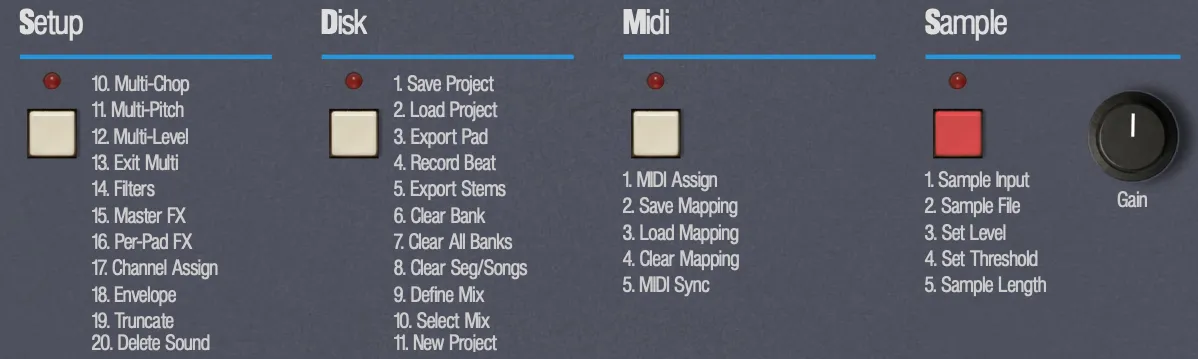
El menú Sample. Recorre las opciones con ◄/► y pulsa Enter, o teclea el número de la opción.
| # | Opción en la LCD | Qué hace |
|---|---|---|
| 1 | Sample from Input | Graba desde tu interfaz de audio o micrófono. |
| 2 | Sample from File | Reproduce un archivo por la entrada del sampler y lo graba. |
| 3 | Set Level | Realza la ganancia de entrada. |
| 4 | Set Threshold | El nivel que inicia una grabación armada. |
| 5 | Sample Length | Una duración de grabación fija, o Free. |
Mientras sampleas, teclear 1–5 en el teclado numérico salta directamente entre estas pantallas. Teclear el número de la pantalla en la que ya estás no hace nada.
Grabar una toma
- Selecciona el pad en el que quieres grabar.
- Pulsa Sample (R) y elige 1, Sample from Input. Esto solo funciona en la aplicación Independiente. Dentro de una DAW, la LCD indica Standalone only, y sin un dispositivo de entrada utilizable indica No input device.
- La pantalla Select Pad confirma el destino. Pulsa otro pad para cambiarlo. Pulsa Enter o 9 (Yes) para continuar, o 7 (No) para echarte atrás.
- En la pantalla de grabación, reproduce tu fuente y observa el medidor. Pulsa Enter o 9 para empezar a grabar.
- Vuelve a pulsar Enter o 9 para parar y quedarte con la toma.
La última línea indica Overwrite? (yes/no) cuando el pad ya tiene un sonido o un instrumento, y Confirm? (yes/no) cuando está vacío.
La pantalla de grabación. La línea 2 es un medidor en directo de 20 segmentos, de −60 dB a la izquierda a 0 dB a la derecha. La última línea nombra el dispositivo de entrada.
Durante la grabación, la línea 3 cambia a [ Enter = Stop ].
Al parar, la toma pasa por la etapa de entrada de la SP-1200 y cae en el pad. El pad parpadea y la LCD indica Sample is good antes de volver a la pantalla principal.
Teclas en la pantalla de grabación
- 8
- Activa o desactiva la monitorización de entrada. Activada, oyes la entrada a través de la etapa de entrada de la SP-1200.
- ◄ / ►
- Dispositivo de entrada anterior o siguiente.
- Enter o 9
- Empieza a grabar; vuelve a pulsar para parar y quedarte con la toma.
- 7
- Arma o desarma la grabación por umbral (ver más abajo).
- Tempo
- Sale sin grabar.
Nivel, umbral y duración
Tres pantallas preparan el sampler antes de pulsar grabar. Ajusta primero bien el nivel y luego decide si la toma debe empezar sola y cuánto debe durar.
Ajustar el nivel de entrada
El potenciómetro Gain del panel frontal, junto al botón Sample, fija el nivel de entrada base para el muestreo en directo. Del todo a la izquierda es silencio, el centro es ganancia unidad y del todo a la derecha añade unos 6 dB. Set Level añade encima un realce por pasos.
- Elige Sample 3, Set Level.
- Usa ◄/► para pasar el realce por +00, +05, +10, +15 y +20 dB. Oyes el cambio de inmediato, y el medidor lo muestra.
- Pulsa Enter para conservarlo, o Tempo para cancelar y recuperar el realce anterior.
La línea de confirmación aparece en cuanto cambias el valor. El realce vuelve a +00 dB cada vez que inicias una nueva sesión de muestreo.
Empezar con un golpe: grabación por umbral
Armar te permite poner en marcha el tocadiscos, volver a tu sitio y dejar que el primer golpe inicie la toma.
- Elige Sample 4, Set Threshold.
- Mueve el fader 1 para situar el marcador | sobre el medidor. Del todo a la izquierda son unos −60 dB, que se disparan casi al instante; del todo a la derecha, 0 dB.
- Pulsa 9 o Enter (Yes) para conservar el nuevo umbral, o 7 (No) o Tempo para recuperar el anterior. En ambos casos vuelves a la pantalla de grabación.
- En la pantalla de grabación, pulsa 7 para armar. La grabación empieza sola en el momento en que la entrada cruza el marcador.
- Vuelve a pulsar 7 para desarmar. No puedes armar ni desarmar mientras hay una grabación en curso.
Izquierda: ajuste del umbral. Antes de tocar el fader, la línea 2 indica | Use Fader #1. Derecha: armado y a la espera, con el marcador dibujado sobre el medidor.
Se conservan los 30 ms de audio inmediatamente anteriores al disparo, así que el primer transitorio nunca se corta.
Fijar una duración
- Elige Sample 5, Sample Length.
- Mueve el fader 1. Abajo del todo es Free: graba hasta que pulses stop, con un máximo de 60 segundos. En cualquier otra posición fija la duración entre 0,1 y 60 segundos, con pasos más finos en las duraciones cortas. A mitad de recorrido son unos 2,4 segundos.
- Pulsa 9 o Enter para conservarla, o 7 o Tempo para volver al valor anterior.
El umbral y la duración se recuerdan entre sesiones de muestreo hasta que sales de la aplicación. El realce de Set Level, no.
Samplear desde un archivo
Sample from File reproduce un archivo en bucle a través de la entrada del sampler, para que puedas atrapar exactamente el fragmento que quieres, igual que lo harías desde un disco. Funciona en la aplicación independiente y en una DAW.
- Elige Sample 2, Sample from File.
- Confirma el destino en la pantalla Select Pad. Se abre un selector de archivos titulado Sample from file to pad A1.
- Elige un archivo. Se abre la pantalla Set Speed. Usa ◄/► para elegir a qué velocidad suena el archivo, igual que un tocadiscos acelera o frena un disco: el tono y el tempo se mueven juntos. Las opciones son 33rpm -16%, 33rpm -8%, 33rpm (la velocidad propia del archivo, por defecto), 45rpm, 45rpm +8%, 45rpm +16% y 78rpm.
- Pulsa Enter o 9 (Yes) para confirmar, o 7 (No) para volver a Select Pad y elegir otro archivo. El archivo empieza a sonar en bucle por la entrada a esa velocidad, el medidor se mueve y la última línea muestra <File: name>.
- Graba exactamente igual que desde la entrada en directo: Enter para empezar y parar, o arma con 7 para empezar al llegar al umbral. La toma conserva la velocidad que elegiste.
45rpm suena unas 1,35 veces más rápido que 33rpm, y 78rpm unas 2,34 veces. Los pasos de ±8 % y ±16 % coinciden con el fader de pitch del tocadiscos.
En la pantalla de grabación, ◄/► no hacen nada, ya que no hay dispositivo de entrada que cambiar. Si el archivo no se puede leer, la LCD muestra el error (por ejemplo Decode failed) y vuelve a Select Pad.
Recortar con Truncate
Truncate es la forma de fijar dónde empieza y dónde termina un sonido sin salir del panel frontal. Los faders se convierten en controles de inicio, final y loop para el pad seleccionado, y la LCD muestra las posiciones exactas en muestras.
- Selecciona un pad que tenga una muestra.
- Pulsa Setup (Q). La LCD muestra Set-up Function?.
- Ve a la opción 19. El aviso indica Truncate Pad?.
- Responde Yes (Enter o 9).
Los valores son posiciones en muestras dentro del sonido y se actualizan en directo al mover los faders. En Multi-Mode la etiqueta lleva un asterisco, como en Pad A1*.
Truncate solo está en el menú Setup. No forma parte del ciclo Tune, Mix y Pan del botón de modo.
Los faders en Truncate
Los capuchones de los faders indican START, START, END, END, LOOP, LOOP. Cada punto tiene un fader grueso que recorre toda la muestra y un fader fino para los huecos intermedios.
- Inicio, grueso
- Inicio, fino
- Final, grueso
- Final, fino
- Loop, grueso (0 = desactivado)
- Loop, fino
- Sin uso
- Sin uso
- El inicio y el final no se pueden cruzar. Cada uno se detiene al encontrarse con el otro.
- Un recorrido completo del fader 6 equivale a unos 16 pasos del fader 5. Con los dos a cero, el loop está desactivado. Con el fader 5 arriba del todo, el fader 6 puede llevar el loop hasta una muestra antes del final.
- Dispara el pad cuando quieras para oír el resultado. Sigues en Truncate.
- Con Zero-X activado (por defecto), cada punto salta al cruce por cero más cercano unos 100 ms después de soltar el fader, para que el corte no haga clic. El conmutador está en el editor de forma de onda, que muestra los mismos puntos de inicio y final.
- Selecciona otro pad y Truncate lo sigue.
- Los movimientos de fader se pueden deshacer.
Loops
Con un punto de loop fijado, el pad suena una vez de START a LOOP y luego repite siete veces la sección LOOP–END. Tras la tercera repetición empieza un fundido suave, y el sonido se detiene al final. Settings › Engine › Loop Repeats cambia el número, de 1 a 16; el fundido se alarga o se acorta en proporción. El loop sigue al tono, así que un pad afinado más alto hace el loop más rápido.
Hacerlo permanente
Recortar en Truncate no es destructivo: la muestra completa sigue ahí. Cuando lo tengas claro, recórtala para siempre.
- En Truncate, pulsa Enter. Mientras la pregunta está en pantalla, los faders quedan congelados.
- Yes (Enter o 9) recorta la muestra al START–END actual. Los faders vuelven al máximo, porque la nueva muestra es esa región. No (7) cancela.
Cmd/Ctrl + Z no puede deshacer este corte, pero eSPi guarda antes un punto de control. Puedes recuperarlo desde Disk → 15 Undo History. Consulta Proyectos y exportación.
Ediciones rápidas desde el menú del pad
Haz clic derecho en un pad (o mantenlo pulsado alrededor de medio segundo en pantallas táctiles) para abrir el menú contextual del pad. Las ediciones de muestra que hay aquí están a un clic, sin abrir el editor. Aparecen en gris en un pad vacío y en un pad que contiene un instrumento de plugin.
Si eSPi conoce la tonalidad o el tempo del pad, la parte superior del menú muestra las etiquetas Key: … y BPM: …; un * marca un valor que has fijado a mano. El resto del menú (Audio Mode, Trigger Mode, Pitch, Channel, Mute, Solo, MIDI) se explica en Pads y bancos.
- Normalize Sound
- Sube la muestra para que su punto más alto quede justo por debajo del fondo de escala (95 %). eSPi pregunta antes. La duración y los puntos de recorte no cambian, y una nota que esté sonando se corta. Normalizar otra vez no hace nada. Se puede deshacer.
- Reverse Sound
- Invierte la muestra al instante, sin preguntar. La LCD muestra Reversed Pad A1. Sigue seleccionada la misma parte del sonido, solo que al revés. Elígelo de nuevo para recuperar el original (Pad A1 Restored). Se puede deshacer.
- Rename Pad...
- Abre el diálogo Rename Pad. Los nombres pueden tener hasta 64 caracteres de texto simple.
- Edit Waveform...
- Abre el editor de forma de onda en este pad.
- Resample Pad...
- Imprime el sonido del pad en una muestra nueva. Consulta Remuestrear.
- Delete Sound
- Aparece en rojo. eSPi pregunta antes; Yes vacía el pad y desvanece rápidamente cualquier nota que esté sonando. La opción 20 de Setup, Delete Sound, hace lo mismo.
Yes es Enter o 9; No es 7.
Remuestrear un pad
Remuestrear imprime todo lo que le has hecho a un pad en una muestra nueva: la afinación, el filtro, la envolvente, los efectos del pad. Es la forma de fijar un sonido antes de seguir adelante, y el pad queda limpio para la siguiente ronda de modelado.
- Haz clic derecho (o una pulsación larga) en un pad cargado y elige Resample Pad....
- Confirma con Enter o 9, o échate atrás con 7.
- eSPi renderiza el sonido en segundo plano mientras se muestra un indicador giratorio en el pad. Cuando termina, el estado indica Resampled Pad A1; si falla, Resample failed.
| Se imprime en la muestra | Después se restablece en el pad |
|---|---|
| Pitch (Tune) y Fine Pitch | Pitch 0, 0 cents |
| Velocidad y tono del plato | Plato de vuelta a 33, pitch 0,00 % |
| Inicio, final y loop | Inicio y final completos, loop desactivado |
| Audio Mode | Estéreo |
| Filtro SSM2044, filtro SP Channel y filtro Multi | Los tres en bypass |
| Envolvente de amplitud | Una envolvente plana |
| Efectos del pad, incluidos los plugins alojados | Cadena de efectos vaciada |
| Hasta 10 segundos de cola después del final de la muestra | Se borran los chops, los puntos de cue, el BPM y la tonalidad (el BPM y la tonalidad se vuelven a detectar más tarde) |
El restablecimiento evita que nada se aplique dos veces, y los faders se mueven para coincidir. Lo que no se imprime sigue activo en el pad: la velocity, el volumen (Mix), el panorama y los efectos del máster.
Un solo Undo (Cmd/Ctrl + Z, o Undo en el editor) recupera la muestra original y todos los ajustes de la tabla. Si el editor de forma de onda está abierto en ese pad, su forma de onda se actualiza al instante. Un pad que todavía se está renderizando no se puede volver a remuestrear hasta que termine.