Biblioteca de muestras
Tus carpetas de muestras, analizadas, con búsqueda y a un solo arrastre de un pad. La biblioteca está junto a la máquina, así que puedes rebuscar el bombo perfecto mientras el beat sigue sonando.
Qué es la biblioteca
Independiente La biblioteca de muestras es un navegador para tus propias carpetas de muestras. eSPi las importa una vez, calcula en segundo plano el tempo, la tonalidad y el tipo de cada sonido, y te permite buscar, preescuchar y cargar desde un único panel acoplado a la izquierda de la máquina. La máquina sigue visible y se puede tocar a su lado, y todos los pads siguen aceptando lo que sueltes en ellos.
La biblioteca forma parte de la aplicación independiente en escritorio, iPad y Android. No está disponible en el plugin VST3, AU ni AUv3.
Abrirla y cerrarla
- Haz clic en el icono Library, el primer botón de la barra lateral, o pulsa Cmd/Ctrl + L (View › Sample Library).
- Ciérrala con la × de la parte superior del panel, con el mismo atajo o con el icono de la barra lateral.
- Arrastra el borde derecho del panel para ensancharlo o estrecharlo.
La biblioteca y el Plugin Browser comparten el mismo espacio: al abrir uno se oculta el otro, y al cerrar la biblioteca vuelve a aparecer el navegador de plugins oculto. Una vista a pantalla completa como el editor de forma de onda oculta el panel hasta que la cierras. El atajo se ignora mientras escribes en un campo de texto, como el cuadro de búsqueda.
El panel de un vistazo
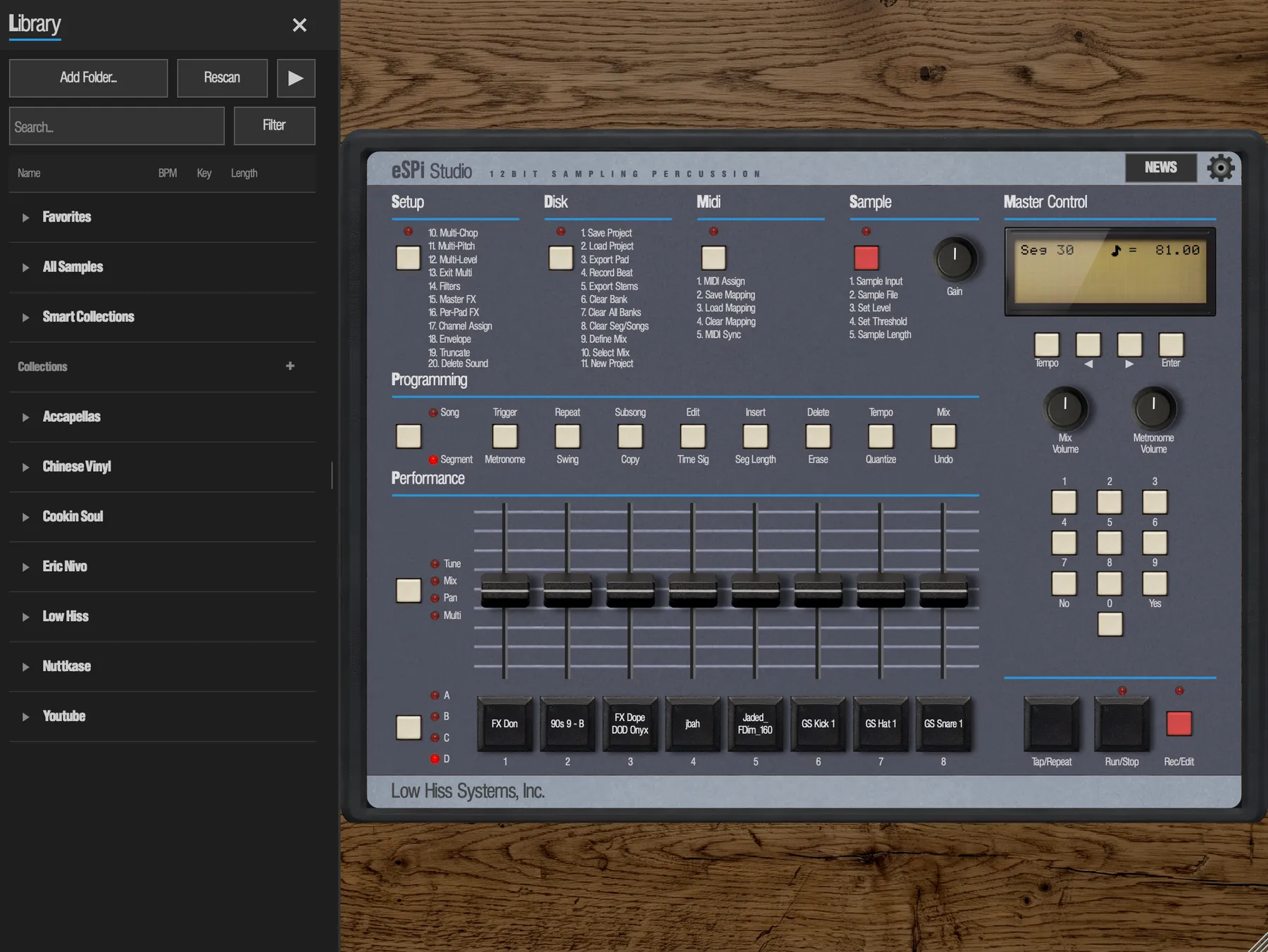
De arriba abajo:
- Cabecera. El título Library y el botón de cierre.
- Botones. Add Folder..., Rescan, un botón Cancel que solo aparece mientras se ejecuta una importación o un reescaneo, y el botón cuadrado de preescucha Play/Stop en el extremo derecho.
- Fila de navegación. El campo Search... y el botón Filter. El botón indica Filter * siempre que hay un filtro activo.
- Panel de filtros. Solo se muestra cuando despliegas Filter.
- Franjas. La franja Matches: cuando usas Find matches, y el aviso Auditioning cuando preescuchas en un pad.
- Encabezados de columna. Name, BPM, Key y Length. Haz clic en uno para ordenar.
- La lista. Un árbol mientras navegas, una lista plana mientras buscas.
- Línea de estado. Progreso y resultados de la importación.
En iPad y Android la biblioteca se acopla junto a la máquina de la misma forma. En un móvil en vertical, en cambio, cubre la parte superior de la pantalla y los pads siguen visibles debajo.
Importar tus carpetas de muestras
eSPi no copia tus muestras a ningún sitio. Recuerda cada carpeta que añades como raíz de la biblioteca e indexa todo lo que contiene.
- Abre la biblioteca con Cmd/Ctrl + L.
- Haz clic en Add Folder... y elige una carpeta en el selector Add Folder to Library. O arrastra una o varias carpetas desde Finder o el Explorador y suéltalas en el panel. En Android, eSPi primero pide permiso para leer tus archivos de audio, y la carpeta debe estar en el almacenamiento propio del dispositivo o en una tarjeta SD, no en una unidad en la nube.
- Observa la línea de estado. Va contando los archivos (Importing 140 / 600...) y luego hace el resumen, por ejemplo Imported 12, 3 duplicates, 1 failed, 2 skipped.
- Para detener una importación larga, pulsa Cancel. La línea de estado indica Import cancelled. Todo lo importado hasta ese momento se queda, y el resto se recoge en el siguiente arranque o al pulsar Rescan.
- Formatos
- WAV, AIFF/AIF, FLAC, OGG y MP3. También se importan las subcarpetas, hasta el último nivel.
- Omitidos
- Los archivos de vídeo (como MP4, MOV, M4A, MKV y WebM) y los paquetes de aplicaciones o plugins (como
.app,.vst3y.component) se cuentan como omitidos y nunca se importan. - Duplicados
- Un archivo cuyo audio es idéntico al de otro que ya está en la biblioteca se cuenta como duplicado en lugar de añadirse dos veces, aunque tenga otro nombre.
- Análisis
- Los archivos aparecen en la lista de inmediato. Después eSPi los analiza en segundo plano para obtener BPM, tonalidad, tipo y una miniatura de la forma de onda. Hasta que una fila está analizada aparece atenuada, muestra - en BPM y tonalidad, y se queda al final de la lista. Puedes seguir trabajando todo el tiempo.
Una biblioteca vacía indica No samples yet - add a folder to build your library. Si la biblioteca no puede abrir su base de datos, muestra Library unavailable.
Navegar por el árbol
Cuando no estás buscando, la lista es un único árbol. Haz clic en una fila, o en su triángulo, para desplegarla o plegarla. eSPi recuerda lo que tenías abierto cuando buscas y luego borras la búsqueda.
- Favorites
- Todas las muestras que has marcado con estrella.
- All Samples
- Todo lo que hay en la biblioteca.
- Smart Collections
- Un árbol automático construido a partir del análisis: Drums (con Kicks, Hihats, Snares y Percs), Melodic (todo lo que se detecta como afinado), Loops y Vocals (archivos cuyo nombre contiene vocal, vox, acapella, accapella o adlib, además de las muestras que marques como Vocal con Set Type). Una muestra puede aparecer en más de una, como un loop con tonalidad que está tanto en Melodic como en Loops. Las Smart Collections no se pueden renombrar ni eliminar.
- Collections
- Tus propias colecciones, cada una con su número de elementos, como (4), seguidas de tus búsquedas guardadas, marcadas con (search). El + de la cabecera crea una colección nueva.
- Tus carpetas
- Cada carpeta importada, como una fila en negrita. Dentro, primero van las subcarpetas y luego las muestras de esa carpeta.
Lo que te dice una fila
- Miniatura
- Una pequeña forma de onda a la izquierda del nombre. Se oculta cuando el panel es demasiado estrecho.
- Name
- El nombre del archivo.
- BPM
- El tempo detectado como número entero, o - para one-shots y filas que aún se están analizando.
- Key
- La tonalidad detectada, como Am o C#, coloreada según su posición en la rueda Camelot para que las tonalidades compatibles se parezcan. Los sonidos de batería y otros sin altura definida muestran aquí su tipo: kick, snare, hat, perc, loop o, si lo has elegido tú, vocal. Una suposición de la que eSPi está menos seguro aparece más tenue y termina con un signo de interrogación, como perc?.
- Length
- Duración en minutos y segundos.
- Estrella
- En el extremo derecho. Haz clic en ella para marcar la muestra como favorita.
- Marcadores
- Un triángulo de reproducción mientras la fila se preescucha, un rombo mientras se prueba en un pad, y (!) con la fila en gris cuando el archivo ya no está en el disco.
Buscar, filtrar y ordenar
Buscar
Escribe en Search... y la lista se acota a medida que tecleas. La búsqueda no distingue mayúsculas de minúsculas y busca en el nombre del archivo o en la ruta de carpetas dentro de la carpeta importada, así que kick encuentra Kick.wav y todo lo que hay bajo Drums/Kicks. Tu estructura de carpetas es, en la práctica, tu sistema de etiquetas. Mientras buscas o filtras, el árbol se aplana en una lista simple de resultados. Vacía el campo para recuperar el árbol. Cuando nada coincide, la lista indica No matches.
Filtrar
Haz clic en Filter para abrir el panel de filtros:
- BPM
- Tempo mínimo y máximo.
- Key
- Any, o una de las 24 tonalidades mayores y menores.
- Sec
- Duración mínima y máxima en segundos.
Todos los filtros activos se combinan con el texto de búsqueda. Pliega el panel y los filtros siguen activos, por eso el botón indica entonces Filter *. Si introduces un mínimo mayor que el máximo, eSPi los intercambia. Un valor que no puede leer cuenta como sin límite.
Ordenar
Haz clic en un encabezado de columna para ordenar por ella: una vez para orden ascendente, dos para descendente y una tercera para volver al orden por defecto, que es por nombre. Las filas sin BPM o sin tonalidad siempre van al final.
Preescuchar una muestra
Haz clic en una fila para seleccionarla. Haz Cmd/Ctrl-clic o Shift-clic para seleccionar varias, o arrastra un recuadro de selección.
- Selecciona una fila y haz clic en el botón cuadrado Play/Stop, o pulsa Space mientras la lista tiene el foco. Vuelve a pulsar para detenerla. Se desvanece rápidamente, sin clic.
- Mantener pulsado Space reproduce una vez; no vuelve a dispararla. En el cuadro de búsqueda, Space simplemente escribe un espacio.
- La preescucha suena por la salida principal. No toca ningún pad y nunca se graba.
Dos opciones de Settings › Library definen la preescucha:
- Auto-Preview on Select
- Activada por defecto. Al seleccionar una sola fila suena de inmediato, y al volver a hacer clic en la fila seleccionada vuelve a sonar. Construir una selección múltiple nunca reproduce automáticamente.
- Preview Volume
- De 0 a 1, con 1 por defecto. Los cambios se aplican mientras suena una preescucha.
Cargar muestras en los pads
Arrastra una fila de la biblioteca a un pad. El pad carga la muestra con todo el carácter de la SP-1200, exactamente igual que si hubieras cargado el archivo directamente, y cualquier preescucha se detiene. En iPad y Android, arrastra la fila de lado hacia los pads; un deslizamiento hacia arriba o abajo desplaza la lista.
- Varias a la vez. Arrastra una selección múltiple a un pad. Ese pad recibe la primera muestra y el resto llenan en orden los siguientes pads vacíos, pasando a los bancos siguientes hasta D8. Los pads que ya tienen un sonido se saltan, nunca se sobrescriben.
- Reemplazar un pad. Soltar sobre un pad que ya tiene un sonido lo reemplaza sin preguntar. Pulsa Cmd/Ctrl + Z para recuperar el anterior.
La LCD confirma lo que ha pasado: Loaded to pad A3, Loaded 5 samples, Loaded 4/5 cuando algunas no cabían, o Load failed.
Desde la biblioteca solo se carga arrastrando. Para otras formas de llenar los pads, consulta Carga y muestreo.
Probar una muestra en el pad seleccionado
La preescucha te dice cómo suena un sonido solo. Probarlo en un pad te dice cómo encaja en el beat: la muestra de la biblioteca sustituye temporalmente a un pad mientras suena la secuencia, y el pad en sí no se modifica.
- Selecciona un pad en la máquina.
- Haz clic derecho en una fila de la biblioteca (pulsación larga en pantallas táctiles) y elige Audition on selected pad.
- Los siguientes golpes del pad tocan esa muestra, con la afinación, el nivel, el panorama, la envolvente y el filtro del propio pad. El aviso indica Auditioning A1 - Kick 07 con un botón Stop, y la fila muestra un rombo.
- Pulsa Stop, o elige Stop audition en el menú de la fila, para terminar.
Favoritos, colecciones y búsquedas guardadas
Favoritos
Haz clic en la estrella a la derecha de una fila, o elige Favorite / Unfavorite en su menú contextual. Las muestras con estrella se reúnen en Favorites.
Colecciones
Las colecciones son conjuntos elegidos a mano, como el kit de un proyecto. Una muestra puede pertenecer a tantas como quieras.
- Crear: haz clic en + en la cabecera Collections, escribe un nombre y pulsa OK.
- Añadir: clic derecho en una muestra › Add to Collection, y elige una colección o New Collection....
- Quitar: clic derecho en la muestra dentro de esa colección › Remove from Collection.
- Renombrar o eliminar: clic derecho en la colección › Rename... o Delete.... Eliminar una colección nunca elimina sus muestras.
Búsquedas guardadas
Una búsqueda guardada recuerda una consulta y la vuelve a ejecutar cada vez que la abres, así que las nuevas importaciones que coincidan aparecen solas.
- Después de buscar o filtrar, haz clic en Save as Saved Search... y ponle un nombre.
- Desde Find matches, haz clic en Save... en la franja de coincidencias.
Las búsquedas guardadas están bajo Collections, marcadas con (search). Haz clic derecho en una para Rename Saved Search o Delete Saved Search. Si la muestra de partida de una búsqueda de coincidencias se ha eliminado desde entonces, indica (seed no longer in library).
Find matches (buscar coincidencias)
¿Has encontrado un bombo buenísimo y quieres a sus hermanos? Haz clic derecho en una fila, elige Find matches y luego una de estas opciones:
- Matching drums
- Otros sonidos de batería, agrupados en Kicks, Hihats, Snares y Percs, con la mejor coincidencia primero.
- Key-compatible melodics/bass
- Muestras afinadas. La misma tonalidad, su relativa y sus vecinas en la rueda Camelot puntúan más alto.
- Similar sounds
- Una clasificación más amplia entre todos los tipos, por timbre, tempo, energía y tonalidad.
Mientras se muestran coincidencias, una franja indica, por ejemplo, Matches: Kick 07 (matching drums). Tiene dos conmutadores: Key: compatible / Key: strict (strict solo favorece la tonalidad exacta) y Loops: off / Loops: on. Usa Save... para guardar el resultado como búsqueda guardada, o Clear para volver a navegar. Al iniciar una búsqueda de coincidencias se borran la búsqueda y los filtros, y la muestra de partida no aparece en la lista.
Reescanear y archivos ausentes
Haz clic en Rescan para recorrer de nuevo todas tus carpetas. Importa los archivos nuevos, marca los ausentes y detecta los que has movido o renombrado. eSPi también lo hace discretamente en segundo plano cada vez que arranca.
- Archivos ausentes
- La fila se queda en la biblioteca, en gris y con (!). Aún puedes seleccionarla, marcarla con estrella, añadirla a colecciones o quitarla. Vuelve a poner el archivo en su sitio y reescanea para quitar la marca.
- Archivos movidos o renombrados
- Dentro de una de las carpetas que has añadido, eSPi reconoce un archivo movido por su audio y lo vuelve a conectar a la misma fila, así que conserva su estrella y sus colecciones. La línea de estado los cuenta como relinked.
- Set Type, Set BPM, Set Key
- Haz clic derecho en una fila para corregir lo que encontró el análisis. Set Type ofrece Kick, Snare, Hihat, Perc, Loop, Vocal, Tonal y One-shot, con el tipo actual marcado. Set BPM... abre un cuadro con el tempo actual ya escrito; introduce un valor de 20 a 999. Set Key tiene las listas Major y Minor con la tonalidad actual marcada, además de No Key. Tus valores se guardan en la biblioteca y se usan en todas partes: las columnas, la ordenación, los filtros de BPM y tonalidad, las Smart Collections y Find matches.
- Re-analyze
- Clic derecho en una fila › Re-analyze para volver a calcular su BPM, tonalidad y tipo, en segundo plano. Esto sustituye todo lo que hayas ajustado a mano.
- Remove from Library
- Clic derecho en una fila › Remove from Library y confirma. El archivo del disco no se borra, y los pads que ya se cargaron desde él siguen sonando.
- Remove Folder from Library
- Clic derecho en una carpeta › Remove Folder from Library y confirma. Sus muestras y subcarpetas salen de la biblioteca; los archivos se quedan en el disco. Quitar una carpeta de nivel superior hace además que eSPi deje de reescanearla.
Muestras de serie
eSPi incluye 32 sonidos de serie que llenan los pads vacíos, para que un proyecto nuevo nunca esté en silencio. No forman parte del navegador de la biblioteca; se gestionan en Stock Samples, dentro de Settings › Engine:
- Stock Samples (conmutador)
- Activado por defecto. Llena los pads vacíos con el kit de serie al arrancar y en cada proyecto nuevo.
- Load now
- Llena al momento todos los pads vacíos con su sonido de serie, tras una confirmación Load Stock Samples.
- Remove now
- Vacía todos los pads que tienen un sonido de serie, tras una confirmación Remove Stock Samples. No se puede deshacer.
En el SP-1200 Mode el kit de serie nunca se carga y Load now aparece en gris, porque no cabría en la memoria de la SP-1200.