Ajustes
Todos los interruptores de eSPi, en un solo sitio. La mayoría de las veces, los valores por defecto son la propia SP-1200. Este capítulo te cuenta qué hace cada fila cuando quieres otra cosa.
Abre Settings
Haz clic en el engranaje de la cabecera. En la versión independiente también puedes elegir Options › Settings..., y en un teléfono en horizontal el engranaje está junto a Master Control.
- Settings se abre a pantalla completa, con las pestañas a la izquierda. Se vuelve a abrir en la última pestaña que usaste.
- Ciérralo con la X o con Esc.
- Los cambios se aplican y se guardan al instante. No hay botón Apply.
Algunas pestañas solo aparecen en ciertas versiones: Macros solo en el plugin, y Storage solo en la app de iOS y en el AUv3.
Ajustes del proyecto y ajustes del equipo
Hay dos tipos de ajustes. Los ajustes del proyecto dan forma al sonido de un beat, así que se guardan dentro del proyecto y vuelven cuando lo reabres, en cualquier equipo. Los ajustes del equipo tienen que ver con tu configuración y tus gustos, así que se quedan en tu ordenador o dispositivo.
Cuando abres un proyecto que lleva sus propios ajustes de sonido, aparece una insignia azul FROM PROJECT en la parte superior de Settings. Se usan los valores del proyecto en lugar de los tuyos. Los tuyos vuelven cuando se cierra el proyecto.
| Se guarda con el proyecto | Se queda en tu equipo |
|---|---|
| Los ajustes de sonido del motor: Input y Output Stage (con todos sus subinterruptores), Engine Bitrate, Engine Sample Rate, 7bit Semitones, Zero-Crossing Snap, DC Removal, Sequencer Resolution, SP-1200 Mode, Routed Groups Stay in Main. Además, Preview Volume (pestaña Library), todos los ajustes de Metronome, Pad Mapping, Swing Resolution y Group Routing. | Dispositivos de audio, ajustes de Export, Stock Samples, Auto-Preview on Select, Lock Pitch on Record, ajustes de salida MIDI y de reloj, asignaciones de controladores, Appearance y Reverse Crossfader. |
Audio
Por dónde entra y sale el sonido. En la versión independiente eliges aquí los dispositivos. En un plugin, las filas de dispositivo se sustituyen por Host controls audio I/O. The device, sample rate, and buffer size are set by your DAW.
| Ajuste | Opciones | Por defecto | Qué hace |
|---|---|---|---|
| Output Independiente | System Default, o un dispositivo concreto | System Default | El dispositivo de salida de audio. System Default sigue a tus auriculares o AirPods cuando los conectas y desconectas. |
| Main Output Independiente | Out 1-2, Out 3-4 … | Out 1-2 | Lleva la mezcla principal, metrónomo incluido, a cualquier par estéreo. Solo aparece en interfaces con 4 o más salidas. En un dispositivo de 2 salidas la fila se oculta, y tu elección vuelve cuando cambias de nuevo. |
| Input Independiente | System Default y después cada dispositivo de entrada con cada uno de sus canales | System Default | La entrada que se usa para el muestreo en directo. Cada dispositivo aparece por pares estéreo (Device - In 1-2) y por canales mono sueltos (Device - In 3), con los nombres de canal de la propia interfaz entre corchetes cuando los tiene. El muestreo en directo graba exactamente el par o el canal que elijas. Consulta Muestrear desde la entrada. |
| Sample Rate Independiente | Las frecuencias que admite tu dispositivo | — | La frecuencia del dispositivo de audio. No es lo mismo que Engine Sample Rate, que define el carácter de muestreo de eSPi. |
| Buffer Size Independiente | Se muestra como N samples (x.x ms) | — | Los búferes pequeños responden más ajustados bajo tus dedos; los grandes son más seguros en un ordenador cargado. |
| Group Routing | Un desplegable por cada grupo del mezclador en uso: pares estéreo Out 1-2 (Main), Out 3-4 …, y luego mono Out 1 … | Main | Envía cada grupo a su propia salida. Una salida mono suma el grupo a mono. Si la salida elegida no existe en el dispositivo actual, el grupo suena por Main y tu elección vuelve con el dispositivo. Se guarda con el proyecto. |
La versión independiente abre hasta 64 salidas. Para usar varias salidas en un DAW, consulta Envía grupos a salidas separadas.
Engine
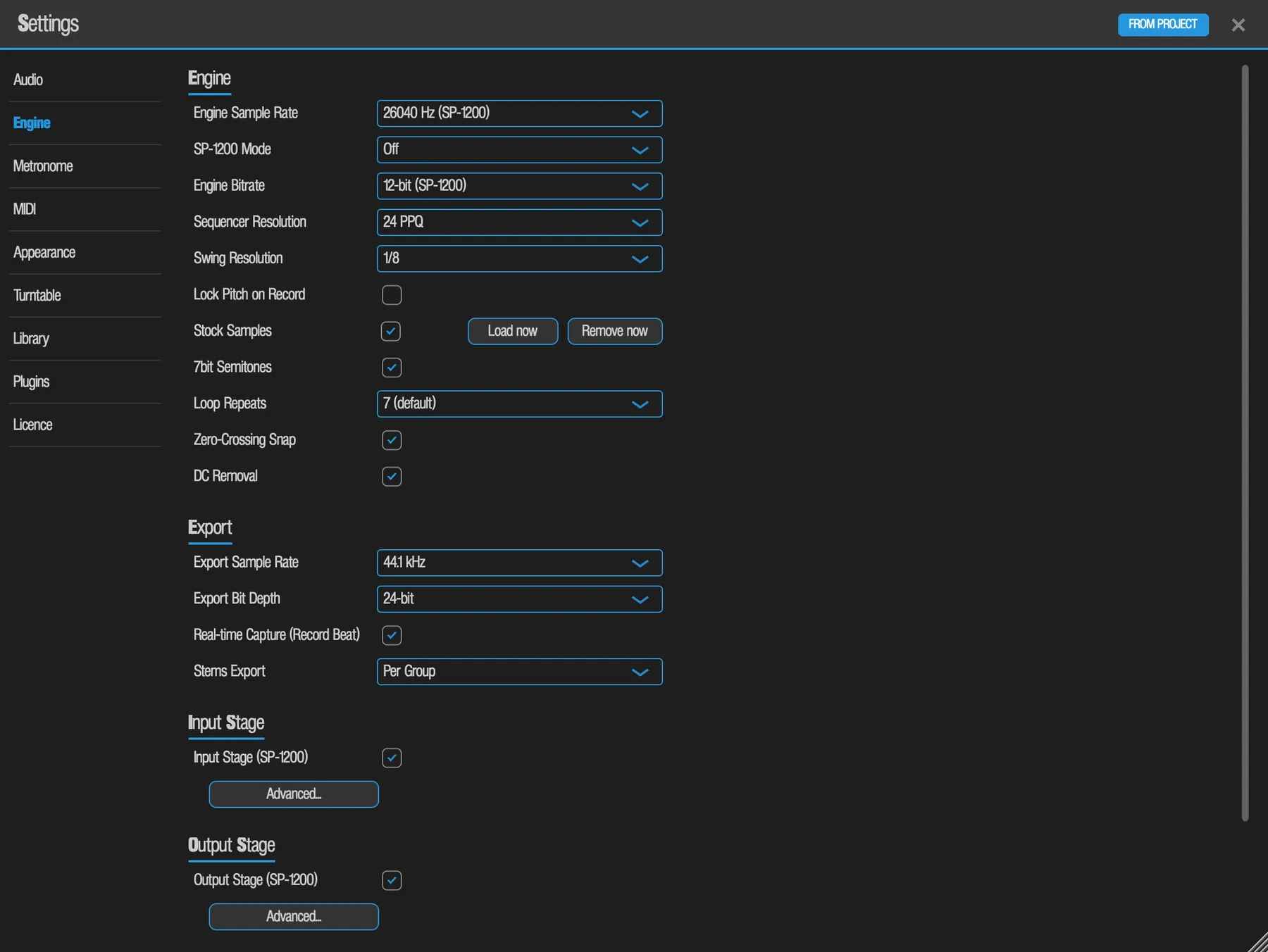
El corazón del sonido de eSPi. Estas filas deciden cuánta SP-1200 obtienes, desde toda la suciedad de 12 bits y 26,04 kHz hasta un sonido casi limpio. Consulta El motor de sonido para ver qué le hace cada etapa al sonido.
Engine
| Ajuste | Opciones / rango | Por defecto | Qué hace |
|---|---|---|---|
| Engine Sample Rate | 13020 Hz, 19530 Hz, 26040 Hz (SP-1200), 27050 Hz (SP-12), 32000 Hz, 44100 Hz, o escribe cualquier frecuencia entre 8000 y 48000 | 26040 Hz (SP-1200) | La frecuencia a la que se muestrean los sonidos. Cuanto más baja, más oscura y sucia. Se aplica a los sonidos que cargues a partir de ahora, no a los que ya están en los pads. |
| SP-1200 Mode | Off, Original, Reissue | Off | Emula el presupuesto de memoria y los límites del hardware. Activarlo inicia un proyecto nuevo. Consulta SP-1200 Mode. |
| Engine Bitrate | 6-bit, 8-bit, 12-bit (SP-1200), 16-bit, 24-bit | 12-bit (SP-1200) | Profundidad de bits del conversor. Cuanto más baja, más crujiente; 16 y 24 bits suenan casi limpios. Las subopciones de las etapas solo funcionan a 12 bits. Se aplica a las cargas futuras. |
| Sequencer Resolution | 24 PPQ, 48 PPQ, 96 PPQ | 24 PPQ | Resolución temporal del secuenciador. Define el paso HiRes de Auto-Correct y de la cuadrícula, el paso del ajuste fino y la ventana de Live Erase. Fijada en 24 en SP-1200 Mode. |
| Swing Resolution | 1/8, 1/16 | 1/8 | Qué figura desplaza el swing. Un proyecto nuevo empieza en 1/8. |
| Lock Pitch on Record | Activado / Desactivado | Desactivado | Cada nota grabada conserva la afinación en semitonos que tenía el pad en el momento en que la tocaste, así que reafinar el pad después no la mueve. Siempre activado en SP-1200 Mode. Es una preferencia del equipo. |
| Stock Samples | Activado / Desactivado, más Load now y Remove now | Activado | Llena los pads vacíos con los 32 sonidos de fábrica al arrancar y con New Project. Load now llena todos los pads vacíos. Remove now vacía todos los pads que contienen un sonido de fábrica, tras una confirmación y sin posibilidad de deshacer. No disponible en SP-1200 Mode. |
| 7bit Semitones | Activado / Desactivado | Activado | Afina los pads con los pasos de tono de 7 bits de la SP-1200. Consulta El motor de sonido. |
| Loop Repeats | 1 a 16 | 7 | Cuántas veces suena la sección de loop de un pad antes de que el sonido se detenga. El fundido se alarga o se acorta con el número. Es una preferencia del equipo. |
| Zero-Crossing Snap | Activado / Desactivado | Activado | Ajusta los puntos de inicio y fin editados a cruces por cero para evitar clics. |
| DC Removal | Activado / Desactivado | Activado | Elimina el offset de DC. |
Export
| Ajuste | Opciones | Por defecto | Qué hace |
|---|---|---|---|
| Export Sample Rate | 44.1 kHz, 48 kHz | 44.1 kHz | Frecuencia de muestreo de los archivos WAV exportados. |
| Export Bit Depth | 16-bit, 24-bit | 24-bit | Profundidad de bits de los archivos WAV exportados. |
| Real-time Capture (Record Beat) | Activado / Desactivado | Activado | Activado: Record Beat graba lo que oyes mientras pulsas Play y tocas. Desactivado: el segmento o la canción se renderiza offline con una barra de progreso. Consulta Exportar audio. |
| Stems Export | Per Group, Per Pad | Per Group | Per Group: un stem por cada grupo del mezclador. Per Pad: un stem por cada pad que suena, tomado después del fader propio del pad. Consulta Export Stems. |
Input Stage y Output Stage
Cada etapa tiene un interruptor principal, activado por defecto, y un botón Advanced... con subinterruptores. Al activar un interruptor principal se activan todos sus subinterruptores excepto los de inversión de fase; al desactivarlo se desactivan todos. La Output Stage y las subopciones del chip conversor solo funcionan a 12 bits y aparecen en gris con otras profundidades de bits.
| Ajuste | Por defecto | Subinterruptores en Advanced... |
|---|---|---|
| Input Stage (SP-1200) | Activado | Saturation, Slew Limiting, Preamp Noise, HF Droop, Phase Inversion (desactivado por defecto), Anti-Alias Filter, Sample & Hold, DAC Non-Linearity, Carry Glitch, LM311 Comparator, Settling, Noise Floor, Clock Bleed. |
| Output Stage (SP-1200) | Activado | Saturation, Slew Limiting, DAC Nonlinearity (INL), VCA Zipper (8-bit), Mix Phase Invert (180 deg) (desactivado por defecto), Low-Mid Voicing, Presence Dip (10k). |
Enrutamiento
| Ajuste | Opciones | Por defecto | Qué hace |
|---|---|---|---|
| Routed Groups Stay in Main | Activado / Desactivado | Activado | Activado: un grupo enviado a su propia salida se sigue oyendo en la mezcla principal. Desactivado: solo suena por su propia salida, para obtener stems limpios y separados. |
| Mixer Order | EQ > Comp, Comp > EQ | EQ > Comp | El orden del EQ y el compresor en cada tira del mezclador: pads, grupos y máster. Comp > EQ comprime primero y luego ecualiza. Consulta los controles de la tira. |
Metronome
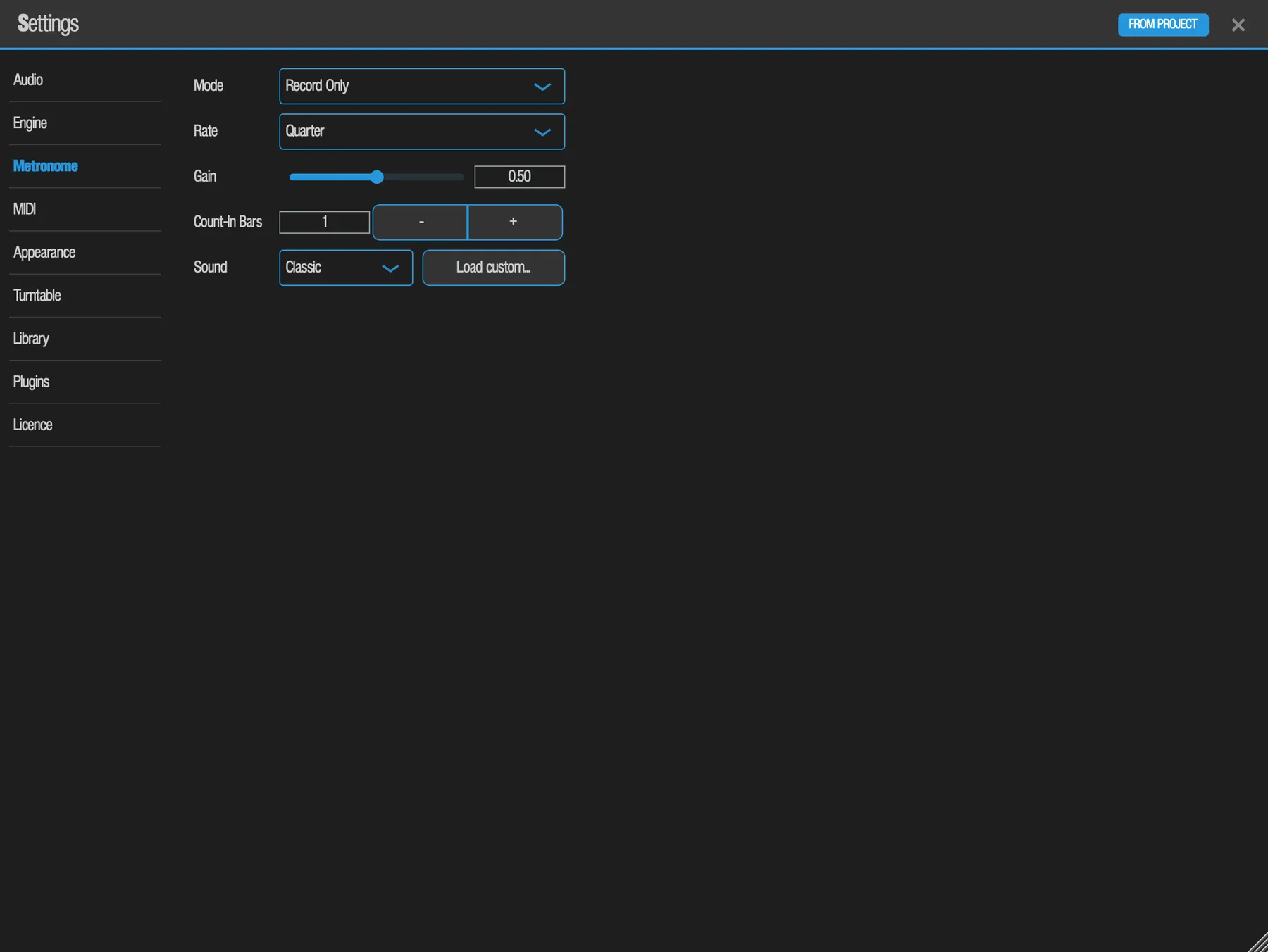
El clic que te mantiene a tempo. El primer tiempo de cada compás va acentuado, y el clic nunca se graba ni se exporta. El potenciómetro Metronome Volume del panel frontal también ajusta el nivel del clic. Consulta Metrónomo y cuenta previa.
| Ajuste | Opciones / rango | Por defecto | Qué hace |
|---|---|---|---|
| Mode | Off, Record Only, Record + Playback | Record Only | Record Only suena durante la cuenta previa y mientras grabas. Record + Playback suena siempre que el transporte está en marcha. |
| Rate | Half, Quarter, Eighth, Sixteenth | Quarter | Con qué frecuencia suena el clic. |
| Gain | 0–1 | 0.50 | Nivel del clic. |
| Count-In Bars | 0–8, con botones − / + | 1 | Compases de cuenta previa antes de empezar a grabar. Es el mismo valor que la pantalla Count-In de la LCD. La reproducción normal nunca hace cuenta previa. |
| Sound | Classic, Sine, Square, Noise, Custom..., más Load custom... | Classic | El sonido del clic. Load custom... carga uno propio. |
| Preview | Botón | - | Reproduce un compás del clic elegido al nivel del metrónomo, con el acento primero, sea cual sea el Mode. |
MIDI
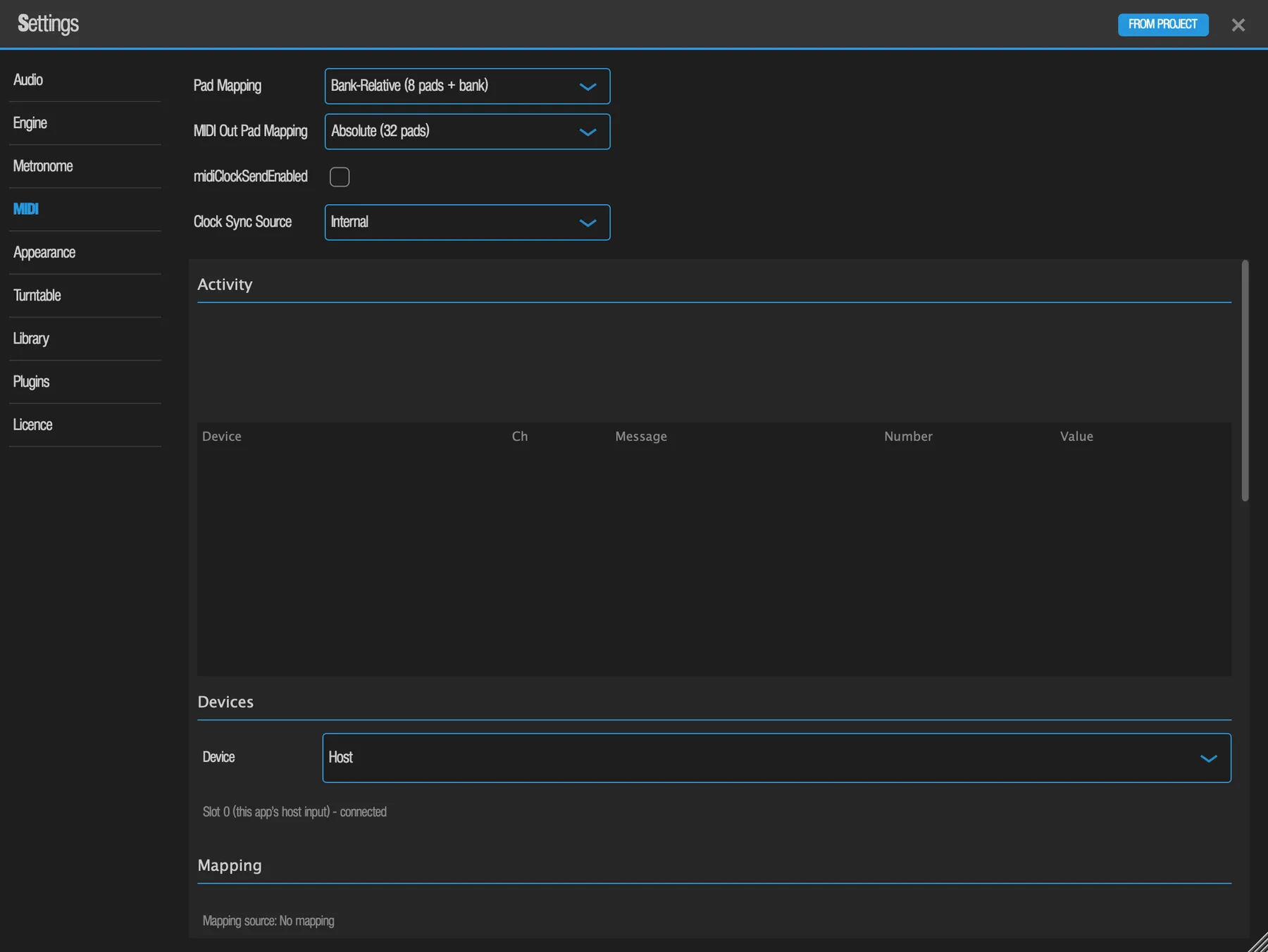
Todo lo relativo a notas, reloj y controladores. Las filas de arriba son ajustes sencillos; debajo están el monitor de actividad y los paneles de cada dispositivo. MIDI y controladores explica los flujos de trabajo.
Filas superiores
| Ajuste | Opciones | Por defecto | Qué hace |
|---|---|---|---|
| Pad Mapping | Bank-Relative (8 pads + bank), Absolute (32 pads) | Bank-Relative | Qué notas entrantes tocan los pads. Bank-Relative: las notas 36–43 tocan los 8 pads del banco actual. Absolute: las notas 36–67 tocan directamente de A1 a D8. |
| MIDI Out Pad Mapping | Absolute (32 pads), Bank-Relative (8 pads + bank) | Absolute | Qué notas envía eSPi cuando suenan los pads. Absolute: A1 envía la 36 y así hasta D8 en la 67. Bank-Relative: A1, B1, C1 y D1 envían todos la 36, y así sucesivamente. El ajuste MIDI Note propio de un pad tiene prioridad sobre esto. |
| Send MIDI clock (casilla) | Activado / Desactivado | Desactivado | Envía reloj MIDI con Start, Stop, Continue y Song Position. Equivale a Send Clk en la pantalla MIDI Sync. Consulta Reloj MIDI. |
| Clock Sync Source | Internal, External (follow MIDI clock) | Internal | Si eSPi funciona con su propio reloj o sigue a un maestro externo. Solo tiene efecto en la versión independiente; un plugin siempre sigue al host. |
Activity
Un monitor MIDI en directo, con el mensaje más reciente primero y las columnas Device, Ch, Message, Number y Value. Úsalo para comprobar que un controlador está enviando, y por qué canal. Una línea de estado te indica si no hay ningún dispositivo conectado, o si hay uno conectado pero no ha llegado nada. Si alguna vez se ha perdido MIDI, una línea de diagnóstico lo cuenta desde el arranque.
Devices
El desplegable Device lista todas las entradas conocidas como Slot N - connected o not connected. Host es la ranura 0. Los dispositivos desconectados siguen en la lista con sus ajustes. Las secciones de abajo se aplican al dispositivo seleccionado aquí. En un plugin, Host es la única entrada, porque el DAW reenvía el MIDI al plugin.
Mapping
Muestra la Mapping source (Your saved mapping, Built-in mapping o No mapping) y una fila por asignación: el mensaje, como Ch 3 CC 74, el control que gobierna, un modo, Invert, Pickup y Delete.
| Modo | Para qué sirve |
|---|---|
| Absolute 7-bit | Un potenciómetro o fader CC normal. |
| Absolute 14-bit | Pares de CC de alta resolución: MSB en el CC n, LSB en el CC n+32. Vuelve a 7 bits si solo llega el MSB. |
| Relative | Encoders sin fin. Complemento a dos por defecto. |
| Toggle | Cada pulsación activa o desactiva el control. |
| Momentary | Activado mientras lo mantienes pulsado, desactivado al soltar. |
| Trigger | Se dispara una vez por pulsación. |
Pickup (soft takeover) está desactivado por defecto: el control salta al valor de tu hardware. Actívalo y un fader desajustado no hará nada hasta que cruce el valor que hay en pantalla.
- Save
- Escribe el archivo de asignaciones. MIDI Learn ya guarda automáticamente, así que rara vez lo necesitarás.
- Load
- Vuelve a cargar el archivo. Un archivo hecho para otro dispositivo se rechaza con una explicación.
- Clear
- Quita solo las asignaciones activas. El archivo guardado se conserva.
- Reset to Built-in
- Vuelve a las asignaciones integradas tras una confirmación. Esto borra para siempre tu archivo guardado; deshacer restaura las asignaciones activas, pero no el archivo.
Load, Clear, Reset, los cambios de modo y los borrados se pueden deshacer.
Routing and Thru
Dieciséis filas, de Ch 1 a Ch 16, para el dispositivo seleccionado. Cada cambio es un paso de deshacer.
| Columna | Opciones | Por defecto | Qué hace |
|---|---|---|---|
| Route | Pads + Controls, Pads, Controls, Instrument, Off | Pads + Controls | Pads + Controls: las notas tocan pads y todo puede gobernar controles asignados. Pads: solo notas. Controls: solo controles asignados. Instrument: alimenta el plugin de instrumento alojado en un pad Escritorio. Off: se ignora. |
| Target pad | None, A1 … D8 | None | El pad cuyo instrumento alojado recibe el canal. Solo está activo con Instrument. Consulta Plugins alojados. |
| Notes / Ctrl / Clock | Casillas | Desactivado | MIDI Thru: reenvía esos tipos de mensaje a la salida MIDI. Funciona incluso con la ruta en Off. SysEx nunca se reenvía. El thru de reloj abarca clock, start, stop, continue y song position. |
Desmarcar el thru, cambiar una ruta, desconectar o cerrar la salida libera cualquier nota que el thru estuviera manteniendo. Un cambio de ruta lo hace para todo el puerto. El thru no se ofrece en la última ranura de dispositivo, porque ahí llegan también los dispositivos no reconocidos.
MIDI Output Independiente
| Ajuste | Opciones | Por defecto | Qué hace |
|---|---|---|---|
| Send to | None (closed), o cualquier salida MIDI | None (closed) | Adónde van las notas de los pads, el reloj y el thru. eSPi nunca abre una salida por su cuenta. La elección sobrevive a un reinicio y se vuelve a abrir cuando reaparece un dispositivo que faltaba. Close Output la cierra. |
En un plugin, esta sección indica Your host carries MIDI out of this plugin. En teléfonos y tabletas la pestaña funciona igual y se desplaza como una sola página.
Appearance
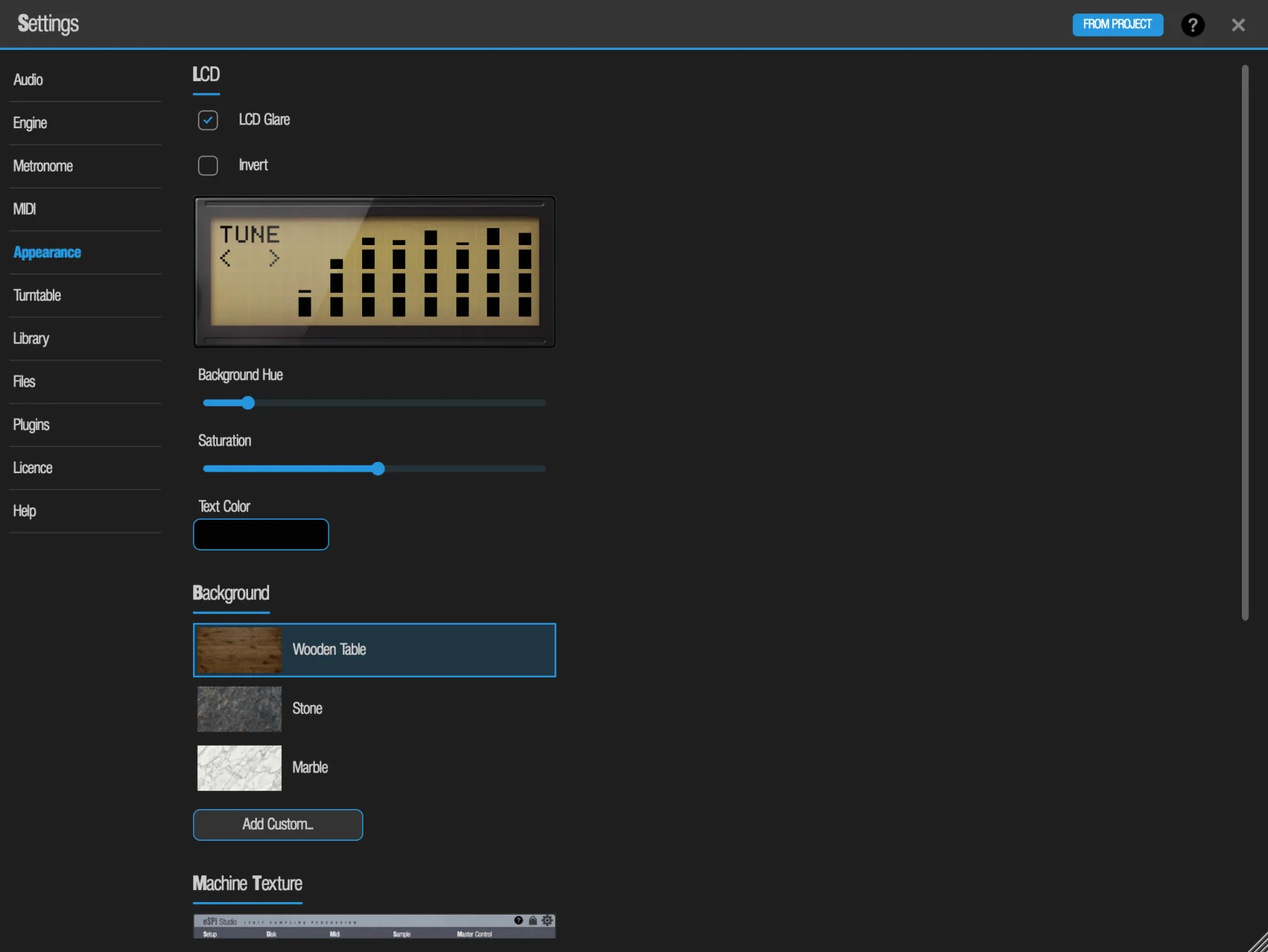
Haz tuya la máquina: tiñe la LCD y elige la superficie sobre la que descansa. Appearance es un ajuste del equipo, así que nunca cambia cuando abres el proyecto de otra persona.
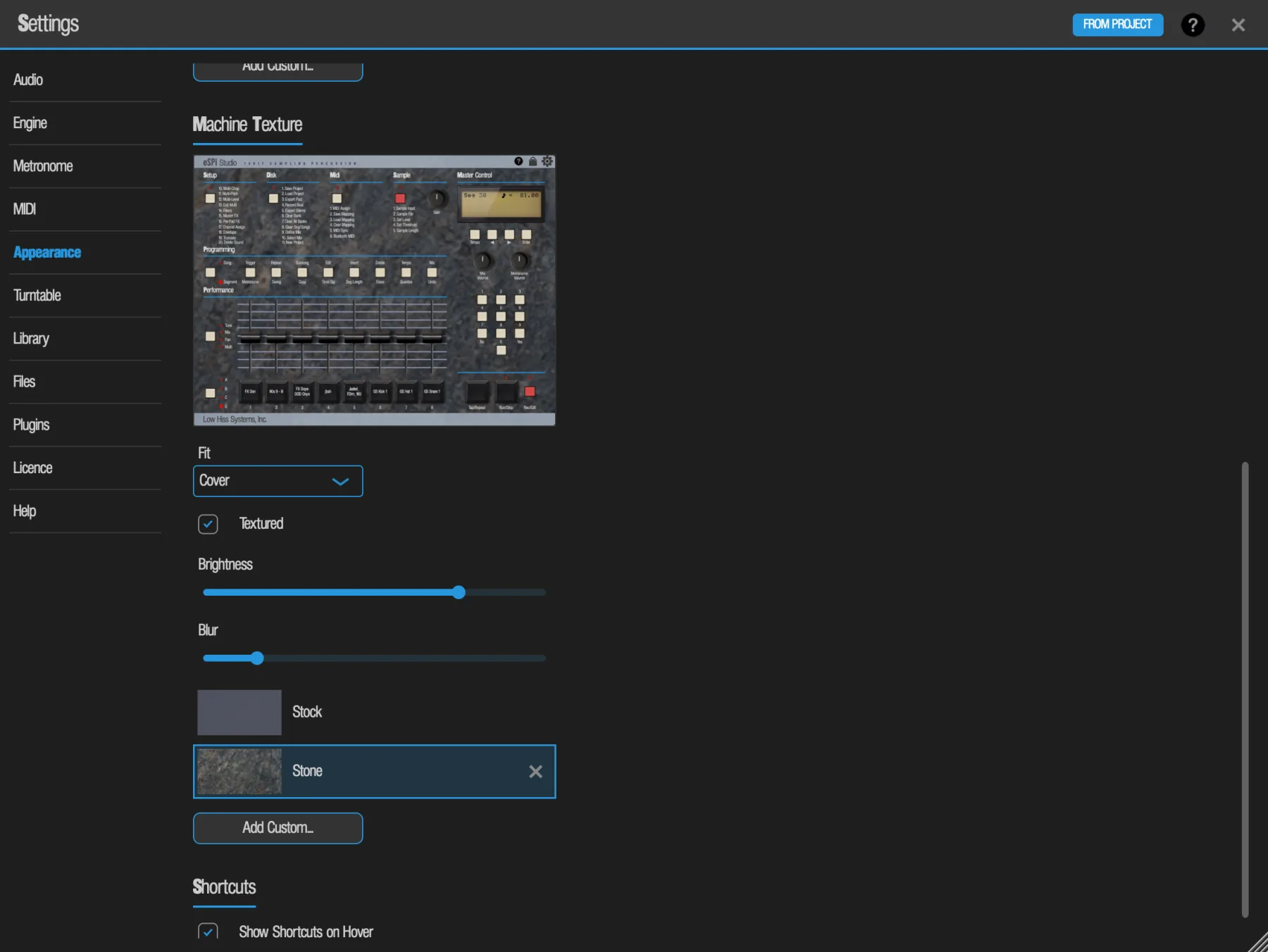
| Ajuste | Opciones / rango | Por defecto | Qué hace |
|---|---|---|---|
| LCD Glare | Activado / Desactivado | Activado | El reflejo sobre el cristal de la LCD. |
| Invert | Activado / Desactivado | Desactivado | Caracteres claros sobre pantalla oscura. |
| Background Hue | Deslizador | Unos 44° (ámbar) | El color de la retroiluminación de la LCD. La vista previa se actualiza mientras arrastras. |
| Saturation | 0–200% | 102% | La intensidad del color de la retroiluminación. |
| Text Color | Selector de color | Negro | El color de los caracteres de la LCD. |
| Background | Wooden Table, Stone, Marble, personalizado | Wooden Table | La superficie detrás de la máquina. Add Custom... admite un JPG o PNG de hasta 64 MB, te pide un nombre y reduce las imágenes grandes a 3840 px. Los fondos personalizados tienen una X para borrarlos. |
| Machine Texture | Stock, personalizado | Stock | La superficie del cuerpo de la máquina (entre la cabecera y el pie). Add Custom... funciona igual que en Background. Una pequeña vista previa de la máquina muestra cada cambio. Para una textura personalizada: Fit (Cover llena el cuerpo, Tile repite la imagen a su tamaño original; por defecto Cover), Textured (pone el grano original suavemente sobre la imagen; activado por defecto), Brightness (oscurece; por defecto 100%) y Blur (suaviza; por defecto 0). eSPi los recuerda para cada textura. Al borrar la textura en uso se vuelve a Stock. |
| Button Color | Selector de color | Stock (crema) | El color de los botones crema de la máquina. Se mantienen la textura y el sombreado del plástico. Las demás vistas (secuenciador, song, mezclador, editor de forma de onda, rack de efectos) conservan el aspecto original. |
| Red Button Color | Selector de color | Stock (rojo) | El color de los botones rojos de la máquina, independiente de Button Color. Mismas reglas que Button Color. |
| Pad Color | Selector de color | Stock (negro) | El color de los pads de la máquina. Se mantiene la textura de la goma. Reset to Default devuelve los tres colores originales. La vista previa de Machine Texture muestra los tres colores a medida que los eliges. |
| Show Shortcuts on Hover | Activado / Desactivado | Activado | Solo en ordenador, bajo un título Shortcuts. Muestra la tecla del ordenador sobre un pad o botón cuando el ratón se detiene encima. Desactívalo para ocultar esas indicaciones; las teclas siguen funcionando. |
| Hide locked views | Activado / Desactivado | Desactivado | Solo en eSPi Essentials, bajo un título Sidebar. Oculta la barra lateral con sus botones bloqueados y pone Library y Waveform Editor en el pie de la máquina (en un plugin solo Waveform Editor, porque Library solo existe en Standalone). No tiene efecto en eSPi Studio, así que la barra lateral completa vuelve tras una mejora. Consulta La barra lateral. |
Turntable
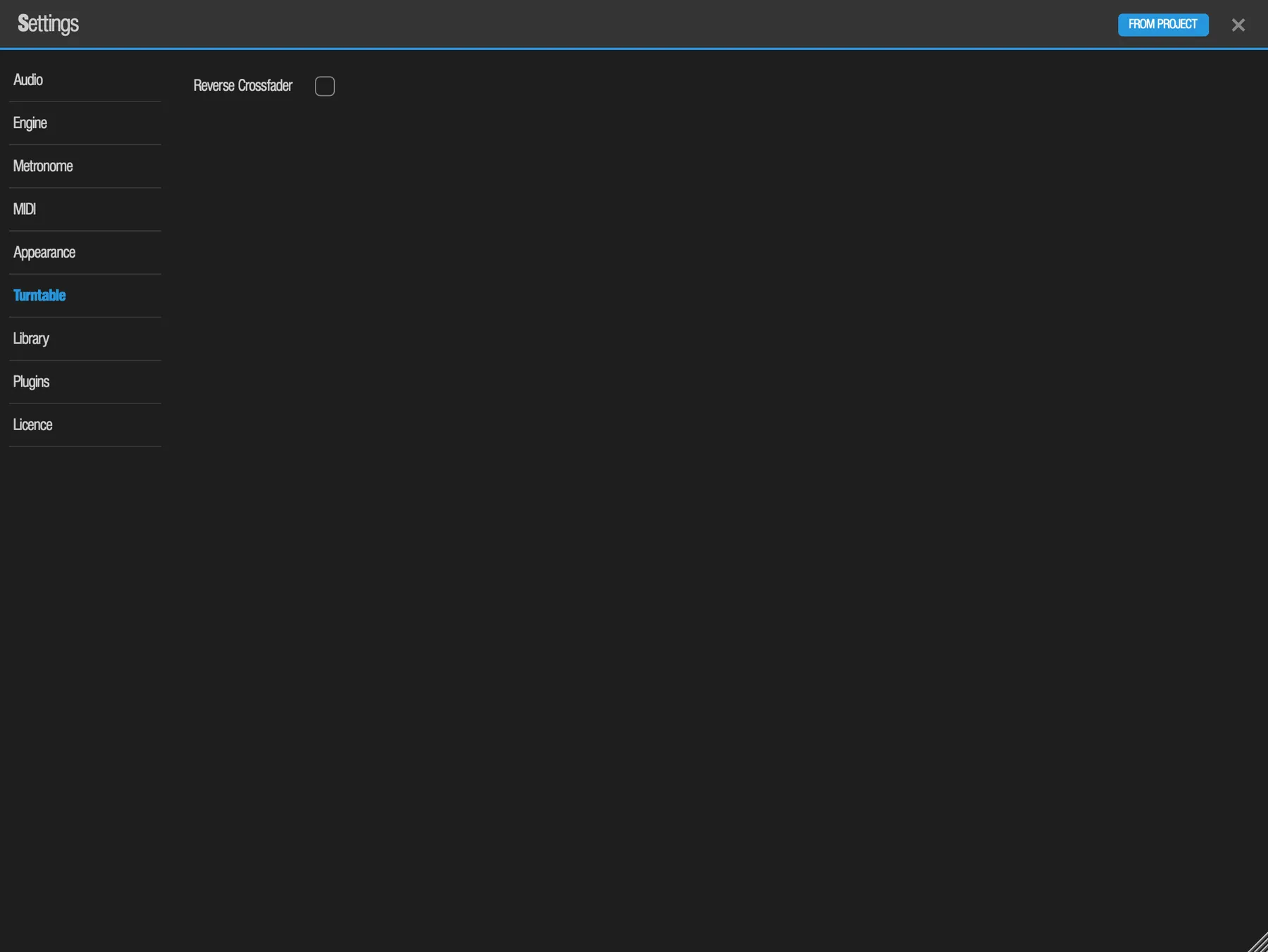
| Ajuste | Opciones | Por defecto | Qué hace |
|---|---|---|---|
| Reverse Crossfader | Activado / Desactivado | Desactivado | Invierte el sentido del crossfader, al estilo «hamster», para los DJ de scratch que cortan así. Es un ajuste del equipo. Consulta El tocadiscos. |
Library
Cómo preescucha los sonidos la Biblioteca de muestras mientras navegas.
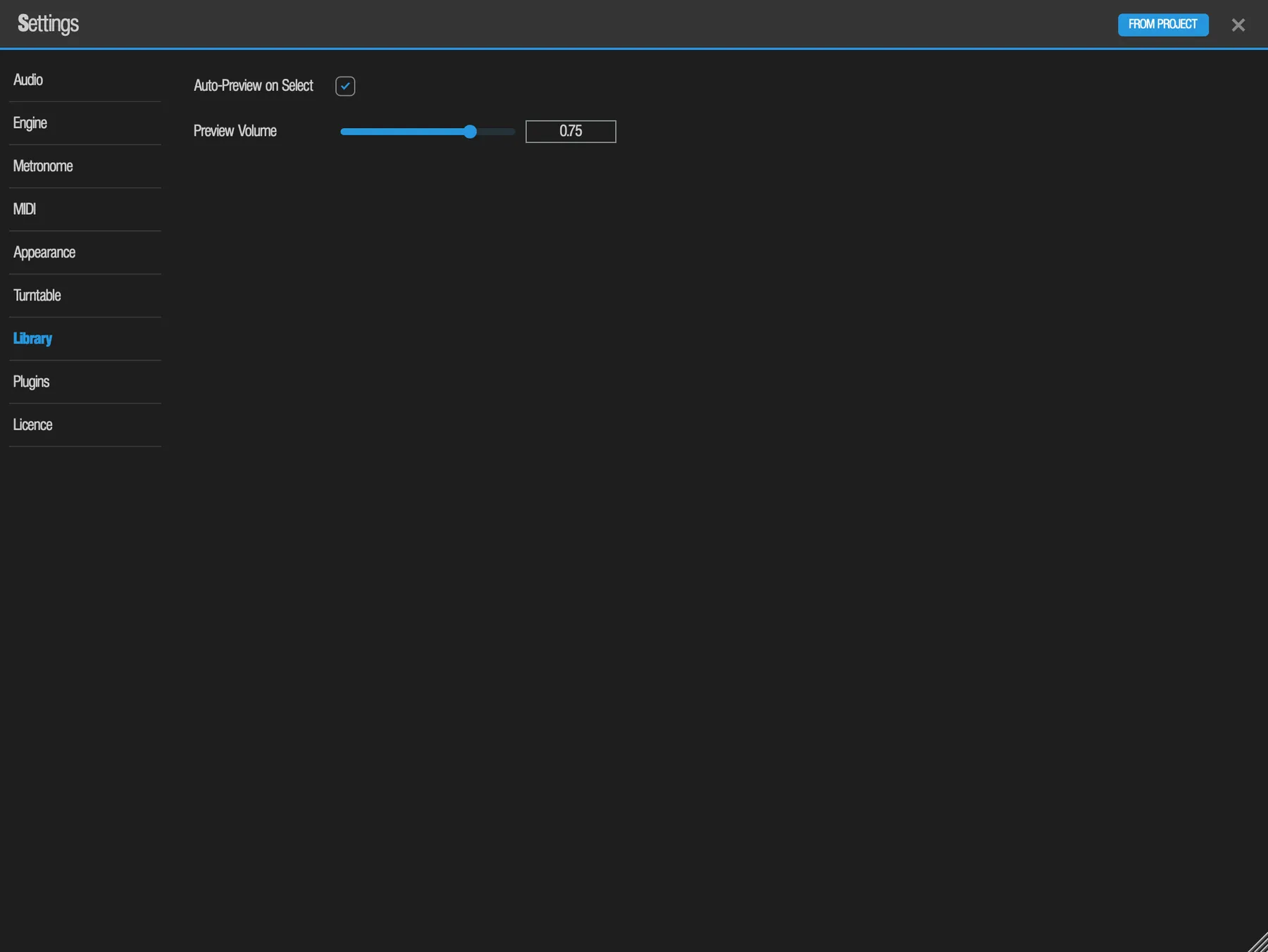
| Ajuste | Opciones / rango | Por defecto | Qué hace |
|---|---|---|---|
| Auto-Preview on Select | Activado / Desactivado | Activado | Reproduce una muestra en cuanto la seleccionas en la Library. Es un ajuste del equipo. |
| Preview Volume | 0–1 | 1.00 | Nivel de las preescuchas de la Library. Cambia en directo, incluso mientras suena una preescucha. Se guarda con el proyecto, igual que los ajustes de sonido de Engine. |
Files Escritorio
Dónde guarda eSPi tu trabajo en este equipo. La carpeta eSPi contiene Projects y Exports. Está en tu carpeta Documents hasta que la muevas. La línea de arriba muestra la carpeta en uso.
| Ajuste | Opciones | Por defecto | Qué hace |
|---|---|---|---|
| eSPi Folder Location | Change... | Documents | Elige la carpeta donde va la carpeta eSPi, por ejemplo en otro disco. eSPi crea ahí eSPi/Projects y eSPi/Exports la primera vez que guarda o exporta. Guardar, la lista de proyectos de Disk 2, Open Recent y todas las exportaciones usan el nuevo sitio al momento. Es un ajuste del equipo, compartido por la app y los plugins. |
| Default Location | Use Documents | Devuelve la carpeta eSPi a tu carpeta Documents. |
Plugins
Dile a eSPi qué efectos e instrumentos de terceros tienes. El escaneo se ejecuta en un proceso aparte, así que un plugin que se cuelga o se bloquea se aparta y el escaneo continúa. Consulta Plugins alojados para saber cómo usarlos. La pestaña es solo de eSPi Studio: eSPi Essentials no la muestra.
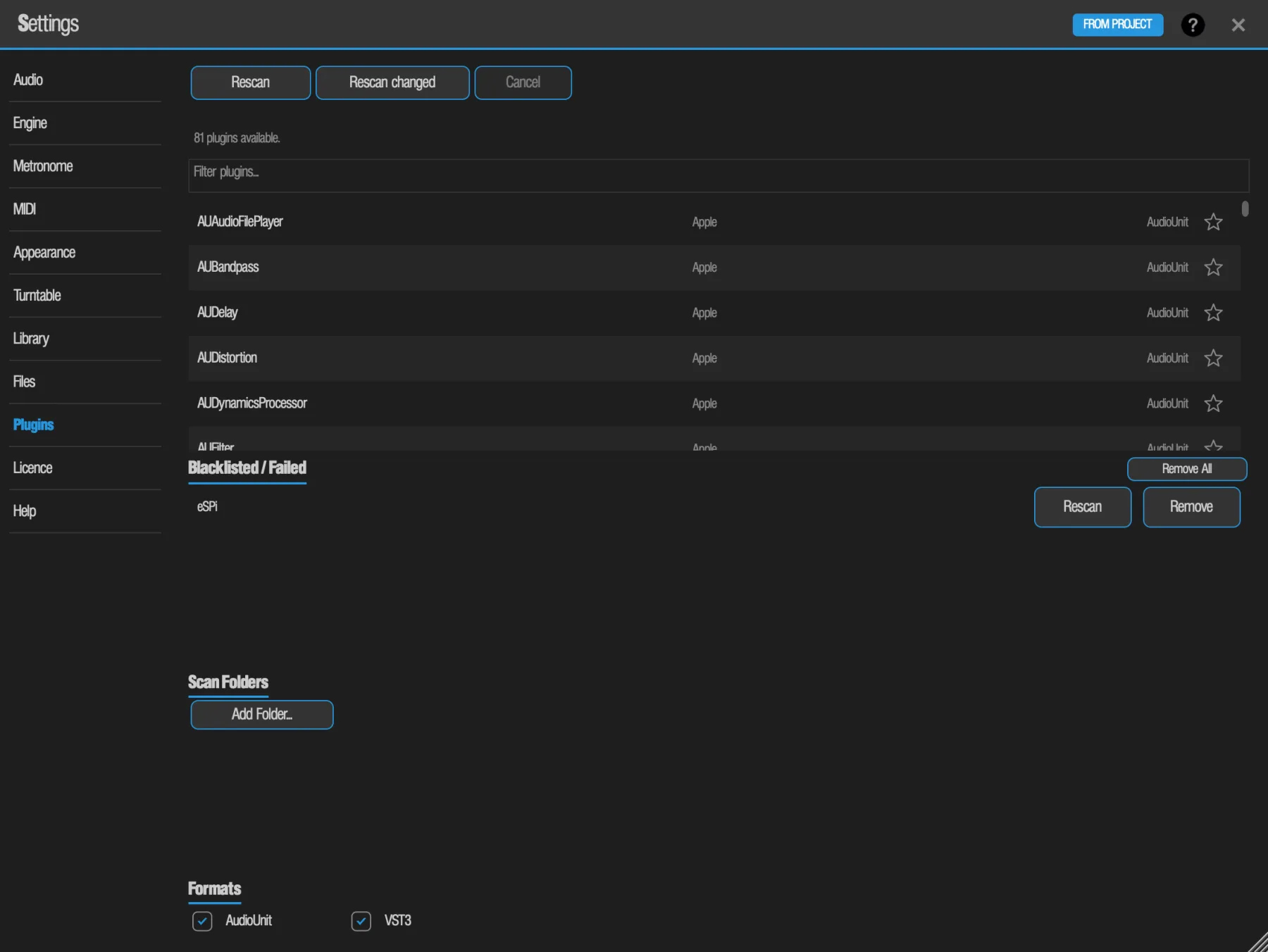
| Control | Qué hace |
|---|---|
| Rescan | Escanea todos los plugins desde cero. Una barra de progreso muestra Scanning N / M y el nombre del plugin; en reposo, la pestaña muestra cuántos plugins hay disponibles. |
| Rescan changed | Escanea solo los plugins nuevos o modificados. Mucho más rápido. |
| Cancel | Detiene un escaneo en curso. |
| Filter plugins... | Filtra por nombre la lista de plugins escaneados. |
| ☆ Estrella | A la derecha de cada plugin. Lo añade a tus favoritos, compartidos con la barra lateral Plugins y el selector Add Effect. |
| Blacklisted / Failed | Plugins que se colgaron, se bloquearon o fallaron durante un escaneo. Remove quita uno de la lista para que el siguiente Rescan lo vuelva a intentar. |
| Rescan · Remove All | Cada plugin de la lista negra tiene un botón Rescan que vuelve a escanear solo ese plugin. Remove All, en la cabecera de la lista, la vacía entera. |
| Scan Folders | Add Folder... añade más lugares donde buscar. Cada carpeta añadida se puede quitar. |
| Formats | Activa o desactiva el escaneo de VST3 y AudioUnit. Al menos uno debe seguir activado. En iOS solo se ofrece AudioUnit. |
- El escaneo solo funciona en la app independiente. La versión plugin usa la lista que escaneó la independiente.
- En el primer arranque, si todavía no se ha escaneado nada, la versión independiente pregunta una vez si quieres escanear ahora.
- iOS: un AUv3 de terceros solo aparece después de haber abierto su propia app al menos una vez. Luego, Rescan.
Macros Solo plugin
Las 64 Macros son carriles de automatización del DAW que apuntas a controles de eSPi. La pestaña solo aparece cuando eSPi funciona como plugin dentro de un DAW. El flujo de trabajo está en Automatiza eSPi desde el DAW.
| Control | Por defecto | Qué hace |
|---|---|---|
| Filas de Macro (64) | Macro 1–32: Pitch de los pads 1–32. Macro 33–64: Level de los pads 1–32. | Cada fila muestra la Macro y su destino, o Unmapped / Missing. |
| Choose | — | Abre una lista con búsqueda de todos los controles que una Macro puede manejar. Toca un control y luego Map. |
| Learn | — | Cierra Settings y espera a que toques un control. La etiqueta muestra MACRO n; su X cancela. |
| Clear | — | Deja la fila sin asignar. |
| Default | — | Devuelve la fila a su destino por defecto. |
| Reset All | — | Devuelve las 64 Macros al mapa por defecto tras una confirmación. Deshacer las restaura. |
Master Volume y Swing son parámetros fijos del host y no aparecen aquí. Pueden ser destino los potenciómetros de los efectos integrados, los potenciómetros de macro de los plugins alojados, los controles de la mesa de mezclas, los pads y Swing; los controles wet/dry no. El mapa se guarda con el proyecto del DAW y en los archivos .espi. Cada acción es un paso de deshacer.
Algunos destinos no tienen nada en pantalla que tocar para Learn, como los interruptores SSM2044 On, Chebyshev On y Multi Filter On de cada pad. Encuéntralos con Choose, en Pads. Consulta Elige un destino de la lista.
Storage iOS
La app de iOS y el AUv3 comparten un único almacén de audio de muestras, para que tus sesiones de GarageBand o AUM ocupen muy poco. Esta pestaña, que solo aparece en la app de iOS y en el AUv3, te permite ver y podar ese almacén.
- Cada entrada es una muestra distinta, con su tamaño, su antigüedad y la última vez que se usó. Un resumen cuenta las entradas y lo que está seleccionado.
- Las entradas que usa la instancia actual aparecen marcadas como IN USE y no se pueden seleccionar.
| Control | Qué hace |
|---|---|
| Select old (30d) | Selecciona todas las entradas borrables que no se han usado en más de 30 días. Solo selecciona; todavía no se borra nada. |
| Delete | Borra las entradas seleccionadas tras una confirmación. |
| Refresh | Vuelve a leer el almacén. |
Ayuda
Open manual... abre este manual en low-hiss.com en tu navegador. En un ordenador, Show news... abre las últimas notas de Low Hiss Systems; la versión independiente también tiene ambas opciones en su menú Help. Para saber qué hace un control sin salir de eSPi, usa el modo Ayuda: su botón, un signo de interrogación, también está en la cabecera de Settings, justo a la izquierda de la cruz.
Actualizaciones y novedades
No hay nada que ajustar. La franja de actualización y las novedades se describen en Ediciones y licencia. Una actualización descartada la recuerda este ordenador o dispositivo, nunca el proyecto.