Mezclador y salidas
Los faders del panel frontal te llevan muy lejos. Cuando quieras ecualización, compresión, subgrupos, instantáneas entre las que saltar o stems en salidas separadas, abre la mesa.
Abrir el mezclador
- Haz clic en Mixer en la barra lateral (el icono del pie en iPad y en teléfonos sin barra lateral; en un teléfono en vertical, el menú de vistas de la cabecera).
- En la aplicación independiente, elige View › Mixer o pulsa Cmd/Ctrl + M.
Ciérralo con el aspa de arriba a la derecha o con Esc. Mientras está abierto, Space inicia y detiene la reproducción, y los pads siguen sonando desde el teclado del ordenador, así que puedes mezclar con las manos sobre el beat.
La disposición
 1
2
3
4
5
6
7
8
9
10
11
12
13
14
15
16
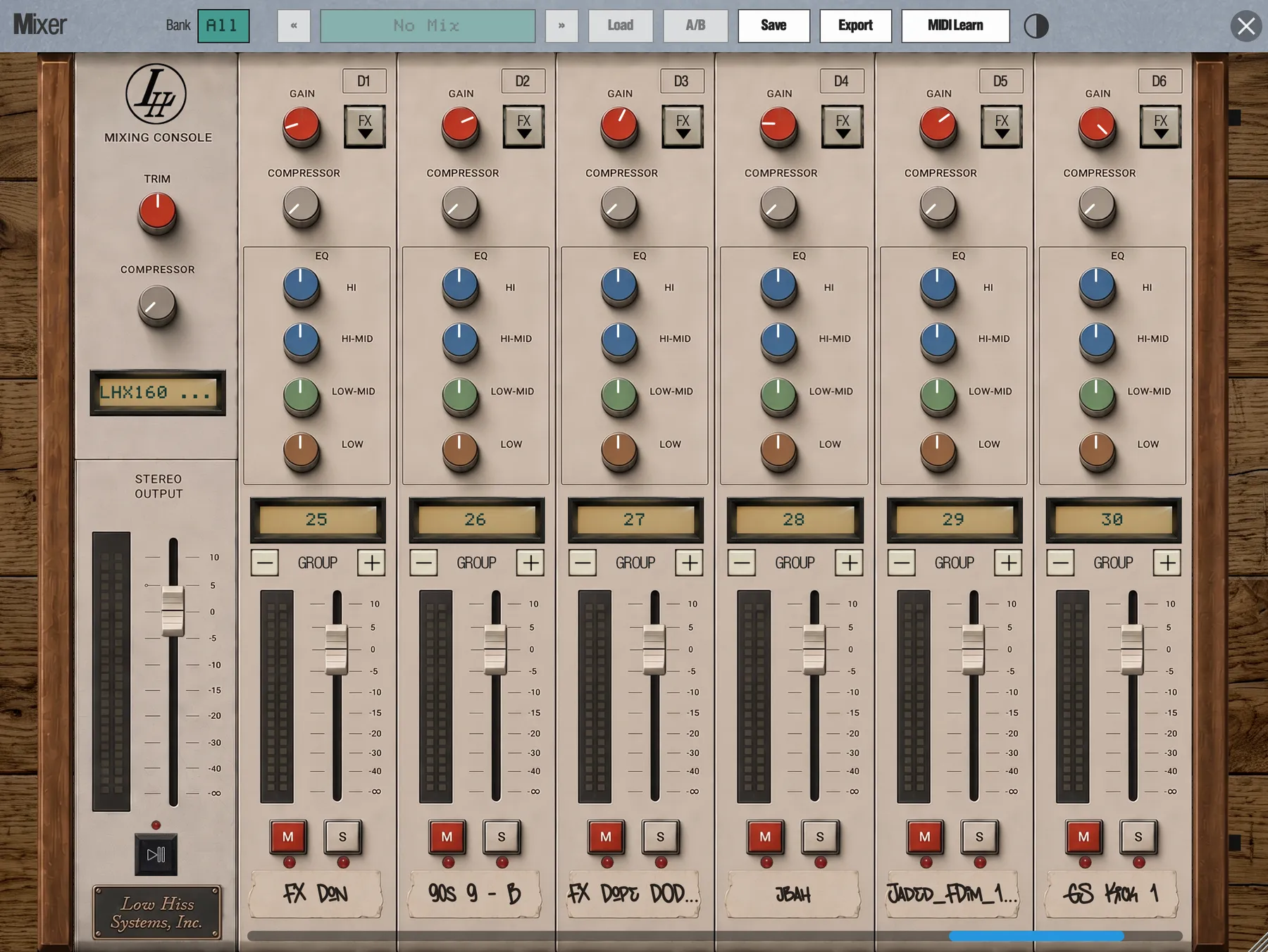
- Bank. Muestra las tiras de un banco o los 32 pads.
- Selector de Mix. Recorre los Mixes guardados; haz clic en el nombre para renombrarlo.
- Load, A/B, Save. Para trabajar con las instantáneas de Mix.
- Export y MIDI Learn. Mezcla final, y asignación de la mesa a un controlador.
- Trim y compresor del máster.
- Master FX. La cadena de efectos del máster de un vistazo.
- Fader máster. El Mix Volume general.
- Run/Stop. Inicia y detiene el secuenciador.
- Gain. El ajuste de volumen del pad.
- FX. La cadena de efectos de la tira.
- Compresor. Un solo potenciómetro, apagado del todo a la izquierda.
- EQ. Hi, Hi-Mid, Low-Mid y Low.
- Group. A qué grupo (bus) alimenta el pad.
- Fader y medidor.
- Mute y Solo.
- Etiqueta de cinta. El nombre de la tira; haz clic para renombrarla.
En la parte superior va la cabecera. Debajo, la mesa se lee de izquierda a derecha: la tira máster, que nunca se desplaza fuera de la vista, luego las tiras de grupo y después las tiras de pad.
Qué tiras ves
- Un pad recibe una tira en cuanto contiene una muestra o un instrumento de plugin. Con Multi-Mode activo, solo el pad de origen tiene tira.
- Un grupo recibe una tira en cuanto tiene dos pads o más. Un grupo con un solo pad solo muestra tira si sus ajustes o sus efectos están haciendo algo.
- El selector Bank filtra las tiras de pad: de Bank A a Bank D, o All (32 pads).
- Groups muestra solo las tiras de grupo. Aparece en el menú en cuanto la mesa tiene al menos una tira de grupo y, como All, no cambia el banco de la máquina. Si no queda ningún grupo que mostrar, la mesa indica No group channels.
Un proyecto vacío muestra Load a sample onto a pad to see its channel. Si el filtro de banco lo oculta todo, la mesa te lo dice, por ejemplo No channels in bank B.
Desplazar la mesa
La mesa se desplaza de tira en tira. Usa la rueda del ratón o el trackpad, arrastra el fondo de la mesa o pulsa ← →. Toca un pad de otro banco y la mesa se desplaza hasta él.
Tiras de pad y de grupo
Las tiras de pad y las de grupo comparten los mismos controles, de arriba abajo. Algunos se comportan de otra forma en un grupo, como se indica más abajo.
- FX
- Enumera los efectos de la tira en el orden de la cadena, además de Open Effects Rack. Elige un efecto integrado para abrir el rack de efectos en esa ranura. Elige un plugin, que aparece con su propio nombre, para abrir su editor.
- Gain
- En un pad, es el volumen del pad. Solo puede bajarlo: del todo en sentido horario es ganancia unidad. En un grupo, ajusta de −24 a +24 dB, con 0 por defecto.
- Compresor
- Un compresor de un solo potenciómetro. Del todo a la izquierda está apagado (por defecto); súbelo para aplastar más. La señal pasa primero por el EQ y después por el compresor; pon Mixer Order en Comp > EQ en Settings › Engine para comprimir primero. El orden se aplica a todas las tiras.
- EQ
- Cuatro bandas de ±12 dB cada una, planas por defecto: Hi (shelf a 6 kHz), Hi-Mid (pico a 2,5 kHz), Low-Mid (pico a 400 Hz) y Low (shelf a 100 Hz).
- Group (solo en tiras de pad)
- La pequeña LCD muestra a qué grupo alimenta el pad, con su nombre en cuanto se lo pongas (3 - Drums). Avanza con − y +, o haz clic en la LCD para elegir cualquier grupo de una lista con códigos de color. En cuanto un pad está en un grupo, su tira toma el color del grupo.
- Etiqueta de cinta
- El nombre de la tira. Para un pad es su propio nombre o, si no lo tiene, el nombre de la muestra, el del instrumento de plugin o el número del pad (C7). Para un grupo es Group 3 o el nombre que le hayas dado. Haz clic en ella para renombrarla.
- M / S
- Mute y Solo. Se enciende una luz mientras la tira está silenciada. En un grupo, actúan sobre todos los pads del grupo: si no todos los miembros están silenciados, M los silencia a todos; si lo están todos, les quita el silencio a todos. Solo funciona igual, y un grupo aparece en solo si cualquiera de sus pads lo está.
- Fader
- Rotulado de −∞ a +10 dB, con ganancia unidad (0 dB) por defecto. Los últimos píxeles de abajo saltan directamente al silencio.
- Medidor
- Marca de −60 a 0 dBFS con retención de picos y una luz de saturación que se queda encendida.
Las tiras de grupo se tiñen con el color de su grupo y llevan una leyenda impresa del estilo G3 para que las distingas de las tiras de pad de un vistazo. Los potenciómetros que están en su posición neutra se dibujan atenuados, para que veas qué se ha tocado.
Gestos
- Arrastra un potenciómetro hacia arriba o hacia abajo, o arrastra un fader.
- Haz doble clic en cualquier potenciómetro o fader para restablecerlo.
- La rueda del ratón desplaza la mesa; nunca gira un potenciómetro por accidente.
- Todo cambio se puede deshacer con Cmd/Ctrl + Z, y un arrastre es un paso de deshacer.
- ↑ y ↓ mueven el fader o la perilla que tocaste por última vez (con un clic o un arrastre) un 1% de su recorrido por pulsación; mantén Shift para pasos finos del 0,1%. Cada pulsación es un paso de deshacer. Solo funciona mientras ese canal está en pantalla.
La tira máster
La tira máster es el final del camino. Es más sencilla que las demás:
- Trim y compresor
- Un ajuste de ganancia y el compresor de un solo potenciómetro para toda la mezcla.
- LCD de FX
- Muestra la cadena del máster como Saturation > Limiter, o ADD FX cuando está vacía. Haz clic en ella para abrir el mismo menú FX que en las demás tiras.
- Fader
- El Mix Volume del máster, el mismo nivel que el potenciómetro Mix Volume del panel frontal.
- Run/Stop
- Inicia y detiene la canción o el segmento.
- Medidor
- Como en las demás tiras.
El máster no tiene Mute, Solo ni etiqueta de cinta. Tampoco tiene potenciómetros de ecualización.
Medición
Todas las tiras, la máster incluida, tienen un medidor de −60 a 0 dBFS con retención de picos. Cuando una tira satura, su luz de saturación se queda encendida hasta que la borres, así que puedes pillar ese golpe que se pasó mientras no mirabas.
Haz clic en un medidor para abrir su menú:
- Sum / Left / Right
- Muestra los dos canales juntos, o solo un lado.
- Post-fader / Pre-fader
- Post-fader (por defecto) muestra lo que la tira envía hacia delante. Pre-fader muestra el nivel después de los efectos de la tira pero antes de su fader, algo muy útil cuando un fader está bajado del todo.
- Clear Clip
- Apaga la luz de saturación.
Trabajar con grupos
Los grupos son los buses de eSPi. Manda toda tu batería a un grupo y tendrás un fader para el kit, una cadena de efectos para empastarlo, una fuente para un sidechain y una salida para un stem. Hay 32 grupos, u 8 en el SP-1200 Mode.
- En cada tira de pad que quieras meter en el grupo, haz clic en + o − hasta que la LCD de grupo muestre el mismo número, o haz clic en la LCD y elige el grupo.
- En cuanto dos pads comparten grupo, aparece una tira de grupo a la izquierda de las tiras de pad.
- Haz clic en la etiqueta de cinta del grupo y ponle un nombre, como Drums. Las LCD de las tiras de pad indican ahora 3 - Drums.
- Haz clic en el botón FX del grupo para añadirle una cadena, por ejemplo un compresor para empastar el kit. Consulta Efectos.
Un grupo también puede ser la fuente de clave de un Gate o un Ducker (consulta Sidechain) y puede enviarse a su propia salida (consulta Salidas y enrutamiento).
Instantáneas de Mix y A/B
Un Mix es una instantánea de toda la mesa: cada nivel y cada mute, la ganancia, la ecualización y el compresor de cada tira, el nivel del máster y todas las cadenas de efectos. Un proyecto admite hasta 99 Mixes. Úsalos para guardar balances alternativos, comparar ideas y cambiar la mezcla entre las partes de una canción.
- Save
- Guarda la mesa actual como un Mix nuevo llamado "Mix 1", "Mix 2", etc., y lo selecciona. El aviso lo confirma con Saved Mix 2. Save aparece atenuado cuando la mesa está vacía o se han usado los 99 Mixes. Hace lo mismo que Disk › 9 Define Mix en el panel frontal.
- « »
- Eligen qué Mix guardado está seleccionado. Esto por sí solo no cambia nada de lo que oyes.
- Load
- Aplica el Mix seleccionado a la mesa y sustituye lo que haya. Es un único paso de deshacer. Load aparece atenuado mientras escuchas B.
- A/B
- Alterna entre tu mesa en vivo (A) y el Mix seleccionado (B). El botón indica B mientras comparas. Cada pulsación es un paso de deshacer.
- Nombre del Mix
- Haz clic en él para renombrar el Mix seleccionado. Indica No Mix hasta que guardes uno.
Mixes en una canción
Un paso de una canción puede recuperar un Mix. Durante la reproducción, la mesa y los efectos cambian a ese Mix justo en el límite del paso, sin fundido. Dos cosas que conviene saber:
- Un paso de canción nunca cambia el nivel del máster. Cargar un Mix a mano, sí.
- Al recuperar un Mix, todo lo que no capturó vuelve a neutro.
Mientras suena uno de esos pasos, el rack de efectos muestra las cadenas de ese Mix en modo de solo lectura.
Export y MIDI Learn
Export abre un menú: Master Mixdown exporta la mezcla estéreo, como Record Beat en el menú Disk, y Stems exporta stems, como Export Stems. En escritorio eliges primero dónde guardar. En iPad y Android se abre un selector para guardar cuando termina la exportación. Consulta Proyectos y exportación.
MIDI Learn se ilumina en ámbar mientras está activo. Haz clic en un potenciómetro, fader o botón de la mesa y luego mueve un control de tu controlador MIDI. Las asignaciones de la mesa siguen la posición de la tira en pantalla, no un pad concreto, así que un controlador dispuesto como una consola se mantiene como una consola. Las asignaciones se guardan automáticamente. Más información en MIDI Learn.
Salidas y enrutamiento
Todo suena por el par estéreo principal salvo que indiques otra cosa. Envía un grupo a su propia salida y podrás procesarlo con una cadena externa, grabarlo en su propia pista de tu DAW o imprimir stems limpios.
Group Routing
En Settings › Audio, Group Routing muestra cada grupo en uso como una fila, cada una con un menú de salida:
- Primero los pares estéreo: Out 1-2 (Main), luego Out 3-4 y siguientes.
- Después las salidas mono individuales (Out 1, Out 2, etc.). Elegir una salida mono suma el grupo a mono.
Si la salida que elegiste no está disponible en el dispositivo de audio actual, el grupo suena por Main. Tu elección se recuerda y vuelve cuando vuelve el dispositivo. Si no hay ninguna salida, la sección indica No audio outputs available.
En las dos ediciones. Group Routing también funciona en eSPi Essentials. Sin el Mixer, cada pad suena en el grupo de su canal: un pad en el canal 5 está en Group 05. Group Routing muestra una fila por canal en uso, aunque solo lo use un pad, así que puedes enviar cualquier canal a su propia salida.
- Routed Groups Stay in Main
- En Settings › Engine, activado por defecto. Un grupo enrutado se oye por Main y por su propia salida, así que tu mezcla principal sigue completa. Desactívalo para obtener stems limpios, en los que cada grupo enrutado suena solo por su propia salida.
Las salidas enrutadas reciben el mismo color de etapa de salida SP que Main. La cadena de efectos del máster y el metrónomo solo van por Main. Las colas de los efectos siguen al grupo hasta su salida.
Varias salidas en la aplicación independiente Independiente
La aplicación independiente puede abrir hasta 64 salidas en tu interfaz de audio. Cuando el dispositivo tiene cuatro o más, Settings › Audio muestra además Main Output, que lleva Main, metrónomo incluido, a cualquier par estéreo, por ejemplo Out 7-8. Group Routing muestra entonces ese par en primer lugar como Out 7-8 (Main). En un dispositivo de dos salidas la fila se oculta, y tu elección vuelve cuando cambias de nuevo.
Varias salidas en una DAW
Como plugin VST3, AU o AUv3, eSPi ofrece 32 buses de salida estéreo: Output (el par principal), luego Out 3-4, Out 5-6 y así sucesivamente hasta Out 63-64.
- En tu DAW, activa las salidas adicionales en el instrumento eSPi. Por defecto solo está activado el bus principal.
- En Settings › Audio › Group Routing de eSPi, envía cada grupo a un bus.
- Cada bus llega ahora a su propio canal en el mezclador de tu DAW.
En hosts AUv3 como AUM, los buses llevan los mismos nombres y están siempre todos activados. Los que no se usan no cuestan nada. Los detalles para cada host están en eSPi en tu DAW.