Canciones
Un beat es un loop; un disco tiene intro, estrofa y estribillo. Las canciones encadenan tus segmentos en un arreglo, y puedes montar uno en el LCD como si fuera 1987, arrastrar bloques en una línea de tiempo o teclearlo en un tracker.
Cómo funcionan las canciones
Una canción es una lista ordenada de pasos. Cada paso reproduce un segmento, repetido si quieres, y puede llevar su propio tempo, swing, transposición o Mix mientras suena. Hay 100 canciones, numeradas del 00 al 99, cada una con hasta 99 pasos. Un proyecto nuevo empieza en la canción 01.
Los pasos apuntan a segmentos en lugar de copiarlos, así que si arreglas el hi-hat del segmento 05, queda arreglado en todos los sitios donde aparece el segmento 05. Graba primero tus partes (consulta Secuenciación) y luego arréglalas aquí.
Los tres editores de canciones (Song Edit en el LCD, la Song Timeline y el Song Tracker) editan las mismas canciones. Usa el que mejor te venga en cada momento; cada cambio es un paso en la línea temporal de deshacer compartida.
Reproducir una canción
- Pulsa Song/Segment (Caps Lock). Se enciende el LED de Song.
- Elige una canción con ◄ ► o teclea dos dígitos en el teclado numérico.
- Pulsa Run/Stop (Space). La canción reproduce sus pasos en orden, una vez, y se detiene.
La pantalla principal en modo Song. La tercera línea muestra la duración de la canción (mm:ss), contando las repeticiones y el tempo de cada paso; queda en blanco si la canción no tiene pasos. Mientras la canción suena muestra el tiempo transcurrido y el total, por ejemplo 01:12/03:24, y la barra de progreso tiene una división por paso.
Un paso sin segmento asignado reproduce silencio durante su duración.
Montar una canción en el LCD
Song Edit es el método SP-1200: nada de ratón, solo el teclado numérico y los botones de Programming. En modo Song, pulsa Rec/Edit (Right Alt) para abrirlo. En modo Song este botón edita; nunca graba. Vuelve a pulsarlo para cerrar (antes se confirma cualquier pregunta de Repeat o Tempo que esté abierta). Tempo y Song/Segment también te sacan.
El paso 1 reproduce el segmento 05 dos veces. El tempo de la línea superior es el del propio paso, cuando tiene uno.
En la línea del paso, una M tras el número de paso indica que el paso tiene un Mix, y un * al final indica que tiene su propio tempo. Un paso sin asignar muestra un cursor parpadeante donde va el número de segmento.
Añadir pasos y moverse entre ellos
- Teclea un número de segmento: dos dígitos, o un dígito y luego Enter. Así se asigna al paso actual.
- Pulsa ► para avanzar. Después del último paso siempre hay uno vacío; si tecleas un segmento ahí, se añade un paso nuevo.
- Sigue hasta terminar el arreglo. ◄ retrocede.
► solo avanza más allá de un paso que tiene segmento. Un segmento vacío se rechaza:
Si dejas Song Edit abierto mientras suena la canción, el cursor sigue al paso que se está reproduciendo.
Los botones de Programming en Song Edit
En Song Edit, los botones de Programming usan su etiqueta superior.
| Botón | Tecla | Hace |
|---|---|---|
| Repeat | S | Fija cuántas veces se reproduce el paso, hasta 99. Si un paso ya se repite, elegir 1 quita la repetición. |
| Insert | G | Inserta un paso vacío en el cursor |
| Delete | H | Borra el paso del cursor |
| Tempo | J | Da al paso su propio tempo, en pasos de 1 BPM. Si lo igualas al tempo del proyecto, se elimina. En un plugin muestra Host sets tempo. |
| Mix | K | Asigna una instantánea de Mix al paso, o None |
Repeat, Tempo y Mix abren una pregunta en la línea inferior. Cambia el valor con ◄ ► y responde que sí con Enter o 9, o que no con 7. Pulsar de nuevo el mismo botón cancela.
Si todavía no has definido ningún Mix, la pregunta de Mix muestra <None?> no mixes def. Consulta Instantáneas de Mix para crear uno.
La Song Timeline
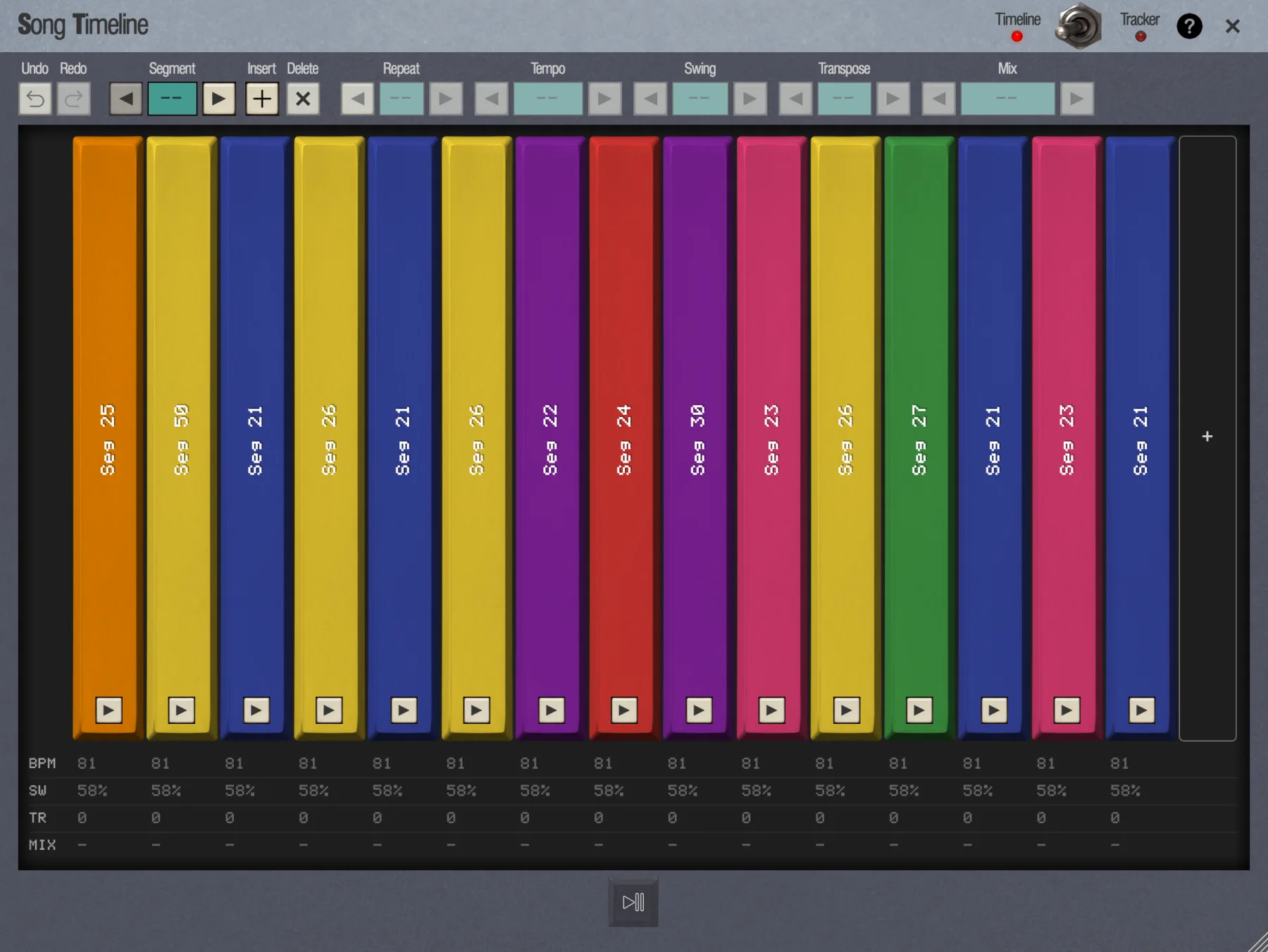
Ve el arreglo completo de un vistazo y dale forma con el ratón. Ábrela con Cmd/Ctrl + T, con el botón Song Timeline de la barra lateral o con View › Song Timeline en la versión independiente.
Cómo leerla
- Cada paso es un bloque de color etiquetado con su segmento y su número de repeticiones, por ejemplo Seg 05 x2. El ancho de un bloque es el número de repeticiones por la duración del segmento, así que las secciones largas se ven largas.
- Un punto en la esquina superior derecha de un bloque indica que ese paso tiene cambios propios.
- Los cuatro carriles de debajo muestran el BPM, el SW (swing), el TR (transposición) y el MIX de cada paso. Los valores que fija el propio paso aparecen resaltados; el resto siguen al segmento o al proyecto.
- Un cabezal de reproducción recorre la línea mientras suena la canción.
Edición
- Haz clic en un bloque para seleccionarlo. La barra de control pasa a editar ese paso.
- Haz clic en el botón de reproducción de la parte inferior de un bloque para reproducir la canción desde ese paso. Si la canción ya está sonando, salta directamente allí.
- Arrastra un bloque para moverlo a otro punto de la canción.
- Arrastra el borde derecho de un bloque para cambiar su número de repeticiones.
- Haz clic en la ranura + tras el último bloque para añadir un paso. Elige el siguiente segmento que tenga notas.
- Delete / Backspace borra el paso seleccionado. Space reproduce y detiene la canción.
- Undo · Redo
- La línea temporal de deshacer compartida.
- Segment ◄ ►
- Cambia el segmento del paso, saltándose los vacíos.
- Insert · Delete
- Inserta un paso o borra el seleccionado.
- Repeat ◄ ►
- Cuántas veces se reproduce el paso.
- Tempo ◄ ►
- El tempo del paso. Las flechas lo cambian de 1 en 1 BPM; haz clic en el valor para teclear un tempo con hasta dos decimales y pulsa Enter. Vacíalo para volver al tempo del proyecto. Solo en la versión independiente; en un plugin el tempo lo marca el host y esto es de solo lectura.
- Swing ◄ ► · Transpose ◄ ►
- Avanzan de 1 en 1. Transpose va de −24 a +24 semitonos. Haz clic en el valor para devolverlo a Off, de modo que el paso vuelva a seguir al segmento.
- Mix ◄ ►
- La instantánea de Mix del paso.
- Timeline · Tracker
- El interruptor de la cabecera cambia al Song Tracker. El paso seleccionado sigue seleccionado allí, y una canción que está sonando sigue sonando. El LED indica en qué vista estás.
Al cerrar la timeline se detiene cualquier reproducción que haya iniciado. Cambiar al tracker no la detiene.
El Song Tracker
Si piensas en filas y columnas, el tracker es la forma más rápida de teclear una canción. Ábrelo con Cmd/Ctrl + K, con el botón Song Tracker de la barra lateral o con View › Tracker en la versión independiente.
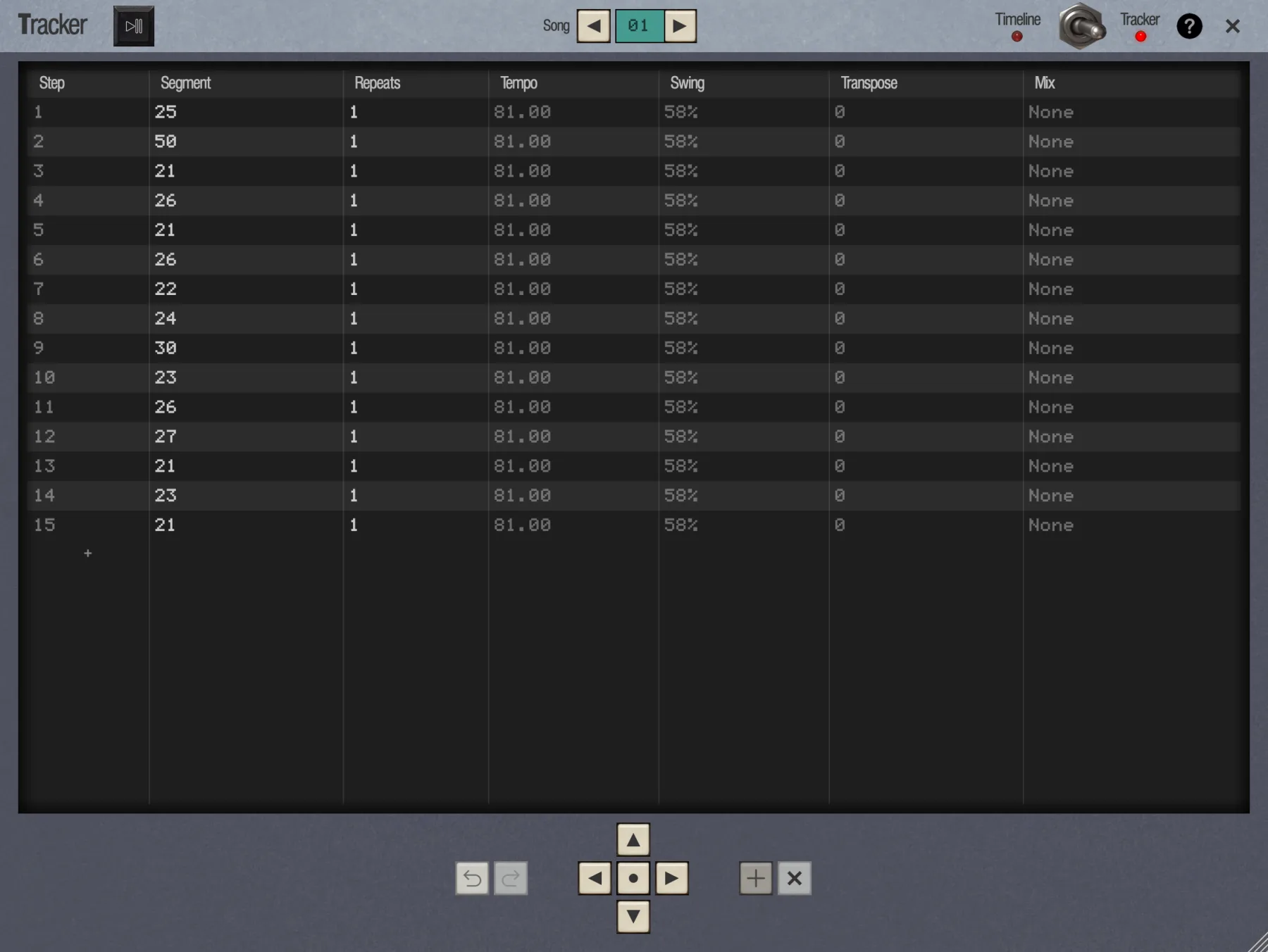
La cabecera tiene el botón de reproducción junto al título y un selector Song ◄ ►. La tabla tiene las columnas Step, Segment, Repeats, Tempo, Swing, Transpose y Mix, y la fila que suena aparece resaltada. La fila + de abajo añade un paso. Un interruptor Timeline / Tracker junto al botón de ayuda vuelve a la Song Timeline, con el paso enfocado seleccionado y la canción sonando.
Navegar y editar
El tracker tiene dos modos. En Navigate, las flechas te mueven entre celdas. Pulsa Enter o haz clic en una celda de Repeats, Swing, Transpose o Mix para entrar en Edit: ◄ ► cambian el valor paso a paso, o puedes teclear dígitos, - o .. Un clic en una celda de Segment abre en cambio una lista de los segmentos que tienen notas; elige uno. En la versión independiente, un clic en una celda de Tempo abre un campo: teclea un tempo y pulsa Enter. Después:
| Tecla | Hace |
|---|---|
| Enter | Confirmar la edición |
| Tab | Confirmar y pasar a la celda de la derecha |
| Esc | Cancelar la edición; en modo Navigate, cerrar el tracker |
| Cmd/Ctrl + ↑ ↓ | Subir o bajar la fila |
| Insert | Insertar una fila |
| Delete / Backspace | Borrar la fila (modo Navigate) |
| [ ] | Canción anterior / siguiente |
| Space | Reproducir / detener la canción |
Tempo admite dos decimales y solo se puede editar en la versión independiente. Swing va de 0 a 100 y la transposición de −24 a +24. Vacía un campo para quitar el valor propio del paso, de modo que siga al segmento. En una pantalla táctil, usa la cruceta (▲ ▼ ◄ ► con Enter en el centro) y los botones Undo, Redo, Insert y Delete.
Instantáneas de Mix en las canciones
Un Mix es una instantánea de todo el mezclador. Ponla en un paso de la canción y el drop cae de verdad: los hi-hats pueden desaparecer en el breakdown y el delay abrirse en el estribillo, y todo vuelve a su sitio en el paso siguiente.
Capturar y recuperar Mixes
- Disk 9, Define Mix (Define Mix?) captura el mezclador actual en el siguiente Mix libre: el volumen, el panorama, el filtro y la envolvente de cada pad, el mute y el solo, los efectos y las tiras de grupo y máster. Los Mixes se llaman Mix 1, Mix 2 y así hasta 99. El LCD confirma con Defined Mix 1, o muestra Mix pool full cuando no queda sitio.
- Disk 10, Select Mix recorre tus Mixes. ◄ ► te mueven entre ellos y Enter aplica uno al mezclador en vivo. Aplicarlo se puede deshacer, y la pantalla sigue abierta para que puedas comparar. Tempo sale. Si no hay ninguno definido, muestra No mixes defined.
Disk 10. Recorre y aplica Mixes sin salir de la pantalla.
Encontrarás más sobre lo que contiene un Mix en Mezclador y salidas.
Mixes en los pasos de la canción
Asigna un Mix a un paso con el botón Mix en Song Edit, o con el control Mix de la timeline o del tracker. Mientras suena ese paso, el Mix sustituye a todo el mezclador, efectos incluidos. Tus propios ajustes en vivo no se tocan y vuelven después. Un Mix capturado sin efectos reproduce su paso en seco.
Mientras suena un paso con Mix, el rack de efectos muestra ▶ Playing Mix: Mix 1 — read-only, para que no retoques un efecto que está a punto de ser sustituido.
Empezar de cero
Disk 8, Clear Seg/Songs pregunta Clear Seg/Songs? y borra todos los segmentos y canciones del proyecto. Lo confirma con Seg+Songs cleared. No funciona mientras estás grabando; en ese caso dice Stop recording first.