Cuadrícula y piano roll
Grábalo en directo y luego arréglalo a ojo. La cuadrícula del secuenciador despliega ante ti cada golpe de un segmento, y el piano roll convierte un pad en un instrumento melódico.
Abrir la cuadrícula del secuenciador
La cuadrícula muestra el segmento en el que estás trabajando, una fila por pad, para que puedas dibujar beats, mover una caja que entra tarde o aligerar una línea de hi-hat demasiado cargada sin volver a grabar. Edita el mismo segmento que toca el panel frontal: todo lo que cambies aquí es lo que reproduce el secuenciador.
- Pulsa Cmd/Ctrl + G, haz clic en Sequencer en la barra lateral o, en la versión independiente, elige View › Drum Grid.
- Ciérrala con Esc, con la ✕ de arriba a la derecha o volviendo a pulsar Cmd/Ctrl + G.
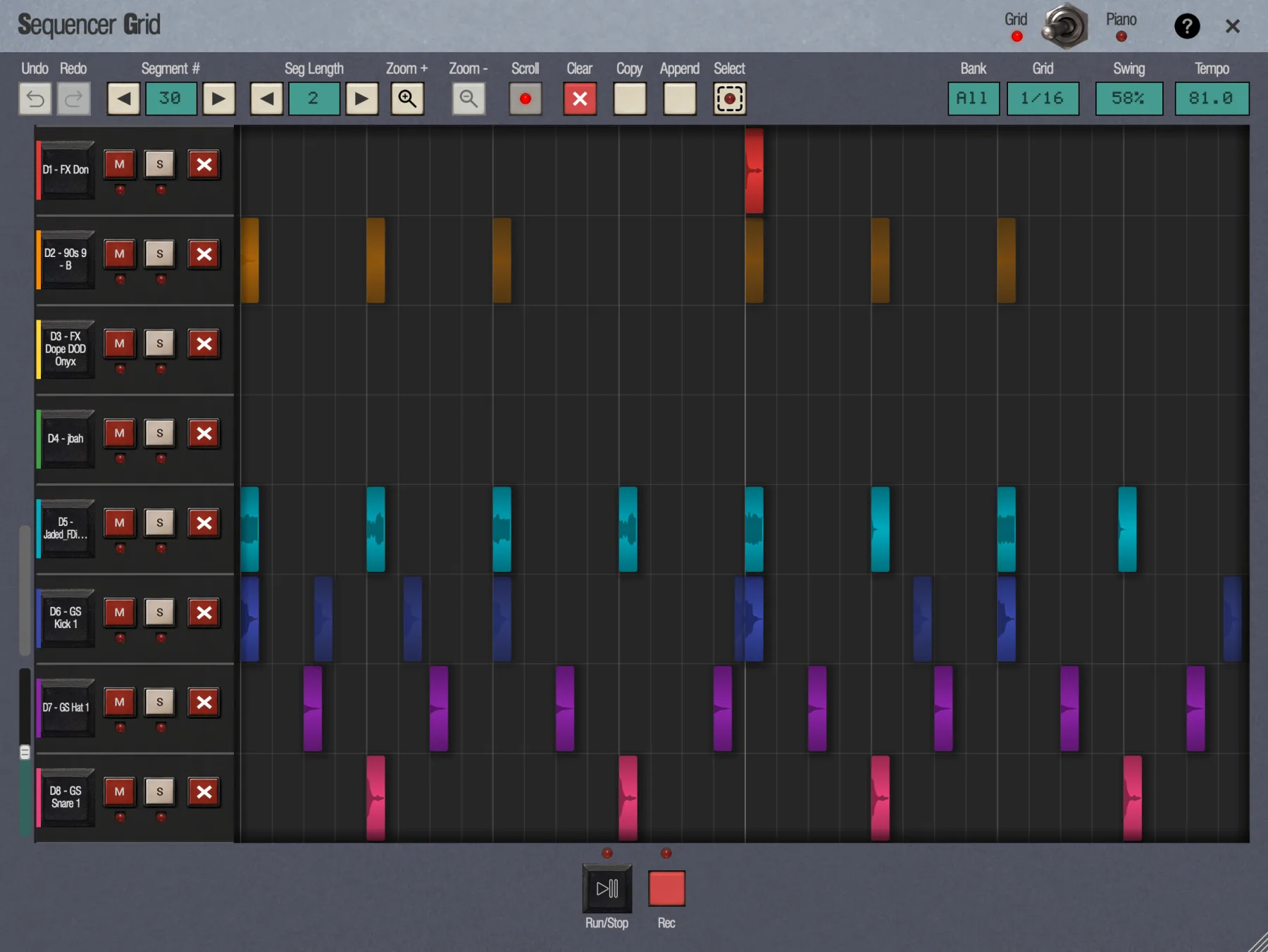
La barra de control
La franja de la parte superior reúne todo lo que afecta al segmento entero.
- Conmutador Grid / Piano
- Alterna entre la cuadrícula de batería y el piano roll. Los LED indican en cuál estás. La cuadrícula siempre se abre en modo Grid.
- Undo · Redo
- La misma línea temporal de deshacer compartida que el panel frontal. Un mensaje breve nombra cada paso, por ejemplo Undo: Move Hit.
- Segment # ◄ ►
- Recorre los segmentos del 00 al 99. Una ranura vacía muestra una cuadrícula vacía, lista para dibujar.
- Seg Length ◄ ►
- De 1 a 99 compases.
- Zoom + · Zoom -
- Acerca y aleja el zoom en el tiempo. Las teclas + y - hacen lo mismo.
- Scroll
- Activado por defecto (su LED se enciende): con el zoom aplicado, la vista sigue al cursor de reproducción durante la reproducción. Desactívalo para mantener la vista quieta mientras editas un punto concreto.
- Clear (✕ roja)
- Vacía el segmento. Se puede deshacer.
- Copy · Paste / Append
- Copy copia el segmento entero (Copied Seg 30). Pegar en un segmento vacío crea una copia completa. Si el segmento actual ya tiene notas, el botón pasa a decir Append y añade la copia a continuación, sin sobrescribir nada; si se superan los 99 compases, se niega con Segment too long (max 99 bars). La copia solo dura mientras la cuadrícula está abierta y no se guarda con el proyecto.
- Select
- La herramienta de selección. Su LED se enciende mientras está activa. Consulta Seleccionar varias notas.
- Bank
- De Bank A a Bank D, o All (32 pads). La cuadrícula se abre en All, desplazada hasta la fila de la última nota que añadiste. Desplázate con la rueda, con la barra de desplazamiento de la izquierda o arrastrando sobre la columna de pads. En un móvil las filas son más altas, así que un solo banco también se desplaza. Elegir un banco aquí no cambia el banco de la máquina.
- Grid
- La división de ajuste: 1/4, 1/8, 1/8t, 1/16, 1/16t, 1/32 o 1/32t. Se abre con el mismo valor que el ajuste Auto-Correct del segmento y no se guarda. Cambiarla no modifica Auto-Correct.
- Swing
- Haz clic para ver los presets del 50% al 71%, además de Manual… para escribir cualquier valor de 0 a 100. Manual… se oculta en el modo SP-1200.
- Tempo
- Arrastra hacia arriba o abajo para cambios grandes, usa la rueda para pasos de 0,25 BPM, o haz clic y escribe un valor exacto y luego Enter (Esc cancela).
- Run/Stop · Rec
- Abajo del todo, cada uno con su LED. Space reproduce y detiene mientras la cuadrícula está abierta. El Run de la cuadrícula siempre arranca desde el principio.
Filas
Cada fila es un pad. De izquierda a derecha:
- La celda del pad, con su código y su nombre, por ejemplo D6 - GS Kick 1. Haz clic en ella para escuchar el pad. También selecciona su fila.
- M (mute) y S (solo), dibujados como los botones de un canal del Mixer: el piloto de debajo de cada uno se enciende mientras el pad está en mute o en solo. Son el mismo mute y el mismo solo del panel frontal y del Mixer; consulta Mute y solo.
- ✕ borra todas las notas que tiene ese pad en este segmento, en un único paso que se puede deshacer.
Altura de los carriles
Arrastra el borde inferior de una fila en la columna de pads para hacer ese carril más alto o más bajo; sobre el borde, el puntero se convierte en una flecha arriba/abajo. Haz doble clic en el borde para devolver el carril a su altura por defecto. El Piano Roll funciona igual en sus teclas. Las alturas duran lo que la sesión y no se guardan con el proyecto.
El fino deslizador vertical de la parte inferior izquierda de los carriles, bajo la barra de desplazamiento de las filas, amplía o reduce todos los carriles a la vez, desde la mitad hasta cuatro veces la altura normal: arrástralo hacia arriba para carriles más altos y hacia abajo para más bajos. Los carriles que hayas redimensionado mantienen su proporción. Haz doble clic en el deslizador para volver a la altura normal.
Seleccionar carriles
Haz clic en una parte vacía de la cabecera de una fila, o en su celda de pad, para seleccionar esa fila. Cmd/Ctrl-clic añade o quita una fila, y Shift-clic selecciona todas las filas desde la última en la que hiciste clic. Ninguno de los dos hace sonar el pad. En el Piano Roll, un clic normal en una tecla solo la hace sonar; usa Cmd/Ctrl-clic o Shift-clic para seleccionar carriles. Un recuadro arrastrado con la herramienta Select también selecciona los carriles que abarca, Cmd/Ctrl + A selecciona todos los carriles y Esc borra la selección de carriles.
Arrastra el borde inferior de un carril seleccionado y todos los carriles seleccionados toman la misma altura; haz doble clic en él para restablecerlos todos. El borde de un carril fuera de la selección solo cambia ese carril.
Editar notas
Cada nota muestra la forma de onda del audio que realmente reproduce, con la afinación y el recorte del pad aplicados, y su brillo indica su velocity.
| Haz esto | Para |
|---|---|
| Clic en una celda vacía | Añadir una nota al principio de esa celda, a velocity máxima, y seleccionarla |
| Clic en una nota | Seleccionarla |
| Clic derecho en una nota | Borrarla |
| Arrastrar con el botón derecho sobre varias notas | Borrar todo lo que barras, en un solo paso de deshacer |
| La ✕ flotante junto a una nota seleccionada | Borrarla (práctico en pantallas táctiles) |
| Arrastrar una nota a izquierda o derecha | Moverla en el tiempo, ajustada a la división de Grid. Se queda en su fila. |
| Arrastrar una nota arriba o abajo, o usar la rueda sobre ella | Cambiar su velocity |
| ← → | Desplazar la selección fuera de la cuadrícula un paso fino |
| Delete / Backspace | Borrar la selección |
El paso fino de desplazamiento es, por defecto, 1/24 de pulso. Se ajusta con Sequencer Resolution (24, 48 o 96 PPQ) en Settings › Engine.
Duraciones de gate y recortes
Las notas de un pad en modo Gate son barras en lugar de golpes, con un ▶ en el borde derecho. Arrastra ese borde para fijar cuánto se sostiene la nota. Arrastra el borde izquierdo para recortar el inicio como un clip en un DAW: el final se queda quieto y se corta la cabeza del sonido. Los pads one-shot no muestran flecha.
Seleccionar varias notas
Activa Select y arrastra un recuadro alrededor de las notas que quieras. Arrastrar con Shift añade a la selección, y Shift-clic activa o desactiva una sola nota. Arrastra cualquier nota seleccionada para mover todo el grupo; se detiene en los bordes del loop en lugar de apelotonarse. Las flechas y Delete actúan sobre todo el grupo, y cada acción de grupo es un único paso de deshacer. La herramienta se desactiva cada vez que se abre la cuadrícula. Si arrastras el recuadro más allá de un borde, la vista se desplaza, así que la selección puede ser más grande que la pantalla; la rueda del ratón también desplaza la vista bajo el recuadro. Cmd/Ctrl + A selecciona todas las notas sin cambiar el estado de Select; arrastra cualquiera de ellas para moverlas todas: en la cuadrícula, todas las notas de las filas visibles; en el piano roll, todas las notas del pad.
El piano roll
Toca un pad arriba y abajo del teclado y tendrás una línea de bajo, una progresión de stabs o un gancho vocal bajado de tono. El piano roll edita la parte de un pad por tono.
- Pulsa Cmd/Ctrl + P, haz clic en Piano Roll en la barra lateral o acciona el conmutador Grid/Piano de la cuadrícula.
- El chip Pad, situado donde la cuadrícula tiene su chip Bank, elige qué pad estás editando desde un menú de Bank y luego Pad.
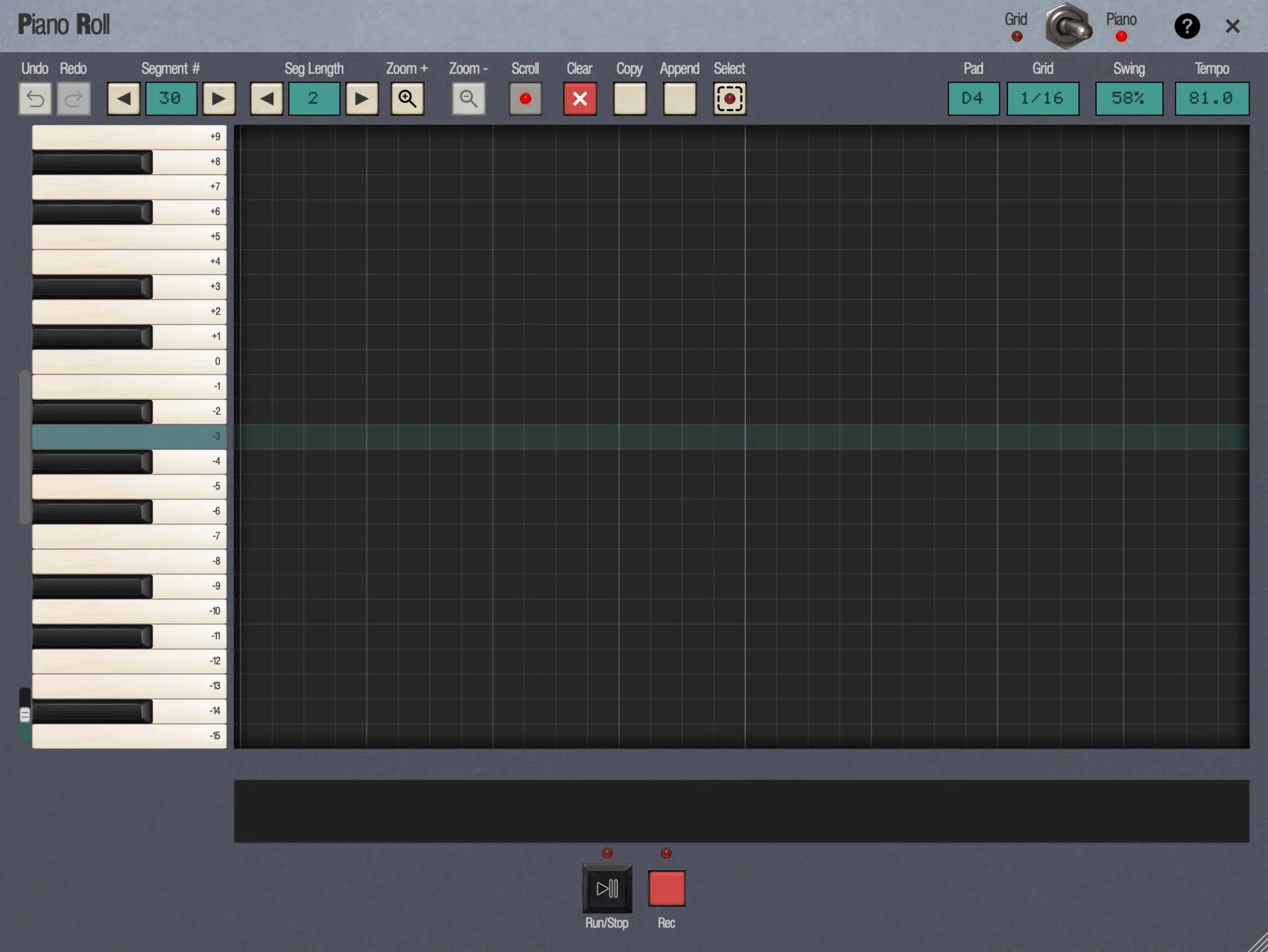
Los carriles se dibujan como un teclado de piano, con teclas blancas y negras, cada una con su número de semitonos, en un piano completo de 88 teclas, de +48 (C8) a -39 (A0). En un pad de sample, 0 es el Do central (C4); en un pad de instrumento, las teclas muestran las notas que el instrumento toca de verdad. La tecla del tono propio del pad aparece resaltada. Haz clic en una tecla para escuchar ese tono sin añadir ninguna nota.
El piano roll muestra dos octavas (25 teclas) a la vez y se abre en el tono propio del pad. Para llegar a las teclas de arriba o de abajo, desplázate: la rueda del ratón, en cualquier punto sobre las teclas o la zona de notas, avanza tecla a tecla, y la barra de desplazamiento de la izquierda se arrastra libremente. En un móvil las teclas son más altas y caben menos; usa la barra de desplazamiento para ver el resto.
Con el modo SP-1200 activado, las teclas en las que puedes editar se detienen en los tonos que una SP-1200 real puede tocar para este pad de sample: hasta 8 semitonos por debajo y 7 por encima del tono propio del pad, y nunca por encima de +15. Las demás teclas aparecen oscurecidas: un clic ahí no añade ninguna nota, y arrastrar o transponer una nota se detiene en la última tecla tocable. Las notas pegadas o anteriores que queden fuera de ese rango se dejan como están. Los pads de instrumento no tienen límite.
Escribir y moldear notas
- Haz clic en un carril vacío para añadir una nota.
- Arrastra una nota en horizontal para moverla en el tiempo, en vertical para cambiar su tono, o en diagonal para hacer ambas cosas.
- ↑ y ↓ transponen la selección de semitono en semitono; ← y → la desplazan.
- Arrastra las barras de la franja de velocity que hay bajo el roll para ajustar velocities, o barre varias notas de una vez.
- Las duraciones de gate y los recortes por el borde izquierdo funcionan igual que en la cuadrícula.
Todos los demás controles de la barra funcionan como en la cuadrícula. Reafinar el pad transpone toda su parte, salvo las notas grabadas con Lock Pitch on Record, que conservan su tono y se quedan en el carril en el que se grabaron.
Teclas en los editores
| Tecla | Hace |
|---|---|
| Space | Reproducir / detener |
| ← → | Desplazar la selección |
| ↑ ↓ | Transponer la selección (piano roll) |
| Delete / Backspace | Borrar la selección |
| Cmd/Ctrl + A | Seleccionar todas las notas y carriles (Select no cambia) |
| + / - | Acercar / alejar el zoom |
| Cmd/Ctrl + Z | Deshacer; añade Shift (o usa Ctrl + Y) para rehacer |
| Esc | Borrar la selección de carriles; si no hay, cerrar el editor |
Cmd/Ctrl + G funciona en todas partes. Cmd/Ctrl + P solo funciona en la versión independiente; en un plugin, usa el botón de la barra lateral. La lista completa está en Atajos y gestos.