機器概覽
一塊面板,每項功能都只差一下按鍵。本章逐區走遍整台機器,然後列出 Setup、Disk、MIDI 與 Sample 選單中的每一個項目,以及它們顯示的畫面。
視窗
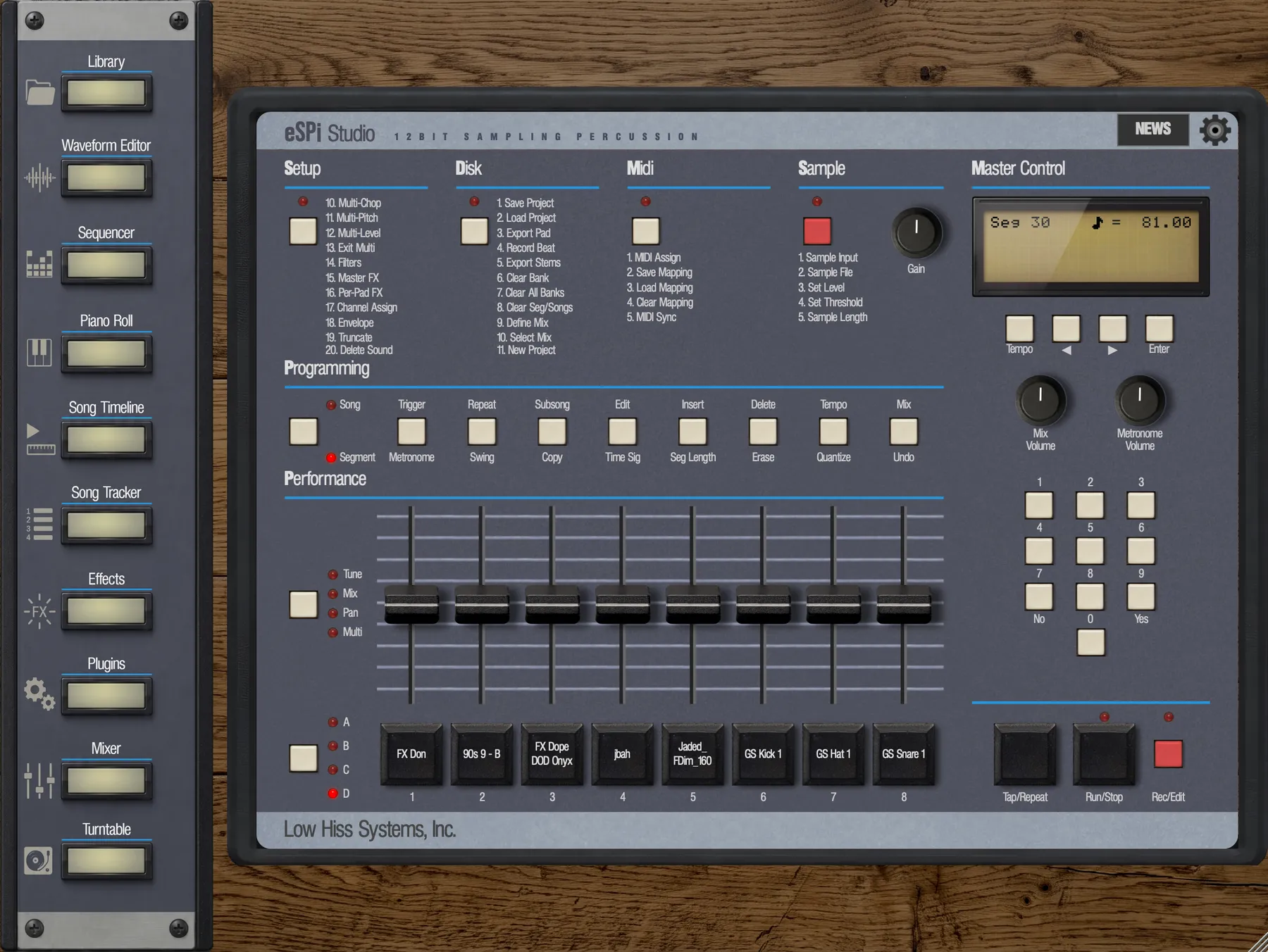
eSPi 視窗包含兩樣東西:左側邊緣的側邊欄,用來開啟全螢幕視圖;以及機器本身。機器永遠置中,並依比例縮放、絕不拉伸變形,底下襯著你選擇的背景:Wooden Table(預設)、Stone、Marble,或你自己的圖片。背景設定位於 Settings › Appearance。
標題列
機器最上方橫跨著標題列:eSPi 標誌與它的 12BIT SAMPLING PERCUSSION 標語,以及右側的 Settings 齒輪。在電腦上的外掛中,標誌左邊還有一個選單按鈕(三條橫線);請見外掛選單。點齒輪即可開啟 Settings。也可以用鍵盤操作:按 Tab 把焦點移到齒輪,再按 Enter。
齒輪左邊緊鄰著 Store 按鈕(請見Store),再往左是 Help 按鈕:深色圓盤裡的一個問號。它用來開啟和關閉說明模式。在手機上,說明開關在別的位置,該小節有說明。
在沒有鍵盤也沒有 Edit 選單的 iPad、iPhone 與 Android 上,同一排按鈕中(平板上位於 Help 按鈕左邊)會有 Undo 與 Redo 按鈕。它們的作用相當於桌面版的 Cmd/Ctrl + Z 與 Cmd/Ctrl + Shift + Z,沒有可復原或重做的步驟時會變成灰色。請見復原。在直拿的手機上,標題列還會放置視圖按鈕與 SEG/SONG 按鈕(請見在手機與平板上)。
開啟 SP-1200 Mode 時,標題列還會顯示一個 SP1200 MODE 標籤與一個記憶體計量表。計量表會顯示 Memory X.Xs;當可用記憶體破碎分散時則顯示 Memory X.Xs/Y.Ys,其中 Y 是仍放得下的最長單一取樣。隨著記憶體使用量增加,長條會逐漸填滿:空間充足時為綠色,聲音或音序記憶體剩不到 10% 時為琥珀色,鼓組超出預算時為紅色。詳情請見記憶體計量表。
說明模式
不確定某個控制項是做什麼的?開啟說明模式,eSPi 就會告訴你,而且不用離開目前的畫面。點 Help 按鈕,也就是深色圓盤裡的問號,它在標題列中緊鄰 Store 按鈕的左邊。從右到左,標題列的末端依序是 Settings 齒輪、Store 和 Help。
每個視圖在自己的標題列裡都有同樣的按鈕,緊鄰在關閉它的叉號左邊:Waveform Editor、Sequencer 與 Piano Roll、Song Timeline、Song Tracker、Mixer、效果架、效果與樂器選擇器、顯示在 eSPi 內部的外掛編輯器、Library、Plugin Browser 和 Settings。在 Turntable 上,它位於唱盤的左上角。它們都是同一個開關:在任何地方開啟說明模式,所有 Help 按鈕都會亮起。
- 使用滑鼠。把游標停在一個控制項上大約三分之一秒,就會出現一個提示氣泡,顯示該控制項的名稱和一兩句淺顯的說明。文字會配合你目前所在的畫面與模式:推桿 1 在 Mix 中是一種說明,在 Tune 中是另一種。氣泡帶有一個指向該控制項的箭頭,絕不會蓋住控制項,並且始終留在視窗內。說明模式開啟時,控制項照常運作。
- 在觸控螢幕上(iPad、iPhone、Android)。說明模式開啟時,點按會顯示氣泡,而不是操作該控制項。點按別處,或再點一次同一個控制項,即可收起氣泡。關閉說明模式後才能重新演奏。
- 在手機上。直拿時,標題列裡沒有 Help 按鈕:請在視圖選單中選擇 Help mode,說明模式開啟時它會帶有勾號。橫拿時沒有標題列,LCD 左邊有一個 Help 按鈕。
按 Esc 可關閉說明模式。eSPi 啟動時說明模式一律是關閉的:它不會被記住。沒有說明文字的控制項不會顯示氣泡。在 eSPi Essentials 中,需要 eSPi Studio 的功能,其氣泡以 Available in eSPi Studio. 結尾。氣泡文字是英文,和 App 的其他部分一樣。
Store、鎖定檢視面板、授權面板、另存新檔對話框和最新消息上沒有 Help 按鈕,也沒有氣泡。彈出式選單、下拉式清單、作業系統的對話框以及你所託管外掛的視窗中同樣不會出現氣泡。
第一次啟動 eSPi 時,會有一個氣泡指向 Help 按鈕來介紹它。Read the full manual 會開啟本手冊,Got it 會關閉氣泡。它會等到授權面板、最新消息、Store 或對話框都不再擋在前面時才出現。每部電腦或裝置只顯示一次(獨立 App 和所有外掛格式共用),在你按下 Got it 或點了 Help 按鈕之後就不會再出現。
側邊欄
側邊欄是啟動所有放不進面板的功能的地方。每顆按鈕開啟一個視圖,一次只會開啟一個全螢幕視圖。

| 按鈕 | 開啟 |
|---|---|
| Library 獨立版 | 取樣庫,以停靠在機器旁的面板形式顯示。請見取樣庫。 |
| Waveform Editor | 選取打擊墊的取樣,隨時可以修剪與切片。請見波形編輯器。 |
| Sequencer | Sequencer Grid(鼓網格)。請見網格與鋼琴捲簾。 |
| Piano Roll | 用於旋律聲部的鋼琴捲簾。 |
| Song Timeline | 以時間軸上的區塊呈現歌曲。請見歌曲。 |
| Song Tracker | 以步驟表格呈現歌曲。 |
| Effects | 效果架。請見效果器。 |
| Plugins 桌面版 | Plugin Browser,停靠在機器旁。請見載入外掛。 |
| Mixer | 混音台。請見混音台與輸出。 |
| Turntable | 唱盤。請見唱盤。 |
滑鼠移到按鈕上時,按鈕會亮起。Turntable 按鈕在唱片仍在轉、但視窗已關閉時也會保持亮著,讓你知道唱盤還在運轉。Library 和 Plugins 不會蓋住機器:它們會以停靠面板取代側邊欄,關閉面板後按鈕就會回來。eSPi 以外掛形式執行時,Library 按鈕會隱藏。
在 eSPi Essentials 中,側邊欄會顯示 eSPi Essentials 的專用圖案,把八個 eSPi Studio 按鈕與 Library 和 Waveform Editor 區分開來。螢幕閱讀器在讀出這八個按鈕時會加上鎖定資訊,例如 Mixer, locked, requires eSPi Studio(「Mixer,已鎖定,需要 eSPi Studio」)。點選其中一個會開啟eSPi Essentials 中鎖定的檢視中介紹的鎖定檢視面板,檢視本身維持關閉。解鎖 eSPi Studio 後,一般的側邊欄和名稱會立即恢復,不需要重新啟動。想把鎖定的按鈕收起來,可以在Settings › Appearance中開啟 Hide locked views:側邊欄會消失,機器移到視窗中央,Library 和 Waveform Editor 則變成機器底欄中的按鈕。
在 iPad 上,同樣的按鈕會改成在頁尾排成一列,順序為:Library、Sequencer、Piano Roll、Waveform Editor、Song Timeline、Song Tracker、Effects、Turntable、Mixer。標題列左上角、eSPi 標誌左側的圓形視圖按鈕也能像在手機上一樣以選單形式開啟它們。在直拿的手機上,它們則是標題列視圖選單中的項目(請見在手機與平板上)。行動裝置上沒有 Plugin Browser。
面板,逐區介紹
面板沿用 SP-1200 的配置:選單在上方,Programming 與 Performance 區在中間,打擊墊與走帶控制在下方,Master Control 欄位在右側。
Setup、Disk、MIDI 與 Sample
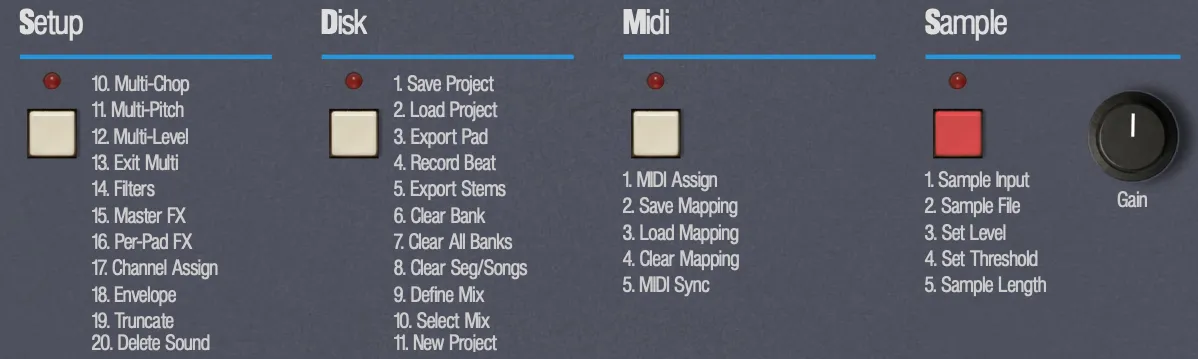
每個選單都有一顆上方帶 LED 的按鈕;Sample 按鈕是紅色的。選單開啟時 LED 會亮,一次只能開啟一個選單。面板在每顆按鈕下方印著該選單的項目,點任何一個標籤都能直接跳到該項目。選單的運作方式請見 LCD 與選單;所有項目都列在其後的參考章節中。
Sample 區另外還有 Gain 旋鈕,也就是即時取樣的輸入增益。範圍是 0 到 127,中央為原音量(unity),最上方約為 +6 dB。詳情請見從輸入取樣。
Programming

左邊是 Song/Segment 按鈕,上方有 Song LED,下方有 Segment LED。它讓機器在播放段落(樂句)與播放歌曲之間切換。旁邊是八顆按鈕,每顆都有兩個標籤。下方標籤是按鈕平常的功能。上方標籤則是它在 Song Edit 中的功能,請見歌曲。
| 按鈕 | 下方標籤(一般) | 上方標籤(Song Edit) | 按鍵 |
|---|---|---|---|
| 1 | Metronome | Trigger | A |
| 2 | Swing | Repeat | S |
| 3 | Copy | Subsong | D |
| 4 | Time Sig | Edit | F |
| 5 | Seg Length | Insert | G |
| 6 | Erase | Delete | H |
| 7 | Quantize | Tempo | J |
| 8 | Undo | Mix | K |
製作節拍時每顆按鈕的作用,請見音序編排。
Performance
Performance 區包含模式按鈕、四顆 LED(Tune、Mix、Pan、Multi)以及編號 1 到 8 的八支直立推桿。按模式按鈕(或 Left Shift)讓推桿依序切換 Tune、Mix 與 Pan;每支推桿就會控制目前音色組中對應的打擊墊。每支推桿頭上的標籤會顯示目前數值,例如 +3 或 CENTER。Multi LED 只用來告訴你目前的音色組處於 Multi-Mode。推桿也負責操作 Envelope、Filters 等 Setup 畫面。推桿對打擊墊的所有作用,請見打擊墊與音色組。
Master Control
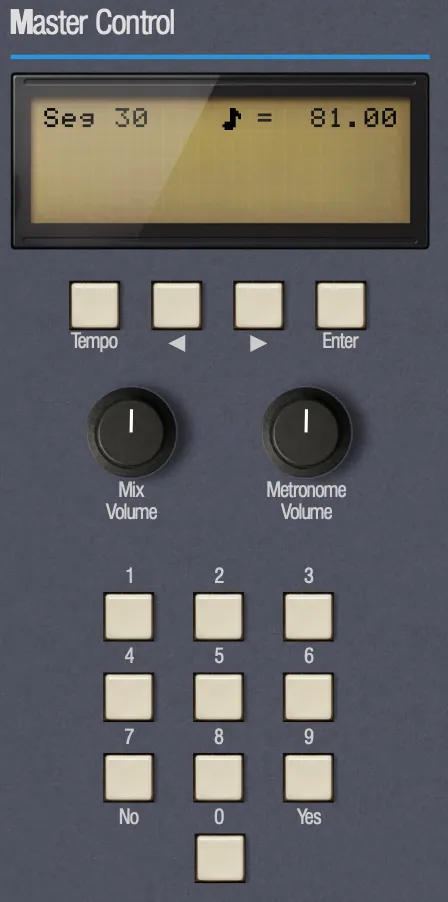
右側這一欄是你讀取與操控機器的地方:LCD、導覽按鈕、兩顆音量旋鈕以及數字鍵盤。
 1
2
3
4
5
6
7
8
9
- LCD。二十個字元乘四行。預設顏色為琥珀色;可在 Settings › Appearance 中更改。
- Tempo。開啟速度輸入,也能讓你離開任何選單。
- ◄ 與 ►。逐步切換數值與選單項目。
- Enter。開啟反白的項目,也用來確認。
- Mix Volume。主輸出,0 到 127。中央為原音量(unity),最上方為 +12 dB,0 為關閉。
- Metronome Volume。節拍聲音量,0 到 127。請見節拍器。
- 數字鍵盤。數字 1 到 9 採電話式排列,0 置中於下方。
- 7 也代表 No。用來取消 yes/no 提問。
- 9 也代表 Yes。用來確認,作用和 Enter 一樣。
拖曳 Mix Volume 時,LCD 會即時顯示增益:
轉動旋鈕時 Mix Volume 的讀數。轉到 0 時會顯示 Output Gain: OFF。
音色組與打擊墊

打擊墊左邊是 Bank 按鈕,附有 A、B、C 和 D 的 LED。每按一次就切到下一個音色組。八個打擊墊會顯示上面載入了什麼:空打擊墊顯示自己的名稱(A1、B5 等),已載入的打擊墊則顯示取樣名稱,最多折成三行。播放外掛樂器的打擊墊會帶有藍色的 INST 標記。打擊墊的一切請見打擊墊與音色組。
走帶控制
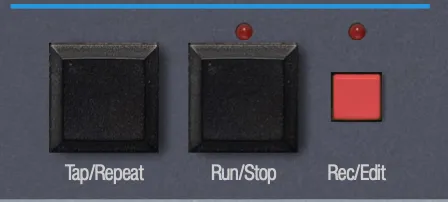
- Tap/Repeat
- 在速度畫面中用來敲擊設定速度。與打擊墊一起按住則是音符連打。按鍵:Right Shift。
- Run/Stop
- 從頭播放段落或歌曲,或是停止並倒回開頭。在上面按右鍵(觸控裝置上為長按)可以緊急停止:停止、倒回並讓所有聲部靜音。按鍵:Space。也可以按住 Enter 再按 Run/Stop。
- Rec/Edit
- 在 Segment 模式下啟動錄音,在 Song 模式下則開啟 Song Edit。按鍵:Right Alt。
Run/Stop 與 Rec/Edit 的 LED 永遠反映引擎真正的狀態。走帶控制的完整說明請見音序編排。
頁尾
底部那一條印著 Low Hiss Systems, Inc. 的名稱。在 iPad 上,以及橫拿時寬度不足以放下側邊欄的手機上,它還容納了桌面版放在側邊欄的視圖按鈕。直拿的手機沒有頁尾。
操作控制項
無論在面板上還是在視圖中遇到,每種控制項的操作方式都一樣。
- 推桿
- 上下拖曳。雙擊可重設為預設值。
- 旋鈕
- 上下拖曳,而不是畫圓。雙擊可重設。
- 按鈕與標籤
- 點擊。游標移到任何可點擊的東西上時,會變成手指形狀。
- 觸控
- 點按、拖曳與點兩下的作用都一樣。控制項的觸控範圍有加大,所以不必剛好點在正中央。
LCD 與選單
LCD 是機器的聲音。不管你按了什麼,它都會告訴你現在在哪裡、按鈕接下來會做什麼。學會讀懂它,並且從任何地方都能回到主畫面,就等於學會了 eSPi 的大半。
主畫面
主畫面顯示目前的段落或歌曲,以及速度。
Segment 模式與 Song 模式。走帶運行時,第 4 行會顯示一條進度列,依段落的小節或歌曲的步驟前進。
- ◄ 與 ► 逐一切換段落或歌曲編號,從 00 到 99。
- 在數字鍵盤輸入兩位數可以直接跳到該編號。輸入第一位數字後,游標會等待第二位。
- Song/Segment(或 Caps Lock)在 Segment 模式與 Song 模式之間切換。
設定速度
- 按 Tempo(或 =)。BPM 上會出現閃爍的游標。
- 輸入速度。如果第一位數字是 1 到 4,就要輸入五位數,所以 1 2 0 0 0 就是 120.00。如果是 5 到 9,則輸入四位數,所以 9 0 0 0 就是 90.00。輸入最後一位時就會套用。
- 再按一次 Tempo 離開。
幾個捷徑:Enter 可以結束較短的輸入,所以 8 2 Enter 就是 82.00。◄ 和 ► 每次微調 1 BPM,按住可連續調整。在這個畫面上敲 Tap/Repeat,就能憑感覺設定速度。範圍是 30 到 400 BPM,在 SP-1200 Mode 下為 40 到 240;當 eSPi 跟隨外部 MIDI clock 或你的 DAW 時,速度無法編輯。詳情請見速度。
在選單中移動
- 開啟選單。按 Setup、Disk、Midi 或 Sample(或 Q、W、E、R)。LED 會亮起,LCD 會顯示該選單的提問與範圍。Sample 是例外:它會直接開在第一個項目上。
- 選擇項目,有三種方式:
- 在數字鍵盤上輸入它的編號。編號一輸入完整,項目就會開啟。Setup 的編號是兩位數(10 到 21);Disk、MIDI 與 Sample 只用一位數。無法組成有效編號的數字會被忽略。
- 用 ◄ 和 ► 逐一瀏覽項目,再按 Enter。Setup 與 Sample 到兩端會繞回;Disk 與 MIDI 則會停住。
- 點擊面板上該項目的標籤。
- 回答 yes/no 提問。當第 2 行顯示 (yes/no) 時,按 9(Yes)或 Enter 繼續,按 7(No)取消。其他數字會被忽略。
- 離開。再按一次同一顆選單按鈕,或按 Tempo。
剛開啟的 Setup 選單。輸入編號,或開始瀏覽。
用 ◄ 和 ► 瀏覽。第 4 行顯示反白的項目。
由於 Disk、MIDI 與 Sample 只接受一位數,兩位數編號的項目(Disk 10 到 15)以及沒有印在面板上的 MIDI 項目都無法用輸入的。請用 ◄/► 找到它們,或在有標籤的地方點擊面板上的標籤。
Setup 選單
Setup 包含所有塑造打擊墊聲音的功能,另外還有 Multi-Mode 與 SP-1200 Mode。用 Setup 或 Q 開啟,然後輸入 10 到 21 之間的兩位數編號。
| # | 項目 | 功能 |
|---|---|---|
| 10 | Multi-Chop | 把音色組變成單一打擊墊聲音的八個切片。請見 Multi-Mode。 |
| 11 | Multi-Pitch | 把音色組變成同一個聲音的八種音高。 |
| 12 | Multi-Level | 把音色組變成同一個聲音的八種音量。 |
| 13 | Exit Multi | 關閉目前音色組的 Multi-Mode。 |
| 14 | Filters | 打擊墊的 SSM2044、SP Channel 與 Multi 濾波器。請見濾波器。 |
| 15 | Master FX | 在 LCD 上操作主效果鏈。請見效果器。 |
| 16 | Per-Pad FX | 在 LCD 上操作選取打擊墊的效果鏈。 |
| 17 | Channel Assign | 打擊墊的阻斷通道。請見通道與阻斷。 |
| 18 | Envelope | 打擊墊的 attack、decay、sustain 與 release。請見包絡。 |
| 19 | Truncate | 打擊墊的起點、終點與循環點。請見截取。 |
| 20 | Delete Sound | 刪除選取打擊墊的取樣。 |
| 21 | SP-1200 Mode | Off、Original 或 Reissue。沒有印在面板上;請輸入 21 或瀏覽到該項目。 |
每個 Setup 畫面都作用於選取的打擊墊,也就是你最後按下的那一個。畫面開著時按另一個打擊墊,畫面就會跟著切換過去。除了 Truncate 與 Delete Sound 之外,這些畫面在空打擊墊上也能使用。在 Setup 畫面中時,Setup LED 會保持亮著;按 Setup 回到主畫面,或按 Performance 模式按鈕跳到 Tune。
瀏覽 Setup
用 ◄ 和 ► 瀏覽 Setup 時,會開啟畫面的項目會先詢問:
項目 14 到 19 開啟前會先詢問。按 9 或 Enter 進入。
這些提問分別是 Access Filters?(14)、Access Master FX?(15)、Access Per-Pad FX?(16)、Assign Channels?(17)、Access Envelope?(18)與 Truncate Pad?(19)。項目 10 到 12 在瀏覽時只顯示名稱與編號,選擇後才會開啟它們自己的確認畫面。
10–12 · Multi-Chop、Multi-Pitch、Multi-Level
選擇其中一個,確認畫面會顯示模式與音源打擊墊。按其他打擊墊可以更換音源,然後按 9 或 Enter 開啟,或按 7 取消。
Multi-Pitch 在第 3 行多了一個音階選擇器。用 ◄ 和 ► 選擇。
Multi-Pitch 的音階有 SP1200 Default、Chromatic、Major、Minor、Dorian、Maj Pentatonic、Min Pentatonic 與 Whole Tone。如果你之前編輯過這個打擊墊的 Multi-Pitch,清單第一項會是 Restore Edits。如果音色組已經開啟了某種 Multi 模式,則會改為顯示警告:
每個音色組只能開一種 Multi 模式。請先離開目前的模式。
Multi-Pitch 也可以用在載有樂器外掛的打擊墊上。這時音色組裡的每個打擊墊都會演奏音源打擊墊的樂器,音高為其根音加上該打擊墊的音高偏移,因此 8 個打擊墊會奏出音階中的各個音。同時按住幾個打擊墊即可彈出和弦。用 Tune 推桿重新調音即可改變該打擊墊的音,以半音為單位。自帶樂器的打擊墊在 Multi-Pitch 開啟期間也會演奏音源打擊墊的樂器。錄下的內容在離開 Multi 之後,會在音源打擊墊上以相同的音播放。Multi-Chop 與 Multi-Level 仍然需要取樣。
13 · Exit Multi
按 9 或 Enter 關閉目前音色組的 Multi-Mode。你的打擊墊會完全恢復原狀。
14 · Filters
三頁,每個濾波器一頁:SSM2044 低通濾波器、SP-1200 通道濾波器(SP Channel)與 Multi 濾波器。◄ 和 ► 切換頁面,到兩端就停住,Enter 開啟或關閉目前顯示的濾波器,而不會遺失設定。數值用推桿設定。
三個濾波器頁面。完整說明請見打擊墊與音色組。
15–16 · Master FX 與 Per-Pad FX
這兩項會在 LCD 上逐槽顯示一條效果鏈:主效果鏈(15)或選取打擊墊的效果鏈(16)。你可以新增與移除效果器,並用推桿調整。效果架是做同樣事情更友善的地方;兩者都在效果器中說明。
17 · Channel Assign
◄ 和 ► 逐一切換通道,從 32 繞回 1。也可以直接輸入兩位數。
同一通道上的打擊墊會互相切斷。通道範圍為 1 到 32(SP-1200 Mode 下為 1 到 8)。推桿在這裡沒有作用。請見通道與阻斷。
18 · Envelope
推桿 1 到 4 分別設定 attack、decay、sustain 與 release,各為 0 到 31。
19 · Truncate
起點、終點與循環,以取樣點為單位。推桿 1 到 6 負責粗調與微調。
如果打擊墊是空的,LCD 會改為顯示 No sample on Pad A1。按 Enter 可以把取樣永久裁切到它的起點與終點:
9 或 Enter 執行裁切,7 退出。eSPi 會先儲存一個檢查點,你可以從 Disk 15 還原。
完整的 Truncate 操作流程,包括推桿配置,請見載入與取樣。
20 · Delete Sound
刪除聲音會問兩次,免得一個手滑的 9 就把打擊墊清空。
第二次提問。按 9 或 Enter 刪除,按 7 保留聲音。
21 · SP-1200 Mode
◄ 和 ► 在 OFF、ORIGINAL 與 REISSUE 之間循環。Tempo 或 Setup 離開。
開啟 SP-1200 Mode 會開始一個新專案,eSPi 會先詢問是否要儲存目前的專案。這個模式改變了哪些東西,摘要請見聲音引擎,完整說明請見 SP-1200 磁碟。
Disk 選單
Disk 是專案、匯出、混音與 SP-1200 磁碟的所在。用 Disk 或 W 開啟。項目 1 到 9 只需輸入一位數;10 到 15 請用 ◄ 和 ► 找到,或點擊面板上的 10 和 11。
| # | 項目 | 功能 |
|---|---|---|
| 1 | Save Project | 儲存專案。未命名的專案會先要求輸入名稱。在外掛中,請選擇 Save 或 Save to Disk...。請見儲存。 |
| 2 | Load Project | 你的專案清單。◄ 和 ► 移動游標,9 或 Enter 載入,0 或 Tempo 離開。From Disk 會開啟檔案選擇器。 |
| 3 | Export Pad | 把選取的打擊墊匯出為音訊檔案。執行中可按 0=Cancel。 |
| 4 | Record Beat | 把輸出錄成檔案:確認後顯示 Press Play,LCD 會以 REC mm:ss 計時。請見匯出音訊。 |
| 5 | Export Stems | 匯出各自獨立的音訊檔案。 |
| 6 | Clear Bank | 清除目前的音色組。會以目前音色組的字母詢問 Clear Bank A?。 |
| 7 | Clear All Banks | 清除全部四個音色組。Yes/no。 |
| 8 | Clear Seg/Songs | 清除所有段落與歌曲。Yes/no。 |
| 9 | Define Mix | 把目前的混音儲存為快照(Defined Mix N)。請見 Mix 快照。 |
| 10 | Select Mix | ◄ 和 ► 瀏覽已儲存的混音,9 或 Enter 套用,Tempo 離開。 |
| 11 | New Project | 開始一個新的空白專案,與 File › New Project 相同。請見專案與匯出。 |
| 12 | Import SP-1200 | 匯入 .sp12 或 .hfe 磁碟。請見匯入磁碟。 |
| 13 | Export SP-1200 | 匯出 .sp12 磁碟映像。請見匯出到磁碟。 |
| 14 | Export HFE | 匯出供軟碟模擬器使用的 .hfe 軟碟映像。 |
| 15 | Undo History | 可以回溯的專案檢查點。請見專案與匯出。 |
面板上印的是項目 1 到 11。以下是你會看到的幾個畫面:
項目 6 到 10 在你停在它們上面時就會詢問 yes 或 no。
MIDI 選單
MIDI 選單用來設定控制器與時脈。用 Midi 或 E 開啟。面板上印出了所有項目。當 LCD 上顯示 MIDI Sync 或裝置清單時,MIDI LED 會保持亮著,再按一次 Midi 就會回到 Segment 或 Song 畫面。
| # | 項目 | 功能 |
|---|---|---|
| 1 | MIDI Assign | MIDI Learn:把控制器對應到任何控制項。請見 MIDI Learn。 |
| 2 | Save Mapping | 儲存你的控制器對應,然後提供匯出到你所選檔案的選項。請見 控制器對應檔與分享。 |
| 3 | Load Mapping | 載入你已儲存的對應,或從對應檔載入(From file...)。 |
| 4 | Clear Mapping | 在確認(是/否)後清除所選控制器目前生效的對應。已儲存的檔案會保留。 |
| 5 | MIDI Sync | 時脈來源與時脈輸出。請見 MIDI clock。 |
| 6 | Bluetooth MIDI | 配對藍牙 MIDI 裝置。只在支援藍牙 MIDI 的環境中顯示。請見 藍牙 MIDI。 |
Enter 在兩列之間移動,◄ 和 ► 改變數值。在外掛中來源會顯示 Source: Host,因為時脈由你的 DAW 掌管。
Sample 選單
Sample 選單是聲音從外界進入 eSPi 的途徑。用紅色的 Sample 按鈕或 R 開啟。和其他選單不同,它會直接開在第一個項目上。
◄ 和 ► 切換項目,Enter 開啟。
| # | 項目 | 功能 |
|---|---|---|
| 1 | Sample from Input | 從音訊輸入錄音到選取的打擊墊。面板上印為 Sample Input。請見從輸入取樣。 |
| 2 | Sample from File | 讓音訊檔案經過同一個輸入級進行取樣。面板上印為 Sample File。 |
| 3 | Set Level | 設定輸入電平。 |
| 4 | Set Threshold | 設定觸發門檻錄音的電平。 |
| 5 | Sample Length | 設定固定的錄音長度,或 Free。 |
完整的取樣流程請見載入與取樣。
在手機與平板上
在 iPad、桌面版以及外掛中,eSPi 都會顯示上述的完整機器。在 iPad 上,視圖按鈕會從側邊欄移到頁尾。iPhone Duo 展開時與 iPad 相同,在外螢幕上則與手機相同,eSPi 會在你打開或闔上它時自動切換。
把手機橫過來(iPhone,或寬度小於 600 dp 的 Android 手機),eSPi 會切換成專為螢幕打造的精簡版機器:
- 標題列會隱藏,所以改由 Master Control 標題旁的齒輪開啟 Settings,Undo 與 Redo 按鈕就在它左邊。LCD 左邊有一個 Help 按鈕(請見說明模式)。
- 印出的選單項目清單會隱藏。選單按鈕與 LCD 照常運作。
- Mix Volume 與 Metronome Volume 的旋鈕列會隱藏。
- 推桿變短。
- 機器會避開瀏海與主畫面指示條。
把手機直拿,eSPi 會把機器重新排成一整欄,由上而下依序是:
- 標題列。eSPi 標誌、圓形的視圖按鈕、Undo 與 Redo、SEG/SONG 按鈕以及 Settings 齒輪。視圖按鈕會打開一個全螢幕視圖選單:Sequencer、Piano Roll、Waveform Editor、Song Timeline、Song Tracker、Mixer、Effects、Turntable 和 Library。SEG/SONG 按鈕可在 Segment 模式與 Song 模式之間切換,作用和 Programming 中的 Song/Segment 按鈕相同,它左邊(SEG)或右邊(SONG)的 LED 會顯示目前所在的模式。視圖選單中還有 Help mode(請見說明模式)。
- 選單與 LCD。Setup 與 Disk 位於 LCD 左邊,Midi 與 Sample 位於右邊。Tempo、◄、► 與 Enter 位於 LCD 下方,其下是兩個旋鈕:Volume(Mix Volume)與 Metronome(Metronome Volume)。Sample Gain 旋鈕 Gain 位於 Sample 按鈕下方。印出的選單項目清單會隱藏。
- Programming。八顆 programming 按鈕,橫跨整個寬度。
- Performance。八支推桿變成八顆旋鈕,分成兩排、每排四顆。上下拖曳旋鈕即可調整。每顆旋鈕都會標示它在目前畫面上控制的項目,或是它對應的推桿編號。
- 打擊墊,分成兩排、每排四個。
- 最下面一排。附 A 到 D LED 的 Bank 按鈕、附 Tune、Mix、Pan 與 Multi LED 的 Tune/Mix 按鈕,接著是 Tap/Repeat、Run/Stop 與 Rec/Edit。
數字鍵盤沒有空間可放,所以每當 LCD 在等待輸入數字時(例如按下 Setup 之後),它會彈出並蓋在旋鈕上方,輸入完成後再自動關閉。點叉號可以收起它,也可以隨時點按 LCD 讓它重新出現或隱藏。在彈出的鍵盤中,7 同時也是 No,9 同時也是 Yes。
在這種版面中,SP-1200 Mode 的記憶體計量表會隱藏。全螢幕視圖打開時會轉成橫向、填滿螢幕:把手機橫過來閱讀,它們就會轉正。Library 會覆蓋螢幕上半部,下方仍露出打擊墊與走帶控制,所以你依然可以把聲音拖到打擊墊上。
觸控手勢(例如長按打擊墊開啟選單)列在快捷鍵與手勢中。
獨立版的選單列
獨立版使用作業系統原生的視窗與選單。在 MacOS 上,選單位於系統選單列;在 Windows 與 Linux 上,選單位於視窗內、標題列下方。在 MacOS 上,選單項目旁不會列出快捷鍵,但快捷鍵依然有效。
| 選單 | 項目 |
|---|---|
| File | New Project(Cmd/Ctrl + N)、New SP1200 Project (Original)、New SP1200 Project (Reissue)、Open Project...(Cmd/Ctrl + O)、Open Recent。 Import Legacy Project...、Import SP-1200 Disk...。 Save Project(Cmd/Ctrl + S)、Save Project As...(Cmd/Ctrl + Shift + S)、Save as SP1200 Disk (.sp12)...、Save as SP1200 Disk (.HFE)...。 Export Mixdown...、Export Stems...、Export Pad...。 Load Sample...(載入到選取的打擊墊)、Save State...、Load State...,以及 Quit(Ctrl + Q,Windows 與 Linux;在 MacOS 上 Quit 位於應用程式選單)。 |
| Edit | Undo 與 Redo,各自會標示動作名稱;以及 History,它會以 - Current - 標記為中心列出過去的編輯。點任何一筆就能直接跳到那個時間點。前後最多各顯示十筆。 |
| View | Toggle Fullscreen(F11);全螢幕視圖 Drum Grid、Piano Roll、Waveform Editor、Song Timeline、Tracker、Turntable、Effects Rack 與 Mixer;以及側邊面板 Plugin Browser 與 Sample Library。 |
| Options | Settings... 與 Audio Device Setup...,也就是系統的音訊裝置對話框。MIDI 裝置則改在 Settings › MIDI 中設定。 |
| Help | eSPi User Manual(在 low-hiss.com 上開啟本手冊)、News 和 About eSPi |
View 各項目的快捷鍵請見快捷鍵與手勢。尚未啟用授權時,部分 File 項目會呈灰色:各項匯出、儲存為 SP-1200 磁碟、各項匯入、Save As、Load Sample 與 Save State。
外掛選單
在 DAW 中沒有選單列。在電腦上,標題列左上角、eSPi 標誌左邊的選單按鈕(三條橫線)會開啟同樣的選單:File、Edit、View、Options 和 Help,以及它們的子選單。Save Project As... 會開啟檔案選擇器。外掛無法使用的項目會被省略:Quit、Toggle Fullscreen 和 Audio Device Setup...。快捷鍵提示也會省略,因為那些按鍵大多屬於宿主。請參閱在 DAW 中使用 eSPi。
關於 eSPi
在獨立版中選擇 Help › About eSPi,就能看到你正在使用的版本。About 視窗會顯示 eSPi 字標與標語、版本(例如 Version 3.0.0)、機器的簡短介紹、建置時使用的 JUCE 版本,以及商標聲明。用 OK 或 Escape 關閉。聯絡客服時,請準備好版本號碼。