MIDI 與控制器
手指下是打擊墊,掌心下是推桿。接上控制器,一分鐘內完成對應,eSPi 就又變回一台實體硬體了。
MIDI 概覽
eSPi 怎麼處理 MIDI,取決於它在哪裡執行。獨立版 App 會直接處理你的硬體。外掛版則把這份工作交給你的 DAW。
- 獨立版 獨立版
- eSPi 會自己開啟系統上的每一個 MIDI 輸入。沒有需要勾選的輸入核取方塊。每台控制器都有自己的欄位,所以兩台控制器可以有不同的路由與對應。
- 外掛 VST3 · AU · AUv3
- eSPi 本身不會開啟任何 MIDI 硬體。它只聽得到 DAW 送給它的訊息,經由一個名為 Host 的單一輸入,而它的 MIDI 輸出也會送回 DAW。請見在 DAW 中使用 eSPi。
MIDI 功能在哪裡
| 位置 | 在那裡可以做什麼 |
|---|---|
| MIDI 選單(E) | LCD 選單 MIDI Function?:1 MIDI Assign、2 Save Mapping、3 Load Mapping、4 Clear Mapping、5 MIDI Sync、6 Bluetooth MIDI(僅在作業系統提供藍牙 MIDI 配對時出現:MacOS、iOS、Android)。 |
| Settings › MIDI | 打擊墊音符對應、時脈來源、活動監視器、裝置、對應檔、各通道的路由與 thru,以及 MIDI 輸出裝置。請見 Settings › MIDI。 |
| 打擊墊右鍵選單 | Assign MIDI... 和 MIDI Note...。觸控裝置上長按。 |
| MIDI Learn 按鈕 | 混音台頂部列的 MIDI Learn,以及唱盤上標記打擊墊 8 下方的 MIDI LEARN。 |
| Settings › Macros | DAW 自動化軌道。僅限外掛版。請見自動化與巨集。 |
要開啟 MIDI 選單項目,按 E(或點 MIDI 選單按鈕),然後輸入項目編號,或用 ◄ / ► 逐一切換項目並按 Enter。也可以直接點面板上的項目名稱。某個項目的畫面開著時(MIDI Sync,Save、Load、Clear Mapping 的裝置清單,或 Load Mapping 的來源清單),MIDI LED 會保持亮著;再按一次 MIDI 按鈕就會回到 Segment 或 Song 畫面。
連接控制器
插上就好。支援熱插拔:eSPi 執行中接上的控制器會立刻開始運作,不需要重新啟動。
連接提示 獨立版
eSPi 執行期間每次有控制器連接時(包括拔下後重新接上的),都會跳出一個對話框,顯示它的名稱並提供合適的選項。eSPi 啟動時就已接上的控制器不會跳出對話框(勾選了 Don't ask again for this device 的控制器仍會自動載入已儲存的對應)。
- 它有對應
- 你為它儲存過的對應,或內建對應。Load 會套用它,載入可以用 Cmd/Ctrl + Z 復原。同時也提供 Map it 和 Load from file。勾選 Don't ask again for this device 後,儲存的對應會在控制器連接時自動載入。
- 還沒有對應
- Map it 會開啟 MIDI Learn:先點一下螢幕上的控制項,再轉動旋鈕或敲擊打擊墊。Load from file 會為這台控制器開啟對應檔,和 Load Mapping 裡的 From file... 一樣(請見 控制器對應檔與分享)。這個檔案會成為這台控制器儲存的對應。
- Don't ask again for this device
- 勾選後,這台控制器就再也不會跳出對話框。如果你為它儲存過對應,它在每次工作階段第一次連接時會自動載入,並顯示 Loaded mapping: <name>;之後重新連接只會顯示 <name> reconnected。這個選擇是依每一台實體裝置分別儲存的,所以同型號的第二台裝置仍然會詢問。
按 Not now、Escape、點 X 或點對話框外面,都會關閉它而不做任何變更;但已勾選的 Don't ask again for this device 不論用哪種方式關閉都會儲存。當另一個對話框或全螢幕編輯器開著時,對話框會很有禮貌地等候;如果同時出現好幾台控制器,它們會輪流跳出各自的對話框。
拔除與限制
- 拔除時會顯示 <name> disconnected。控制器會保留它的欄位、路由和對應。重新插上時一切都會恢復,並再次跳出 連接對話框;設為 Don't ask again for this device 的控制器只會顯示 <name> reconnected。
- eSPi 同時可處理 7 台硬體控制器。第八台仍然能以預設路由彈奏打擊墊,但不會有自己的欄位,Settings › MIDI 也會告訴你這件事。
- 兩台型號名稱相同的控制器都能運作,但它們共用同一份儲存的對應,並會一起控制相同的控制項。把每台裝置設成不同的 MIDI 通道就能區分它們。
藍牙 MIDI
按 E 再按 6,或點面板上的 6. Bluetooth MIDI。eSPi 會開啟系統的藍牙 MIDI 配對對話框。在不支援配對的平台上,這個項目會被隱藏,或者會出現訊息告訴你無法配對。
用 MIDI 彈奏打擊墊
開箱即用時,eSPi 會監聽每個裝置的全部 16 個通道。音符會彈奏打擊墊,預設以滿電平播放。若要讓力度(1 到 127)決定打擊墊被打得多重,請在打擊墊上按右鍵並選擇 MIDI Velocity › Enabled。在 Gate 模式下,note-off 會放開打擊墊。
哪些音符彈奏哪些打擊墊,由 Settings › MIDI 中的 Pad Mapping 設定:
| Pad Mapping | 音符 | 行為 |
|---|---|---|
| Bank-Relative (8 pads + bank) 預設 | 36–43 | 這八個音符彈奏畫面上那個音色組的八個打擊墊。切換音色組後,同樣的音符就會彈奏新的音色組。在切換音色組時仍按住的音符,會放開它一開始觸發的那個打擊墊。 |
| Absolute (32 pads) | 36–67 | 每個打擊墊都有自己的音符:A1 = 36 … A8 = 43,B1 = 44 … D8 = 67,不管畫面上顯示的是哪個音色組。 |
超出範圍的音符會被忽略。eSPi 把音符 36 稱為 C1。有些 DAW 則把同一個音符稱為 C2。
用 MIDI Learn 映射過的音符只會觸發你映射的目標,不再同時按音符號觸發對應的打擊墊。取消映射後,該音符會重新觸發它的打擊墊。這適用於預設的 Pads + Controls 路由;設為僅 Pads 的通道仍按音符號觸發打擊墊。
MIDI 打擊的行為和用滑鼠點打擊墊完全一樣。它會選取該打擊墊,所以編輯器、效果架以及 Truncate、Envelope 和 Filter 推桿都會跟著它走。它也能搭配按住的手勢使用:按住 Tap/Repeat 進行音符連打、錄音時按住 Erase 進行即時擦除,或按住數字鍵 0 / 1 切換靜音或獨奏。按住 Enter 再按 Run/Stop 即可緊急停止。錄音時,彈奏的音符會落在它們所彈奏的音色組上。請見錄音。
設定每個打擊墊送出的內容
每當打擊墊發聲時,不論是手動彈奏還是音序器播放,eSPi 都會送出一個音符,所以它可以驅動鼓音源、合成器或 DAW 中的另一條音軌。預設情況下,打擊墊 A1 送出 36,一路到 D8 送出 67,都在通道 1。你可以用 MIDI Note 對話框個別更改任何打擊墊。
- 在打擊墊上按右鍵(觸控裝置上長按),選 MIDI Note...。對話框的標題是 MIDI Note: Pad A1(或對應的打擊墊)。
- 填寫欄位。欄位留白就使用預設值。
- 按 Save 或 Return。按 Cancel 或 Esc 則不做變更。
| 欄位 | 範圍 | 留白代表 |
|---|---|---|
| Note (blank = derive) | 0–127 | 使用 Settings › MIDI 中 MIDI Out Pad Mapping 的音符。 |
| Channel (1-16) | 1–16 | 預設為 1。 |
| Velocity (blank = played) | 1–127 | 送出你彈奏的力度。填入數字則送出固定力度。 |
一行即時說明會顯示確切會送出的內容,例如 Sends note 36 ch 1 (derived),設定音符後則顯示 (override)。如果另一個打擊墊在同一通道上送出相同的音符,會出現琥珀色的警告並指出是哪一個。這只是警告,它也會抓出對應本身造成的衝突。每改一個欄位就是一個復原步驟。
會送出什麼
- 手動彈奏的打擊墊、音序器播放,甚至空的打擊墊都會送出它的音符,所以空的打擊墊正好可以當作外部器材的乾淨觸發來源。靜音的打擊墊什麼都不送。
- One-Shot 打擊墊會送出一組短促的 note-on/note-off。重新觸發按住中的打擊墊時,會先送出 note-off,再送出新的 note-on。
- 更改取樣率、緩衝區或音訊裝置時,會送出 note-off 和 All Notes Off。
- 離線算圖和重新取樣不會送出任何東西。除非你開啟 thru,否則接收到的 MIDI 絕不會被回傳出去。
- 結束獨立版時會清空所有音符。但當 DAW 關閉專案時,外掛不一定能做到這點,所以那一刻按住的音符可能會在外部器材上卡住。
在獨立版中,MIDI 會送到你在 Settings › MIDI 的 Send to 底下選擇的裝置。它一開始是關閉的:eSPi 絕不會自己開啟任何輸出。
MIDI Learn
MIDI Learn 能把你控制器上的任何旋鈕、推桿、按鈕或打擊墊,變成畫面上的某個控制項。點目標、動一下硬體,完成。沒有確認步驟,也沒有需要記得按的儲存按鈕。
進入與離開 MIDI Learn
以下每一種方式切換的都是同一個模式。
- MIDI 選單:按 E 再按 1(MIDI Assign)。再做一次即可離開。
- 打擊墊選單:在打擊墊上按右鍵,選 Assign MIDI...。MIDI Learn 會開啟,並已選取該打擊墊。
- 混音台:頂部列的 MIDI Learn 按鈕,啟用時亮琥珀色。
- 唱盤:標記打擊墊 8 下方的 MIDI LEARN 按鈕,啟用時亮琥珀色。
啟用時,一個琥珀色外框和一層淡淡的琥珀色會覆蓋整個視窗,正上方中央會有一個標籤顯示 MIDI LEARN,並附上提示 Tap a control to map。點標籤上的 X 即可離開。這個標籤只顯示狀態;要開啟這個模式,請使用上面任一種方式。
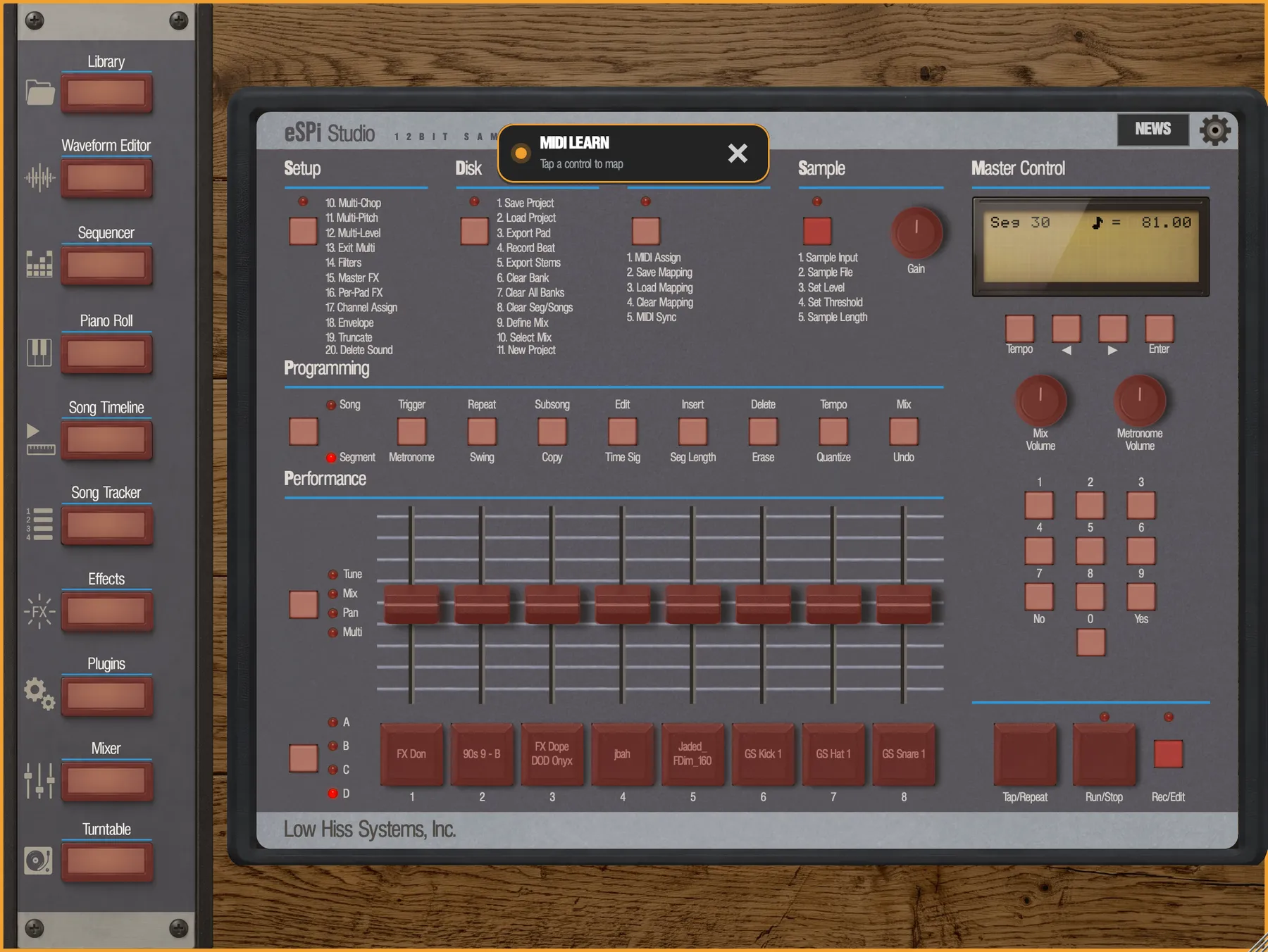 1
2
3
4
5
6
- 標籤。表示 MIDI Learn 已開啟。點它的 X 即可離開這個模式。
- 琥珀色外框。只要模式開著,就會圍繞整個視窗。
- MIDI 選單。項目 1 MIDI Assign 可以從面板切換這個模式。
- 演奏推桿。在每種推桿模式下都能對應。它們會跟著推桿目前控制的對象走。
- 打擊墊。依位置對應:打擊墊 1 就是畫面上顯示的那個音色組的打擊墊 1。
- 側邊欄按鈕。也可以對應。已對應的側邊欄按鈕在任何地方都能開啟它的畫面。
在 eSPi Essentials 中,對應到 eSPi Studio 檢視的側邊欄按鈕會開啟鎖定檢視面板,而不是檢視本身。對應保持不變。
看懂覆蓋層顏色
MIDI Learn 開啟時,每個可對應的控制項都會蓋上一層半透明覆蓋層。旋鈕和唱盤轉盤的覆蓋層是圓形的。
- 紅色,無文字
- 可以對應,但還沒對應。
- 橘色
- 你剛剛點的控制項,正在等待 MIDI。點另一個控制項,橘色就會移過去。
- 綠色並附標籤
- 已對應。標籤會寫出訊息類型:CC 74、單純的音符編號(例如 36),或 Program、Pressure、Pitch Bend。+N 表示還有另外 N 個訊息也在控制這個控制項。
對應一個控制項
- 進入 MIDI Learn。
- 點畫面上的控制項。它會變成橘色。在這個模式下,點擊不會移動、按下或重設該控制項。
- 在控制器上轉動旋鈕、推動推桿,或按下按鈕或打擊墊。覆蓋層會變成綠色,並有訊息確認,例如 Mix Volume <- CC 74 (MyController)。
- 重複上述步驟對應更多控制項,然後離開 MIDI Learn。
eSPi 能學習音符、CC、Program Change、Channel Pressure 和 Pitch Bend。Note-off 和時脈永遠不會被學習。每次點擊擷取一個訊息,重新對應某個控制項會取代它原本的對應。
會自動識別無限旋轉編碼器。如果旋鈕發送相對增量(1 和 127,或 63 和 65,許多帶燈環的控制器都是這樣),請再多轉幾格:eSPi 會把它學習為相對編碼器,之後每轉一格控制項移動一步,而不會跳到盡頭。普通旋鈕或推桿仍在第一次移動時學習。你仍可在 Settings › MIDI 中更改模式。
對應時打擊墊仍然會發聲:打控制器上的打擊墊會照常彈奏。只有當某個非打擊墊的控制項以橘色等待時,音符才會被擷取。
- 衝突會自動轉移
- 如果你送出的訊息已經在控制另一個控制項,eSPi 會不經詢問就把它轉移到新的控制項。確認訊息會加上 , moved from <old control>,按 Cmd/Ctrl + Z 就能把它放回去。
- 取消對應
- 在 MIDI Learn 中,在已對應的控制項上按右鍵(觸控裝置上長按)。它的覆蓋層會變回紅色。
- 復原與重做
- Cmd/Ctrl + Z 和 Cmd/Ctrl + Shift + Z。對應的變更與你的取樣編輯共用同一份復原記錄。
- 四處移動
- 側邊欄、選單和捲動都照常運作。可對應的按鈕(包括面板選單按鈕和側邊欄啟動按鈕)會被選取來對應,而不會執行動作,所以如果你需要靠其中某個按鈕切換到別處,就暫時離開 MIDI Learn。
對應會自動儲存
每一個變更,無論是學習、取消對應、模式編輯還是復原,都會立即寫入該控制器的對應檔。當那台控制器再次連接時,連接對話框 會提供載入;如果你勾選了 Don't ask again for this device,它會自動載入,並顯示 Loaded mapping: <name>。
對應屬於控制器,而不屬於專案。載入其他專案不會影響它們。Settings › MIDI 中的 Clear 會讓控制器在本次工作階段中失效,但不會刪除它的檔案。
每個旋鈕或推桿的對應都有一個模式,外加 Invert 和 Pickup 開關,位於 Settings › MIDI › Mapping。新學習的控制項預設關閉 Pickup,所以控制項會直接跳到你硬體的位置。開啟後,與畫面不一致的推桿在越過畫面上的數值之前都不會有作用。各模式的說明請見 Settings › MIDI。
可以對應哪些東西
| 介面 | 可對應的控制項 |
|---|---|
| 機器面板 | 打擊墊。Pad Mapping 設為 Bank-Relative 時依位置對應,所以這 8 個對應會跟著音色組切換。設為 Absolute (32 pads) 時,32 個打擊墊各有自己的對應:切換音色組,再對應接下來的八個。Tap/Repeat、Run/Stop、Rec/Edit。8 支演奏推桿,任何推桿模式皆可。全部 29 個按鈕:Bank、Setup、Disk、Midi、Sample、Tempo、Left、Right、Enter、Numpad 0–9、Mode、Song/Segment 以及 Programming 1–8;已對應的按鈕行為就跟真的按下去一樣,包括按住和自動重複。Mix Volume、Metronome Volume 和 Sample Gain 旋鈕。 |
| 混音台 | 每條通道條:Gain、四個 EQ 頻段、Comp、Fader、M、S,以及編組 − / +(打擊墊通道條)。主控通道條的旋鈕、推桿和 Run/Stop。不包括 FX、電平表、編組 LCD 或膠帶標籤。 |
| 效果器面板 | 任何插入點上的每一顆參數旋鈕。不包括 wet/dry 旋鈕、Bypass、Open 或側鏈 LCD。 |
| 載入的外掛 桌面版 | 6 顆巨集旋鈕。不包括 wet/dry,外掛載入中或遺失時也不行。 |
| Waveform Editor | Play/Stop、Loop、Zero-Cross Snap、Reverse、Normalize、Trim、Trim Silence、Auto-Chop、Grid Chop、Add/Delete Region、Zoom In/Out、Fit、Undo、Redo、Move、Cut、Copy、Paste、Set Loop,以及 SP Input Gain 旋鈕。呈灰色的按鈕同樣會忽略 MIDI。 |
| Sequencer 與 Piano Roll | Play/Stop、Record、Drum/Piano 標籤、段落與長度調整鈕、Zoom In/Out、Clear、Duplicate、Copy、Paste、Undo、Redo 以及 BPM 標籤。 |
| Song Timeline | Play/Stop、Undo、Redo、Insert、Delete、Close,以及 Segment、Repeat、Tempo(僅限獨立版)、Swing、Transpose 和 Mix 調整鈕上的每個 < / >。 |
| Song Tracker | Play/Stop、Song 調整鈕、Undo、Redo、Insert、Delete、方向鍵盤、Enter 和 Close。 |
| 唱盤 | Start/Stop、33 / 45 / 78、Quartz/Reset、x2 Range、8 個標記打擊墊、Crossfader、CF Curve、兩支音量推桿、6 顆 EQ 旋鈕、Pitch,以及轉盤。 |
| 側邊欄 | Sequencer、Piano Roll、Waveform Editor、Song Timeline、Song Tracker、Turntable、Effects、Plugins、Library(獨立版)和 Mixer。 |
已對應的面板按鈕和旋鈕,只有在 eSPi 視窗開著時才有作用。打擊墊、推桿和播放控制則永遠有效。編輯器畫面上的對應在你關閉畫面時會保留,重新開啟時就會恢復作用。當 DAW 或外部時脈控制速度時,BPM 的對應不會有任何作用。
把 DJ Jog 轉輪對應到轉盤
- 在唱盤上進入 MIDI Learn,然後點轉盤。
- 轉動 Jog 轉輪。eSPi 會把它學習成相對式編碼器,並能偵測兩種常見的 Jog 格式。
- 如果是觸碰感應式的 Jog 轉輪,先把手放在上面,再轉動。一次選取就會同時對應觸碰音符和旋轉,並各有一則確認訊息。
轉動會刷唱片,停下後片刻就會恢復正常轉動。碰觸 Jog 轉輪會按住唱片;手抬起來就繼續播放。手指按在畫面上的轉盤時,會從 Jog 轉輪手上接管控制。Pitch 範圍是 ±16%,開啟 x2 時為 ±32%。請見唱盤。
與 MIDI 時脈同步
MIDI 時脈讓 eSPi 和你的其他器材保持同步。eSPi 可以送出時脈、跟隨時脈,或兩者都不做。
- 按 E 再按 5。MIDI Sync 畫面會一直顯示,直到你離開為止。
- 按 Enter 在兩行之間移動,用 ◄ / ► 更改標有 > 那一行的數值。
- 按 Tempo 或 MIDI 按鈕離開。
MIDI Sync 畫面。在外掛中,Source 會顯示 Host,且無法更改。
送出時脈
把 Send Clk 設為 On(預設為關閉)。eSPi 會送出 24 PPQN 時脈,以及 Start、Stop、Continue 和 Song Position Pointer。在獨立版中,它會送到 Settings › MIDI 中選擇的輸出;在外掛中則送到 DAW。
- 在播放途中開啟,你的器材會跳到目前的位置並鎖定。
- 從開頭以外的任何地方開始播放時,會送出 Song Position 加上 Continue。在播放中關閉則會送出 Stop。
- 速度變化會被跟隨。唱盤的變速不會改變時脈。
- 在外掛中,時脈會跟隨 DAW 的速度、播放狀態和位置。
- Song Position 大約在 4096 個四分音符後會歸零重來,在 120 BPM 下約 34 分鐘。這是 MIDI 本身的限制。
跟隨外部時脈 獨立版
把 Source 設為 External,或在 Settings › MIDI 中設定 Clock Sync Source。eSPi 的播放控制現在會跟隨主控端的 Start、Stop、Continue、速度和 Song Position。鎖定後約四分之一秒內,推算出的速度就會顯示在 BPM 顯示器上。
- 跟隨期間,BPM 是唯讀的。按 Tempo 不會進入速度輸入:LCD 會顯示 External Sync is enabled 兩三秒,然後回到主畫面。點按速度沒有作用。第一次鎖定前,BPM 會顯示預設值 90。
- 切換回 Internal,你專案本身的速度就會原封不動地回來。
- 音序器自己的 PLAY 仍然會以內部時脈試聽。
- 如果時脈線在沒有送出 Stop 的情況下被拔掉,eSPi 會以最後的速度繼續播放,直到收到 Stop 為止。
兩個時脈設定都屬於你的機器,而不屬於專案,而且都不會改變音訊。
控制器對應檔與分享
eSPi 沒有附帶特定控制器的現成對應檔。每台控制器都是從 MIDI Learn 開始,只要幾分鐘。
每台控制器的對應都存在以該控制器命名的獨立檔案中,副檔名為 .espimap.json。在 MacOS 上,它們位於 ~/Library/Application Support/daw-eSPi/MidiMaps/。把檔案複製到另一台電腦,就能帶著你的對應走;也可以從 MIDI 選單匯出和匯入。
- 在面板上,MIDI 選單的項目 2、3 和 4 分別用來儲存、載入和清除對應。Settings › MIDI 也有同樣的儲存、載入和清除操作,外加 Reset to Built-in;匯出、匯入和清除確認只在 MIDI 選單中提供。
- Save Mapping 會先儲存對應,然後詢問 Export to file?。按 9 可將一份副本寫到你選擇的位置,檔案以控制器命名、副檔名為
.espimap.json;按 7 則只保留已儲存的對應。在 iOS 和 Android 上會開啟系統的儲存對話框。 - Load Mapping 會先詢問控制器,再詢問來源:Saved mapping 載入你儲存的對應,From file... 開啟一個對應檔,例如擁有同款控制器的人分享給你的檔案。不論檔案的
"device"欄位寫的是什麼,檔案中的對應都會套用到你選擇的控制器,並成為該控制器已儲存的對應。復原可以找回先前的對應。如果檔案不是對應檔,會顯示 Bad mapping file,且不做任何變更。 - Clear Mapping 一定會詢問控制器,即使只連接了一台,接著詢問 Clear mapping?:9 清除目前生效的對應,7 或 0 則維持不變。已儲存的檔案會保留,復原可以找回對應。
- 你自己複製到 MidiMaps 資料夾的檔案,其
"device"欄位必須是控制器回報的名稱,否則 Saved mapping 會拒絕載入並說明原因。編輯該欄位即可讓對應檔適用於另一台裝置,或改用不需要該欄位的 From file...。