設定
eSPi 的每一個開關都集中在這裡。大多數時候,預設值就是 SP-1200 本身。當你想要點不一樣的東西時,這一章會告訴你每一列在做什麼。
開啟設定
點標題列上的齒輪。在獨立版中也可以選擇 Options › Settings...;手機橫向模式下,齒輪就在 Master Control 旁邊。
- Settings 會以全螢幕開啟,分頁排列在左側。它會重新開在你上次使用的分頁。
- 用 X 或 Esc 關閉。
- 變更會立即生效並儲存。沒有「套用」按鈕。
有些分頁只在特定版本中出現:Macros 只在外掛中出現,Storage 只在 iOS app 和 AUv3 中出現。
專案設定與機器設定
設定分成兩種。專案設定決定一個節拍的聲音,所以會儲存在專案裡,無論在哪台電腦上重新開啟都會回來。機器設定關乎你的設備和個人喜好,所以會留在你的電腦或裝置上。
開啟一個自帶聲音設定的專案時,Settings 頂端會出現藍色的 FROM PROJECT 標記。這時使用的是專案的數值,而不是你自己的。專案關閉後,你自己的設定就會回來。
| 隨專案儲存 | 保留在你的電腦上 |
|---|---|
| 引擎聲音設定:Input 與 Output Stage(含所有子開關)、Engine Bitrate、Engine Sample Rate、7bit Semitones、Zero-Crossing Snap、DC Removal、Sequencer Resolution、SP-1200 Mode、Routed Groups Stay in Main。另外還有 Preview Volume(Library 分頁)、所有 Metronome 設定、Pad Mapping、Swing Resolution 和 Group Routing。 | 音訊裝置、Export 設定、Stock Samples、Auto-Preview on Select、Lock Pitch on Record、MIDI 輸出與時脈設定、控制器對應、Appearance 和 Reverse Crossfader。 |
Audio
聲音從哪裡進來、從哪裡出去。在獨立版中,你在這裡選擇裝置。在外掛中,裝置相關的列會被這段文字取代:Host controls audio I/O. The device, sample rate, and buffer size are set by your DAW.(音訊輸入輸出由宿主控制,裝置、取樣率和緩衝區大小由你的 DAW 設定。)
| 設定 | 選項 | 預設 | 功能 |
|---|---|---|---|
| Output 獨立版 | System Default,或指定某個裝置 | System Default | 音訊輸出裝置。System Default 會在你插拔耳機或 AirPods 時自動跟著切換。 |
| Main Output 獨立版 | Out 1-2、Out 3-4 … | Out 1-2 | 把主混音(含節拍器)移到任一組立體聲輸出。只在有 4 個以上輸出的介面上顯示。在 2 輸出的裝置上這一列會隱藏,切換回來時你的選擇會恢復。 |
| Input 獨立版 | System Default,接著是每個輸入裝置及其各個聲道 | System Default | 即時取樣使用的輸入。每個裝置都會依立體聲對(Device - In 1-2)和單一單聲道(Device - In 3)列出;若介面本身有聲道名稱,會以括號附上。即時取樣會精確錄下你選擇的那一對或那一個聲道。請參閱從輸入取樣。 |
| Sample Rate 獨立版 | 你的裝置支援的取樣率 | — | 音訊裝置的取樣率。和 Engine Sample Rate 不同,後者決定的是 eSPi 的取樣個性。 |
| Buffer Size 獨立版 | 以 N samples (x.x ms) 顯示 | — | 緩衝區越小,手感越緊;越大則在忙碌的電腦上越保險。 |
| Group Routing | 每個使用中的混音台編組一個下拉選單:立體聲輸出對 Out 1-2 (Main)、Out 3-4 …,接著是單聲道 Out 1 … | Main | 把每個編組送到各自的輸出。單聲道輸出會把編組加總成單聲道。如果選定的輸出不在目前的裝置上,該編組會改在 Main 播放,等裝置回來時你的選擇也會恢復。隨專案儲存。 |
獨立版最多可開啟 64 個輸出。在 DAW 中使用多輸出,請參閱把編組路由到獨立輸出。
Engine
eSPi 聲音的核心。這些設定決定你要多少 SP-1200 味,從完整的 12 位元、26.04 kHz 顆粒感到幾乎乾淨都可以。各個環節對聲音的影響,請參閱聲音引擎。
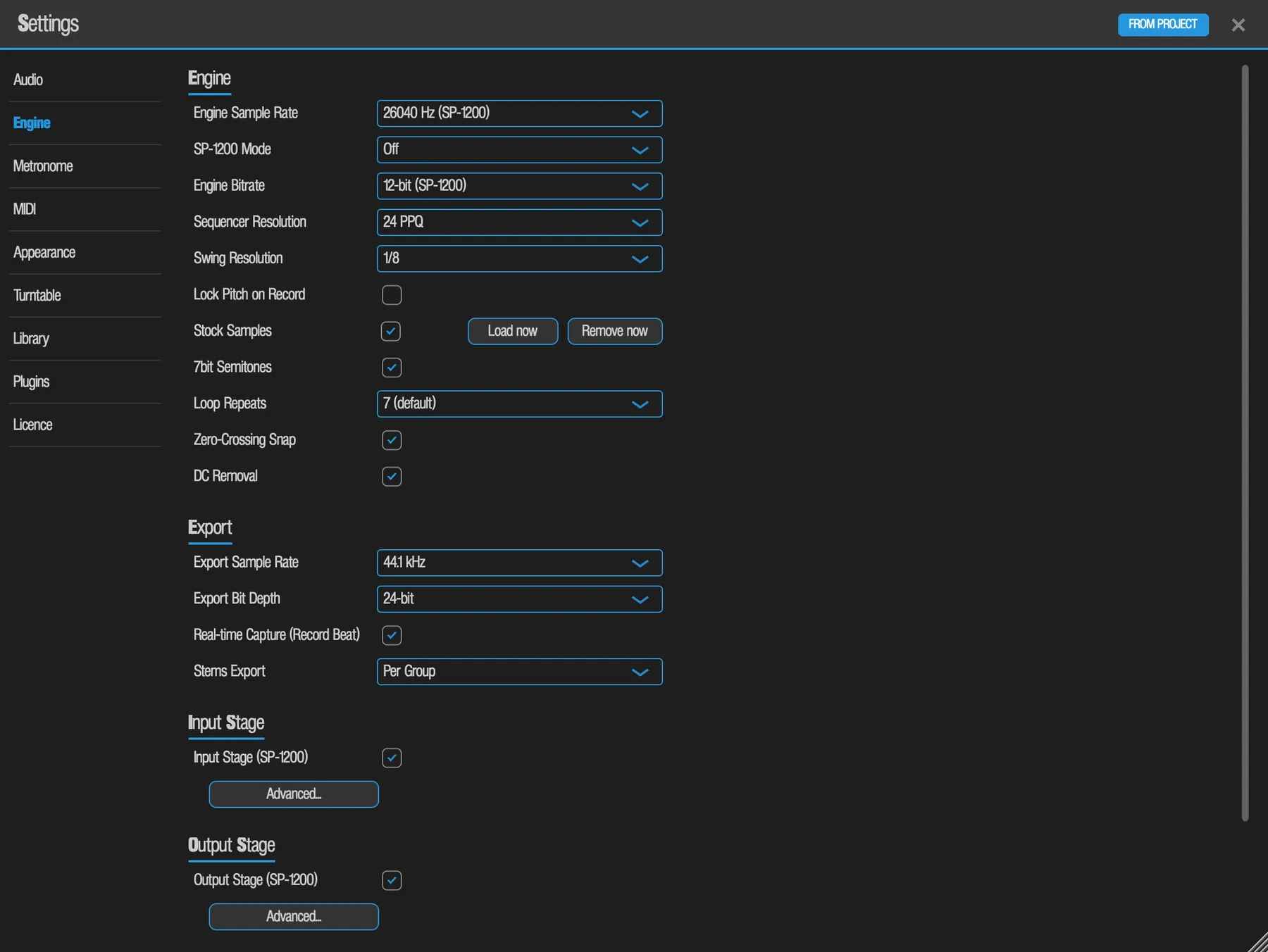
Engine
| 設定 | 選項 / 範圍 | 預設 | 功能 |
|---|---|---|---|
| Engine Sample Rate | 13020 Hz、19530 Hz、26040 Hz (SP-1200)、27050 Hz (SP-12)、32000 Hz、44100 Hz,或輸入 8000 到 48000 之間的任何取樣率 | 26040 Hz (SP-1200) | 聲音被取樣的取樣率。越低越暗、越粗糙。只套用到之後載入的聲音,已經在打擊墊上的不受影響。 |
| SP-1200 Mode | Off、Original、Reissue | Off | 模擬硬體的記憶體預算與各種限制。開啟時會開始一個新專案。請參閱 SP-1200 Mode。 |
| Engine Bitrate | 6-bit、8-bit、12-bit (SP-1200)、16-bit、24-bit | 12-bit (SP-1200) | 轉換器的位元深度。越低越粗糙;16 和 24 位元幾乎是乾淨的。各級的子選項只在 12 位元下有作用。套用到之後的載入。 |
| Sequencer Resolution | 24 PPQ、48 PPQ、96 PPQ | 24 PPQ | 音序器的時間解析度。決定 Auto-Correct 與格線的 HiRes 步進、微調步進量和 Live Erase 的時間窗。在 SP-1200 Mode 下鎖定為 24。 |
| Swing Resolution | 1/8、1/16 | 1/8 | 搖擺要推移哪種音符時值。新專案從 1/8 開始。 |
| Lock Pitch on Record | 開 / 關 | 關 | 每個錄下的音符都會保留你彈奏當下打擊墊的半音調音,所以之後再重新調音也不會改變它。在 SP-1200 Mode 下一律開啟。屬於機器偏好設定。 |
| Stock Samples | 開 / 關,另有 Load now 和 Remove now | 開 | 在啟動時和 New Project 時,用 32 個內建聲音填滿空的打擊墊。Load now 會填滿所有空的打擊墊。Remove now 會在確認後清除所有放著內建聲音的打擊墊,無法復原。在 SP-1200 Mode 下無法使用。 |
| 7bit Semitones | 開 / 關 | 開 | 用 SP-1200 的 7 位元音高級距為打擊墊變調。請參閱聲音引擎。 |
| Loop Repeats | 1 到 16 | 7 | 打擊墊的循環段在聲音停止前播放的次數。淡出會隨次數拉長或縮短。屬於本機偏好設定。 |
| Zero-Crossing Snap | 開 / 關 | 開 | 將編輯過的起點和終點吸附到零交越點,避免爆音。 |
| DC Removal | 開 / 關 | 開 | 移除直流偏移。 |
Export
| 設定 | 選項 | 預設 | 功能 |
|---|---|---|---|
| Export Sample Rate | 44.1 kHz、48 kHz | 44.1 kHz | 匯出 WAV 檔案的取樣率。 |
| Export Bit Depth | 16-bit、24-bit | 24-bit | 匯出 WAV 檔案的位元深度。 |
| Real-time Capture (Record Beat) | 開 / 關 | 開 | 開:Record Beat 會在你按下 Play 並演奏時,錄下你聽到的聲音。關:段落或歌曲會以離線方式算圖,並顯示進度條。請參閱匯出音訊。 |
| Stems Export | Per Group, Per Pad | Per Group | Per Group:每個混音台編組一條分軌。Per Pad:每個有發聲的打擊墊一條分軌,在該打擊墊自己的推桿之後擷取。請參閱匯出分軌。 |
Input Stage 與 Output Stage
每一級都有一個總開關(預設開啟),以及一個附帶子開關的 Advanced... 按鈕。打開總開關會開啟所有子開關,相位反轉開關除外;關閉總開關則全部關閉。Output Stage 和轉換器晶片相關的子選項只在 12 位元下有作用,其他位元深度下會呈灰色。
| 設定 | 預設 | Advanced... 下的子開關 |
|---|---|---|
| Input Stage (SP-1200) | 開 | Saturation、Slew Limiting、Preamp Noise、HF Droop、Phase Inversion(預設關閉)、Anti-Alias Filter、Sample & Hold、DAC Non-Linearity、Carry Glitch、LM311 Comparator、Settling、Noise Floor、Clock Bleed。 |
| Output Stage (SP-1200) | 開 | Saturation、Slew Limiting、DAC Nonlinearity (INL)、VCA Zipper (8-bit)、Mix Phase Invert (180 deg)(預設關閉)、Low-Mid Voicing、Presence Dip (10k)。 |
Routing
| 設定 | 選項 | 預設 | 功能 |
|---|---|---|---|
| Routed Groups Stay in Main | 開 / 關 | 開 | 開:送到獨立輸出的編組,在主混音中仍聽得到。關:它只在自己的輸出上播放,得到乾淨分離的分軌。 |
| Mixer Order | EQ > Comp, Comp > EQ | EQ > Comp | 每一條混音台通道條(打擊墊、編組與主控)上 EQ 與壓縮器的先後順序。Comp > EQ 表示先壓縮、再做 EQ。請參閱通道條控制項。 |
Metronome
讓你保持誠實的那個喀嚓聲。每小節的第一拍會加重,而且節拍器聲音永遠不會被錄進去或匯出。面板上的 Metronome Volume 旋鈕也能設定節拍器音量。請參閱節拍器與預備拍。
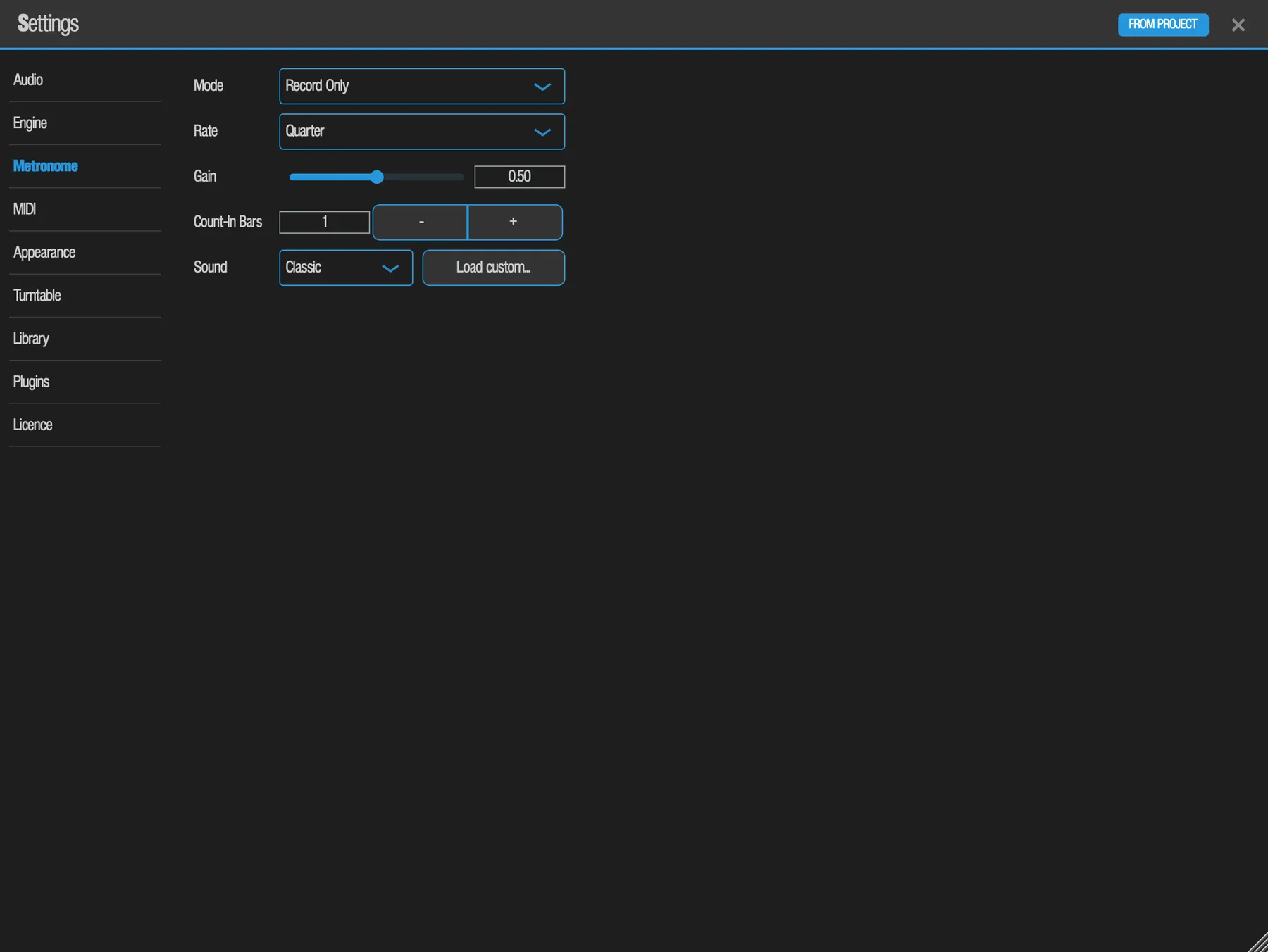
| 設定 | 選項 / 範圍 | 預設 | 功能 |
|---|---|---|---|
| Mode | Off、Record Only、Record + Playback | Record Only | Record Only 會在預備拍和錄音時發出聲音。Record + Playback 則只要走帶在跑就會發聲。 |
| Rate | Half、Quarter、Eighth、Sixteenth | Quarter | 多久響一次。 |
| Gain | 0–1 | 0.50 | 節拍器音量。 |
| Count-In Bars | 0–8,附 − / + 按鈕 | 1 | 開始錄音前的預備拍小節數。和 LCD 的 Count-In 畫面是同一個數值。單純播放時永遠不會有預備拍。 |
| Sound | Classic、Sine、Square、Noise、Custom...,另有 Load custom... | Classic | 節拍器的音色。Load custom... 可載入你自己的聲音。 |
| Preview | 按鈕 | - | 以節拍器音量播放一小節所選的點擊聲,先是重音,不論 Mode 如何設定。 |
MIDI
所有關於音符、時脈和控制器的設定。上方幾列是簡單的設定;下方則是活動監視器和各裝置的面板。操作流程請見 MIDI 與控制器。
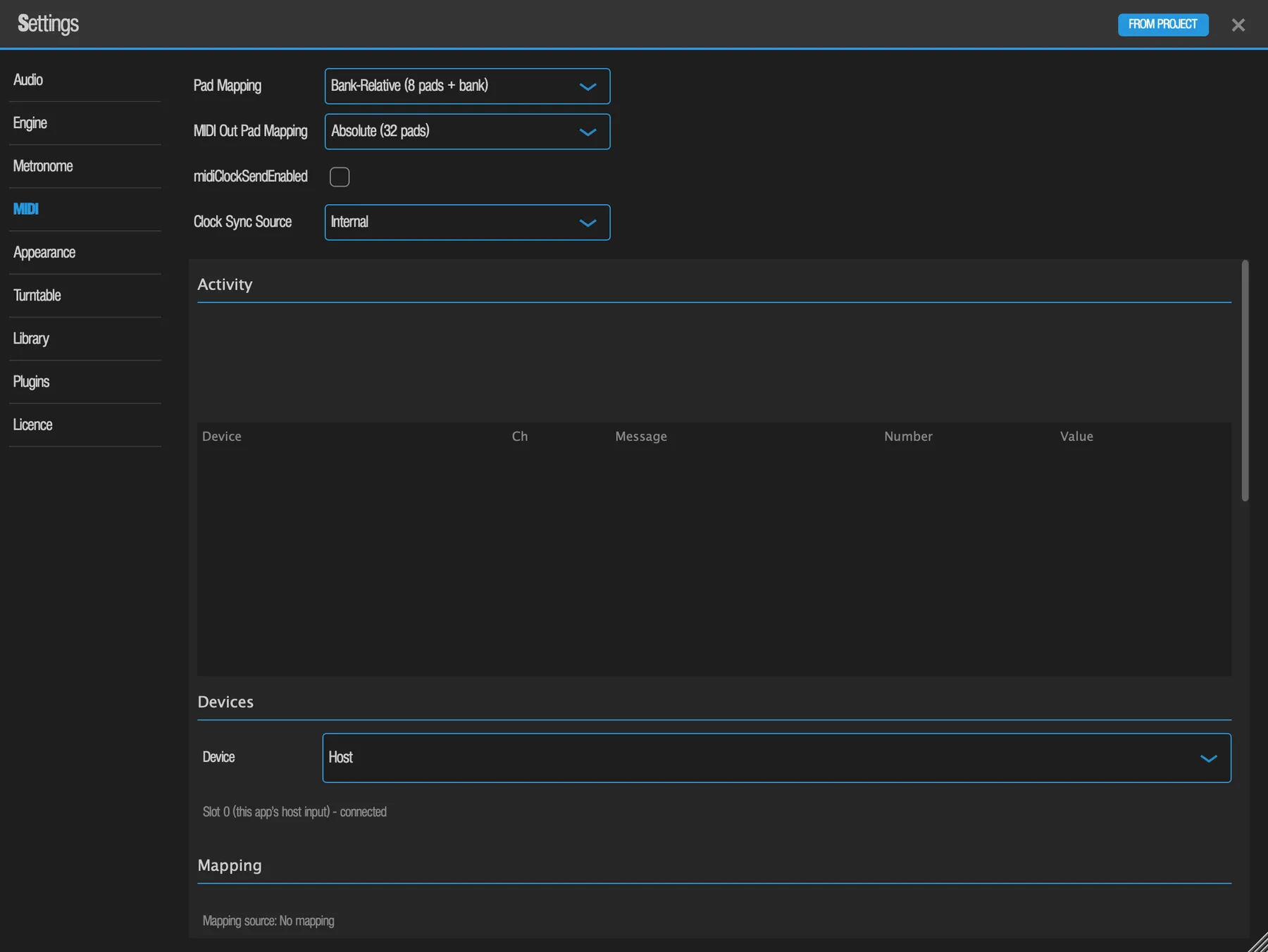
上方各列
| 設定 | 選項 | 預設 | 功能 |
|---|---|---|---|
| Pad Mapping | Bank-Relative (8 pads + bank)、Absolute (32 pads) | Bank-Relative | 哪些傳入的音符會彈奏打擊墊。Bank-Relative:音符 36–43 彈奏目前音色組的 8 個打擊墊。Absolute:音符 36–67 直接彈奏 A1 到 D8。 |
| MIDI Out Pad Mapping | Absolute (32 pads)、Bank-Relative (8 pads + bank) | Absolute | 打擊墊發聲時 eSPi 送出哪些音符。Absolute:A1 送出 36,一路到 D8 送出 67。Bank-Relative:A1、B1、C1 和 D1 都送出 36,依此類推。打擊墊本身的 MIDI Note 設定會優先於此。 |
| Send MIDI clock(核取方塊) | 開 / 關 | 關 | 送出 MIDI 時脈以及 Start、Stop、Continue 和 Song Position。和 MIDI Sync 畫面上的 Send Clk 相同。請參閱 MIDI 時脈。 |
| Clock Sync Source | Internal、External (follow MIDI clock) | Internal | eSPi 要用自己的時脈,還是跟隨外部主控。只在獨立版中有作用;外掛永遠跟隨宿主。 |
Activity
即時的 MIDI 監視器,最新的訊息排在最上面,欄位有 Device、Ch、Message、Number 和 Value。用它來確認控制器有沒有在送訊號、送在哪個通道。狀態列會告訴你是否沒有連接任何裝置,或是已連接卻什麼都沒收到。如果曾經有 MIDI 被丟棄,會有一行診斷資訊統計自啟動以來的數量。
Devices
Device 下拉選單會列出所有已知的輸入,顯示為 Slot N - connected 或 not connected。Host 是 slot 0。離線的裝置連同它們的設定會繼續列在清單中。以下各區段都套用到這裡選定的裝置。在外掛中,Host 是唯一的項目,因為 MIDI 是由 DAW 轉送給外掛的。
Mapping
顯示 Mapping source(Your saved mapping、Built-in mapping 或 No mapping),以及每個綁定一列:訊息(例如 Ch 3 CC 74)、它控制的項目、模式、Invert、Pickup 和 Delete。
| 模式 | 用途 |
|---|---|
| Absolute 7-bit | 一般的 CC 旋鈕或推桿。 |
| Absolute 14-bit | 高解析度 CC 對:MSB 在 CC n,LSB 在 CC n+32。如果只收到 MSB,則退回 7 位元。 |
| Relative | 無限旋轉編碼器。預設使用二補數。 |
| Toggle | 每按一次就切換開或關。 |
| Momentary | 按住時開啟,放開時關閉。 |
| Trigger | 每按一次觸發一次。 |
Pickup(軟接管)預設關閉:控制項會直接跳到你硬體的數值。開啟後,位置不一致的推桿在越過畫面上的數值之前都不會有作用。
- Save
- 寫入對應檔案。MIDI Learn 本來就會自動儲存,所以你很少需要用到它。
- Load
- 重新載入檔案。為其他裝置製作的檔案會被拒絕,並附上說明。
- Clear
- 只移除目前生效的對應。已儲存的檔案會保留。
- Reset to Built-in
- 確認後回到內建對應。這會永久刪除你已儲存的檔案;復原可以還原目前生效的對應,但無法還原檔案。
Load、Clear、Reset、模式變更和刪除都可以復原。
Routing and Thru
為選定的裝置提供十六列,Ch 1 到 Ch 16。每次編輯算一個復原步驟。
| 欄位 | 選項 | 預設 | 功能 |
|---|---|---|---|
| Route | Pads + Controls、Pads、Controls、Instrument、Off | Pads + Controls | Pads + Controls:音符彈奏打擊墊,所有訊息都能驅動已對應的控制項。Pads:只有音符。Controls:只有已對應的控制項。Instrument:送進載入在某個打擊墊上的樂器外掛 桌面版。Off:忽略。 |
| Target pad | None、A1 … D8 | None | 由哪個打擊墊上的樂器外掛接收這個通道。只在 Instrument 下有作用。請參閱載入外掛。 |
| Notes / Ctrl / Clock | 核取方塊 | 關 | MIDI Thru:把這幾類訊息原樣轉送到 MIDI 輸出。即使 Route 設為 Off 也有效。SysEx 永遠不會轉送。Clock thru 涵蓋時脈、start、stop、continue 和 song position。 |
取消勾選 thru、更改 route、拔除或關閉輸出時,thru 正在保持的音符都會被釋放。更改 route 會對整個連接埠這麼做。最後一個裝置位置不提供 thru,因為無法辨識的裝置也會進到那裡。
MIDI Output 獨立版
| 設定 | 選項 | 預設 | 功能 |
|---|---|---|---|
| Send to | None (closed),或任何 MIDI 輸出 | None (closed) | 打擊墊音符、時脈和 thru 要送到哪裡。eSPi 絕不會自行開啟輸出。這個選擇在重新啟動後會保留,遺失的裝置回來時也會自動重新開啟。Close Output 可關閉它。 |
在外掛中,這個區段會顯示 Your host carries MIDI out of this plugin.(由宿主負責把 MIDI 從這個外掛送出。)在手機和平板上,這個分頁的運作方式相同,整頁一起捲動。
Appearance
讓機器變成你的:為 LCD 調色,挑選它擺放的桌面。Appearance 屬於機器設定,所以打開別人的專案時它永遠不會改變。
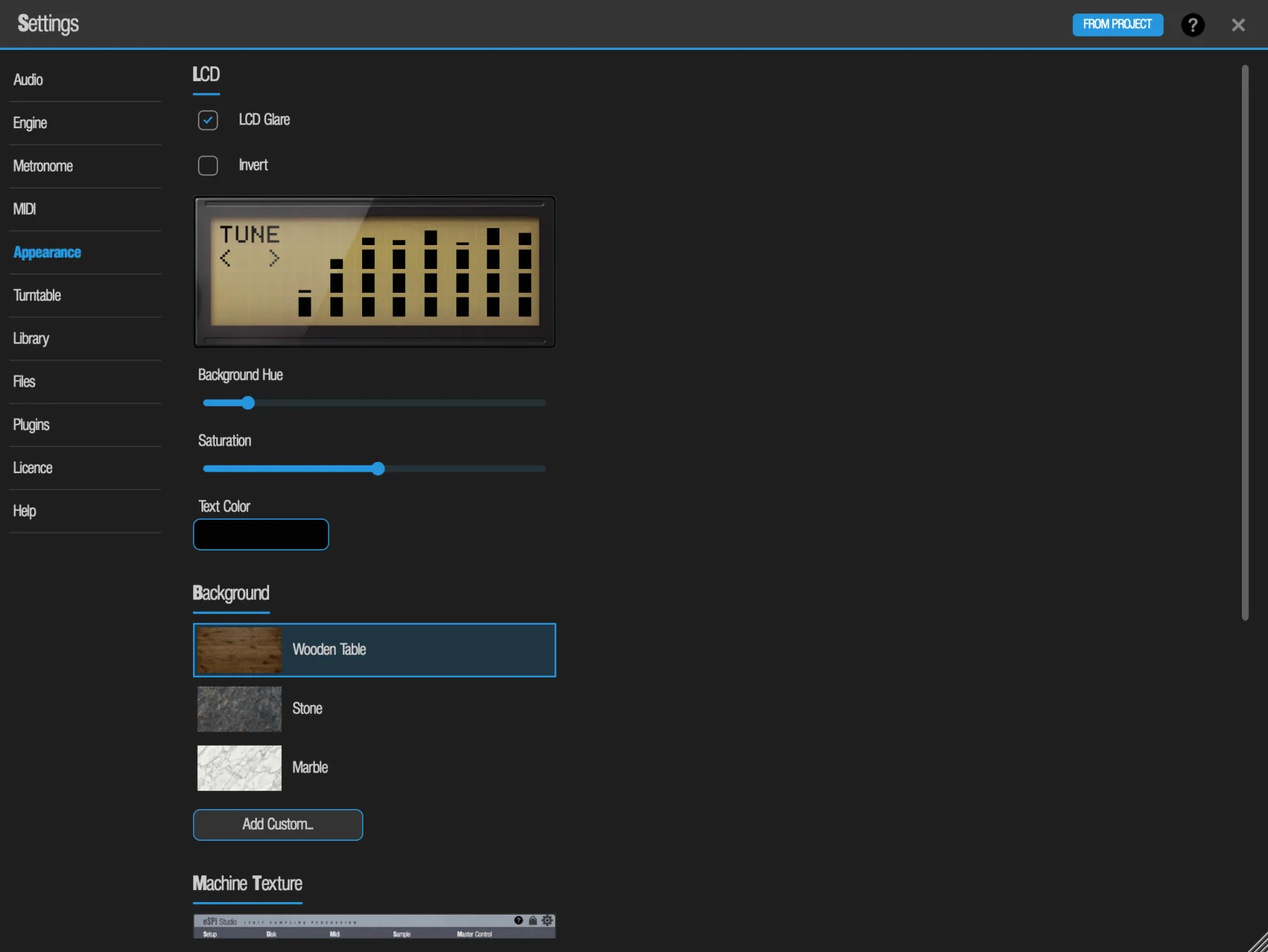
| 設定 | 選項 / 範圍 | 預設 | 功能 |
|---|---|---|---|
| LCD Glare | 開 / 關 | 開 | LCD 玻璃上的反光。 |
| Invert | 開 / 關 | 關 | 深色螢幕上的淺色字。 |
| Background Hue | 滑桿 | 約 44°(琥珀色) | LCD 背光的顏色。拖曳時預覽會即時更新。 |
| Saturation | 0–200% | 102% | 背光顏色的濃度。 |
| Text Color | 顏色選擇器 | 黑色 | LCD 字元的顏色。 |
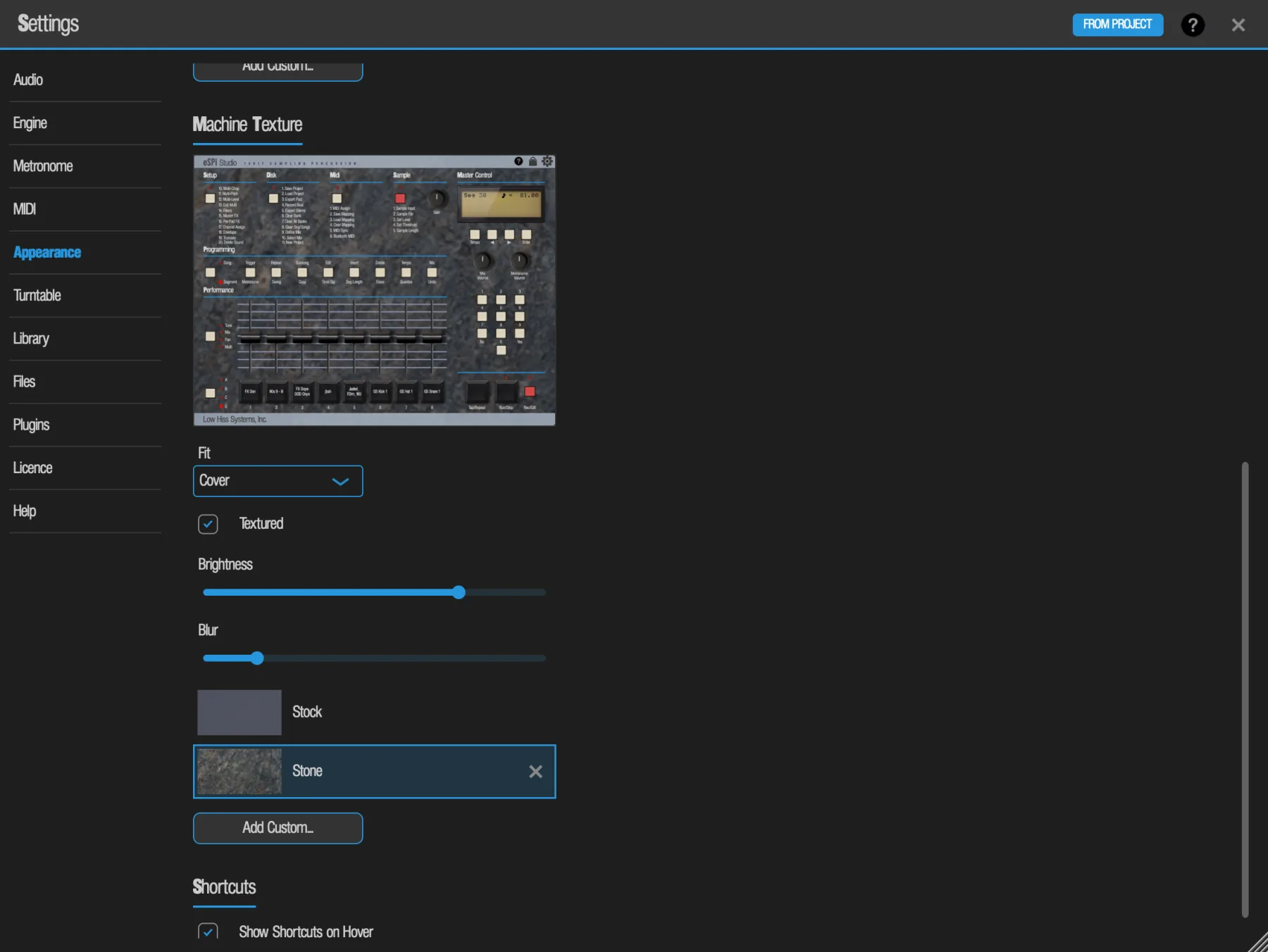
| Background | Wooden Table、Stone、Marble、自訂 | Wooden Table | 機器後方的桌面。Add Custom... 可接受最大 64 MB 的 JPG 或 PNG,會詢問名稱,並把大圖縮小到 3840 px。自訂背景上有 X 可以刪除。 |
| Machine Texture | Stock、自訂 | Stock | 機身(頁首和頁尾之間)的表面。Add Custom... 的用法與 Background 相同。一個小的機器預覽會顯示每次變更。自訂紋理可設定:Fit(Cover 填滿機身,Tile 依圖片原尺寸重複;預設 Cover)、Textured(在圖片上輕輕疊加原廠紋理;預設開啟)、Brightness(調暗;預設 100%)和 Blur(模糊;預設 0)。eSPi 會為每個紋理分別記住這些設定。刪除正在使用的紋理會回到 Stock。 |
| Button Color | 顏色選擇器 | Stock(奶油色) | 機器上奶油色按鈕的顏色。塑膠的紋理和明暗會保留。其他檢視(音序器、歌曲、混音台、波形編輯器、效果機架)維持原樣。 |
| Red Button Color | 顏色選擇器 | Stock(紅色) | 機器上紅色按鈕的顏色,與 Button Color 分開設定。規則與 Button Color 相同。 |
| Pad Color | 顏色選擇器 | Stock(黑色) | 機器上打擊墊的顏色。橡膠紋理會保留。Reset to Default 會把三種顏色都恢復為原樣。Machine Texture 預覽會隨你的選擇即時顯示這三種顏色。 |
| Show Shortcuts on Hover | 開 / 關 | 開 | 僅限電腦,位於 Shortcuts 標題下。滑鼠停在打擊墊或按鈕上時,在其上顯示對應的電腦按鍵。關閉後不再顯示這些提示,按鍵本身照常可用。 |
| Hide locked views | 開 / 關 | 關 | 僅限 eSPi Essentials,位於 Sidebar 標題下。隱藏側邊欄及其中鎖定的按鈕,並把 Library 和 Waveform Editor 放到機器底欄(在外掛中只有 Waveform Editor,因為 Library 僅限獨立版)。在 eSPi Studio 中沒有作用,因此升級後完整的側邊欄會回來。請參閱側邊欄。 |
Turntable
| 設定 | 選項 | 預設 | 功能 |
|---|---|---|---|
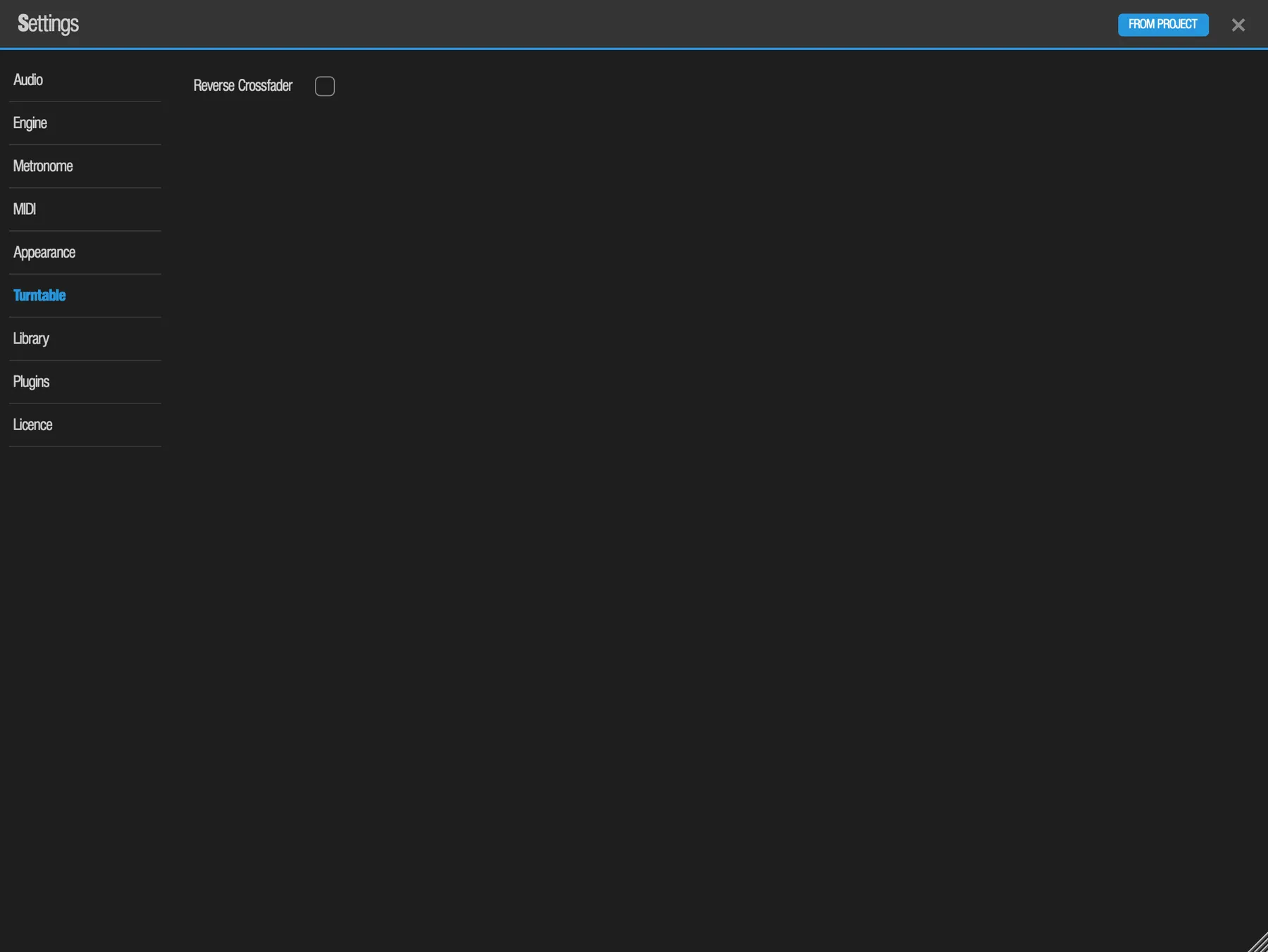
| Reverse Crossfader | 開 / 關 | 關 | 反轉交叉推桿的方向,也就是「hamster」式,給習慣這樣刷的 DJ 使用。屬於機器設定。請參閱唱盤。 |
Library
取樣庫在你瀏覽時如何試聽聲音。
| 設定 | 選項 / 範圍 | 預設 | 功能 |
|---|---|---|---|
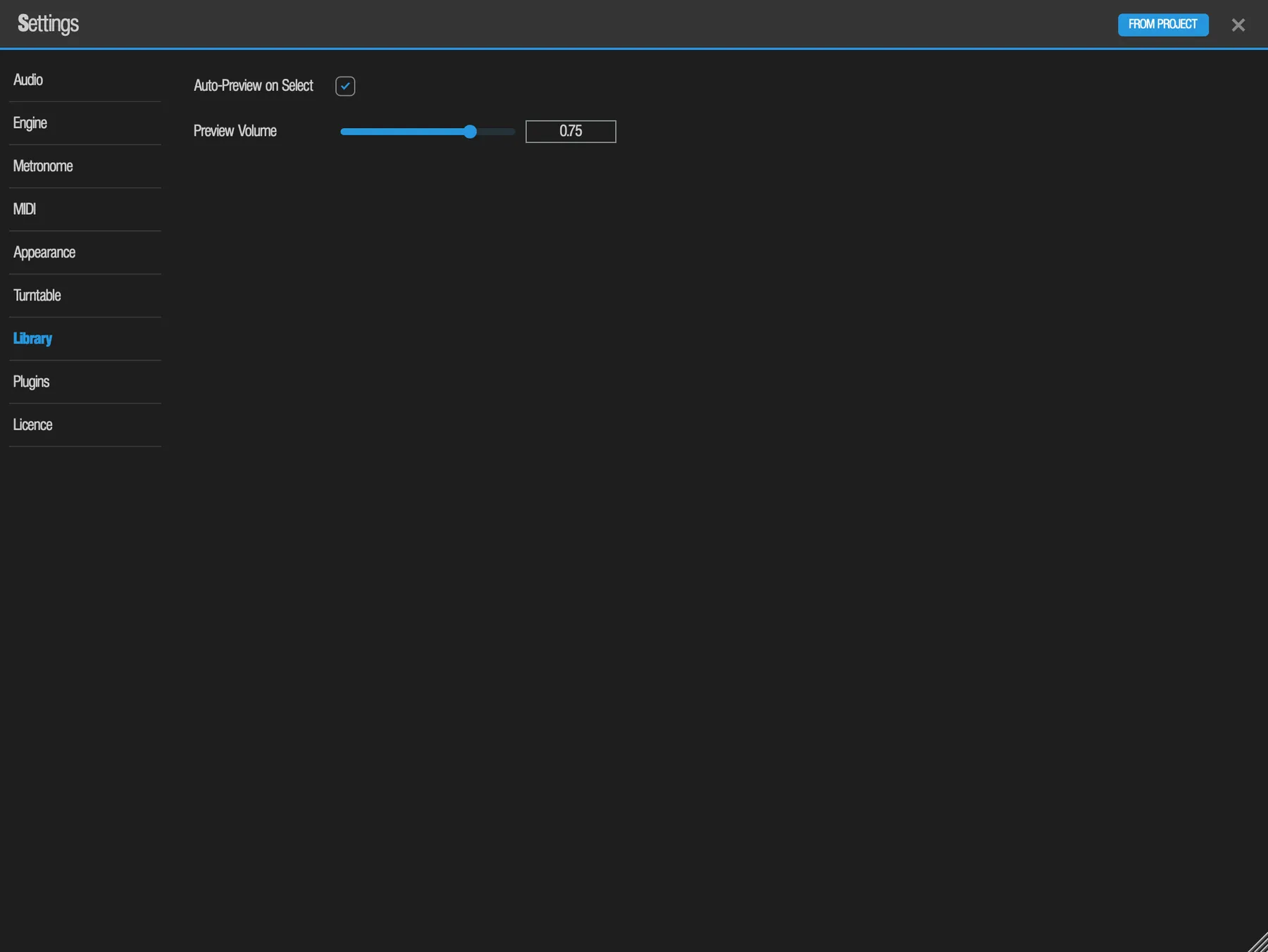
| Auto-Preview on Select | 開 / 關 | 開 | 在 Library 中一選到取樣就立刻播放。屬於機器設定。 |
| Preview Volume | 0–1 | 1.00 | Library 試聽的音量。即時生效,試聽播放中也一樣。和 Engine 聲音設定一樣隨專案儲存。 |
Files 桌面版
eSPi 在這台電腦上存放作品的位置。eSPi 資料夾裡有 Projects 和 Exports。在你搬移它之前,它位於 Documents 資料夾中。最上方那一行會顯示目前使用的資料夾。
| 設定 | 選項 | 預設 | 功能 |
|---|---|---|---|
| eSPi Folder Location | Change... | Documents | 選擇 eSPi 資料夾要放在哪個資料夾裡,例如另一顆硬碟。eSPi 會在第一次儲存或匯出時在那裡建立 eSPi/Projects 和 eSPi/Exports。儲存、Disk 2 的專案清單、Open Recent 以及所有匯出都會立刻使用新位置。這是機器設定,由 app 和外掛共用。 |
| Default Location | Use Documents | 把 eSPi 資料夾放回 Documents 資料夾。 |
Plugins
告訴 eSPi 你擁有哪些第三方效果器和樂器。掃描在獨立的程序中執行,所以當機或卡住的外掛會被擱到一邊,掃描照常繼續。使用方式請參閱載入外掛。此分頁僅限 eSPi Studio:eSPi Essentials 不會顯示。
| 控制項 | 功能 |
|---|---|
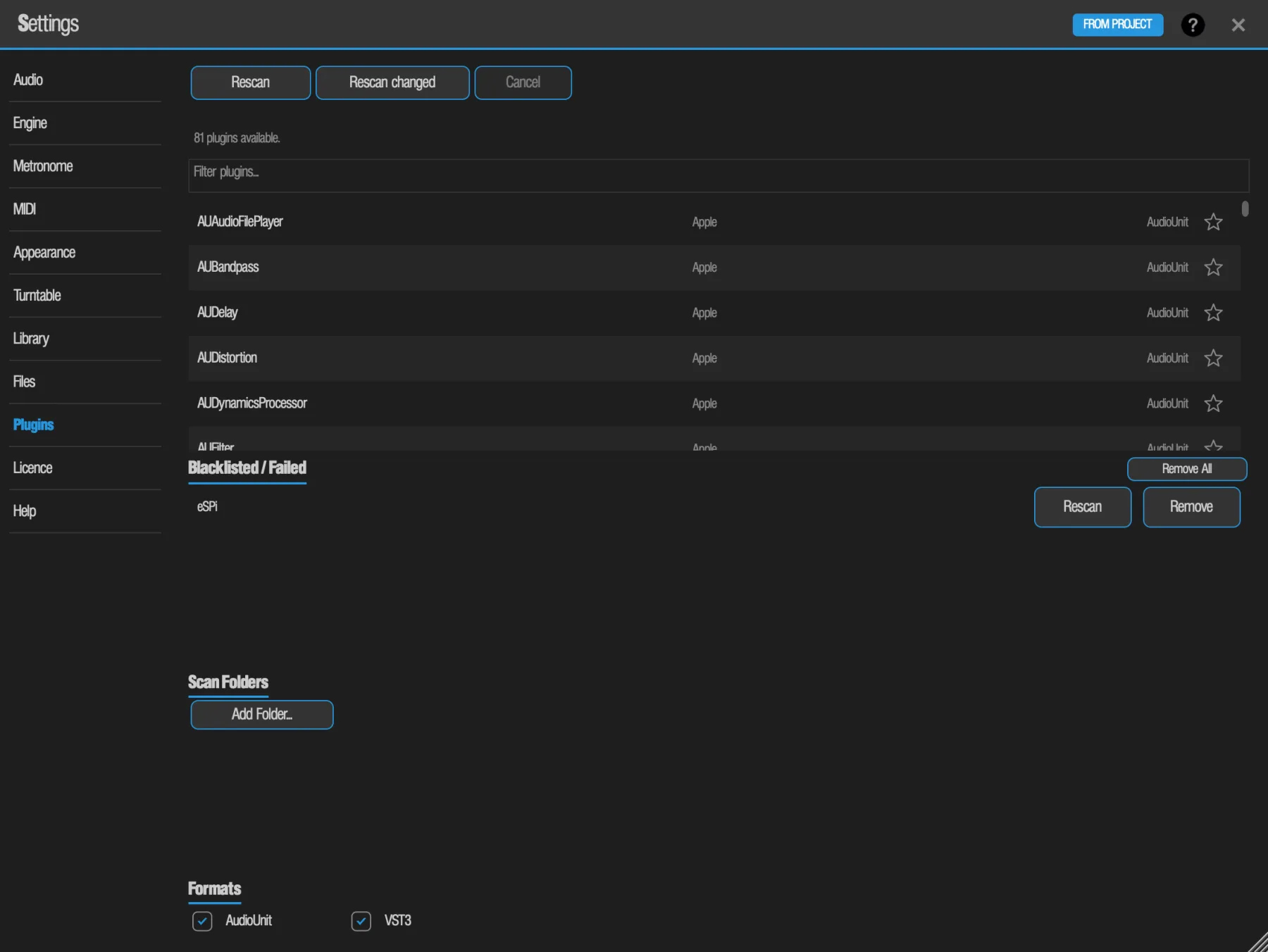
| Rescan | 從頭掃描所有外掛。進度條會顯示 Scanning N / M 和外掛名稱;閒置時,分頁會顯示有多少外掛可用。 |
| Rescan changed | 只掃描新增或修改過的外掛。快很多。 |
| Cancel | 停止正在進行的掃描。 |
| Filter plugins... | 依名稱篩選已掃描的外掛清單。 |
| ☆ 星號 | 位於每個外掛右側。把它加入我的最愛,與 Plugins 側邊欄和 Add Effect 選擇器共用。 |
| Blacklisted / Failed | 在掃描中當機、卡住或失敗的外掛。Remove 會把它從清單上移除,下次 Rescan 時就會再試一次。 |
| Rescan · Remove All | 黑名單裡的每個外掛都有一個 Rescan 按鈕,只重新掃描這一個外掛。清單標題上的 Remove All 會清空整份清單。 |
| Scan Folders | Add Folder... 可加入額外的搜尋位置。每個加入的資料夾都可以移除。 |
| Formats | 開啟或關閉 VST3 和 AudioUnit 掃描。至少必須保留一個開啟。在 iOS 上只提供 AudioUnit。 |
- 掃描只能在獨立版 app 中進行。外掛版會使用獨立版掃描出來的清單。
- 第一次啟動時,如果還沒有掃描過,獨立版會詢問一次是否要立即掃描。
- iOS:第三方 AUv3 要在你至少開過一次它自己的 app 之後才會出現。之後再 Rescan。
Macros 僅限外掛
這 64 個 Macro 是 DAW 的自動化軌道,由你指向 eSPi 上的控制項。這個分頁只在 eSPi 以外掛形式在 DAW 中執行時出現。操作流程請見從 DAW 自動化 eSPi。
| 控制項 | 預設 | 功能 |
|---|---|---|
| Macro 列(64) | Macro 1–32:Pad 1–32 Pitch。Macro 33–64:Pad 1–32 Level。 | 每一列顯示 Macro、它的目標,或 Unmapped / Missing。 |
| Choose | — | 開啟一個可搜尋的清單,列出 Macro 能驅動的所有控制項。點一個控制項,再點 Map。 |
| Learn | — | 關閉 Settings,等你碰一下某個控制項。標籤會顯示 MACRO n;它上面的 X 可以取消。 |
| Clear | — | 取消這一列的對應。 |
| Default | — | 讓這一列回到預設目標。 |
| Reset All | — | 確認後讓全部 64 個 Macro 回到預設對應。可用復原還原。 |
Master Volume 和 Swing 是固定的宿主參數,不會出現在這裡。內建效果器的旋鈕、已載入外掛的 macro 旋鈕、混音台控制項、打擊墊和 Swing 都可以當作目標;乾濕比控制則不行。對應表會儲存在 DAW 專案和 .espi 檔案中。每個動作都算一個復原步驟。
有些目標在畫面上沒有可以讓 Learn 去碰的東西,例如每個打擊墊的 SSM2044 On、Chebyshev On 和 Multi Filter On 開關。用 Choose 在 Pads 底下找到它們。請參閱從清單選擇目標。
Storage iOS
iOS app 和 AUv3 共用同一個取樣音訊儲存空間,所以你的 GarageBand 或 AUM 工作階段檔案非常小。這個分頁只在 iOS app 和 AUv3 中出現,讓你查看並清理這個儲存空間。
- 每個項目是一個獨立的取樣,顯示它的大小、存在多久以及最後被看到的時間。摘要會統計項目數和已選取的內容。
- 目前這個實例正在使用的項目會標示為 IN USE,無法選取。
| 控制項 | 功能 |
|---|---|
| Select old (30d) | 選取所有超過 30 天沒被看到、可以刪除的項目。它只負責選取,還不會刪除任何東西。 |
| Delete | 確認後刪除選取的項目。 |
| Refresh | 重新讀取儲存空間。 |
說明
Open manual... 會在網頁瀏覽器中開啟 low-hiss.com 上的本手冊。在電腦上,Show news... 會開啟 Low Hiss Systems 的最新消息;獨立版的 Help 選單中也有這兩項。想在不離開 eSPi 的情況下了解某個控制項的作用,請使用說明模式:它的按鈕(一個問號)也在 Settings 的標題列中,緊鄰叉號左邊。
更新與消息
這裡沒有需要設定的選項。更新提示列和消息的說明見版本與授權。已隱藏的更新由這台電腦或裝置記住,而不是由專案記住。