音序編排
按下錄音,敲打擊墊,讓循環再繞回來。eSPi 的音序器運作方式和 SP-1200 一樣,你的手不用離開打擊墊,節拍就一圈一圈地疊起來。
段落、歌曲與單一時間軸
你錄下的所有東西都存在段落(segment)裡:一個循環播放的樂句,這是 SP-1200 的用語。段落共有 100 個位置,編號 00 到 99,LCD 上的數字就是位置編號。新段落的預設是 2 小節 4/4、不搖擺(50% swing),Auto-Correct 設為 1/16。
歌曲是一串有順序的步驟。每個步驟播放一個段落,可以重複,並且可以在播放期間改變速度、搖擺、移調或 Mix。歌曲共有 100 首(00 到 99),每首最多 99 個步驟。如何建構歌曲請見歌曲。
新專案以及完全清除後,都會從段落 01 和歌曲 01 開始。位置 00 確實存在,用起來也和其他位置一樣,只是不會從那裡開始。專案速度預設為 90 BPM,範圍是 30 到 400 BPM。
主畫面
LCD 的主畫面告訴你接下來會播什麼、播多快。Programming 區最左邊的 Song/Segment 按鈕(Caps Lock)在 Segment 模式與 Song 模式之間切換。它的 Song 和 Segment LED 會顯示你目前在哪個模式。按下它也會關閉任何開著的選單或子畫面,帶你回到主畫面。
Segment 模式與 Song 模式。數字就是按下 Run/Stop 時會播放的段落或歌曲。
選擇段落或歌曲
按 ◄ 或 ►(或方向鍵),或在數字鍵盤上輸入兩位數:0 5 會選取 Seg 05。第一位數字會停在 LCD 上等第二位。在 Segment 模式下,新的段落會在下一個循環接手,所以你可以在走帶運行時切換樂句。在 Song 模式下,數字決定要播放哪一首歌曲。
進度列
走帶運行時,主畫面的最下面一行會隨著循環播放逐漸填滿。在 Segment 模式下,每小節一格。在 Song 模式下,每個歌曲步驟一格,寬度依各步驟的長度而定。格數在 2 到 32 之間時,會以細縫分隔;否則就是一整條連續的長條。錄音預備拍期間,第一格會倒數拍數(剩餘超過九拍時則倒數小節數)。停止時以及畫面上有選單或訊息時,進度列會隱藏。
走帶控制
面板右下角的三顆按鈕掌控全場。Run/Stop 和 Rec/Edit 上的 LED 永遠反映引擎真正的狀態。
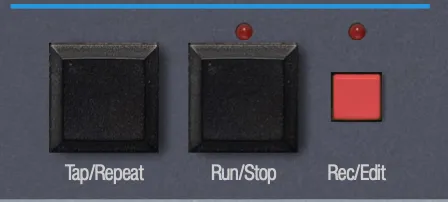
- Run/Stop · Space
- 從段落或歌曲的開頭開始播放。播放中按下會停止並倒回開頭。沒有暫停功能。錄音時按下,會同時停止錄音與播放。
- 緊急停止 · 在 Run/Stop 上按右鍵、按住 Ctrl 點擊或長按
- 停止一切、倒回開頭,並切斷所有仍在發聲的聲部,包括很長的 one-shot。按住 Enter 再按 Run/Stop 效果相同,在面板、電腦鍵盤或 MIDI 上都可以。
- Rec/Edit · Right Alt
- 在 Segment 模式下用來啟動錄音(請見錄製節拍)。在 Song 模式下則改為開啟與關閉 Song Edit,永遠不會錄音。
- Tap/Repeat · Right Shift
- 在速度畫面中用來敲擊設定速度。與打擊墊一起按住則是音符連打。
速度
按 ◄ ► 與 Enter 旁邊的 Tempo,或按 =。BPM 數字上會出現閃爍的游標。接著用以下三種方式之一設定:
- 直接輸入。第一位數字是 1 到 4 時,預期輸入五位數(
NNN.NN);5 到 9 則預期四位數(NN.NN)。輸入最後一位時就會套用。也可以按 Enter 提早套用,剩下的位數補零:8 2 Enter 就是 82.00。 - 微調。◄ 和 ► 每次調整 1 BPM。按住可連續調整。
- 敲擊。跟著節奏敲 Tap/Repeat(或 Right Shift)。速度會即時跟上,而且你會留在這個畫面繼續敲。停頓約兩秒後,下一次敲擊會重新開始測量。
輸入速度。再按一次 Tempo,或在沒有輸入任何數字時按 Enter,就能不做任何變更直接離開。
速度會隨專案儲存。Tempo 同時也是通用的離開方式:不論在哪個選單或畫面,按它都會直接跳到速度輸入。當外部 MIDI clock 在驅動 eSPi 時,速度為唯讀,顯示的是接收到的數值。
Programming 按鈕
八顆按鈕用來塑造目前作用中的段落。每顆按鈕都有兩個標籤:下方標籤是它在 Segment 模式下的功能,上方標籤則是它在 Song Edit 中的功能(請見歌曲)。

| 按鈕 | 按鍵 | 在 Segment 模式下 |
|---|---|---|
| Metronome | A | 預備拍(Count-In)畫面 |
| Swing | S | 搖擺畫面 |
| Copy | D | 複製或附加段落 |
| Time Sig | F | 拍號畫面 |
| Seg Length | G | 段落長度畫面 |
| Erase | H | 清除選單(點按),或 Live Erase(錄音時長按) |
| Quantize | J | Auto-Correct 畫面 |
| Undo | K | 復原;沒有可復原的步驟時則重做 |
數值畫面(Count-In、Swing、Time Sig、Seg Length 與 Quantize)的操作方式都一樣。按按鈕開啟畫面,用 ◄ 和 ► 改變數值,再按一次同一顆按鈕回到主畫面。數值到兩端會停住,不會繞回。每次修改都作用於目前的段落,在下一個循環聽到效果,並算一個復原步驟。Count-In 是例外:它是全域設定,不能復原。
Metronome:預備拍
Off、1/2 bar、1 bar(預設),然後是 2、3 或 4 小節。全域設定,會儲存。
Swing
搖擺會把反拍往後推,營造那種慵懶、落在拍子後面的感覺。◄ 和 ► 在 SP-1200 的預設值 50、54、58、63、67 和 71% 之間切換,50 代表不搖擺。輸入兩位數可以設定 50 到 99 之間的任意值;輸入第一位數字後,LCD 會顯示 Swing: 6 % 等待第二位。從輸入的數值出發,◄ 和 ► 會跳到該方向上最近的預設值。
搖擺是在段落播放時套用的。它永遠不會移動你儲存的音符,所以隨時想改就改。
在預設的 Swing Resolution 1/8 下,搖擺會延後反拍的八分音符。設為 1/16 時,則延後每拍中的第二與第四個十六分音符。可在 Settings › Engine 中更改。
Copy:複製或附加段落
- 按 Copy。LCD 會要求輸入要複製的段落。
- 輸入兩位數的來源段落。如果它是空的,會閃現 Segment 07 is empty,畫面會再問一次。
- 輸入兩位數的目標段落。
- 按 Enter 或 9(yes)確認,或按 7(no)。任何時候按 Copy 都可以取消。
如果目標是空的,你會得到一份完整副本:音符、長度、拍號、搖擺和 Auto-Correct。如果目標已經有音符,或是同一個段落,eSPi 會改為附加:來源會接在目標內容之後,目標隨之變長。什麼都不會被覆蓋,把段落附加到自己身上則會讓它加倍。如果附加後會超過 99 小節,就會被拒絕並顯示 Segment too long (max 99 bars)。複製與附加都可以復原。
Time Sig
4/4、3/4、2/4、5/4、6/8、7/8 與 12/8。改變拍號會改變循環長度,並移動節拍器的重音位置。
Seg Length
1 到 99 小節。
縮短段落是安全的。超出新結尾的音符會停止播放但仍會保留,再把段落加長時它們就會回來,即使中間經過儲存與重新載入也一樣。
Erase
點按 Erase 可以清除整個段落或單一打擊墊的聲部。
- 整個段落:輸入它的兩位數編號。LCD 會詢問 Erase Segment 05 與 Confirm? (yes/no)。
- 目前段落中單一打擊墊的音符:按下該打擊墊(按的同時它會發聲)。
Yes 是 Enter 或 9,no 是 7。再點按一次 Erase 即可取消;切換音色組、選單或模式也會取消。清除可以復原。錄音時長按 Erase 則進入 Live Erase。
Quantize:Auto-Correct
off、1/2、1/4、1/8、1/8t、1/16(預設)、1/16t、1/32、1/32t 與 HiRes。t 代表三連音。
和 SP-1200 一樣,Auto-Correct 是在你錄音的當下作用:新的敲擊一進來就會吸附到這個格線上。更改它永遠不會移動你已經錄好的音符,所以要在彈奏你想收緊的聲部之前先設定好。off 會保留你精確的時值。HiRes 只吸附到精細的 Sequencer Resolution 時鐘(在 Settings 中設為 24、48 或 96 PPQ)。Auto-Correct 也決定音符連打的速率,並讓 Sequencer Grid 的格線單位與之對應。
Undo
復原共用時間軸上最近一次的編輯。沒有可復原的東西時,則改為重做。Cmd/Ctrl + Z 復原,Cmd/Ctrl + Shift + Z(或 Ctrl + Y)重做,在各編輯器中也一樣。在獨立版中,選單列另外還有一個復原 History 子選單。
錄製節拍
- 切到 Segment 模式並選擇一個段落。
- 視需要設定 Auto-Correct(J)、Count-In(A)、Seg Length(G)、Time Sig(F)與速度。
- 在走帶停止的狀態下,按 Rec/Edit(Right Alt)。節拍器會打預備拍,進度列同時倒數。錄音會在強拍開始,Rec 與 Run/Stop LED 會亮起。
- 彈奏打擊墊:用滑鼠點、用 Z X C V B N M , 對應打擊墊 1 到 8,或彈奏 MIDI 音符。稍微搶在強拍前的敲擊會落在第 1 拍上。
- 再按一次 Rec/Edit 停止錄音。播放會繼續循環,讓你馬上聽到剛錄的內容。
- 按 Run/Stop 停止。如果還在錄音時按下,會同時停止兩者。
新的敲擊會從循環的下一圈開始聽到,而不是你彈奏的那一圈。不滿意這次的錄音?按一次 Undo,整圈就消失了:每一圈錄音算一個復原步驟。
疊錄
在段落已經播放時按 Rec/Edit,就會在播放指針的位置直接切入錄音,不打預備拍,也不重新開始。每一圈都會加入新的音符。在同一個打擊墊、同一個位置(經過 Auto-Correct 之後)的新敲擊會取代舊的,而不會疊成兩下。即使你在中途切換段落,這一圈的錄音也會一直留在同一個段落上。
會錄下什麼
- 時值(經 Auto-Correct 吸附)、力度,以及 Gate 模式打擊墊的按住長度。
- 在 Multi-Mode 音色組上,每一下敲擊都會以音源打擊墊加上該變化的音高、音量或切片來錄製,所以離開 Multi-Mode 之後,聲部聽起來依然一樣。
- 推桿的移動不會錄進音序中。
- 已啟動錄音但走帶停止時,按打擊墊不會被錄下。
在 DAW 中,Rec/Edit 會啟動錄音並等待。宿主開始播放時才會開始錄音,宿主的 pre-roll 就充當預備拍。eSPi 自己永遠不會啟動宿主的走帶。
Lock Pitch on Record
一般來說,重新調音打擊墊會連帶改變它在音序中的每一個音符。在 Settings › Engine 中開啟 Lock Pitch on Record 後,每個錄下的音符都會保留你彈奏當下該打擊墊的半音調音。之後再重新調音打擊墊,那些音符也不會變,而即時彈奏則會使用新的調音。這個選項預設關閉,屬於機器偏好設定,不是專案的一部分。
- 只有半音調音會被鎖定。微調音分、唱盤速度與音高模式仍會即時作用。
- 在網格中畫上的音符永遠不會被鎖定。複製貼上的音符會保留鎖定;把音符移到另一個打擊墊則會解除鎖定。
- 已鎖定的音符即使之後關閉這個選項,也會保持鎖定。在鋼琴捲簾中,它會停在錄製時所在的音道。
Live Erase
不必停止錄音就能修正聲部,就像 SP-1200 玩家一直以來的做法。
- 錄音時,按住 Erase(H)約 0.8 秒。
- 按住一個打擊墊。播放指針掃過時,它的音符就會被移除,而且在當前這一圈立刻就不再發聲。
- 點按 Erase 離開 Live Erase。
這個畫面顯示時,打擊墊會用來清除,而不會發聲。
Live Erase 屬於這一圈的錄音,所以按一次 Undo 就會把它們連同這一圈的其他內容一起找回來。不在錄音時長按 Erase,只會開啟清除選單。
靜音與獨奏
把某個聲部抽掉來聽其他部分,或把它單獨拉出來修正。靜音與獨奏會影響所有來源(音序、即時打擊墊與 MIDI),並隨專案儲存。被靜音的打擊墊在面板上會變暗。
- 按住 0(數字鍵盤或主鍵盤皆可)再按打擊墊,即可將它們靜音或取消靜音。按住 1 再按打擊墊則是獨奏。進行這些操作時打擊墊不會發聲,每次切換算一個復原步驟。在觸控螢幕上,用一根手指按住 0 或 1,再用另一根手指點按打擊墊。這只在主畫面有效;在選單中,數字會交給選單處理。
- 打擊墊選單:在打擊墊上按右鍵(或長按)即可使用 Mute 和 Solo。啟用時會顯示為 Un-mute 和 Un-solo。請見打擊墊選單。
- 在主畫面按 Esc 會將選取的打擊墊靜音或取消靜音。
靜音優先於獨奏:同時被靜音又被獨奏的打擊墊會保持無聲。如果同時按住 0 和 1,以靜音為準。Sequencer Grid 的每一列也都有 M 和 S 按鈕;請見網格與鋼琴捲簾。
音符連打
滾奏、hi-hat 連打和結巴效果,不必苦練手指。按住 Tap/Repeat(或 Right Shift)再按住一個打擊墊:它就會以段落的 Auto-Correct 速率重複觸發。
- 播放中,第一下會落在下一條格線上,與拍子對齊。停止時,則會立刻發聲,並以專案速度重複。
- 可以同時讓好幾個打擊墊連打。放開某個打擊墊就停止它,放開按鈕則全部停止。
- 錄音中且走帶運行時,連打會被錄下。
- 當 Auto-Correct 設為 off 或 HiRes 時,沒有格線可以連打,所以打擊墊只會響一次。
- Live Erase 優先於連打。在速度畫面中,這顆按鈕仍然是用來敲擊速度。
節拍器與預備拍
用 Master Control 區中、Mix Volume 旁邊的 Metronome Volume 旋鈕設定節拍聲的音量。其他設定都在 Settings › Metronome:
- Mode
- Off、Record Only(預設:在預備拍與錄音期間發出節拍聲)或 Record + Playback(只要走帶運行就發出節拍聲)。
- Rate
- Half、Quarter(預設)、Eighth 或 Sixteenth。
- Gain
- 節拍聲音量。預設為 0.5。
- Count-In Bars
- 與 LCD 上的 Count-In 畫面是同一個設定。
- Sound
- Classic、Sine、Square、Noise 或 Custom...,另有 Load custom... 按鈕可載入你自己的節拍聲。
每小節的第一拍會有一個音高較高的重音。節拍聲永遠不會被錄下,也不會出現在匯出檔案中。單純播放時永遠不打預備拍;只有錄音時才會。
Performance 推桿
Mode 按鈕(Left Shift)讓八支推桿依序切換 Tune、Mix 與 Pan,然後回到主畫面。Tune、Mix、Pan 與 Multi LED 會顯示目前模式;Multi-Mode 疊加層開啟時,Multi 會亮起。每支推桿控制目前音色組的一個打擊墊,雙擊即可重設。
推桿的移動會立即作用在音序中的音符上。把打擊墊調低,它的整個聲部就會跟著降下來,但以 Lock Pitch 錄下的音符除外。每次移動都可以復原,而推桿的移動不會錄進音序中。完整說明請見打擊墊與音色組。
MIDI clock 與宿主同步
在 DAW 中,音序器會跟隨宿主的播放、停止、速度與位置,包括宿主的循環。Rec/Edit 會啟動錄音並等待宿主播放,歌曲步驟的速度為唯讀,而 Swing 會以可自動化參數的形式提供。請見在 DAW 中使用 eSPi。
在獨立版中,MIDI › MIDI Sync(項目 5)用來設定時脈來源,以及 eSPi 是否送出時脈。
◄ ► 改變選取的那一列,Enter 在列之間移動,Tempo 離開。
External 會跟隨接收到的 MIDI clock,包括 start、stop、continue、速度與歌曲位置,並讓速度顯示變成唯讀。Send Clk: On 會隨走帶送出時脈。兩者都是機器偏好設定,不會存進專案。詳情請見 MIDI clock。
在 SP-1200 Mode 下
當 SP-1200 Mode 設為 Original 或 Reissue 時,音序器會套用硬體的限制:
- 速度限制在 40 到 240 BPM,速度輸入與歌曲步驟的速度都一樣。
- 搖擺限制在六個預設值。在 LCD 上輸入搖擺數值不會有作用,網格的 Manual… 選項會被隱藏,歌曲步驟的搖擺也會吸附到最近的預設值。
- Swing Resolution 固定為 1/8。
- Lock Pitch on Record 永遠開啟,在 Settings 中顯示為已勾選並呈灰色。
- 音序記憶體用完時,錄音將不再加入音符,LCD 會顯示一次 MEMORY FULL!。