網格與鋼琴捲簾
先即興錄下來,再用眼睛修。Sequencer Grid 把一個段落裡的每一下敲擊攤在你面前,鋼琴捲簾則把單一打擊墊變成旋律樂器。
開啟 Sequencer Grid
網格顯示你正在編輯的段落,每個打擊墊一列,讓你不必重錄就能畫進節拍、把拖拍的小鼓挪回來,或是把太忙的 hi-hat 刪得清爽一點。它編輯的就是面板播放的那個段落:你在這裡改的東西,正是音序器播出來的內容。
- 按 Cmd/Ctrl + G、點側邊欄的 Sequencer,或在獨立版中選擇 View › Drum Grid。
- 用 Esc、右上角的 ✕,或再按一次 Cmd/Ctrl + G 關閉。
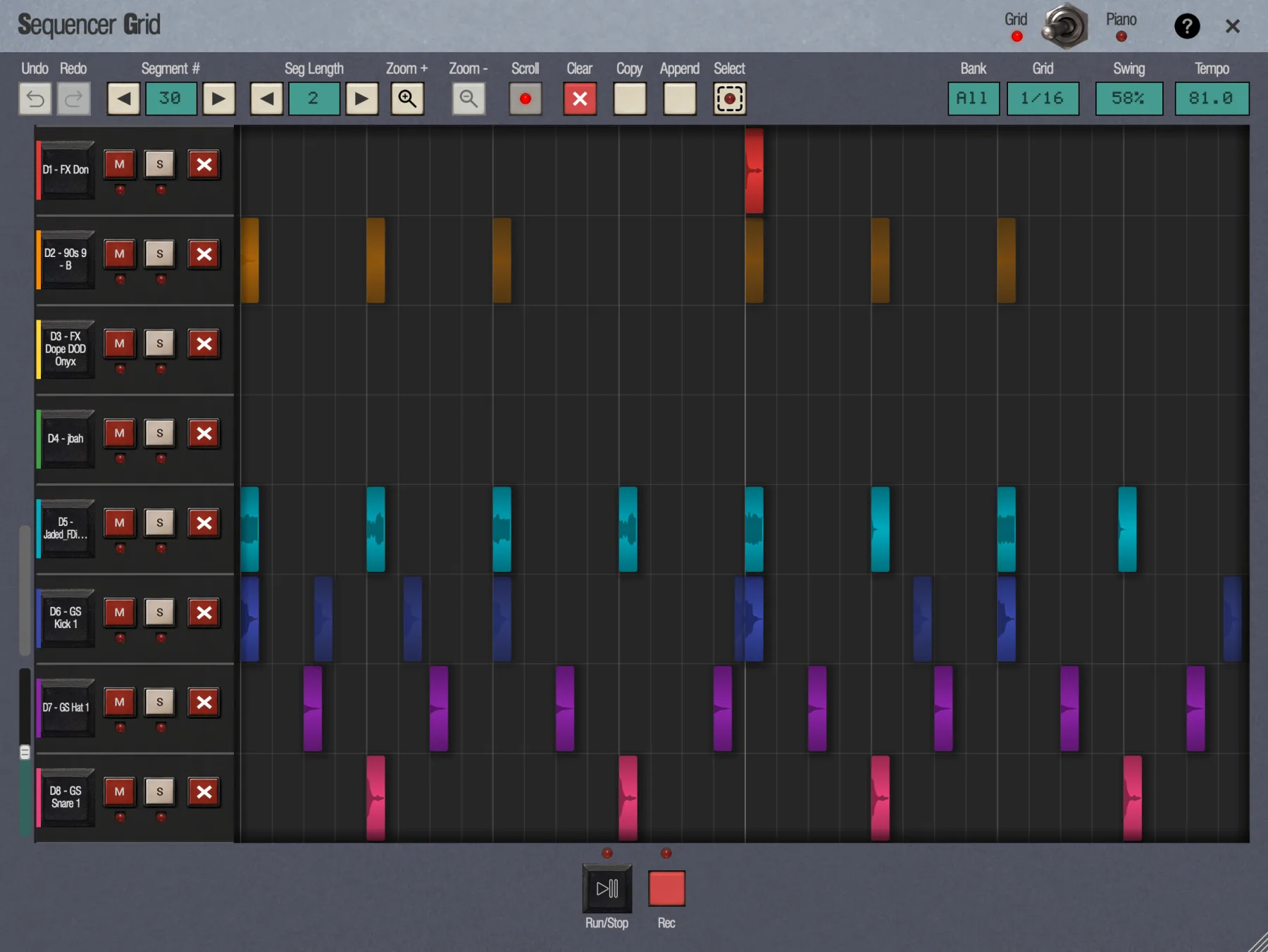
控制列
頂端那一排放的是所有作用於整個段落的控制項。
- Grid / Piano 切換
- 在鼓網格與鋼琴捲簾之間切換。LED 會顯示你目前在哪一個。網格開啟時一律是 Grid 模式。
- Undo · Redo
- 與面板共用同一條復原時間軸。每一步都會跳出一則簡短訊息說明,例如 Undo: Move Hit。
- Segment # ◄ ►
- 在段落 00 到 99 之間切換。空的位置會顯示空白網格,隨時可以開畫。
- Seg Length ◄ ►
- 1 到 99 小節。
- Zoom + · Zoom -
- 在時間軸上放大與縮小。按 + 與 - 鍵效果相同。
- Scroll
- 預設開啟(LED 亮):放大時,播放過程中畫面會跟著播放頭捲動。關掉它,編輯某一處時畫面就保持不動。
- Clear(紅色 ✕)
- 清空整個段落。可復原。
- Copy · Paste / Append
- Copy 會複製整個段落(Copied Seg 30)。貼到空段落時會產生完整副本。如果目前的段落已經有音符,按鈕會變成 Append,把副本接在後面,不覆蓋任何東西;超過 99 小節時會拒絕並顯示 Segment too long (max 99 bars)。複製的內容只在網格開著時有效,不會隨專案儲存。
- Select
- 選取工具。開啟時 LED 會亮。請見選取多個音符。
- Bank
- Bank A 到 Bank D,或 All (32 pads)。網格開啟時預設為 All,並捲動到你最後新增音符的那一列。可以用滾輪、左側的捲軸,或在打擊墊欄上拖曳來捲動。在手機上,每一列會更高,所以單一音色組也需要捲動。在這裡選音色組不會改變機器本身的音色組。
- Grid
- 吸附的格線單位:1/4、1/8、1/8t、1/16、1/16t、1/32 或 1/32t。開啟時會對應段落的 Auto-Correct 設定,且不會儲存。改變它不會影響 Auto-Correct。
- Swing
- 點一下可選 50% 到 71% 的預設值,另有 Manual… 可輸入 0 到 100 之間的任意數值。在 SP-1200 Mode 下 Manual… 會隱藏。
- Tempo
- 上下拖曳可以大幅調整,滾輪每格調 0.25 BPM,或點一下直接輸入精確數值,再按 Enter(Esc 取消)。
- Run/Stop · Rec
- 位於底部,各有一顆 LED。網格開著時,Space 可以播放與停止。網格的 Run 一律從頭開始播放。
列
每一列代表一個打擊墊。由左到右依序是:
- 打擊墊格,顯示代號與名稱,例如 D6 - GS Kick 1。點一下就能聽到該打擊墊。同時也會選取它所在的列。
- M(靜音)與 S(獨奏)與 Mixer 通道條上的按鈕外觀相同:打擊墊處於靜音或獨奏時,按鈕下方的指示燈會亮起。這和面板上及 Mixer 中的靜音、獨奏是同一組;請見靜音與獨奏。
- ✕ 會刪除該打擊墊在此段落中的所有音符,算一個可復原的步驟。
軌道高度
在打擊墊欄中拖動某一列的下緣,就能讓該軌道變高或變矮;游標移到下緣上時會變成上下箭頭。在下緣按兩下即可讓軌道回到預設高度。Piano Roll 的琴鍵也是同樣的操作方式。高度只在本次工作階段有效,不會隨專案儲存。
軌道左下角、列捲軸下方的細長垂直滑桿可一次縮放所有軌道,範圍從正常高度的一半到四倍:往上拖曳讓軌道變高,往下拖曳讓軌道變矮。個別調整過高度的軌道會保持各自的比例。在滑桿上按兩下即可回到正常高度。
選取軌道
點一下某列標頭的空白處或其打擊墊格,即可選取該列。按住 Cmd/Ctrl 點擊可加入或移除一列,按住 Shift 點擊則選取從上次點擊的列到該列之間的所有列。兩者都不會讓打擊墊發聲。在鋼琴捲簾中,直接點琴鍵仍然只會試聽;要選取軌道,請按住 Cmd/Ctrl 或 Shift 點擊。用 Select 工具拖出的框也會選取它涵蓋的軌道,Cmd/Ctrl + A 選取所有軌道,Esc 清除軌道選取。
拖動已選取軌道的下緣,所有已選取的軌道都會變成相同高度;在下緣按兩下則全部重設。未選取軌道的下緣只會改變該軌道。
編輯音符
每個音符都會顯示它實際播放的音訊波形,已套用該打擊墊的調音與截取設定,亮度則代表力度。
| 操作 | 效果 |
|---|---|
| 點擊空白格 | 在該格起點新增一個全力度音符,並選取它 |
| 點擊音符 | 選取該音符 |
| 在音符上按右鍵 | 刪除該音符 |
| 按住右鍵拖過多個音符 | 刪除掃過的所有音符,算一個復原步驟 |
| 選取音符旁浮現的 ✕ | 刪除該音符(在觸控螢幕上很好用) |
| 左右拖曳音符 | 在時間軸上移動,吸附到 Grid 格線單位。音符會留在原本那一列。 |
| 上下拖曳音符,或在音符上捲動滾輪 | 改變力度 |
| ← → | 讓選取內容脫離格線,微移一個細步 |
| Delete / Backspace | 刪除選取內容 |
微移的細步預設是 1/24 拍。可以在 Settings › Engine 的 Sequencer Resolution(24、48 或 96 PPQ)中設定。
Gate 長度與修剪
處於 Gate 模式的打擊墊,其音符會顯示成長條而非單點,右側邊緣有一個 ▶。拖曳那個邊緣可以設定音符持續多久。拖曳左側邊緣則可以像在 DAW 裡修剪片段一樣修剪開頭:結尾不動,聲音的前段被切掉。單擊(one-shot)打擊墊不會顯示箭頭。
選取多個音符
開啟 Select,然後拖出一個框把想要的音符圈起來。按住 Shift 拖曳可以加入選取,按住 Shift 點擊則切換單一音符的選取狀態。拖曳任何一個已選取的音符就會移動整組;移到循環邊界時會停住,而不會擠成一團。方向鍵與 Delete 會作用於整組,每個群組操作都算一個復原步驟。每次開啟網格時,這個工具都會自動關閉。把框拖到網格邊緣之外,畫面會跟著捲動,所以選取範圍可以比螢幕更大;拖框時也可以用滑鼠滾輪捲動。Cmd/Ctrl + A 會選取所有音符,且不改變 Select 的狀態;拖曳其中任何一個即可整組移動:在網格中是目前顯示各列上的所有音符,在鋼琴捲簾中是該打擊墊的所有音符。
鋼琴捲簾
讓一個打擊墊在鍵盤上上下下地彈,你就有了一條 bassline、一串和弦 stab,或是降了音高的人聲 hook。鋼琴捲簾依音高編輯單一打擊墊的聲部。
- 按 Cmd/Ctrl + P、點側邊欄的 Piano Roll,或撥動網格的 Grid/Piano 切換。
- 在網格放 Bank 選單的位置,這裡改為 Pad 選單,先選音色組、再選打擊墊,決定要編輯哪一個。
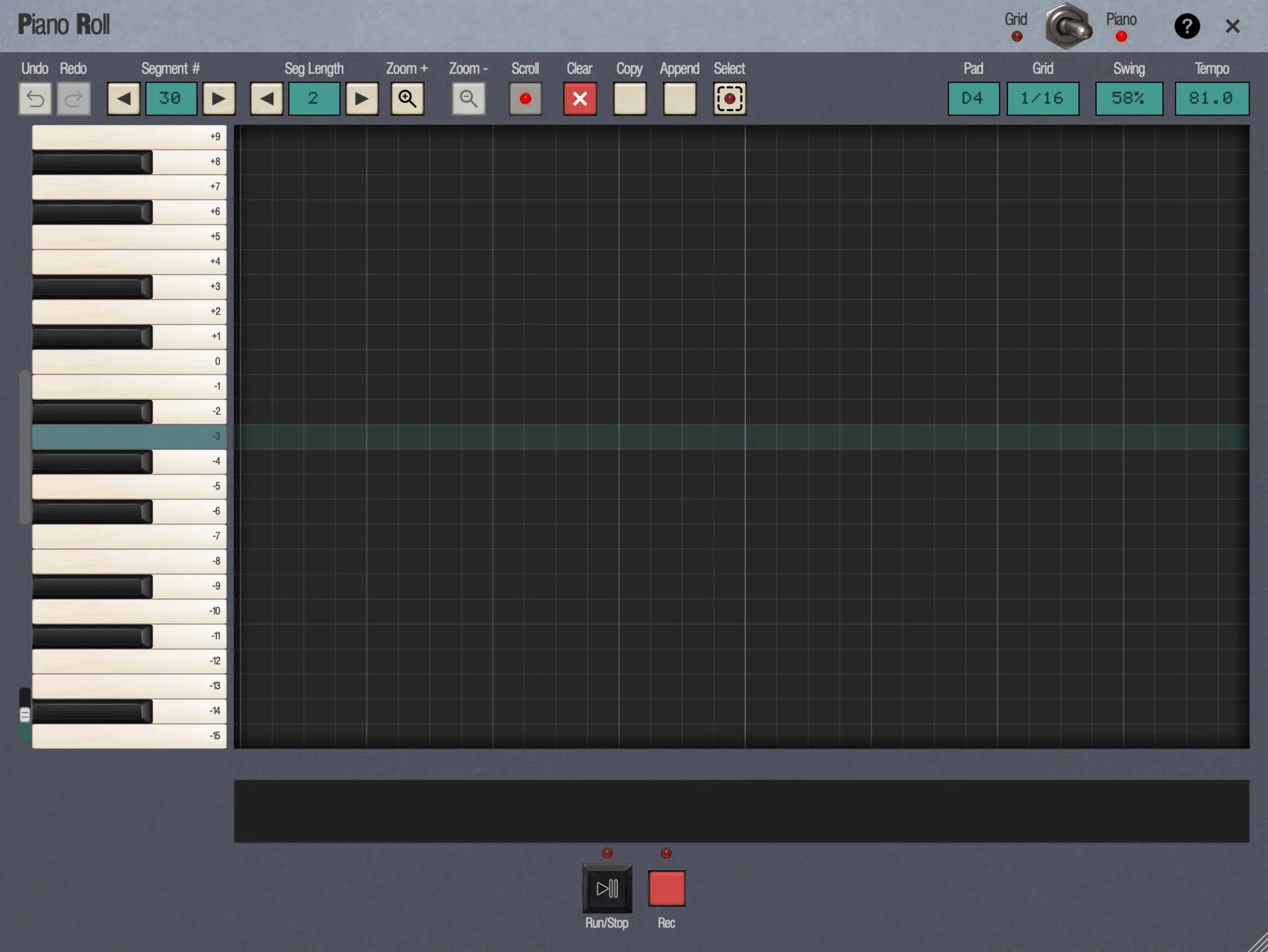
音道以鋼琴鍵盤的樣子繪製,有白鍵與黑鍵,共 88 個鍵,與完整的鋼琴相同,每個鍵上仍標示從 +48(C8)到 -39(A0)的半音數。在取樣打擊墊上,0 是中央 C(C4);在樂器打擊墊上,琴鍵顯示樂器實際彈奏的音符。打擊墊本身音高的那個琴鍵會反白。點琴鍵就能聽到該音高,而不會新增音符。
鋼琴捲簾一次顯示兩個八度(25 個琴鍵),開啟時會停在打擊墊本身的音高。要查看更高或更低的琴鍵,請捲動畫面:在琴鍵或音符區上任何位置捲動滑鼠滾輪,一次捲一個琴鍵;左側的捲軸可以自由拖曳。在手機上琴鍵較高、放得下的較少,可以用捲軸查看其餘琴鍵。
開啟 SP-1200 模式時,可編輯的琴鍵只到真正的 SP-1200 能為這個取樣打擊墊彈奏的音高為止:最多比打擊墊本身音高低 8 個半音、高 7 個半音,而且絕不高於 +15。其他琴鍵會變暗:點那裡不會新增音符,拖曳或移調音符時會停在最後一個可彈奏的琴鍵。貼上的或原有的、超出這個範圍的音符維持原樣。樂器打擊墊不受限制。
寫入與塑造音符
- 點擊空白音道即可新增音符。
- 左右拖曳音符可在時間上移動,上下拖曳可改變音高,斜向拖曳則兩者同時改變。
- ↑ 與 ↓ 讓選取內容一次移調一個半音;← 與 → 則做微移。
- 拖曳捲簾下方力度列中的長條來設定力度,也可以一次掃過多個音符。
- Gate 長度與左緣修剪的操作方式和網格中完全相同。
控制列上的其他控制項都和網格裡一樣。重新調音打擊墊會移調它的整個聲部,但以 Lock Pitch on Record 錄下的音符例外,它們會保留原本的音高,停在錄製時所在的音道上。
編輯器中的按鍵
| 按鍵 | 功能 |
|---|---|
| Space | 播放 / 停止 |
| ← → | 微移選取內容 |
| ↑ ↓ | 為選取內容移調(鋼琴捲簾) |
| Delete / Backspace | 刪除選取內容 |
| Cmd/Ctrl + A | 選取所有音符與軌道(Select 狀態不變) |
| + / - | 放大 / 縮小 |
| Cmd/Ctrl + Z | 復原;加按 Shift(或用 Ctrl + Y)則是重做 |
| Esc | 清除軌道選取;沒有選取時關閉編輯器 |
Cmd/Ctrl + G 在任何地方都有效。Cmd/Ctrl + P 僅限獨立版;在外掛中請使用側邊欄按鈕。完整清單請見快捷鍵與手勢。