歌曲
一段節拍只是一個循環;一張唱片則有前奏、主歌和副歌。歌曲功能把你的段落串成一首編曲,你可以像 1987 年那樣在 LCD 上一步步建構、在時間軸上拖曳區塊,或是在 tracker 裡直接打字輸入。
歌曲如何運作
一首歌曲是一串有順序的步驟。每個步驟播放一個段落,可以選擇重複播放,而且在播放期間可以帶有自己的速度、搖擺、移調或 Mix。歌曲共有 100 首,編號 00 到 99,每首最多 99 個步驟。新專案會從歌曲 01 開始。
步驟是指向段落,而不是複製段落,所以只要修好段落 05 裡的 hi-hat,所有用到段落 05 的地方都會一起修好。先錄好各個部分(請見音序編排),再到這裡編排。
三種歌曲編輯器(LCD 上的 Song Edit、Song Timeline 與 Song Tracker)編輯的都是同一批歌曲。看當下哪個順手就用哪個;每次修改都是共用復原時間軸上的一個步驟。
播放歌曲
- 按 Song/Segment(Caps Lock)。Song LED 會亮起。
- 用 ◄ ► 選擇歌曲,或在數字鍵盤上輸入兩位數。
- 按 Run/Stop(Space)。歌曲會依序播放所有步驟一次,然後停止。
Song 模式下的主畫面。第三行靠右顯示歌曲長度(mm:ss),已計入每個步驟的重複次數與速度;歌曲沒有步驟時為空白。歌曲播放時顯示已播放時間與總長度,例如 01:12/03:24,進度列會依步驟數分格。
沒有指定段落的步驟,會在它的長度內播放靜音。
在 LCD 上建構歌曲
Song Edit 是 SP-1200 的做法:不用滑鼠,只靠數字鍵盤和 Programming 按鈕。在 Song 模式下按 Rec/Edit(Right Alt)即可開啟。在 Song 模式下,這顆按鈕只負責編輯,永遠不會錄音。再按一次就會關閉(任何開著的 Repeat 或 Tempo 提示會先被確認)。按 Tempo 和 Song/Segment 也能離開。
步驟 1 播放段落 05 兩次。頂行的速度是該步驟本身的速度(如果它有設定的話)。
在步驟那一行,步驟編號後面的 M 表示該步驟帶有 Mix,結尾的 * 則表示它有自己的速度。尚未指定的步驟會在段落編號的位置顯示閃爍的游標。
新增步驟與在步驟間移動
- 輸入段落編號:兩位數,或一位數再按 Enter。這會把段落指定給目前的步驟。
- 按 ► 前進。最後一個步驟之後永遠有一個空步驟;在那裡輸入段落就會新增一個步驟。
- 繼續下去,直到編曲完成。◄ 可以往回走。
► 只能越過已經有段落的步驟。空的段落會被拒絕:
歌曲播放時讓 Song Edit 保持開啟,游標就會跟著正在播放的步驟走。
Song Edit 中的 Programming 按鈕
在 Song Edit 中,Programming 按鈕使用的是上方的標籤。
| 按鈕 | 按鍵 | 功能 |
|---|---|---|
| Repeat | S | 設定該步驟播放幾次,最多 99 次。如果步驟已經有重複,選 1 會移除重複。 |
| Insert | G | 在游標處插入一個空步驟 |
| Delete | H | 刪除游標所在的步驟 |
| Tempo | J | 為該步驟指定專屬速度,以 1 BPM 為單位。設成和專案速度相同就會移除。在外掛中會顯示 Host sets tempo。 |
| Mix | K | 為該步驟指定一個 Mix 快照,或設為 None |
Repeat、Tempo 和 Mix 會在底行開啟提示。用 ◄ ► 改變數值,然後按 Enter 或 9 回答 yes,按 7 回答 no。再按一次同一顆按鈕則是取消。
如果還沒有定義任何 Mix,Mix 提示會顯示 <None?> no mixes def。要建立 Mix,請見 Mix 快照。
Song Timeline
一眼看完整首編曲,再用滑鼠重新塑形。用 Cmd/Ctrl + T、側邊欄的 Song Timeline 按鈕,或在獨立版中選 View › Song Timeline 開啟。
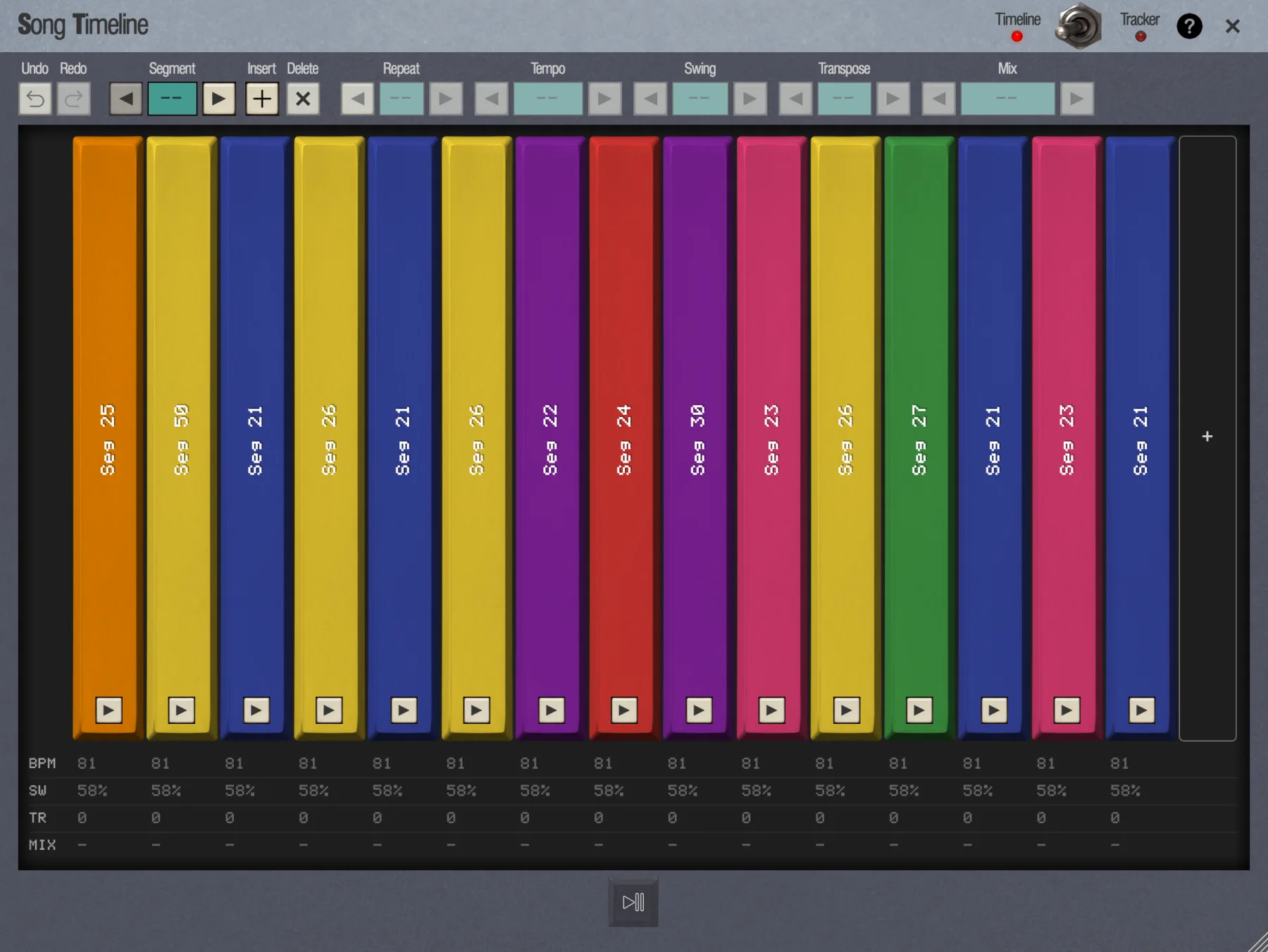
怎麼看
- 每個步驟都是一個彩色區塊,標示著它的段落與重複次數,例如 Seg 05 x2。區塊寬度等於重複次數乘以段落長度,所以長的段落看起來就長。
- 區塊右上角有個小點,代表該步驟有自己的變更。
- 下方四條軌道顯示每個步驟的 BPM、SW(搖擺)、TR(移調)與 MIX。步驟自己設定的值會反白顯示;其他的則跟隨段落或專案。
- 歌曲播放時,播放指針會一路掃過去。
編輯
- 點一下區塊即可選取,控制列隨即編輯該步驟。
- 點一下區塊底部的播放按鈕,即可從該步驟開始播放歌曲。若歌曲已在播放,會直接跳到這裡。
- 拖曳區塊可以把它移到歌曲中的其他位置。
- 拖曳區塊的右緣可以改變重複次數。
- 點最後一個區塊後面的 + 位置就能新增步驟。它會挑選下一個有音符的段落。
- Delete / Backspace 會刪除選取的步驟。Space 播放與停止歌曲。
- Undo · Redo
- 共用的復原時間軸。
- Segment ◄ ►
- 更換該步驟的段落,會跳過空段落。
- Insert · Delete
- 插入一個步驟,或刪除選取的步驟。
- Repeat ◄ ►
- 該步驟播放的次數。
- Tempo ◄ ►
- 該步驟的速度。箭頭每次改變 1 BPM;點一下數值即可輸入最多兩位小數的速度,再按 Enter。清空即可恢復跟隨專案速度。僅限獨立版;在外掛中速度由宿主決定,這裡為唯讀。
- Swing ◄ ► · Transpose ◄ ►
- 每次調整 1。移調範圍為 −24 到 +24 半音。點一下數值即可清除回 Off,讓步驟重新跟隨段落。
- Mix ◄ ►
- 該步驟的 Mix 快照。
- Timeline · Tracker
- 標題列中的開關可切換到 Song Tracker。選取的步驟在那裡維持選取,正在播放的歌曲會繼續播放。LED 指示目前所在的檢視。
關閉時間軸會停止由它啟動的播放。切換到 tracker 不會停止播放。
Song Tracker
如果你習慣用行與列思考,tracker 就是輸入歌曲最快的方式。用 Cmd/Ctrl + K、側邊欄的 Song Tracker 按鈕,或在獨立版中選 View › Tracker 開啟。
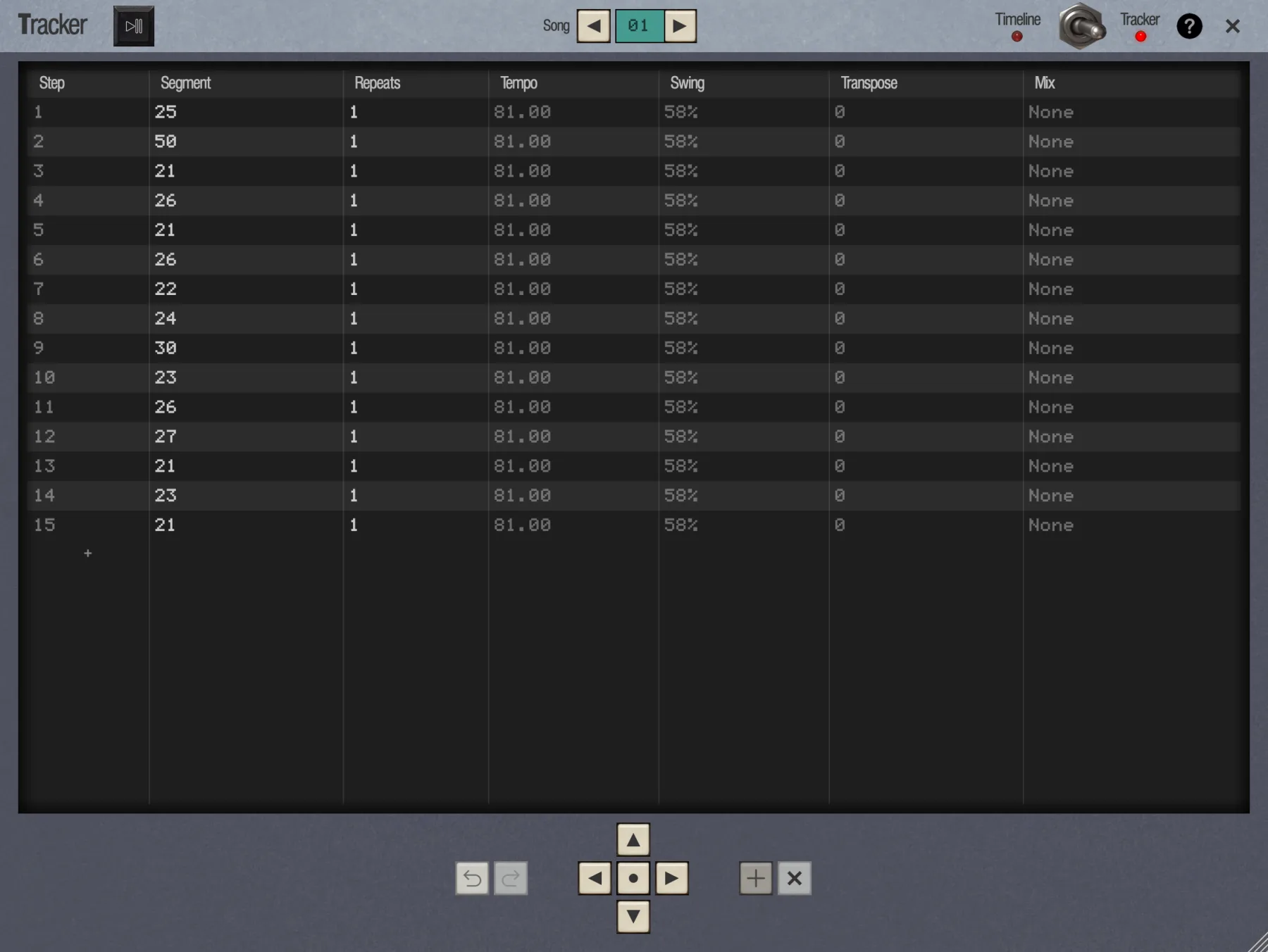
標題列在標題旁有播放按鈕,另有一個 Song ◄ ► 選擇器。表格欄位依序是 Step、Segment、Repeats、Tempo、Swing、Transpose 與 Mix,正在播放的那一列會反白。底部的 + 列用來新增步驟。說明按鈕旁的 Timeline / Tracker 開關可切回 Song Timeline,目前的步驟維持選取,歌曲繼續播放。
瀏覽與編輯
Tracker 有兩種模式。在 Navigate 模式下,方向鍵在儲存格之間移動。按 Enter,或點一下 Repeats、Swing、Transpose 或 Mix 儲存格,即可進入 Edit:用 ◄ ► 逐步調整數值,或輸入數字、- 或 .。點一下 Segment 儲存格則會開啟含有音符的段落清單,從中挑選一個。在獨立版中,點一下 Tempo 儲存格會開啟輸入欄位:輸入速度後按 Enter。接著:
| 按鍵 | 功能 |
|---|---|
| Enter | 確認編輯 |
| Tab | 確認並往右移一格 |
| Esc | 取消編輯;在 Navigate 模式下則關閉 tracker |
| Cmd/Ctrl + ↑ ↓ | 把該列上移或下移 |
| Insert | 插入一列 |
| Delete / Backspace | 刪除該列(Navigate 模式) |
| [ ] | 上一首 / 下一首歌曲 |
| Space | 播放 / 停止歌曲 |
速度可以輸入到小數點後兩位,且只能在獨立版中編輯。搖擺範圍為 0 到 100,移調為 −24 到 +24。清空欄位即可移除該步驟的專屬數值,讓它跟隨段落。在觸控螢幕上,請使用方向鍵(▲ ▼ ◄ ►,中央為 Enter)以及 Undo、Redo、Insert 與 Delete 按鈕。
歌曲中的 Mix 快照
Mix 是整個混音台的快照。把它放到歌曲步驟上,drop 就真的會 drop:breakdown 時 hi-hat 可以整個消失,副歌時 delay 可以一口氣打開,到下一個步驟又全部瞬間歸位。
擷取與叫出 Mix
- Disk 9,Define Mix(Define Mix?)會把目前的混音台擷取到下一個空的 Mix:每個打擊墊的音量、聲像、濾波器與包絡、靜音與獨奏、效果器,以及編組與主控通道。Mix 依序命名為 Mix 1、Mix 2,最多到 99。LCD 會顯示 Defined Mix 1 確認,沒有空位時則顯示 Mix pool full。
- Disk 10,Select Mix 用來瀏覽你的 Mix。◄ ► 逐一切換,Enter 把其中一組套用到即時混音台。套用可以復原,而且畫面會保持開啟,方便你比較。按 Tempo 離開。若尚未定義任何 Mix,會顯示 No mixes defined。
Disk 10。不必離開畫面就能瀏覽與套用 Mix。
關於 Mix 包含哪些內容,詳見混音台與輸出。
歌曲步驟上的 Mix
用 Song Edit 中的 Mix 按鈕,或時間軸、tracker 裡的 Mix 控制項,為步驟指定 Mix。該步驟播放時,Mix 會取代整個混音台,效果器也包括在內。你自己的即時設定不會被動到,之後就會恢復。擷取時沒有效果器的 Mix,在它的步驟中會以乾聲播放。
Mix 步驟播放時,效果架會顯示 ▶ Playing Mix: Mix 1 — read-only,免得你去調一個馬上就要被取代的效果器。
從頭來過
Disk 8,Clear Seg/Songs 會詢問 Clear Seg/Songs?,然後清除專案中的所有段落與歌曲。完成後顯示 Seg+Songs cleared 確認。錄音中無法執行,會顯示 Stop recording first。