效果器
會「抽」的壓縮、會晃的磁帶、會劈啪作響的黑膠。eSPi 有一整架硬體風格的效果器,可以放在任何打擊墊、任何編組或整個混音上,而且每一個都能用那八根推桿來操控。
效果器如何組合在一起
在伸手轉旋鈕之前,先搞清楚效果器位於訊號路徑的哪個位置會很有幫助。eSPi 有三個可以插入效果器的地方,每個地方都有一條最多 8 個效果器插槽的效果鏈。
- Per-Pad
- 32 個打擊墊各有一條效果鏈。它只處理該打擊墊的聲音,包括載入在該打擊墊上的樂器外掛。
- Group
- 32 個編組各有一條效果鏈。它處理編組的子混音,所以一台壓縮器就能把整套鼓黏合在一起。
- Master
- 主立體聲匯流排上的一條效果鏈,位於所有處理之後。節拍器的聲音不會經過它。
通道和編組不是同一回事
這一點常讓人搞混,值得花一分鐘說明。打擊墊的通道只決定阻斷(choke):同一個通道上的打擊墊會互相切斷,就像開放和閉合的腳踏鈸。它不承載任何音訊。你可以在 Setup › Channel Assign 或打擊墊選單中設定它。
打擊墊的編組才是它的音訊匯流排。編組給你一個子混音、一條編組效果鏈、混音台上的一條軌道、一個側鏈觸發源,以及屬於它自己的輸出。一共有 32 個編組,在 SP-1200 Mode 開啟時則是 8 個。
在全新的打擊墊上,編組會跟著通道走,所以改其中一個,另一個也會跟著動。一旦你從混音台軌道上單獨設定編組,兩者就分道揚鑣了。在你重新命名之前,編組的名稱是 Group 1 到 Group 32;LCD 上則縮寫為 Gr 3。
效果鏈在軌道上的位置
每個打擊墊和編組走的都是同一條路徑:Gain,接著 4 段 EQ,接著單旋鈕壓縮器,接著插入效果鏈,最後是推桿。打擊墊送進它的編組,編組再送進主輸出。在主輸出上,節拍器和 SP 輸出級會在主效果鏈之後、主推桿之前加入。
三種編輯方式
- Effects Rack:一個附硬體風格面板的全螢幕檢視。所有東西都在這裡。
- LCD FX 畫面:Setup 選單中的 Master FX 和 Per-Pad FX,八根推桿會變成效果器控制,SP-1200 風格。
- 任何混音台軌道上的 FX 按鈕,可以直接跳到那條軌道的效果鏈。
Effects Rack
效果架是你建立效果鏈、一次看到所有控制項,並把成果存成預設的地方。
開啟與關閉
- 點側邊欄中的 Effects(在 iPad 和沒有側邊欄的手機上則是底部列的圖示;在直拿的手機上則是標題列的視圖選單)。
- 在獨立版 app 中,選擇 View › Effects Rack 或按 Cmd/Ctrl + F。
- 在混音台上,點某條軌道的 FX 按鈕並選擇 Open Effects Rack。效果架會開在那條軌道的效果鏈上。
- 從 Plugins 側邊欄把一個效果器外掛拖到打擊墊上。效果架會開在那個打擊墊上,新的插槽會閃爍。
用右上角的叉叉或 Esc 關閉。效果架開著時,Space 可以開始和停止播放,Effects Rack 標題旁邊的播放按鈕也可以,讓你能在節拍播放時一邊調整。
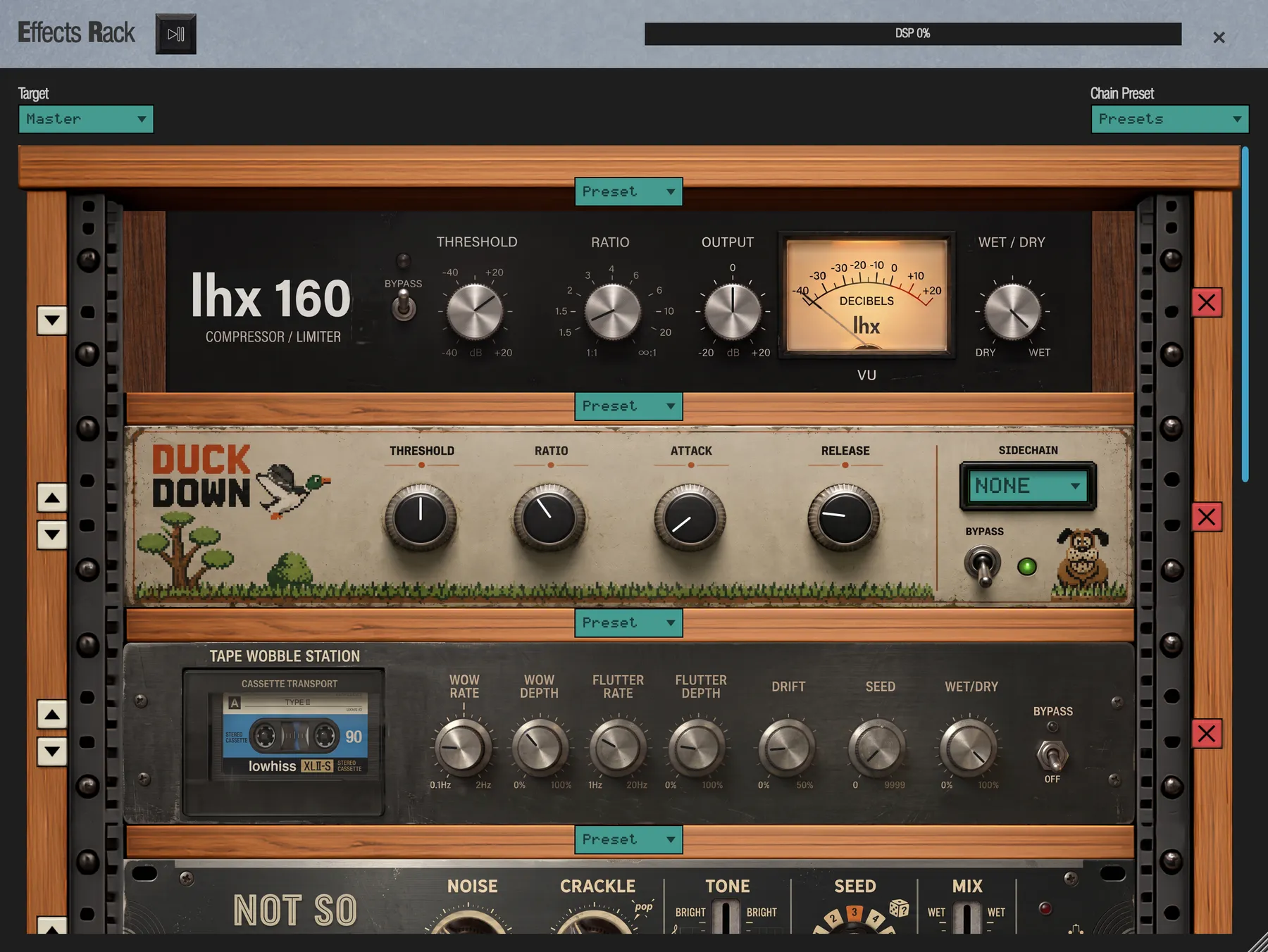 1
2
3
4
5
6
7
8
9
- Play/Stop。不離開效果架就能讓音序器跑起來。
- 目標。Master、Group 或 Per-Pad。
- DSP 表。效果器的運算負擔有多重。
- Chain Preset。載入或儲存整條效果鏈。
- 預設標籤。這一個效果器的預設。
- Move。把效果器和上方或下方的插槽交換位置。
- Remove。把效果器從效果鏈中拿掉。
- Sidechain。驅動閃避的打擊墊或編組。只有 Gate 和 Ducker 有這個。
- Bypass。關閉這一個效果器,但不移除它。
當目標是 Group 或 Per-Pad 時,Play/Stop 右邊會有一個 Solo 按鈕。它會獨奏這個打擊墊或群組,讓你一邊調整一邊單獨聆聽;獨奏時它的 LED 會亮。它和混音台、網格裡的獨奏是同一個,也可以復原。
標題列
- 目標
- 選擇 Master、Group 或 Per-Pad。選 Group 和 Per-Pad 時,旁邊會出現第二個標籤讓你選擇是哪一個:Group 1 到 Group 32,或打擊墊 A1 到 D8。
- 預設
- 效果鏈預設選單(請見預設)。
- DSP 表
- 顯示為 DSP 42%,在 80% 以上時會加上 HIGH。它只是警告:eSPi 絕不會替你關掉任何東西。
新增、排列和移除效果器
- 選擇目標,必要時再選擇編組或打擊墊。
- 在效果架的空槽位中,點槽位裡畫著的那把螺絲起子。Add Effect 選擇器就會開啟。
- 瀏覽,或在 Search effects 中輸入。最上方的 Favorites 會集中你加上星號的所有效果器,內建與外掛放在一起,依 A 到 Z 排列。Built-in FX 以 All 開頭,也就是依 A 到 Z 排列的所有內建效果器,接著是 Dynamics、EQ、Modulation、Delay / Time、Reverb、Character 和 Utility 等類別;點擊標題即可展開。Plugin FX 則依製造商列出你掃描到的效果器外掛,最上方有它自己的 Favorites 群組,只列出加上星號的外掛。
- 點一下某一列以選取它,然後點 Add(或再點一次同一列)。效果器就會放進槽位。
點擊任一列右側的 ☆ 星號,就能把該效果器加入 Favorites;再點一次即可移除。星號會在不同工作階段與專案之間保留,在這裡加上星號的外掛,在 Plugins 側邊欄和設定中也會顯示星號。
內建效果的列會先顯示取自其面板的效果標誌,接著是標示效果類型的標籤,再來是它的名稱:Wah-Wah Wahmbulance、Reverb Brever 等。搜尋時可以用名稱、標籤或通用名稱(例如 Auto-Wah)找到效果。效果機架的插槽標題和混音台也顯示同樣的名稱。
外掛列會在名稱左側顯示外掛圖示,並帶有格式標記,綠色代表 VST3,紫色代表 AU。如果某個外掛兩種格式都有安裝,點標記就能選擇要加入哪一種。如果什麼都沒掃描過,該區段會顯示 No plugins - scan in Settings > Plugins;請參閱載入外掛。想不加任何東西就離開選擇器,請點選擇器外面、點它的叉叉,或按 Esc。
插槽控制項
每個效果器在效果架上都是一塊硬體風格的面板。它的旋鈕、BYPASS 開關,以及通常會有的 WET/DRY 旋鈕,都直接畫在面板上。在它周圍、效果架的邊緣處:
- ▲ ▼
- 米白色按鈕會把效果器上移或下移一格,和相鄰的效果器交換位置。
- Remove
- 紅色的 × 會把效果器從效果鏈中拿掉。
- Preset
- 面板上方的標籤會開啟這個效果器的預設。
點面板上旋鈕以外的地方,就能讓該插槽取得焦點。
- 拖曳旋鈕或滑桿。拖曳時就能聽到變化,整段拖曳算一個復原步驟。
- 雙擊面板上的旋鈕,即可把它恢復成預設值。
- 用 Cmd/Ctrl + Z 復原。效果架上的每一項編輯都可以復原,旋鈕也會跟著跳回去。
- 在觸控裝置上,從面板任何位置(旋鈕、LCD、開關或空白的面板圖案)開始的拖曳,都不會捲動效果架。要捲動,請拖曳軌條、邊緣、效果器之間的空隙或空的插槽。
側鏈:Gate 與 Ducker
側鏈讓一個聲音控制另一個聲音。經典用法是讓貝斯或取樣在每一下大鼓時閃避,讓低頻保持乾淨。有兩個效果器可以接受觸發源:Gate 和 Ducker。觸發源可以是任何打擊墊或任何編組。
- Gate
- 面板上有一個 SIDECHAIN 顯示幕。點它並選擇 None、某個打擊墊或某個編組。顯示幕會顯示 NONE、A1 或 GR 3。沒有觸發源時,Gate 會聽自己的輸入,作為一般的噪音閘使用。
- Ducker
- 面板上有一個綠色的小 LCD。點它並選擇 None、某個打擊墊或某個編組。LCD 會顯示 NONE、A1 或 GR 3。沒有觸發源時,Ducker 什麼都不做,聲音會直接通過。
在來源選單中,打擊墊有名稱時會在編號旁顯示名稱(你改的名字,或已載入取樣的名字),例如 Pad A1 - Big Kick。改過名的編組也會顯示名稱,例如 Group 3 - Drums。
在 LCD FX 畫面上,Gate 或 Ducker 會多出一根標示為 SIDECHAIN 的推桿,緊接在它的參數推桿之後。推動它時,LCD 會顯示來源,例如 Sidechain: A1。
預設
效果器預設
點面板上方的 Preset 標籤。選單中有 Factory 區段、存放你為該效果器自訂預設的 User 區段、Save as… 和 Delete "name"。儲存時會要求輸入名稱,若名稱已存在,覆寫前也會先詢問。
Vinyl(Dusty 45、Worn LP、Charred)和 Tape Wobble(Gentle Tape、Old Cassette、Warped)附有原廠預設。效果器外掛沒有 eSPi 預設;請使用外掛本身的預設。
效果鏈預設
標題列上的 Presets 標籤可以儲存和載入整條效果鏈。Save chain as… 會建議「My Chain」這個名稱。載入效果鏈預設會取代整條效果鏈,所以如果想保留目前的效果鏈,請先存起來。
| 原廠效果鏈 | 效果器(依序) |
|---|---|
| Tape Bus | Tape Wobble → LHX160 Compressor |
| Master Glue | LHX160 Compressor → Limiter |
你的使用者預設儲存在你的電腦上,而不是在專案裡,所以不管開哪個專案都能用。
Mix 播放時為唯讀
歌曲步驟可以叫出一個包含效果鏈的 Mix。這樣的步驟播放時,效果架會顯示 ▶ Playing Mix: Verse — read-only,並呈現該 Mix 的效果鏈。你可以點效果器名稱查看它們的設定,但什麼都不能改。等那個 Mix 停止播放,就又可以編輯了。
從 LCD 編輯效果器
SP-1200 的方式:沒有滑鼠,只有八根推桿和一個 20 字元的螢幕。邊彈邊做小幅調整時很快,而且還能碰到幾個面板上沒有顯示的控制項。
- 按 Setup(Q),選擇第 15 項進入主效果鏈,或第 16 項進入所選打擊墊的效果鏈。
- 回答 Yes(數字鍵盤上的 9)。
LCD 會詢問 Access Master FX? 或 Access Per-Pad FX?。7 代表 No。
畫面一次顯示一個插槽:哪條效果鏈、哪個插槽、效果器名稱、它的數值和乾濕比。
參數較多的效果器會把參數擠在同一行。放不下時,這一行會顯示你最後推動的那根推桿。被旁通的效果器會在名稱後加上 (BYP)。
Per-Pad FX 會在標題中標出打擊墊,例如 Pad A1 FX Slot 1/8。如果有 Multi-Mode 疊加層啟用中,它編輯的是疊加層的來源打擊墊,並在標題加上 *。
- ◄ ►
- 在插槽 1 到 8 之間逐一移動。數字鍵盤的 1–8 可直接跳到某個插槽。
- 推桿
- 推桿 1 是第一個參數,推桿 2 是第二個,依此類推。接著是 SIDECHAIN 推桿(僅限 Gate 和 Ducker),然後是乾濕比。選項式參數會吸附到各個段位,LCD 會顯示該段位的名稱。
- Enter
- 在空插槽上:新增效果器。在已有效果器的插槽上:移除它。
一個空插槽。
用 ◄ ► 選擇內建效果器。Enter 或 9 加入,7 取消。
Enter 或 9 移除效果器。7 保留它。
內建效果器參考
每一個內建效果器的控制項、範圍和預設值。除非另有說明,每個效果器都還有插槽本身的乾濕比控制(0–100%,預設 100% 濕)。標示 面板 的效果器在效果架上有硬體風格的面板圖案。
有幾個調變類效果器具有 Sync 控制。Free 使用以赫茲為單位的 Rate 旋鈕。其他任何設定都會把速率鎖定在歌曲速度上,此時 Rate 控制會隱藏。
| 類別 | 效果器 |
|---|---|
| Dynamics(動態) | LHX160 Compressor、Over-Compensator、TREN Shaper、Limiter、Gate、Ducker |
| EQ(等化) | Graphic EQ、LH560 EQ、Filter |
| Modulation(調變) | Chorus、Flanger、Phaser、Auto-Wah、Tremolo |
| Delay / Time(延遲 / 時間) | Delay、Stutter |
| Reverb(殘響) | Reverb |
| Character(音色個性) | Saturation、Bit Crush、Sample Rate Reduce、Vinyl、Tape Wobble、Blockbusta、Thicc |
| Utility(工具) | Gain、Stereo Width |
LHX160 Compressor 面板
一台 160 風格的 RMS 壓縮器,用來增加衝擊力和黏合感,附有會依素材自行設定時間參數的 Auto 模式。
| 控制項 | 範圍 | 預設 |
|---|---|---|
| Threshold | −40 到 0 dB | −12 dB |
| Ratio | 1:1 到 40:1 | 4:1 |
| Output | −20 到 +20 dB | 0 dB |
| Mode | Auto、Manual | Auto |
| Attack(僅 Manual) | 0.1–200 ms | 10 ms |
| Release(僅 Manual) | 5–1000 ms | 100 ms |
| Knee(僅 Manual) | 0–24 dB | 0 dB |
面板上有 Threshold、Ratio、Output、WET/DRY,以及一根顯示輸出電平的 VU 指針。Mode、Attack、Release 和 Knee 不在面板上;請用 LCD FX 畫面上的推桿調整。
Over-Compensator 面板
一款有衝擊力的全能壓縮器:原版 eSPi 網頁應用程式的主壓縮器,逐取樣重建。
| 控制項 | 範圍 | 預設 |
|---|---|---|
| Threshold | −100 至 0 dB | −40 dB |
| Ratio | 1:1 至 20:1 | 2:1 |
| Knee | 0–40 dB | 30 dB |
| Attack | 0–99(3 ms – 1 s) | 20 |
| Release | 0–99(10 ms – 1 s) | 20 |
Attack 和 Release 沿用網頁應用程式的 0–99 刻度:0 最快(起音 3 ms,釋放 10 ms),99 最慢(1 s)。壓縮器壓得越重,釋放會自動變快。它自帶補償增益,降低 Threshold、提高 Ratio 時增益會升高,所以壓得很重的聲音會變得更響而不是更小;可用 WET/DRY 或下一個槽位的增益來控制。它提前 6 ms 預讀以抓住暫態,eSPi 會相對其他打擊墊補償這段延遲。
面板上的六個金色旋鈕依序為 THRESHOLD、RATIO、KNEE、ATTACK、RELEASE 和 WET/DRY(槽位的乾濕比)。掀起紅色保護蓋下的撥桿即可開啟:指示燈變綠,旁通時為紅色。
TREN Shaper 面板
一款暫態塑形器:增強或減弱每一擊開頭的衝擊感,並讓尾音更長或更短。它回應的是聲音的形狀而不是電平,所以對輕擊和重擊的作用完全一樣。
| 控制項 | 範圍 | 預設 |
|---|---|---|
| Attack | −100 至 +100 % | 0 % |
| Sustain | −100 至 +100 % | 0 % |
| Output | −12 至 +12 dB | 0 dB |
Attack 高於 0 時會加強每一擊最初的幾毫秒,讓衝擊更有力;低於 0 時會讓擊打變柔和。Sustain 高於 0 時會拉高擊打之後的餘響和房間感;低於 0 時會收緊尾音,幾乎像一個從不切掉擊打本身的門限。與壓縮器或門限不同,它沒有閾值:輕擊和重擊會被同樣地塑形。增強最多 +15 dB,衰減最多 −24 dB。在響亮的素材上調高 Attack 可能讓峰值超過滿刻度:請調低 Output 留出餘量。由於沒有閾值,調高 Sustain 也會拉高擊打之間的房間餘響和雜訊。Attack、Sustain 和 Output 都為 0 時,聲音原樣通過。它不會增加延遲。
面板上的四個黑色旋鈕依序為 ATTACK、SUSTAIN、OUTPUT 和 WET/DRY(槽位的乾濕比)。向上撥動撥桿即可開啟:指示燈變綠,旁通時為紅色。
Limiter 面板
一台快速的磚牆式限幅器,防止峰值爆表。
| 控制項 | 範圍 | 預設 |
|---|---|---|
| Ceiling | −24 到 0 dB | −0.3 dB |
| Attack | 0.05–10 ms | 1 ms |
| Release | 1–500 ms | 50 ms |
面板上的旁通是一根撥桿:綠色朝上是開啟,紅色朝下是旁通。
Gate 面板
一個向下的噪音閘,訊號低於閾值時就會關閉。它可以由另一個打擊墊或編組觸發(請見側鏈)。
| 控制項 | 範圍 | 預設 |
|---|---|---|
| Threshold | −80 到 0 dB | −40 dB |
| Attack | 0.05–50 ms | 1 ms |
| Hold | 0–500 ms | 10 ms |
| Release | 5–2000 ms | 100 ms |
| Range | −80 到 0 dB | −80 dB |
面板上沒有乾濕比旋鈕:把乾訊號混回去會抵消閘的效果,關閉的程度由 Range 決定。面板上的 SIDECHAIN 顯示幕用來選擇觸發源。
Ducker 面板
每當觸發源變大聲時就把訊號壓低。它需要側鏈觸發源才會起作用(請見側鏈)。
| 控制項 | 範圍 | 預設 |
|---|---|---|
| Threshold | −60 到 0 dB | −30 dB |
| Ratio | 1:1 到 20:1 | 8:1 |
| Attack | 0.1–200 ms | 5 ms |
| Release | 10–1000 ms | 200 ms |
面板上沒有乾濕比旋鈕。閃避的深度由 Threshold 和 Ratio 決定。面板上的綠色 LCD 用來選擇觸發源。
Graphic EQ 面板
一台八段、中心頻率固定在各個八度的圖形等化器,用於大範圍的音色塑造。
| 控制項 | 範圍 | 預設 |
|---|---|---|
| 63 Hz、125 Hz、250 Hz、500 Hz、1 kHz、2 kHz、4 kHz、8 kHz | 各 −15 到 +15 dB | 0 dB |
在面板上,八個推桿各控制一個頻段,從左邊的 63 Hz 到右邊的 8 kHz:推到最上面的線是 +15 dB,拉到最下面的線是 −15 dB,停在中間的 0 線就是不做改變。面板上的 WET/DRY 旋鈕就是該插槽的乾濕比。
LH560 EQ 面板
一台 560 風格的圖形等化器,採用比例式 Q 值,所以提升得越多、頻帶就越窄,另外還有溫和的類比式飽和。它會增加少量延遲。
| 控制項 | 範圍 | 預設 |
|---|---|---|
| 63 Hz、125 Hz、250 Hz、500 Hz、1 kHz、2 kHz、4 kHz、8 kHz | 各 −12 到 +12 dB | 0 dB |
在面板上,各頻帶是八根直立的推桿(500 Hz 那根是紅色推桿帽),WET/DRY 在左下角。
Filter 面板
一個帶共振的多模式濾波器:低通、高通或陷波。
| 控制項 | 範圍 | 預設 |
|---|---|---|
| Mode | Low-pass、High-pass、Notch | Low-pass |
| Cutoff | 20 Hz – 20 kHz | 1 kHz |
| Resonance | 0.5–12(Q) | 0.707 |
低通保留截止頻率以下的聲音,高通保留截止頻率以上的聲音,陷波則在截止頻率處切掉一條窄帶。在低通和高通模式下,Resonance 會在截止頻率處加一個峰;在陷波模式下它決定寬度,數值越高,陷波越窄。切換模式時會平滑過渡,不會出現喀噠聲。
在面板上,MODE 在 LP、HP 和 NOTCH 之間切換。CUTOFF 旋鈕是對數刻度,就像類比濾波器:每轉過三分之一就是一個十倍頻程,所以 630 Hz 位於 12 點鐘方向。面板上的 WET/DRY 旋鈕就是該插槽的乾濕比。
Chorus 面板
一個經過調變的短延遲,讓聲音更厚、更寬。
| 控制項 | 範圍 | 預設 |
|---|---|---|
| Rate | 0.01–10 Hz | 0.5 Hz |
| Depth | 0–100% | 50% |
| Delay | 5–40 ms | 15 ms |
| Feedback | 0–95% | 0% |
| Sync | Free、1/1、1/2、1/4、1/8、1/16 | — |
在面板上,SYNC 旋鈕會吸附到印出的六個設定上。SYNC 設為 FREE 時,由 RATE 設定速度。面板上的 WET/DRY 旋鈕就是該插槽的乾濕比。
Flanger 面板
一個非常短的調變延遲,回授可正可負,做出噴射機掃過的聲音。
| 控制項 | 範圍 | 預設 |
|---|---|---|
| Rate | 0.01–10 Hz | 0.3 Hz |
| Depth | 0–100% | 70% |
| Delay | 0.1–10 ms | 2 ms |
| Feedback | −95 到 +95% | 50% |
| Sync | Free、1/1、1/2、1/4、1/8、1/16 | — |
在面板上,SYNC 旋鈕會吸附到印出的六個設定上。SYNC 設為 FREE 時,由 RATE 設定速度。面板上的 WET/DRY 旋鈕就是該插槽的乾濕比。
Phaser 面板
掃動的全通濾波級,帶來迴旋、空洞的律動感。
| 控制項 | 範圍 | 預設 |
|---|---|---|
| Rate | 0.01–10 Hz | 0.4 Hz |
| Depth | 0–100% | 70% |
| Feedback | 0–95% | 40% |
| Centre | 200–2000 Hz | 800 Hz |
| Stages | 2、4、6、8 | 4 |
| Sync | Free、1/1、1/2、1/4、1/8、1/16 | — |
面板上 Sync 旋鈕周圍印的刻度只是裝飾。旋鈕會吸附到六個實際的設定上。
Auto-Wah 面板
一個帶共振的帶通濾波器,由 LFO 或你彈奏的力道來掃動。
| 控制項 | 範圍 | 預設 |
|---|---|---|
| Mode | LFO、Envelope | LFO |
| Rate | 0.01–10 Hz | 1.5 Hz |
| Depth | 0–100% | 70% |
| Sensitivity(僅 Envelope) | 0–100% | 50% |
| Resonance | Q 0.3–20 | 4 |
| Centre | 200–2000 Hz | 600 Hz |
| Sync(僅 LFO) | Free、1/1、1/2、1/4、1/8、1/16 | — |
在面板上,LFO 和 ENV 按鈕用來選擇模式,面板也會隨之變化:LFO 模式顯示 RATE 和 SYNC 旋鈕,Envelope 模式則改為顯示 SENSITIVITY 旋鈕。DEPTH、RESONANCE、CENTRE 和 WET/DRY 在兩種模式下都有。面板上的 WET/DRY 旋鈕就是該插槽的乾濕比。
Tremolo 面板
有節奏的音量調變,可選擇加上自動聲像。
| 控制項 | 範圍 | 預設 |
|---|---|---|
| Rate | 0.05–20 Hz | 5 Hz |
| Depth | 0–100% | 50% |
| Shape | Sine、Triangle、Square | — |
| Stereo(自動聲像量) | 0–100% | 0% |
| Sync | Free、1/1、1/2、1/4、1/8、1/8t、1/16、1/16t、1/32、1/32t | — |
在面板上,SYNC 旋鈕會吸附到印出的十個設定上,SHAPE 旋鈕會吸附到印出的三種波形上。SYNC 設為 FREE 時,由 RATE 設定速度。面板上的 WET/DRY 旋鈕就是該插槽的乾濕比。
Delay 面板
一台立體聲回授延遲,有三種口味:乾淨的數位、溫暖的磁帶,或在立體聲場中左右彈跳的 ping-pong。
| 控制項 | 範圍 | 預設 |
|---|---|---|
| Mode | Digital、Tape、PingPong | Tape |
| Time(同步時隱藏) | 1–2000 ms | 350 ms |
| Sync | Free、1/2、1/4、1/8、1/8t、1/16、1/16t、1/32、1/32t | — |
| Feedback | 0–95% | 40% |
| Tone | 0–100% | 60% |
| Wobble(僅 Tape) | 0–100% | 25% |
在面板上,三個 MODE 按鈕用來選擇 Digital、Tape 或 Ping-Pong,亮起的那個就是目前的模式。SYNC 旋鈕會在印刷的九個設定之間逐格跳動。面板上沒有 Time 旋鈕:SYNC 處於 FREE 時,請在 LCD FX 螢幕上設定時間。面板上的 WET/DRY 旋鈕就是該插槽的乾濕比。
Stutter 面板
鎖定在網格上的節拍重複。它會抓取一小段音訊並重複播放,用來做故障風過門和堆疊段落。
| 控制項 | 範圍 | 預設 |
|---|---|---|
| Slice | 1/4、1/8、1/8t、1/16、1/16t、1/32、1/32t | 1/16 |
| Repeats | 1–16 | 4 |
| Smooth | 0–100% | 20% |
| Seed | 0–127 | 0(關閉) |
Seed 大於 0 時,每一拍的切片長度會隨機選取,Slice 控制則會隱藏。
Reverb 面板
一台以 18 個錄製空間為基礎的迴旋積分殘響,從緊實的鼓房,到彈簧、老喇叭和收音機都有。
| 控制項 | 範圍 | 預設 |
|---|---|---|
| Space | 18 個空間(見下方) | Nice Drum Room |
| Predelay | 0–200 ms | 0 ms |
| Size | 25%、50%、75%、100% | 100% |
| Damping | 0–100% | 50% |
| Low Cut | 0–100% | 0% |
| Width | 0–100% | 100% |
| Dry | 0–100% | 100% |
| Wet | 0–100% | 35% |
Reverb 有自己的 Dry 和 Wet,所以沒有插槽的乾濕比。在面板上,一顆 DRY/WET 旋鈕在兩者之間交叉漸變,綠色的 REVERB TYPE LCD 則用來選擇空間。
各空間依清單順序為:Small Room、Small Drum Room、Nice Drum Room、Cement Blocks 1、Cement Blocks 2、French Salon、Chateau de Logne、Milan Opera、Wide Echo Hall、Parking Garage、Prehistoric Cave、Rays、On a Star、Uni Spring、Broken Spring、Vintage Speaker 1、Vintage Speaker 2 和 Radio。
Saturation 面板
一個軟削波波形塑形器,帶來溫暖、份量和顆粒感。
| 控制項 | 範圍 | 預設 |
|---|---|---|
| Drive | 0–48 dB | 0 dB |
| Output | −24 到 +24 dB | 0 dB |
在面板上,整個旋鈕帽都會轉動,指針正好落在印刷的數值上:Drive 為 0、12、24、36 和 48 dB,Output 為 −24 到 +24 dB。面板上的 DRY/WET 旋鈕就是該插槽的乾濕比。
Bit Crush 面板
降低位元深度。12 位元就是 SP-1200 本身的解析度;想真正破壞,就再往下降。
| 控制項 | 範圍 | 預設 |
|---|---|---|
| Bits | 1–16 | 12 |
面板上 Bits 旋鈕周圍的 16 個點標出每一個整數位元深度,從 1 到 16。旋鈕在這些點之間也能平順轉動。
Sample Rate Reduce 面板
一個取樣保持式的降頻器,做出帶混疊、帶鈴聲般殘響的 lo-fi 聲音。
| 控制項 | 範圍 | 預設 |
|---|---|---|
| Downsample | 1×–64× | 1× |
面板上的 WET/DRY 旋鈕就是該插槽的乾濕比。
Vinyl 面板
加上一層表面嘶聲、爆音和讓聲音變悶的低通濾波,彷彿聲音是從一張磨損的唱片上播出來的。
| 控制項 | 範圍 | 預設 |
|---|---|---|
| Noise | 0–100% | 35% |
| Crackle | 0–100% | 40% |
| Tone | 500–12000 Hz | 4500 Hz |
| Seed | 1–127 | 1 |
在面板上,Tone 是一根推桿,插槽的乾濕比則是 MIX 推桿。原廠預設:Dusty 45、Worn LP 和 Charred。
Tape Wobble 面板
Wow、flutter 和緩慢的隨機漂移,也就是一台疲憊磁帶機的音高晃動。
| 控制項 | 範圍 | 預設 |
|---|---|---|
| Wow Rate | 0.1–4 Hz | 0.8 Hz |
| Wow | 0–100% | 35% |
| Flutter Rate | 4–15 Hz | 7 Hz |
| Flutter | 0–100% | 20% |
| Drift | 0–100% | 15% |
| Seed | 1–127 | 1 |
原廠預設:Gentle Tape、Old Cassette 和 Warped。
Blockbusta 面板
讓聲音像是從一捲磨損的 VHS 錄影帶上播放出來:錄影帶音軌發悶的高頻、磁帶嘶聲、晃動的音高、循跡抖動和短暫的掉音。
| 控制項 | 範圍 | 預設 |
|---|---|---|
| Speed | SP、LP、EP | SP |
| Tracking | 0–10 | 3 |
| Wow | 0–10 | 3 |
| Hiss | 0–10 | 0 |
| Dropouts | 0–10 | 2 |
Speed 是磁帶速度:SP 保留最多的高頻(約 10 kHz),LP 和 EP 在磁帶上錄得更多,因此聲音更悶(約 7 kHz 和 4.5 kHz)、嘶聲更大、晃動更寬。Tracking 設定磁頭丟失音軌的頻率:每次丟失時,電平會短暫快速抖動,高頻也會下降。Wow 是音高晃動:緩慢的 wow、快速的 flutter 和隨機漂移。Hiss 是磁帶雜訊;為 0 時完全沒有。Dropouts 設定聲音短暫下降 6 到 18 dB 並變悶的頻率,就像磁帶與磁頭失去了接觸。任何設定都會額外加入一點低頻隆起和柔和的飽和。隨機事件在每次播放時都按相同的模式出現。Blockbusta 會讓聲音延遲 8 ms,eSPi 會相對其他打擊墊補償這段延遲。
面板上的六個磁帶盤依序為 SPEED、TRACKING、WOW、HISS、DROPOUTS 和 WET/DRY(槽位的乾濕比);SPEED 在 SP、LP 和 EP 之間分段切換。向上撥動撥桿即可開啟:指示燈變綠,旁通時為紅色。
Thicc 面板
在低頻下方一個八度加入深沉的超低音,讓大鼓和 808 更有分量。
| 控制項 | 範圍 | 預設 |
|---|---|---|
| Sub | 0–10 | 5 |
| Range | 40–160 Hz | 100 Hz |
| Drive | 0–10 | 2 |
| Tight | 0–10 | 5 |
Thicc 會監聽聲音的低頻段(Range 以下的所有內容),在其下方一個八度產生新的音,並把它混在原聲下面。Sub 設定你聽到的量:為 0 時聲音原樣通過,為 10 時超低音最響。Range 是超低音跟隨的最高音:較高的貝斯線請調高,只想保留大鼓時請調低。遠高於 Range 的音(高一個八度或更多)不會產生超低音。Drive 為超低音加入顆粒感,讓它在小喇叭上也能聽到。它只增加泛音:無論 Drive 設在哪裡,無論聲音輕還是響,超低音的電平都保持不變。為 0 時保持乾淨圓潤的音色。Tight 設定每次擊打後超低音消失的速度,從 0 時悠長轟鳴的尾音到 10 時短促有力的擊打。微弱的聲音和底噪不會產生超低音,低音一停,超低音也會乾淨地停止。超低音為單聲道,平均地出現在兩個聲道中。Thicc 以單聲道監聽低頻,因此左右反相(或非常寬)的低頻會相互抵消,幾乎不會產生超低音。Thicc 沒有限幅器:Sub 為 10 時,響亮的大鼓可能超過 0 dBFS,此時請降低打擊墊音量或其後的 OUTPUT。Thicc 不會增加延遲。WET/DRY 與 Sub 一樣調節加入的超低音量:100 % 時加入全部超低音,0 % 時聲音原樣通過。
面板上的五個旋鈕依序為 SUB、RANGE、DRIVE、TIGHT 和 WET/DRY(槽位的乾濕比);每個旋鈕指針的尖端指示數值。向上撥動撥桿即可開啟:指示燈變綠,旁通時為紅色。
Gain 面板
簡單的電平微調,放在效果鏈的開頭或結尾很方便。
| 控制項 | 範圍 | 預設 |
|---|---|---|
| Gain | −60 到 +24 dB | 0 dB |
面板上沒有 WET/DRY 旋鈕:該插槽的乾濕比保持原有設定。
Stereo Width 面板
Mid/side 寬度控制,從單聲道到超寬。
| 控制項 | 範圍 | 預設 |
|---|---|---|
| Width | 0–2(0 = 單聲道,1 = 不變,2 = 超寬) | 1 |