混音台與輸出
面板上的推桿已經能帶你走很遠。但當你想要 EQ、壓縮、子編組、可以來回切換的快照,或是把分軌送到不同輸出時,就打開混音台吧。
開啟混音台
- 點側邊欄的 Mixer(在 iPad 和沒有側邊欄的手機上是底部列的圖示;在直拿的手機上則是標題列的視圖選單)。
- 在獨立版 App 中,選 View › Mixer 或按 Cmd/Ctrl + M。
用右上角的叉叉或 Esc 關閉。混音台開著時,Space 可以開始與停止播放,打擊墊也照樣能用電腦鍵盤彈奏,讓你一邊跟著節拍一邊混音。
版面配置
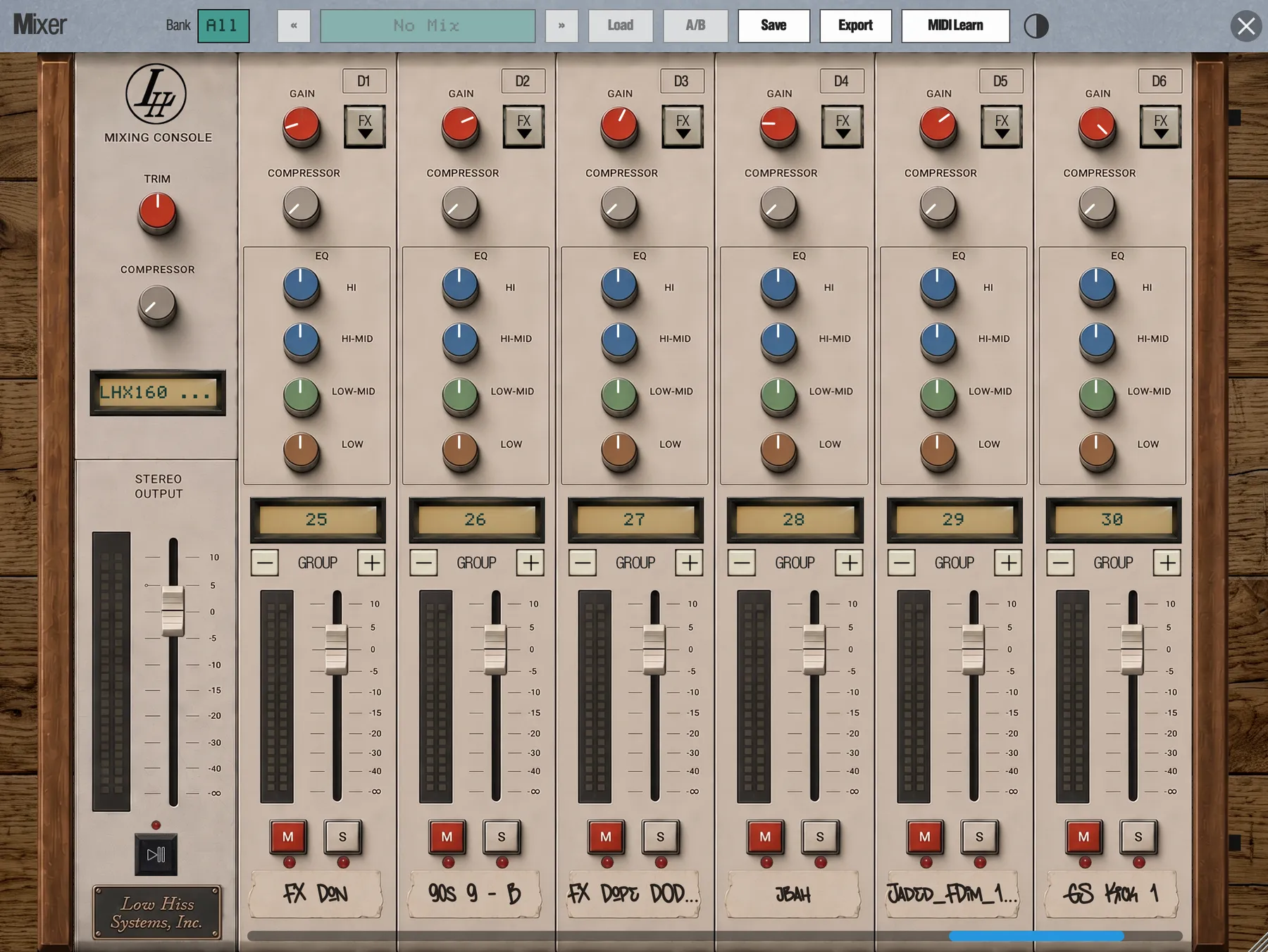 1
2
3
4
5
6
7
8
9
10
11
12
13
14
15
16
- Bank。顯示單一音色組的通道條,或全部 32 個打擊墊。
- Mix 選擇器。逐一切換已儲存的 Mix;點名稱可以重新命名。
- Load、A/B、Save。操作 Mix 快照。
- Export 與 MIDI Learn。混音輸出,以及把混音台對應到控制器。
- 主控 Trim 與 Compressor。
- 主控 FX。主控效果鏈一覽。
- 主控推桿。整體的 Mix Volume。
- Run/Stop。啟動與停止音序器。
- Gain。打擊墊的音量微調。
- FX。這條通道條的效果鏈。
- Compressor。單旋鈕壓縮器,轉到最左就是關閉。
- EQ。Hi、Hi-Mid、Low-Mid 與 Low。
- Group。這個打擊墊送往哪個編組(匯流排)。
- 推桿與電平表。
- Mute 與 Solo。
- 膠帶標籤。通道條的名稱;點一下可重新命名。
最上方橫跨的是頂部列。下面的混音台由左到右依序是:永遠不會被捲走的主控通道條,接著是編組通道條,再來是打擊墊通道條。
會看到哪些通道條
- 打擊墊只要載入了取樣或外掛樂器,就會有一條通道條。Multi-Mode 啟用時,只有來源打擊墊會有通道條。
- 編組在有兩個以上的打擊墊加入後,才會出現通道條。只有一個打擊墊的編組,要在它的設定或效果器有作用時才會顯示通道條。
- Bank 按鈕可以篩選打擊墊通道條:Bank A 到 Bank D,或 All (32 pads)。
- Groups 只顯示群組通道條。只要混音台上至少有一條群組通道條,選單裡就會出現這一項;和 All 一樣,它不會改變機器本身的音色組。如果沒有可顯示的群組,混音台會顯示 No group channels。
空白專案會顯示 Load a sample onto a pad to see its channel。如果音色組篩選把所有東西都藏起來了,混音台也會告訴你,例如 No channels in bank B。
捲動混音台
混音台一次捲動一條通道條。可以用滑鼠滾輪或觸控板、拖動混音台背景,或按 ← →。彈奏其他音色組的打擊墊時,混音台會自動捲到它那裡。
打擊墊與編組通道條
打擊墊通道條與編組通道條由上到下的控制項都一樣。有幾個在編組上的行為不同,下面會註明。
- FX
- 依效果鏈順序列出這條通道條的效果器,外加 Open Effects Rack。選擇內建效果器會在該插槽上開啟效果架。選擇外掛(以它自己的名稱列出)則會開啟它的編輯器。
- Gain
- 在打擊墊上,這就是打擊墊的音量。它只能把音量調低:順時針轉到底就是原音量。在編組上,它的微調範圍是 −24 到 +24 dB,預設為 0。
- Compressor
- 單旋鈕壓縮器。轉到最左是關閉(預設);往上轉就壓得越扁。訊號會先經過 EQ,再進入壓縮器;若想先壓縮,請在 Settings › Engine 中把 Mixer Order 設為 Comp > EQ。這個順序會套用到每一條通道條。
- EQ
- 四個頻段,各 ±12 dB,預設平直:Hi(6 kHz 擱架)、Hi-Mid(2.5 kHz 峰值)、Low-Mid(400 Hz 峰值)以及 Low(100 Hz 擱架)。
- Group(僅限打擊墊通道條)
- 小 LCD 會顯示這個打擊墊送往哪個編組,幫編組取名後還會顯示名稱(3 - Drums)。用 − 和 + 逐一切換,或點 LCD 從依顏色區分的清單中挑選任一編組。打擊墊加入編組後,它的通道條會換上編組的顏色。
- 膠帶標籤
- 通道條的名稱。打擊墊的話,依序是它自己的名稱、取樣名稱、外掛樂器名稱,最後才是打擊墊編號(C7)。編組的話是 Group 3 或你給它取的名字。點一下即可重新命名。
- M / S
- Mute 與 Solo。通道條被靜音時會有一顆燈亮著。在編組上,它們會作用於編組裡的每個打擊墊:如果不是所有成員都已靜音,按 M 會把它們全部靜音;如果全都已靜音,則全部取消靜音。Solo 的運作方式相同,只要編組裡有任一打擊墊是獨奏狀態,編組就會顯示為獨奏。
- 推桿
- 刻度從 −∞ 到 +10 dB,預設為原音量(0 dB)。最底下的幾個像素會直接吸附到靜音。
- 電平表
- 顯示 −60 到 0 dBFS,具有峰值保持,以及會鎖住的爆音指示燈。
編組通道條會染上編組的顏色,並印有 G3 樣式的標示,讓你一眼就能和打擊墊通道條區分開來。停在中性設定的旋鈕會以較暗的方式顯示,讓你看出哪些被動過了。
手勢
- 上下拖動旋鈕,或拖動推桿。
- 在任何旋鈕或推桿上按兩下即可重設。
- 滑鼠滾輪用來捲動混音台;它絕不會不小心轉動旋鈕。
- 每個變更都能用 Cmd/Ctrl + Z 復原,一次拖動就是一個復原步驟。
- ↑ 和 ↓ 會微調你最後點擊或拖動的推桿或旋鈕,每按一次移動行程的 1%;按住 Shift 則以 0.1% 細調。每按一次就是一個復原步驟。只有在該聲道條顯示在畫面上時才有效。
主控通道條
主控通道條是訊號的終點。它比其他通道條簡單:
- Trim 與 Compressor
- 整個混音的增益微調與單旋鈕壓縮器。
- FX LCD
- 以 Saturation > Limiter 的形式顯示主控效果鏈,空的時候則顯示 ADD FX。點一下會出現和其他通道條一樣的 FX 選單。
- 推桿
- 主控 Mix Volume,與面板上的 Mix Volume 旋鈕是同一個音量。
- Run/Stop
- 開始與停止歌曲或段落。
- 電平表
- 與其他通道條相同。
主控通道條沒有 Mute、Solo 或膠帶標籤,也沒有 EQ 旋鈕。
電平表
每條通道條(包括主控)都有一個 −60 到 0 dBFS、具峰值保持的電平表。當通道條爆音時,爆音指示燈會一直亮著直到你清除為止,所以你沒在看的時候衝過頭的那一下,也逃不過你的眼睛。
點電平表可以開啟它的選單:
- Sum / Left / Right
- 同時顯示兩個聲道,或只顯示一側。
- Post-fader / Pre-fader
- Post-fader(預設)顯示通道條往下送出的訊號。Pre-fader 顯示經過通道條效果器之後、推桿之前的音量,推桿拉到底時特別好用。
- Clear Clip
- 重設爆音指示燈。
使用編組
編組就是 eSPi 的匯流排。把所有鼓聲送進同一個編組,你就有了一支控制整套鼓的推桿、一條把鼓組黏在一起的效果鏈、一個側鏈觸發來源,以及一個分軌輸出。共有 32 個編組,在 SP-1200 Mode 下則是 8 個。
- 在每一條要加入該編組的打擊墊通道條上,點 + 或 −,直到編組 LCD 顯示相同的號碼;或點 LCD 直接挑選編組。
- 只要有兩個打擊墊共用同一個編組,編組通道條就會出現在打擊墊通道條的左邊。
- 點編組的膠帶標籤,幫它取個名字,例如 Drums。打擊墊通道條的 LCD 現在會顯示 3 - Drums。
- 點編組的 FX 按鈕加入編組效果鏈,例如用一台壓縮器把鼓組黏起來。請見效果器。
編組也可以作為 Gate 或 Ducker 的觸發來源(請見側鏈),並可以送到它自己的輸出(請見輸出與路由)。
Mix 快照與 A/B 比較
Mix 是整個混音台的快照:所有音量與靜音、每條通道條的增益、EQ 與壓縮器、主控音量,以及所有效果鏈。一個專案最多可以存 99 個 Mix。用它們保留不同的平衡版本、比較各種想法,以及在歌曲的不同段落之間切換混音。
- Save
- 把目前的混音台儲存成新的 Mix,依序命名為「Mix 1」、「Mix 2」等等,並選取它。提示訊息會確認 Saved Mix 2。當混音台是空的或 99 個 Mix 都用完時,Save 會變暗。它的作用和面板上的 Disk › 9 Define Mix 相同。
- « »
- 選擇要選取哪一個已儲存的 Mix。光是這樣不會改變你聽到的聲音。
- Load
- 把選取的 Mix 套用到混音台,取代目前的內容。這是單一個復原步驟。聆聽 B 的時候 Load 會變暗。
- A/B
- 在目前的混音台(A)與選取的 Mix(B)之間切換。比較時按鈕會顯示 B。每按一次就是一個復原步驟。
- Mix 名稱
- 點一下可重新命名選取的 Mix。在你儲存第一個 Mix 之前,它會顯示 No Mix。
歌曲中的 Mix
歌曲中的某一步可以叫出一個 Mix。播放時,混音台與效果器會在該步的邊界精準地切換到那個 Mix,沒有淡入淡出。有兩件事要知道:
- 歌曲步驟永遠不會改變主控音量。手動載入 Mix 則會。
- 叫出 Mix 時,任何它沒有記錄到的設定都會被設回中性值。
播放這樣的步驟時,效果架會以唯讀方式顯示那個 Mix 的效果鏈。
Export 與 MIDI Learn
Export 會開啟一個選單:Master Mixdown 匯出立體聲混音,等同 Disk 選單中的 Record Beat;Stems 匯出分軌,等同 Export Stems。在桌面版上,你會先選擇儲存位置。在 iPad 和 Android 上,匯出完成時會開啟儲存選擇器。請見專案與匯出。
MIDI Learn 啟用時會亮琥珀色。點混音台上的旋鈕、推桿或按鈕,然後動一下 MIDI 控制器上的控制項。混音台的對應是跟著畫面上通道條的位置走的,而不是某個特定的打擊墊,所以排得像混音台的控制器會一直維持那樣的排列。對應會自動儲存。詳情請見 MIDI Learn。
輸出與路由
除非你另外指定,所有聲音都從主立體聲輸出播放。把某個編組導向它自己的輸出,你就可以用外接效果鏈處理它、在 DAW 裡錄成獨立的音軌,或輸出乾淨的分軌。
Group Routing
在 Settings › Audio 中,Group Routing 會把每個使用中的編組各列成一行,每行都有一個輸出選單:
- 先列出立體聲輸出對:Out 1-2 (Main),接著是 Out 3-4,依此類推。
- 然後是單一的單聲道輸出(Out 1、Out 2 等)。選擇單聲道輸出會把編組加總成單聲道。
如果你選的輸出在目前的音訊裝置上無法使用,該編組會從 Main 播放。你的選擇會被記住,裝置回來時就會恢復。如果完全沒有輸出,這個區塊會顯示 No audio outputs available.
兩個版本皆可使用。eSPi Essentials 同樣支援 Group Routing。沒有 Mixer 時,每個打擊墊在其通道對應的群組中發聲:通道 5 上的打擊墊屬於 Group 05。Group Routing 為每個使用中的通道列出一列,即使只有一個打擊墊使用它,因此可以將任意通道送到獨立輸出。
- Routed Groups Stay in Main
- 位於 Settings › Engine,預設開啟。已導向的編組會同時在 Main 和它自己的輸出上聽到,讓你的主混音保持完整。要輸出乾淨的分軌時就把它關掉,每個已導向的編組就只會從它自己的輸出播放。
導向的輸出會得到和 Main 一樣的 SP 輸出級音色。主控效果鏈和節拍器只在 Main 上。效果器的殘響尾音會跟著編組送到它的輸出。
獨立版 App 的多軌輸出 獨立版
獨立版 App 可以在你的音訊介面上開啟最多 64 個輸出。當裝置有四個以上的輸出時,Settings › Audio 還會顯示 Main Output,可以把 Main(包括節拍器)移到任一組立體聲輸出對,例如 Out 7-8。Group Routing 接著就會把那一對列在最前面,顯示為 Out 7-8 (Main)。在只有兩個輸出的裝置上,這一行會被隱藏,等你切換回來時你的選擇就會恢復。
在 DAW 中的多軌輸出
作為 VST3、AU 或 AUv3 外掛時,eSPi 提供 32 組立體聲輸出匯流排:Output(主輸出對),接著是 Out 3-4、Out 5-6,依此類推直到 Out 63-64。
- 在 DAW 中,為 eSPi 樂器啟用額外的輸出。預設只開啟主匯流排。
- 在 eSPi 的 Settings › Audio › Group Routing 中,把每個編組送到一條匯流排。
- 現在每條匯流排都會出現在 DAW 混音台上它自己的通道中。
在 AUM 之類的 AUv3 宿主中,匯流排的名稱相同,而且永遠全部開啟。沒用到的匯流排不會消耗任何資源。各宿主的詳細說明請見在 DAW 中使用 eSPi。