載入與取樣
鼓機的好壞,取決於你餵它吃什麼。拖進檔案、從影片裡抽出音訊,或直接透過音訊介面取樣一張唱片,然後像 1987 年那樣用推桿修剪它。
eSPi 能載入什麼
eSPi 支援常見的音訊格式,也能從影片中抽出聲軌。每種格式在每個平台上都能用:MacOS、Windows、Linux、iOS 和 Android。
| 類型 | 副檔名 |
|---|---|
| 音訊 | .wav、.aiff、.aif、.flac、.ogg、.mp3 |
| 影片與媒體 | .mp4、.mov、.m4a、.m4v、.mkv、.avi、.webm、.ogv、.wmv。eSPi 會抽出主要的音軌。 |
- 長度
- 最長 10 分鐘。超過的音訊檔會被拒絕,並顯示 Sample exceeds 600s limit。從影片中只會抽出前 10 分鐘的音訊。
- 大小
- 透過行動裝置或雲端選擇器開啟的檔案最大可達 256 MB。更大的檔案會回報 File too large (>256 MB)。
- 聲道
- 影片中的多聲道音訊會混縮成立體聲。
把聲音載入打擊墊
把檔案放上打擊墊有兩種方法:從檔案瀏覽器選擇,或從 Finder 或檔案總管拖過來。
從檔案瀏覽器
- 在打擊墊上按右鍵。觸控裝置上則長按約半秒。打擊墊的快顯選單會開啟,該打擊墊也會被選取。按右鍵不會彈奏打擊墊。
- 選 Load Sound...。
- 標題為 Load sample to pad A1(顯示你的打擊墊名稱)的檔案選擇視窗會在「音樂」資料夾中開啟。挑一個檔案。
- LCD 會短暫顯示 Loaded to pad A1。如果出了問題,則會顯示 Load failed: … 以及原因。
載入到已經有聲音的打擊墊上,會直接取代而不詢問。如果弄錯了,Undo 可以把舊的聲音找回來。取消檔案選擇視窗則什麼都不會改變。在裝有外掛樂器的打擊墊上,Load Sound... 會呈灰色。
拖放 桌面版
拖放是填滿鼓組最快的方法,因為一次拖放就能載入很多檔案。
- 從 Finder 或檔案總管把一個或多個檔案拖到打擊墊上。游標停在上面時,打擊墊會反白。
- 放開。第一個檔案會放到該打擊墊上。
- 其餘的檔案會填入接下來的空打擊墊,必要時會延續到後面的音色組。它們絕不會覆寫其他已經有聲音的打擊墊。
LCD 會回報結果:單一檔案顯示 Loaded to pad A1,全部載入成功顯示 Loaded 6 samples,部分失敗顯示 Loaded 4/6,全部失敗則顯示 Load failed: …。eSPi 不認得的副檔名會被略過,拖放到空白處則不會有任何作用。
你也可以從取樣庫面板把聲音拖到打擊墊上,填入方式完全相同。請見取樣庫。
在 iPad、iPhone 和 Android 上
行動裝置上無法從其他 App 拖放。Load Sound... 會改為開啟系統的文件選擇器。在 iOS 上,這代表「檔案」App、iCloud Drive、On My iPad,以及 Dropbox 和 Google Drive 等提供者。在 Android 上則是系統選擇器或內容提供者。影片檔在這裡也能用,音訊會在裝置上直接抽出。
在 iPad 和 iPhone 上,Load Sound... 會先問你聲音從哪裡來:Sample Library 開啟 Library 面板,Files 開啟文件選擇器,Videos 開啟「照片」App 讓你挑一段影片,並把其中的音訊載入打擊墊。在 DAW 中不提供 Sample Library 這個選項。
MP3 與影片
MP3 檔案的載入方式和 WAV 檔完全一樣。影片檔也是同樣的方式載入,但音訊會在背景中抽出,讓 App 保持流暢。抽出完成時,打擊墊就會填入聲音。沒有音軌的影片,或使用 eSPi 無法讀取之編解碼器的影片,會顯示 Load failed: …,打擊墊維持原狀。
復原載入
取代打擊墊上的聲音是一個 Undo 步驟(Cmd/Ctrl + Z),用取樣取代外掛樂器也是。載入到空的打擊墊則不會增加 Undo 步驟,因為沒有失去任何東西。拖放多個檔案時,每一個取代了聲音的檔案都各自是一個步驟。
從輸入取樣
這是經典招式:放上唱片、設定音量,然後透過 SP-1200 的輸入級直接錄到打擊墊上。所有功能都在 Sample 選單裡。按 Sample(R)。
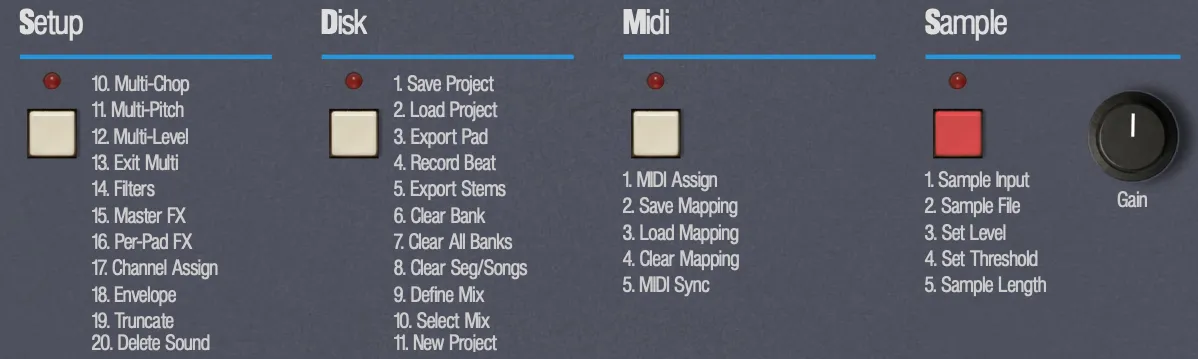
Sample 選單。用 ◄/► 逐一切換項目並按 Enter,或直接輸入項目編號。
| # | LCD 項目 | 功能 |
|---|---|---|
| 1 | Sample from Input | 從音訊介面或麥克風錄音。 |
| 2 | Sample from File | 讓檔案經過取樣機的輸入播放並錄下來。 |
| 3 | Set Level | 提高輸入增益。 |
| 4 | Set Threshold | 啟動預備錄音的音量門檻。 |
| 5 | Sample Length | 固定的錄音長度,或 Free。 |
取樣期間,在數字鍵上輸入 1–5 就能直接在這些畫面之間跳轉。輸入目前所在畫面的編號則不會有任何作用。
錄一段
- 選取你要錄到哪個打擊墊上。
- 按 Sample(R),選 1,Sample from Input。這只能在 獨立版 App 中使用。在 DAW 中,LCD 會顯示 Standalone only;沒有可用的輸入裝置時,則顯示 No input device。
- Select Pad 畫面會確認目標。按另一個打擊墊即可更換。按 Enter 或 9(Yes)繼續,或按 7(No)退回。
- 在錄音畫面上,播放你的音源並觀察電平表。按 Enter 或 9 開始錄音。
- 再按一次 Enter 或 9 停止並保留這段錄音。
當打擊墊已經有聲音或樂器時,最後一行會顯示 Overwrite? (yes/no);空的時候則顯示 Confirm? (yes/no)。
錄音畫面。第 2 行是即時的 20 格電平表,從左邊的 −60 dB 到右邊的 0 dB。最後一行是輸入裝置的名稱。
錄音時,第 3 行會變成 [ Enter = Stop ]。
停止後,這段錄音會經過 SP-1200 輸入級,然後放到打擊墊上。打擊墊會閃一下,LCD 顯示 Sample is good,然後回到主畫面。
錄音畫面上的按鍵
- 8
- 開啟或關閉輸入監聽。開啟時,你會聽到經過 SP-1200 輸入級的輸入訊號。
- ◄ / ►
- 上一個或下一個輸入裝置。
- Enter 或 9
- 開始錄音;再按一次停止並保留這段錄音。
- 7
- 預備或取消門檻錄音(見下文)。
- Tempo
- 不錄音直接離開。
音量、門檻與長度
按下錄音前,有三個畫面可以設定取樣機。先把音量調好,再決定錄音是否要自動開始,以及要錄多長。
設定輸入音量
Sample 按鈕旁邊的面板 Gain 旋鈕,設定的是現場取樣的基本輸入音量。轉到最左是無聲,中間是原音量,轉到最右會增加約 6 dB。Set Level 則會在此之上再加一段分級的增益。
- 選 Sample 3,Set Level。
- 用 ◄/► 在 +00、+05、+10、+15 和 +20 dB 之間切換增益。變化會立即聽到,電平表也會顯示出來。
- 按 Enter 保留,或按 Tempo 取消並恢復先前的增益。
一旦你改變數值,確認行就會出現。每次開始新的取樣工作階段時,增益都會回到 +00 dB。
打下去才開始:門檻錄音
預備錄音讓你可以先啟動唱盤、回到座位上,再讓第一記打擊啟動錄音。
- 選 Sample 4,Set Threshold。
- 移動 Fader 1,把 | 標記放在電平表上方。最左邊約 −60 dB,幾乎一有聲音就會觸發;最右邊是 0 dB。
- 按 9 或 Enter(Yes)保留新的門檻,或按 7(No)或 Tempo 恢復舊的。無論哪一種,都會回到錄音畫面。
- 在錄音畫面上按 7 預備。輸入一越過標記,錄音就會自動開始。
- 再按一次 7 取消預備。錄音進行中無法預備或取消預備。
左:設定門檻。在你碰推桿之前,第 2 行會顯示 | Use Fader #1。右:已預備並等待中,標記畫在電平表上。
觸發前 30 ms 的音訊會被保留,所以第一個瞬態永遠不會被切掉。
設定固定長度
- 選 Sample 5,Sample Length。
- 移動 Fader 1。推到最底是 Free:一直錄到你按停止為止,最長 60 秒。其他任何位置則把長度固定在 0.1 到 60 秒之間,長度越短,級距越細。推到中間大約是 2.4 秒。
- 按 9 或 Enter 保留,或按 7 或 Tempo 還原。
門檻和長度會在各次取樣工作階段之間保留,直到你結束 App 為止。Set Level 的增益則不會保留。
從檔案取樣
Sample from File 會讓檔案經過取樣機的輸入循環播放,讓你像從唱片上抓一樣,精準抓到你要的那一段。它在獨立版 App 和 DAW 中都能用。
- 選 Sample 2,Sample from File。
- 在 Select Pad 畫面上確認目標。標題為 Sample from file to pad A1 的檔案選擇視窗會開啟。
- 挑一個檔案。Set Speed 畫面會開啟。用 ◄/► 選擇檔案的播放速度,就像唱盤把唱片加速或減速一樣:音高和速度一起變化。選項有 33rpm -16%、33rpm -8%、33rpm(檔案本身的速度,預設值)、45rpm、45rpm +8%、45rpm +16% 和 78rpm。
- 按 Enter 或 9(Yes)確認,或按 7(No)回到 Select Pad 另選檔案。檔案會以該速度開始經過輸入循環播放,電平表會動起來,最後一行顯示 <File: name>。
- 錄音方式和現場輸入完全一樣:按 Enter 開始和停止,或按 7 預備,在達到門檻時開始。錄下的內容會保留你選擇的速度。
45rpm 的播放速度約為 33rpm 的 1.35 倍,78rpm 約為 2.34 倍。±8% 和 ±16% 的級距與唱盤的音高推桿相同。
在錄音畫面上,◄/► 沒有作用,因為沒有輸入裝置可以切換。如果檔案無法讀取,LCD 會顯示錯誤(例如 Decode failed),並回到 Select Pad。
用 Truncate 修剪
Truncate 讓你不必離開面板,就能設定聲音從哪裡開始、在哪裡結束。推桿會變成選取打擊墊的起點、終點和循環控制,LCD 則顯示精確的取樣位置。
- 選取一個有取樣的打擊墊。
- 按 Setup(Q)。LCD 會顯示 Set-up Function?。
- 前往項目 19。提示會顯示 Truncate Pad?。
- 回答 Yes(Enter 或 9)。
這些數值是聲音內的取樣位置,會隨你移動推桿即時更新。在 Multi-Mode 下,標籤會帶一個星號,例如 Pad A1*。
Truncate 只存在於 Setup 選單中。它不屬於模式按鈕上 Tune、Mix 和 Pan 的循環切換。
Truncate 中的推桿
推桿頭上依序標示 START、START、END、END、LOOP、LOOP。每個點都有一支掃過整個取樣的粗調推桿,以及一支負責中間細節的微調推桿。
- 起點,粗調
- 起點,微調
- 終點,粗調
- 終點,微調
- 循環,粗調(0 = 關閉)
- 循環,微調
- 未使用
- 未使用
- 起點和終點不能交錯。兩者碰到對方時就會停住。
- 推桿 6 推滿全程,約等於推桿 5 的 16 級。兩者都在零時,循環就是關閉的。推桿 5 推到頂時,推桿 6 可以把循環點一路推到終點前一個取樣的位置。
- 隨時觸發打擊墊就能聽到結果。你會留在 Truncate 中。
- 當 Zero-X 開啟時(預設),每個點會在你放開推桿約 100 ms 後吸附到最近的過零點,讓切點不會有爆音。這個開關在波形編輯器中,它也會顯示相同的起點和終點。
- 選取另一個打擊墊,Truncate 就會跟過去。
- 推桿的移動可以復原。
循環
設定了循環點後,打擊墊會從 START 播放到 LOOP 一次,然後把 LOOP–END 這段重複七次。第三次重複之後開始平滑淡出,到結尾時聲音停止。在 Settings › Engine › Loop Repeats 中可以把次數改為 1 到 16;淡出會相應拉長或縮短。循環會跟著音高走,所以調高音高的打擊墊會循環得更快。
永久套用
在 Truncate 中修剪是非破壞性的:整個取樣都還在。等你確定了,就把它永久切掉。
- 在 Truncate 中按 Enter。問題顯示在畫面上時,推桿會被凍結。
- Yes(Enter 或 9)會把取樣切成目前的 START–END。推桿會重設為全範圍,因為新的取樣就是那一段區域。No(7)則取消。
Cmd/Ctrl + Z 無法復原這一刀,但 eSPi 會先存一個檢查點。你可以從 Disk → 15 Undo History 把它找回來。請見專案與匯出。
從打擊墊選單快速編輯
在打擊墊上按右鍵(觸控裝置上長按約半秒)即可開啟打擊墊快顯選單。這裡的取樣編輯只需點一下,不必開啟編輯器。在空的打擊墊和裝有外掛樂器的打擊墊上,這些項目會呈灰色。
如果 eSPi 知道打擊墊的調性或速度,選單頂端會顯示 Key: … 和 BPM: … 標籤;* 表示這是你手動設定的值。選單的其餘部分(Audio Mode、Trigger Mode、Pitch、Channel、Mute、Solo、MIDI)請見打擊墊與音色組。
- Normalize Sound
- 提高取樣音量,讓它最大聲的地方剛好落在滿刻度以下(95%)。eSPi 會先詢問。長度和修剪點不變,正在播放的音符會被切斷。再正規化一次不會有任何作用。可以復原。
- Reverse Sound
- 立刻把取樣反轉,不會詢問。LCD 會顯示 Reversed Pad A1。選取的仍是聲音的同一部分,只是倒過來。再選一次就會恢復原狀(Pad A1 Restored)。可以復原。
- Rename Pad...
- 開啟 Rename Pad 對話框。名稱最多 64 個字元的純文字。
- Edit Waveform...
- 在這個打擊墊上開啟波形編輯器。
- Resample Pad...
- 把打擊墊的聲音印成一個新的取樣。請見重新取樣。
- Delete Sound
- 以紅色顯示。eSPi 會先詢問;選 Yes 會清空打擊墊,並快速淡出任何正在播放的音符。Setup 項目 20 Delete Sound 的作用相同。
Yes 是 Enter 或 9;No 是 7。
重新取樣打擊墊
重新取樣會把你對打擊墊做過的一切印成一個全新的取樣:調音、濾波器、包絡、打擊墊專屬的效果器。這是你在繼續下一步之前把聲音定下來的方法,而打擊墊會變回乾淨的狀態,準備好迎接下一輪的塑造。
- 在已載入的打擊墊上按右鍵(或長按),選 Resample Pad...。
- 按 Enter 或 9 確認,或按 7 退回。
- eSPi 會在背景算圖,同時打擊墊上會顯示一個轉圈圖示。完成時狀態會顯示 Resampled Pad A1;失敗則顯示 Resample failed。
| 印入取樣的內容 | 之後在打擊墊上重設為 |
|---|---|
| 音高(Tune)與微調音高(Fine Pitch) | 音高 0、0 音分 |
| 唱盤轉速與音高 | 唱盤回到 33 轉,音高 0.00% |
| 起點、終點與循環 | 完整的起點與終點,循環關閉 |
| Audio Mode | Stereo |
| SSM2044 濾波器、SP Channel 濾波器與 Multi 濾波器 | 三者皆旁通 |
| 振幅包絡 | 平直的包絡 |
| 打擊墊專屬的效果器,包括載入的外掛 | 效果鏈清空 |
| 取樣結束後最多 10 秒的尾音 | 切片、標記點、BPM 與調性清除(BPM 與調性之後會重新偵測) |
重設是為了不讓任何東西被套用兩次,推桿也會隨之移動到對應位置。沒有印進去的部分仍然在打擊墊上即時作用:力度、音量(Mix)、聲像,以及主控效果器。
一次 Undo(Cmd/Ctrl + Z,或編輯器中的 Undo)就能恢復原始取樣以及表格中的每一項設定。如果波形編輯器正開在那個打擊墊上,它的波形會立刻更新。仍在算圖中的打擊墊,要等完成後才能再次重新取樣。