波形編輯器
推桿很快,但有時候你得親眼看到聲音。編輯器就是讓你憑眼睛修剪、把一段 break 切成八個敲擊,再一個動作把它們鋪滿整個音色組的地方。
開啟編輯器
在打擊墊上按右鍵(觸控裝置上則長按),選擇 Edit Waveform...。也可以按桌面版側邊欄、或行動版底部列中的 Waveform Editor 按鈕。編輯器會蓋在機器上方填滿整個視窗,標題為 Edit Waveform。
用右上角的 × 或按 Esc 關閉。
選擇打擊墊
標題列中央的打擊墊選擇器會顯示正在編輯的打擊墊,例如 D4 - jbah。點一下即可切換到其他打擊墊。它只會列出有取樣的打擊墊,依 Bank A 到 Bank D 分組:桌面版以子選單呈現,觸控裝置上則是一份平鋪的清單。選到空的打擊墊時,編輯器會顯示 NO SAMPLE。
編輯器也會跟著你在機器上選的打擊墊走。每個打擊墊都保有自己的縮放、選取範圍、切片和復原歷史,所以你可以在打擊墊之間來回跳,不會弄丟進度。
顯示畫面
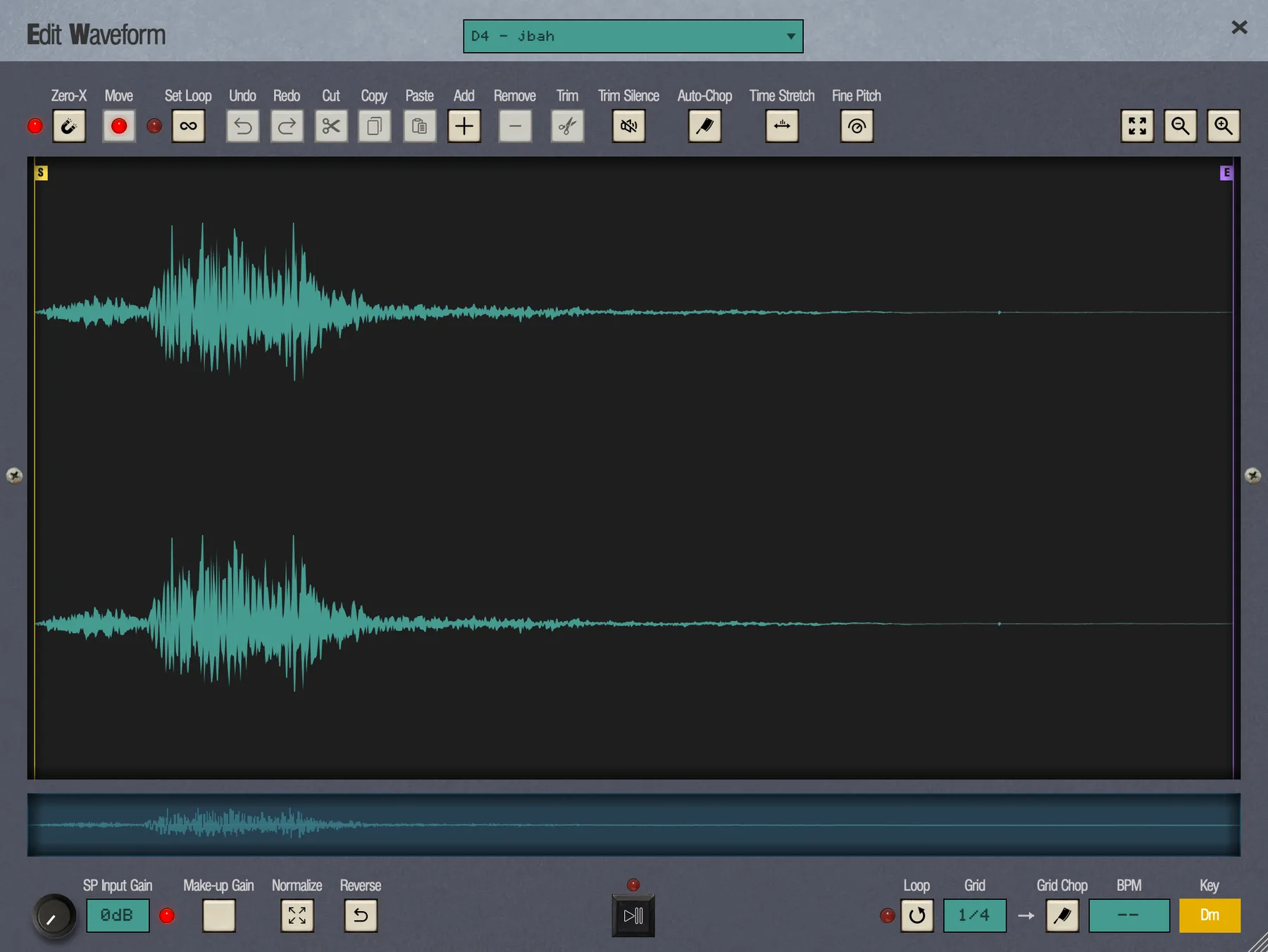 1
2
3
4
5
6
7
8
9
10
11
12
13
14
15
16
17
18
19
- 打擊墊選擇器。正在編輯的打擊墊。點一下可選擇其他打擊墊。
- Zero-X。將起點和終點吸附到零交越點。LED 亮表示開啟。
- Undo、Redo。這個打擊墊的編輯歷史。
- Move。沿著取樣拖曳選取範圍。
- Cut、Copy、Paste。音訊剪貼簿,所有打擊墊共用。
- Add、Remove。新增一個切片,或刪除選取的切片。
- Trim、Trim Silence。只保留選取範圍,或削掉頭尾的安靜部分。
- Auto-Chop。在敲擊處切片。
- Time Stretch。改變長度而不改變音高。
- Fine Pitch。以音分(cent)微調音高。
- 符合視窗、縮小、放大。
- 總覽。整個取樣,畫面上顯示的部分會用框標出。
- SP Input Gain。把 SP-1200 輸入級推得更猛。
- Make-up Gain。為那份推力做音量補償。
- Normalize、Reverse。
- Play/Stop。播放時上方的 LED 會亮起。
- Loop。播放時重複選取範圍。
- Grid、Grid Chop。依音樂拍值切片。
- BPM、Key。偵測到的速度與調性。點任一項可以自己設定。
依照打擊墊的 Audio Mode,單聲道取樣會顯示一條波形,立體聲則顯示左右兩條。起點和終點之外被修剪掉的部分會變暗。播放時會有播放頭橫越畫面,而選取範圍內會以橘色顯示它的長度,例如 Duration: 2.6s。
縮放與捲動
- 縮放可以用滑鼠滾輪(以游標位置為中心)、觸控板雙指捏合,或在觸控螢幕上雙指捏合。也可以用 + 和 − 按鈕;Fit 會顯示整個取樣。
- 捲動可以用水平捲動手勢或 ←/→ 鍵,每按一下移動畫面的八分之一。拖曳總覽條中的框可以直接跳過去。觸控裝置上則用兩指拖曳。
縮放和捲動不會記錄在復原中。
選取與修剪
你在這裡設定的起點和終點,和 Truncate 推桿控制的是同一組點。改了其中一邊,另一邊就會跟著變,所以看當下哪個順手就用哪個。
- 拖曳控點
- 抓住起點或終點控點(約 12 像素範圍內)並移動它。
- 在波形上拖曳
- 建立新的選取範圍,一個動作同時設定起點和終點。
- 點擊而不拖曳
- 清除選取範圍、恢復成整個取樣,並放下一個供 Paste 使用的插入游標。
- Zero-X
- 預設開啟。放開時起點和終點會落在零交越點上,修剪就不會產生爆音。Truncate 的吸附也是由同一個開關控制。
每次拖曳都是一個復原步驟,名稱為 Trim Start、Trim End、Set Region 或 Move Selection。音符播放中移動控點不會讓它重新開始;新的點會從下一次敲擊開始生效。
設定循環點
起點控點為黃色,標有 S;終點控點為紫色,標有 E。當打擊墊設有循環點(在這裡設定,或用 Truncate 的循環推桿設定)時,它會顯示為一條標有 L 的橘色線。
- Set Loop Cmd/Ctrl + L
- 帶 LED 的開關,預設關閉,每次開啟編輯器時也會重新關閉。開啟時,點按或輕觸波形即可把循環點放在那裡,拖曳可移動它。循環點始終位於選取範圍之內,選取範圍、控點和切片都不受影響。開啟 Zero-X 時,放開後循環點會落在過零點上。
每次放置都是一個復原步驟,名稱為 Set Loop。要關閉循環,請按橘色線中間的 X(一個復原步驟,Clear Loop)。Truncate 的循環推桿會隨之更新,下次開啟 Truncate 時,循環點仍在你放下的位置。
移動、剪下、複製與貼上
剪貼簿讓你重新排列一個聲音,或把某個打擊墊的一小段搬到另一個打擊墊上。
- Move Cmd/Ctrl + M
- 一個 LED 切換鈕,預設開啟。在選取範圍內拖曳,就能把它沿著取樣滑動而不改變長度。移動時不套用吸附。如果選取範圍是一個切片,拖曳的就是切片本身,放開時套用 Zero-X。沒有選取範圍時呈灰色。
- Cut Cmd/Ctrl + X
- 移除選取範圍並放進剪貼簿。插入游標會落在接合處。狀態顯示:Cut N samples。
- Copy Cmd/Ctrl + C
- 狀態顯示:Copied N samples。
- Paste Cmd/Ctrl + V
- 取代選取範圍,或插入到插入游標處。貼上的音訊會成為新的選取範圍,縮放維持不變。
剪貼簿可以跨打擊墊使用:音訊會轉換成目標打擊墊的取樣率和聲道數。貼到空的打擊墊上,就會得到一個名為 Pasted 的新取樣。如果無法完成,狀態會顯示 Paste failed 或 Paste failed: sample too long。
播放
Play/Stop 打擊墊位於底部中央,播放時上面的 LED 會亮起。編輯器開著時,Space 也有相同作用;它不會啟動音序器。播放範圍是目前的選取範圍,或選取的切片。
開啟 Loop(預設關閉)後,Play 會一直重複選取範圍直到你按 Stop,這是找出乾淨循環點最快的方法。在重複播放時移動起點、終點或循環點,你會在正在播放的這一遍就聽到變化,不必等到下一次重複;如果播放頭落在新的選取範圍之外,播放會立刻從新的起點重新開始。編輯器開著時,打擊墊按鍵和 MIDI 仍然可以觸發打擊墊。
切片
切片用來標出取樣中的各個敲擊:大鼓、小鼓、鬼音。標好之後,你就能用鍵盤試聽它們,並把它們送到各自的打擊墊上。
一個打擊墊最多可以有八個切片,每個都有自己的顏色,名稱為 Chop 1 到 Chop 8。切片之間可以重疊。
- 建立
- 按住 Alt/⌥ 並在波形上拖曳。觸控裝置上則先讓手指停住約半秒再拖曳。或者按 Add,它會建立一個長度為取樣八分之一的切片,從修剪起點或最右邊那個切片之後開始。
- 選取
- 點一下。在觸控裝置上,點切片也會播放它。選取的切片會成為播放範圍,它的邊緣也會成為修剪點。
- 移動
- 拖曳切片本體。觸控裝置上先長按再拖曳。開啟 Move 時不必長按,直接拖曳選取的切片即可。
- 調整大小
- 拖曳任一邊緣。
- 重新命名
- 在左下角的 Chop Name 欄位中輸入。選取切片時它才會出現。
- 刪除
- 按 Remove,或 Delete/Backspace。剩下的預設名稱會重新編號以保持順序。
- 播放
- 按數字列上的 1–8,即可選取並播放對應的切片。桌面版
每一項切片編輯都可以復原。
Auto-Chop
讓 eSPi 幫你找出敲擊。Auto-Chop 專為鼓和其他打擊類素材設計。
- 按 Auto-Chop。狀態會顯示 Analyzing...。
- eSPi 會搜尋整個取樣,而不只是修剪後的部分,並緊接著排下最多八個切片,一個敲擊一個。如果找到的敲擊比較少,切片也會比較少。
如果什麼都沒找到,狀態會顯示 No transients found。再執行一次 Auto-Chop 會取代所有現有的切片,而整次執行算一個復原步驟。
Grid Chop
處理循環和旋律素材時,請依拍子而不是依敲擊來切。
- 在 Grid 顯示中設定拍值:4 bars、3 bars、2 bars、1 bar、1/2、1/4(預設)、1/8、1/16 或 1/32,以 4/4 拍為準。桌面版點一下從清單中挑選;觸控裝置上則點按逐一切換。
- 如果已知打擊墊的 BPM,淡淡的格線會預覽切點。格線從修剪起點開始,或從取樣中第一個敲擊開始。
- 按 Grid Chop。eSPi 會建立一個接一個、每個長度一個拍值的切片,最多八個。如果還不知道 BPM,它會先偵測。
如果偵測失敗,狀態會顯示 No BPM detected。無法建立切片時則顯示 Grid-Chop failed。
BPM 與調性
開啟取樣時,eSPi 會在背景分析它的速度和調性。分析期間,讀數會顯示 BPM ... 和 KEY ...;如果什麼都沒找到,則顯示 BPM -- 和 KEY --。
這些數值會跟著打擊墊的 Tune 設定變動。把打擊墊調高一個八度,顯示的 BPM 就會加倍,所以讀數永遠反映你實際聽到的東西。
- 設定 BPM
- 點 BPM 讀數,輸入 30 到 400 之間的數值。你輸入的數值優先,並以
*標示。清空欄位並確認,就會回到偵測值。 - 設定調性
- 點 Key 讀數,從全部 24 個調中選擇,從 C/Cm 一直到 B/Bm。每個調都以它在 Camelot 調性輪上的顏色顯示,相容的調一眼就能看出來。選 Reset to detected 即可回到偵測值。
同樣的數值也會以小標籤的形式出現在打擊墊右鍵選單的頂端。
將切片匯出到音色組
這就是收穫的時刻:一段 break、八個打擊墊,馬上可以彈奏、重新編排。
- 建立至少兩個切片。Export to Bank 按鈕就會出現。
- 按下它,選擇 Bank A 到 Bank D。目前的音色組會標示為 (current)。
- Export Chops to Bank 確認視窗會清楚說明將發生什麼事,例如 Export 6 chops to Bank B? Overwrites pads B1-B6.(要將 6 個切片匯出到 Bank B 嗎?將覆寫打擊墊 B1-B6。)
- 如果希望匯出的打擊墊彼此互相切斷,就勾選 Chops on same channel。它會把它們全部放到來源打擊墊的阻斷通道上。預設關閉。
- 按 YES(或 Enter)。按 NO 或 Esc 取消。
切片 1 會放到目標音色組的打擊墊 1,切片 2 放到打擊墊 2,依此類推。最後一個切片之後的打擊墊會保留原本的聲音。eSPi 會切換到目標音色組,狀態顯示 Exported 6 chops to Bank B。
如果你為切片重新命名過,每個打擊墊就會採用切片的名稱,否則採用來源名稱加上編號,例如 amen-3。匯出可以用 Cmd/Ctrl + Z 復原,它會還原每一個被覆寫的打擊墊。
整段取樣編輯
這些按鈕會直接改寫取樣本身,所以會移除打擊墊上的所有切片。每一個都可以復原。
- Trim
- 只保留選取範圍。需要先有選取範圍。
- Trim Silence
- 移除取樣開頭和結尾的安靜部分,也就是低於約 −48 dB 的部分。
- Normalize、Reverse
- 和載入與取樣中介紹的打擊墊選單項目相同。Normalize 可能會回報 Already maximized 或 Silent - nothing to normalize。
- SP Input Gain
- 一個附 dB 讀數的旋鈕,範圍 0 到 40 dB。它會把 SP-1200 輸入級推得更猛,並在你放開時套用到取樣上。再轉一次會取代先前的設定,而不是疊加上去。只有在 Settings › Engine 中開啟 Input Stage (SP-1200) 時才會出現。
- Make-up Gain
- 一個 LED 切換鈕,預設開啟,所有打擊墊共用。它決定是否要為額外的輸入推力做音量補償。
Delete Pad
Normalize 和 Reverse 右邊的垃圾桶按鈕會清空打擊墊:它的取樣、所有設定和效果器,與打擊墊選單中的 Delete Sound 相同。eSPi 會先詢問 Delete pad A1? Clears its sample, settings and effects.;YES 刪除,NO 則取消。一次復原就能把一切找回來。在空的打擊墊上以及 Multi-Mode 的實例檢視中,這個按鈕會變灰;編輯器視窗太窄時,它可能會被隱藏。
Time Stretch
改變循環的長度而不改變音高,例如讓它符合專案速度。
- 演算法
- Clean 或 S950。S950 另外提供 Cycle(5–50 ms,預設 25)以及 Poly/Mono 選項。
- Stretch %
- 10 到 800;100 為原始長度。
- Sync to BPM
- 自動填入符合專案速度的百分比,並顯示像 Pad 92 BPM / Proj 90 BPM 這樣的讀數。/2 和 x2 會將結果減半或加倍。打擊墊沒有速度資訊時會顯示 No pad BPM detected。超出範圍的結果會被限制在範圍內,並標示 (clamped)。
按 Apply 或 Cancel。百分比永遠是相對於原始取樣計算的,所以調整伸縮時絕不會疊加在上一次之上。再次套用相同設定會回報 No change;失敗則回報 Timestretch failed。
Fine Pitch
以音分微調取樣的音高,讓它和貝斯線或另一個取樣對準音準。
- 使用 Detune 滑桿(±100 音分)、在 Cents 欄位中輸入數值,或用 −1 c 和 +1 c 微調。Reset 歸零,Play/Stop 用來試聽。
- 調整時可以即時聽到變化,對話框開著時打擊墊按鍵也照常可用。
- Apply 會產生一個復原步驟。Cancel、Esc、關閉按鈕或點擊對話框外側,都會恢復成開啟對話框時打擊墊原本的數值。
- Fine Pitch 在 SP 1200 和 Clean 兩種音高模式下都能使用。
編輯器中的復原
使用 Undo 和 Redo 按鈕,或用 Cmd/Ctrl + Z 復原,用 Cmd/Ctrl + Shift + Z 或 Ctrl + Y 重做。每個打擊墊都有自己的歷史。復原之後再做新的編輯,原本可以重做的步驟就會被捨棄。
鍵盤快捷鍵一覽
| 按鍵 | 功能 |
|---|---|
| Esc | 關閉編輯器 |
| Space | 播放 / 停止 |
| ← → | 捲動 |
| 1–8 | 選取並播放切片 1–8 |
| Delete / Backspace | 刪除選取的切片 |
| Cmd/Ctrl + Z | 復原 |
| Cmd/Ctrl + Shift + Z、Ctrl + Y | 重做 |
| Cmd/Ctrl + X / C / V | 剪下 / 複製 / 貼上 |
| Cmd/Ctrl + M | 開啟或關閉 Move |
| Cmd/Ctrl + L | 開啟或關閉 Set Loop |
| Alt/⌥ + 拖曳 | 建立切片 |
| 滑鼠滾輪 | 以游標為中心縮放 |
| Z X C V B N M , | 彈奏打擊墊 1–8(在編輯器中仍然有效) |
其他所有快捷鍵都在快捷鍵與手勢。