Машина
Одна передняя панель — и любая функция в одном нажатии от вас. В этой главе мы пройдём всю машину секция за секцией, а затем перечислим каждый пункт меню Setup, Disk, MIDI и Sample вместе с экранами, которые они показывают.
Окно
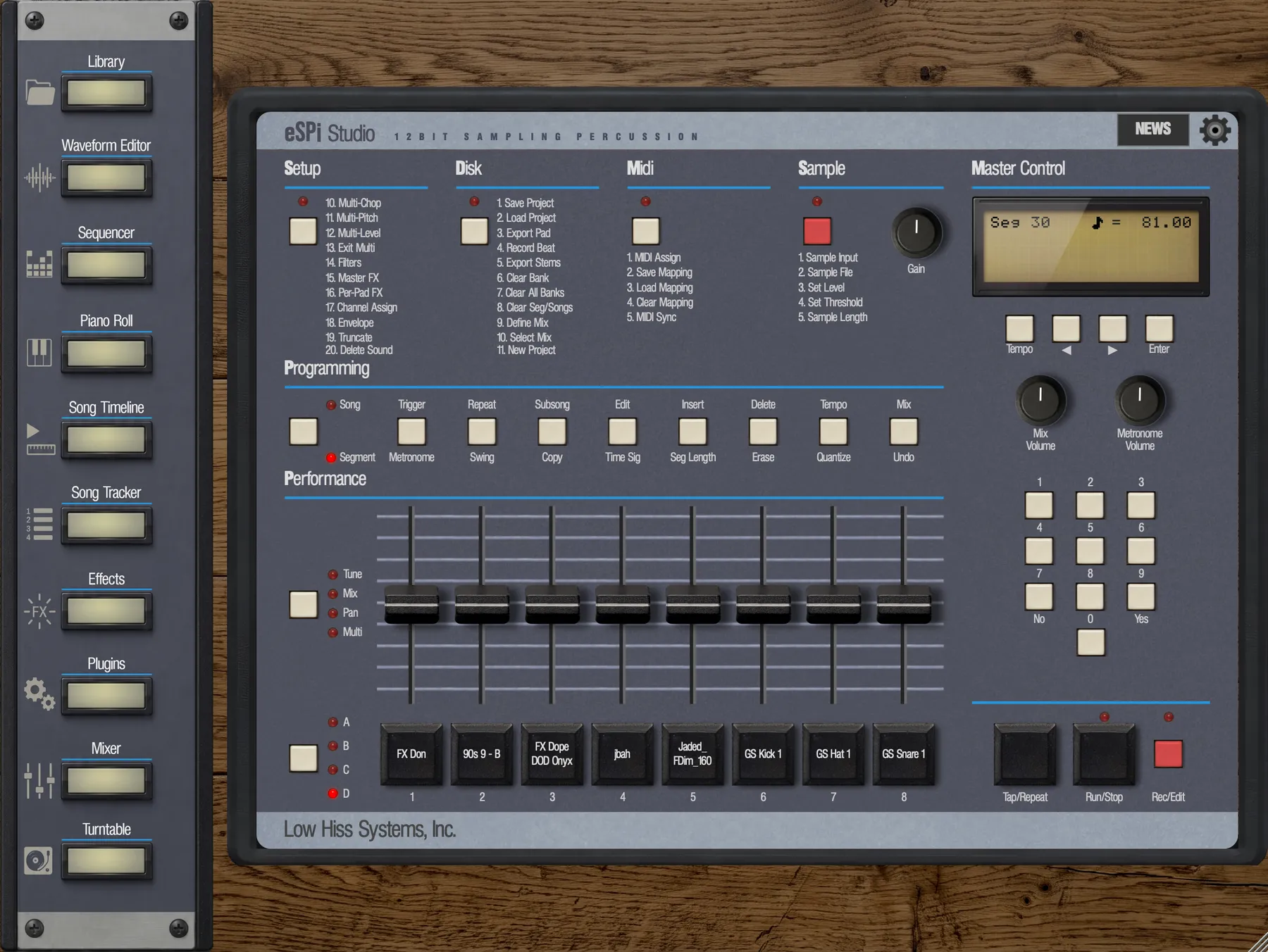
В окне eSPi две части: боковая панель вдоль левого края, которая открывает полноэкранные окна, и сама машина. Машина всегда отцентрирована и масштабируется пропорционально, без растягивания, и стоит на выбранной вами подложке: Wooden Table (по умолчанию), Stone, Marble или ваше собственное изображение. Подложки находятся в Settings › Appearance.
Заголовок
По верхнему краю машины проходит заголовок: логотип eSPi со слоганом 12BIT SAMPLING PERCUSSION и шестерёнка Settings справа. В плагине на компьютере слева от логотипа есть кнопка меню (три полоски); см. Меню плагина. Щёлкните шестерёнку, чтобы открыть настройки. До неё можно добраться и с клавиатуры: нажмите Tab, чтобы перевести фокус на шестерёнку, а затем Enter.
Сразу слева от шестерёнки находится кнопка Store (см. Store), а слева от неё — кнопка Help, вопросительный знак в тёмном круге. Она включает и выключает режим справки. На телефоне переключатель справки находится в другом месте, как описано в том разделе.
На iPad, iPhone и Android, где нет ни клавиатуры, ни меню Edit, в том же ряду, слева от кнопки Help на планшете, находятся кнопки Undo и Redo. Они работают как Cmd/Ctrl + Z и Cmd/Ctrl + Shift + Z на десктопе и становятся серыми, когда отменять или повторять нечего. См. Отмена. На телефоне в вертикальном положении в заголовке есть также кнопка видов и кнопка SEG/SONG (см. На телефонах и планшетах).
Когда включён SP-1200 Mode, в заголовке появляются также метка SP1200 MODE и индикатор памяти. Индикатор показывает Memory X.Xs или, если свободная память фрагментирована, Memory X.Xs/Y.Ys, где Y — самый длинный сэмпл, который ещё поместится целиком. Его полоса заполняется по мере расхода памяти: зелёная, пока места много, янтарная, когда осталось меньше 10% памяти звуков или секвенции, и красная, когда кит превышает бюджет. Подробности — в разделе Индикатор памяти.
Режим справки
Не уверены, что делает элемент управления? Включите режим справки, и eSPi расскажет об этом, не уводя вас с текущего экрана. Щёлкните кнопку Help, вопросительный знак в тёмном круге, сразу слева от кнопки Store в заголовке. Справа налево заголовок заканчивается шестерёнкой Settings, кнопками Store и Help.
У каждого вида есть такая же кнопка в его собственном заголовке, сразу слева от крестика, который его закрывает: Waveform Editor, Sequencer и Piano Roll, Song Timeline, Song Tracker, Mixer, рэк эффектов, окно выбора эффектов и инструментов, редактор плагина, показанный внутри eSPi, Library, Plugin Browser и Settings. В Turntable она находится в левом верхнем углу деки. Все они — один переключатель: включите режим справки где угодно, и загорятся все кнопки Help.
- С мышью. Задержите указатель на элементе управления примерно на треть секунды, и появится подсказка с его названием и одним-двумя простыми предложениями о нём. Текст соответствует экрану и режиму, в котором вы находитесь: о фейдере 1 в Mix говорится одно, а в Tune — другое. У подсказки есть стрелка, указывающая на элемент; она никогда его не закрывает и остаётся в пределах окна. Пока режим справки включён, элементы управления работают как обычно.
- На сенсорном экране (iPad, iPhone, Android). Пока режим справки включён, касание показывает подсказку вместо того, чтобы задействовать элемент. Коснитесь в другом месте или ещё раз того же элемента, чтобы убрать подсказку. Выключите режим справки, чтобы снова играть.
- На телефоне. В вертикальном положении в заголовке нет кнопки Help: выберите Help mode в меню видов, где этот пункт отмечен галочкой, пока режим справки включён. В горизонтальном положении, где заголовка нет, кнопка Help находится слева от LCD.
Нажмите Esc, чтобы выключить режим справки. При запуске eSPi режим справки всегда выключен: он не запоминается. Элемент без текста справки не показывает подсказку. В eSPi Essentials подсказка к функции, для которой нужен eSPi Studio, заканчивается словами Available in eSPi Studio. Текст подсказок — на английском, как и всё приложение.
Кнопки Help и подсказок нет в Store, на панели заблокированного вида, на панели лицензии, в диалоге сохранения под другим именем и в новостях. Подсказки также не появляются во всплывающих меню, раскрывающихся списках, диалогах операционной системы и в окнах плагинов, которые вы размещаете.
При первом запуске eSPi подсказка указывает на кнопку Help, чтобы представить её. Read the full manual открывает это руководство, а Got it закрывает подсказку. Она ждёт, пока не уйдут с экрана панель лицензии, новости, Store или диалог. Она показывается один раз на компьютер или устройство, общие для автономного приложения и всех форматов плагина, и больше не возвращается после того, как вы нажали Got it или щёлкнули кнопку Help.
Боковая панель
Боковая панель — ваш пульт запуска для всего, что не помещается на передней панели. Каждая кнопка открывает окно, и одновременно открыто только одно полноэкранное окно.

| Кнопка | Что открывает |
|---|---|
| Library Автономная версия | Библиотеку сэмплов в виде панели, пристыкованной рядом с машиной. См. Библиотека сэмплов. |
| Waveform Editor | Сэмпл выбранного пэда, готовый к подрезке и нарезке. См. Редактор формы волны. |
| Sequencer | Sequencer Grid (драм-сетку). См. Сетка и пиано-ролл. |
| Piano Roll | Piano Roll для мелодических партий. |
| Song Timeline | Песни в виде блоков на таймлайне. См. Песни. |
| Song Tracker | Песни в виде таблицы шагов. |
| Effects | Рэк эффектов. См. Эффекты. |
| Plugins Десктоп | Plugin Browser, пристыкованный рядом с машиной. См. Работа с плагинами. |
| Mixer | Микшерный пульт. См. Микшер и выходы. |
| Turntable | Деку вертушки. См. Вертушка. |
Кнопки подсвечиваются при наведении. Кнопка Turntable, кроме того, остаётся подсвеченной, пока пластинка крутится при закрытом окне, — так вы знаете, что дека всё ещё работает. Library и Plugins не закрывают машину: они заменяют боковую панель пристыкованной панелью, а при её закрытии кнопки возвращаются. Когда eSPi работает как плагин, кнопка Library скрыта.
В eSPi Essentials боковая панель показывает своё оформление eSPi Essentials, которое отличает восемь кнопок eSPi Studio от Library и Waveform Editor. Экранный диктор называет каждую из этих восьми кнопок вместе с замком, например Mixer, locked, requires eSPi Studio («Mixer, заблокировано, требуется eSPi Studio»). Щелчок по такой кнопке открывает панель заблокированного вида, описанную в разделе Заблокированные виды в eSPi Essentials, а сам вид остаётся закрытым. Когда eSPi Studio разблокируется, обычная боковая панель и названия возвращаются сразу, без перезапуска. Чтобы убрать заблокированные кнопки, включите Hide locked views в Settings › Appearance: боковая панель исчезает, машина встаёт по центру окна, а Library и Waveform Editor становятся кнопками в нижней панели машины.
На iPad те же кнопки вместо этого стоят в ряд в нижней полосе, в таком порядке: Library, Sequencer, Piano Roll, Waveform Editor, Song Timeline, Song Tracker, Effects, Turntable, Mixer. Круглая кнопка видов в левом верхнем углу заголовка, слева от логотипа eSPi, тоже открывает их меню, как на телефоне. На телефоне в вертикальном положении они становятся пунктами меню видов в заголовке (см. На телефонах и планшетах). Plugin Browser на мобильных устройствах недоступен.
Передняя панель, секция за секцией
Передняя панель повторяет компоновку SP-1200: меню вдоль верхнего края, секции Programming и Performance посередине, пэды и транспорт внизу, а справа колонка Master Control.
Setup, Disk, MIDI и Sample
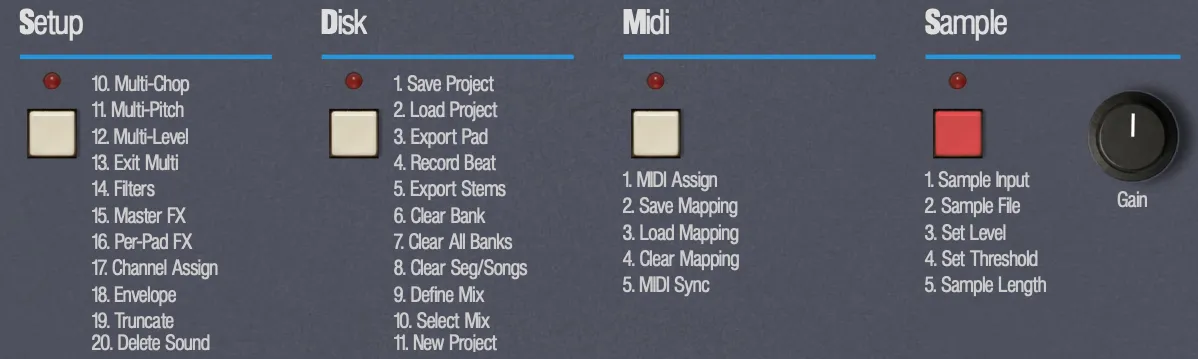
У каждого меню есть кнопка со светодиодом над ней; кнопка Sample красная. Светодиод горит, пока меню открыто, и одновременно может быть открыто только одно меню. Под каждой кнопкой на панели напечатаны пункты меню, и, щёлкнув любую надпись, можно сразу перейти к этому пункту. Как работают меню, описано в разделе LCD и меню; все пункты перечислены в следующих за ним справочных разделах.
В секции Sample также есть ручка Gain — входное усиление для живого сэмплирования. Диапазон от 0 до 127, единичное усиление в центре и около +6 dB вверху. Подробнее — в разделе Сэмплирование со входа.
Programming

Слева кнопка Song/Segment со светодиодом Song сверху и светодиодом Segment снизу. Она переключает машину между воспроизведением сегментов (паттернов) и песен. Рядом с ней восемь кнопок, у каждой по две надписи. Нижняя — то, что кнопка делает обычно. Верхняя — её роль в Song Edit, о котором рассказано в главе Песни.
| Кнопка | Нижняя надпись (обычный режим) | Верхняя надпись (Song Edit) | Клавиша |
|---|---|---|---|
| 1 | Metronome | Trigger | A |
| 2 | Swing | Repeat | S |
| 3 | Copy | Subsong | D |
| 4 | Time Sig | Edit | F |
| 5 | Seg Length | Insert | G |
| 6 | Erase | Delete | H |
| 7 | Quantize | Tempo | J |
| 8 | Undo | Mix | K |
Что делает каждая кнопка, когда вы строите бит, — тема главы Секвенсирование.
Performance
Секция Performance — это кнопка режима, четыре светодиода (Tune, Mix, Pan, Multi) и восемь вертикальных фейдеров с номерами от 1 до 8. Нажимайте кнопку режима (или Left Shift), чтобы переключать фейдеры между Tune, Mix и Pan; тогда каждый фейдер управляет соответствующим пэдом текущего банка. Надпись на колпачке каждого фейдера показывает текущее значение, например +3 или CENTER. Светодиод Multi загорается лишь затем, чтобы сообщить, что текущий банк в Multi-Mode. Фейдеры также управляют экранами Setup, например Envelope и Filters. Всё, что фейдеры делают с пэдами, описано в главе Пэды и банки.
Master Control
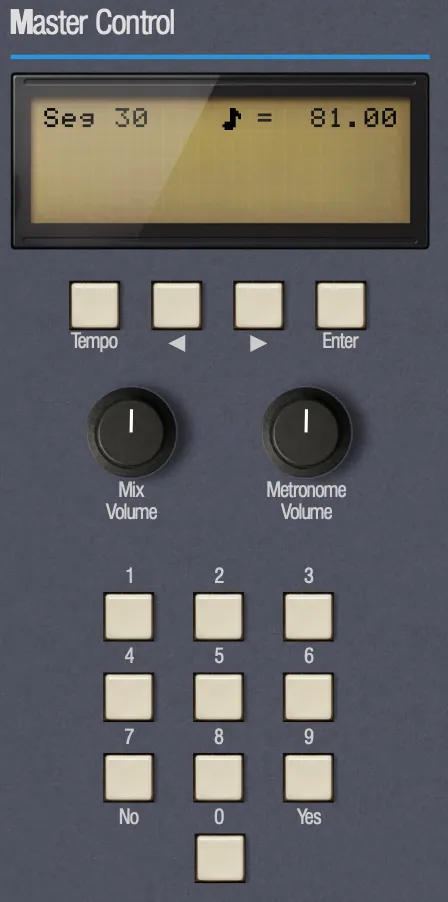
Правая колонка — место, где вы читаете показания машины и управляете ею: LCD, кнопки навигации, две ручки громкости и цифровая клавиатура.
 1
2
3
4
5
6
7
8
9
- LCD. Двадцать символов на четыре строки. По умолчанию янтарного цвета; цвет меняется в Settings › Appearance.
- Tempo. Открывает ввод темпа и выводит из любого меню.
- ◄ и ►. Перебирают значения и пункты меню.
- Enter. Открывает выделенный пункт и подтверждает.
- Mix Volume. Общий выход, от 0 до 127. В центре — единичное усиление, вверху +12 dB, а 0 — выключено.
- Metronome Volume. Громкость клика, от 0 до 127. См. Метроном.
- Цифровая клавиатура. Цифры от 1 до 9 в телефонной раскладке и 0 по центру внизу.
- 7 — это ещё и «нет». Отменяет вопросы «да/нет».
- 9 — это ещё и «да». Подтверждает, так же как Enter.
Пока вы крутите Mix Volume, LCD показывает усиление в реальном времени:
Показания Mix Volume при вращении ручки. На 0 будет Output Gain: OFF.
Банк и пэды

Слева от пэдов находится кнопка Bank со светодиодами A, B, C и D. Каждое нажатие переходит к следующему банку. Восемь пэдов показывают, что на них загружено: пустой пэд показывает своё имя (A1, B5 и так далее), а загруженный — имя сэмпла, перенесённое максимум на три строки. Пэд, играющий плагин-инструмент, отмечен синей меткой INST. Всё о пэдах — в главе Пэды и банки.
Транспорт
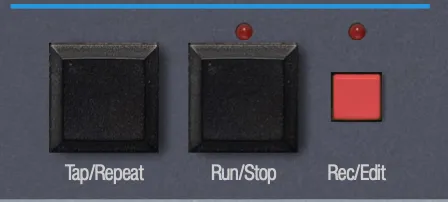
- Tap/Repeat
- Tap tempo на экране темпа. Если удерживать вместе с пэдом — повтор нот. Клавиша: Right Shift.
- Run/Stop
- Запускает сегмент или песню с начала либо останавливает и перематывает в начало. Щелчок правой кнопкой (долгое нажатие на сенсорном экране) — паника: стоп, перемотка в начало и заглушение всех голосов. Клавиша: Space. То же самое — удерживать Enter и нажать Run/Stop.
- Rec/Edit
- Взводит запись в режиме Segment или открывает Song Edit в режиме Song. Клавиша: Right Alt.
Светодиоды Run/Stop и Rec/Edit всегда показывают, что на самом деле делает движок. Транспорт подробно описан в главе Секвенсирование.
Нижняя полоса
На полосе вдоль нижнего края написано Low Hiss Systems, Inc.. На iPad, а также на телефоне в горизонтальном положении, если он слишком узкий для боковой панели, в ней также находятся кнопки окон, которые на десктопе живут на боковой панели. У телефона в вертикальном положении нижней полосы нет.
Работа с органами управления
Каждый элемент управления ведёт себя одинаково, где бы он вам ни встретился, — на передней панели или в окне.
- Фейдеры
- Тяните вверх и вниз. Двойной щелчок сбрасывает к значению по умолчанию.
- Ручки
- Тяните по вертикали, а не по кругу. Двойной щелчок сбрасывает.
- Кнопки и надписи
- Щёлкайте. Над всем, что можно нажать, указатель превращается в руку.
- Касания
- Касание, перетаскивание и двойное касание работают так же. У элементов управления увеличенные зоны касания, так что попадать точно в центр не нужно.
LCD и меню
LCD — голос машины. Что бы вы ни нажали, он сообщает, где вы находитесь и что кнопки сделают дальше. Научиться его читать и возвращаться на главный экран откуда угодно — это и есть бо́льшая часть освоения eSPi.
Главный экран
Главный экран показывает текущий сегмент или песню и темп.
Режим Segment и режим Song. Пока идёт транспорт, в строке 4 отображается индикатор прогресса по тактам сегмента или шагам песни.
- ◄ и ► меняют номер сегмента или песни, от 00 до 99.
- Две цифры на цифровой клавиатуре сразу переходят к номеру. После первой цифры курсор ждёт вторую.
- Song/Segment (или Caps Lock) переключает режимы Segment и Song.
Установка темпа
- Нажмите Tempo (или =). На BPM замигает курсор.
- Наберите темп. Если первая цифра от 1 до 4, набирается пять цифр: 1 2 0 0 0 даёт 120.00. Если от 5 до 9 — четыре: 9 0 0 0 даёт 90.00. Темп применяется на последней цифре.
- Нажмите Tempo ещё раз, чтобы выйти.
Несколько сокращений: Enter завершает короткий ввод, так что 8 2 Enter даёт 82.00. ◄ и ► сдвигают темп на 1 BPM, с автоповтором при удержании. Постукивание по Tap/Repeat на этом экране задаёт темп на ощупь. Диапазон — от 30 до 400 BPM или от 40 до 240 в SP-1200 Mode, и темп нельзя менять, пока eSPi следует за внешним MIDI-клоком или вашей DAW. Подробнее — в разделе Темп.
Перемещение по меню
- Откройте меню. Нажмите Setup, Disk, Midi или Sample (или Q, W, E, R). Загорится светодиод, а LCD покажет вопрос меню и диапазон. Исключение — Sample: оно сразу открывается на первом пункте.
- Выберите пункт одним из трёх способов:
- Наберите его номер на цифровой клавиатуре. Пункт откроется, как только номер будет набран полностью. Номера Setup двузначные (от 10 до 21); в Disk, MIDI и Sample — одна цифра. Цифры, из которых не может получиться допустимый номер, игнорируются.
- Перебирайте пункты кнопками ◄ и ►, затем нажмите Enter. Setup и Sample на краях идут по кругу; Disk и MIDI останавливаются.
- Щёлкните надпись пункта на передней панели.
- Отвечайте на вопросы «да/нет». Когда во второй строке написано (yes/no), нажмите 9 («да») или Enter, чтобы продолжить, либо 7 («нет»), чтобы отменить. Другие цифры игнорируются.
- Выход. Нажмите ту же кнопку меню ещё раз или нажмите Tempo.
Только что открытое меню Setup. Наберите номер или начните листать.
Перелистывание кнопками ◄ и ►. Строка 4 показывает выделенный пункт.
Поскольку в Disk, MIDI и Sample номер состоит из одной цифры, пункты с двузначными номерами (Disk 10–15) и пункты MIDI, не напечатанные на панели, набрать нельзя. Добирайтесь до них кнопками ◄/► или щёлкайте надпись на панели, если она есть.
Меню Setup
В Setup находится всё, что формирует звук пэда, а также Multi-Mode и SP-1200 Mode. Откройте его кнопкой Setup или клавишей Q, затем наберите двузначный номер от 10 до 21.
| № | Пункт | Что делает |
|---|---|---|
| 10 | Multi-Chop | Превращает банк в восемь кусков звука одного пэда. См. Multi-Mode. |
| 11 | Multi-Pitch | Превращает банк в один звук на восьми высотах. |
| 12 | Multi-Level | Превращает банк в один звук на восьми уровнях громкости. |
| 13 | Exit Multi | Выключает Multi-Mode для текущего банка. |
| 14 | Filters | Фильтры SSM2044, SP Channel и Multi пэда. См. Фильтры. |
| 15 | Master FX | Мастер-цепочка эффектов на LCD. См. Эффекты. |
| 16 | Per-Pad FX | Цепочка эффектов выбранного пэда на LCD. |
| 17 | Channel Assign | Канал глушения пэда. См. Каналы и глушение. |
| 18 | Envelope | Атака, затухание, сустейн и релиз пэда. См. Огибающая. |
| 19 | Truncate | Точки начала, конца и лупа пэда. См. Обрезка. |
| 20 | Delete Sound | Удаляет сэмпл выбранного пэда. |
| 21 | SP-1200 Mode | Off, Original или Reissue. На передней панели не напечатан; наберите 21 или долистайте до него. |
Каждый экран Setup работает с выбранным пэдом — последним нажатым. Нажмите другой пэд, пока экран открыт, и экран переключится на него. Экраны работают и с пустыми пэдами, кроме Truncate и Delete Sound. Пока вы на экране Setup, светодиод Setup горит; нажмите Setup, чтобы вернуться на главный экран, или кнопку режима Performance, чтобы перейти к Tune.
Перелистывание Setup
Когда вы листаете Setup кнопками ◄ и ►, пункты, открывающие экран, сначала задают вопрос:
Пункты с 14 по 19 спрашивают, прежде чем открыться. Нажмите 9 или Enter, чтобы войти.
Вопросы такие: Access Filters? (14), Access Master FX? (15), Access Per-Pad FX? (16), Assign Channels? (17), Access Envelope? (18) и Truncate Pad? (19). Пункты с 10 по 12 при перелистывании показывают только название и номер, а при выборе открывают собственный экран подтверждения.
10–12 · Multi-Chop, Multi-Pitch, Multi-Level
Выберите один из них, и экран подтверждения назовёт режим и пэд-источник. Нажмите другой пэд, чтобы сменить источник, затем 9 или Enter, чтобы включить режим, или 7, чтобы отменить.
Multi-Pitch добавляет в строку 3 выбор лада. Выбирайте его кнопками ◄ и ►.
Лады Multi-Pitch: SP1200 Default, Chromatic, Major, Minor, Dorian, Maj Pentatonic, Min Pentatonic и Whole Tone. Если вы уже редактировали Multi-Pitch этого пэда, первым в списке будет Restore Edits. Если в банке уже включён режим Multi, вместо этого появится предупреждение:
Только один режим Multi на банк. Сначала выйдите из текущего.
Multi-Pitch работает и на пэде с плагином-инструментом. Тогда каждый пэд банка играет инструмент пэда-источника на его основной ноте, сдвинутой на высоту этого пэда, так что восемь пэдов играют ноты лада. Зажмите несколько пэдов, чтобы сыграть аккорд. Перестройте пэд фейдером Tune, чтобы сменить его ноту, целыми полутонами. Пэд со своим инструментом, пока включён Multi-Pitch, играет инструмент источника. Записанное после выхода из Multi воспроизводится теми же нотами на пэде-источнике. Для Multi-Chop и Multi-Level по-прежнему нужен сэмпл.
13 · Exit Multi
Нажмите 9 или Enter, чтобы выключить Multi-Mode для текущего банка. Ваши пэды вернутся ровно такими, какими были.
14 · Filters
Три страницы, по одной на фильтр: фильтр нижних частот SSM2044, канальный фильтр SP-1200 (SP Channel) и фильтр Multi. ◄ и ► листают страницы, останавливаясь на крайних, а Enter включает или выключает показанный фильтр, не теряя его настроек. Значения задаются фейдерами.
Три страницы фильтров. Все подробности — в главе Пэды и банки.
15–16 · Master FX и Per-Pad FX
Эти пункты показывают цепочку эффектов на LCD, слот за слотом: мастер-цепочку (15) или цепочку выбранного пэда (16). Можно добавлять и удалять эффекты и настраивать их фейдерами. То же самое удобнее делать в рэке эффектов; оба способа описаны в главе Эффекты.
17 · Channel Assign
◄ и ► меняют канал, с переходом от 32 обратно к 1. Можно и набрать две цифры.
Пэды на одном канале обрывают друг друга. Каналы — от 1 до 32 (от 1 до 8 в SP-1200 Mode). Фейдеры здесь ничего не делают. См. Каналы и глушение.
18 · Envelope
Фейдеры с 1 по 4 задают атаку, затухание, сустейн и релиз, каждый от 0 до 31.
19 · Truncate
Начало, конец и луп в сэмплах. Фейдеры с 1 по 6 двигают их грубо и точно.
Если пэд пуст, LCD вместо этого покажет No sample on Pad A1. Нажмите Enter, чтобы окончательно обрезать сэмпл по началу и концу:
9 или Enter обрезает, 7 — отказ. Перед этим eSPi сохраняет контрольную точку, которую можно восстановить через Disk 15.
Полный порядок работы с Truncate, включая раскладку фейдеров, — в главе Загрузка и сэмплирование.
20 · Delete Sound
Удаление звука спрашивает дважды, чтобы случайная девятка не стёрла пэд.
Второй вопрос. Ответьте 9 или Enter, чтобы удалить, или 7, чтобы оставить звук.
21 · SP-1200 Mode
◄ и ► перебирают OFF, ORIGINAL и REISSUE. Tempo или Setup — выход.
Включение SP-1200 Mode начинает новый проект, и eSPi предлагает сначала сохранить текущий. Что меняет этот режим, кратко изложено в главе Звуковой движок и подробно — в главе Диски SP-1200.
Меню Disk
В Disk живут проекты, экспорт, миксы и диски SP-1200. Откройте его кнопкой Disk или клавишей W. Пункты с 1 по 9 набираются одной цифрой; до пунктов с 10 по 15 добирайтесь кнопками ◄ и ► или щёлкайте 10 и 11 на передней панели.
| № | Пункт | Что делает |
|---|---|---|
| 1 | Save Project | Сохраняет проект. Для безымянного проекта сначала спросит имя. В плагине выберите Save или Save to Disk.... См. Сохранение. |
| 2 | Load Project | Список ваших проектов. ◄ и ► двигают курсор, 9 или Enter загружает, 0 или Tempo — выход. From Disk открывает выбор файла. |
| 3 | Export Pad | Экспортирует выбранный пэд в аудиофайл. Во время работы — 0=Cancel. |
| 4 | Record Beat | Записывает выход в файл: подтвердите, затем Press Play, и LCD отсчитывает REC mm:ss. См. Экспорт аудио. |
| 5 | Export Stems | Экспортирует отдельные аудиофайлы. |
| 6 | Clear Bank | Очищает текущий банк. Спрашивает Clear Bank A? с буквой текущего банка. |
| 7 | Clear All Banks | Очищает все четыре банка. Да/нет. |
| 8 | Clear Seg/Songs | Очищает все сегменты и песни. Да/нет. |
| 9 | Define Mix | Сохраняет текущий микс как снимок (Defined Mix N). См. Снимки Mix. |
| 10 | Select Mix | ◄ и ► листают сохранённые миксы, 9 или Enter применяет, Tempo — выход. |
| 11 | New Project | Создаёт новый пустой проект — то же, что File › New Project. См. Проекты и экспорт. |
| 12 | Import SP-1200 | Импортирует диск .sp12 или .hfe. См. Импорт диска. |
| 13 | Export SP-1200 | Экспортирует образ диска .sp12. См. Экспорт на диск. |
| 14 | Export HFE | Экспортирует образ дискеты .hfe для эмулятора дисковода. |
| 15 | Undo History | Контрольные точки проекта, к которым можно вернуться. См. Проекты и экспорт. |
На передней панели напечатаны пункты с 1 по 11. Вот некоторые из экранов, которые вы увидите:
Пункты с 6 по 10 задают вопрос «да/нет», как только вы на них попадаете.
Меню MIDI
Меню MIDI настраивает контроллеры и клок. Откройте его кнопкой Midi или клавишей E. На передней панели напечатаны все пункты. Пока на LCD открыт MIDI Sync или список устройств, светодиод MIDI горит, а повторное нажатие Midi возвращает на экран Segment или Song.
| № | Пункт | Что делает |
|---|---|---|
| 1 | MIDI Assign | MIDI Learn: назначение контроллера на любой элемент управления. См. MIDI Learn. |
| 2 | Save Mapping | Сохраняет вашу раскладку контроллера, затем предлагает экспортировать её в выбранный файл. См. Карты контроллеров и обмен ими. |
| 3 | Load Mapping | Загружает сохранённую раскладку или раскладку из файла (From file...). |
| 4 | Clear Mapping | Очищает действующую раскладку выбранного контроллера после подтверждения (да/нет). Сохранённый файл остаётся. |
| 5 | MIDI Sync | Источник клока и отправка клока. См. MIDI-клок. |
| 6 | Bluetooth MIDI | Сопряжение с Bluetooth MIDI-устройством. Показывается только там, где доступен Bluetooth MIDI. См. Bluetooth MIDI. |
Enter переходит между двумя строками, ◄ и ► меняют значение. В плагине источник будет Source: Host, потому что клоком распоряжается ваша DAW.
Меню Sample
Меню Sample — путь, которым звук из внешнего мира попадает в eSPi. Откройте его красной кнопкой Sample или клавишей R. В отличие от других меню, оно сразу открывается на первом пункте.
◄ и ► меняют пункт, Enter открывает его.
| № | Пункт | Что делает |
|---|---|---|
| 1 | Sample from Input | Записывает с аудиовхода на выбранный пэд. На панели напечатан как Sample Input. См. Сэмплирование со входа. |
| 2 | Sample from File | Сэмплирует аудиофайл через тот же входной каскад. На панели — Sample File. |
| 3 | Set Level | Задаёт входной уровень. |
| 4 | Set Threshold | Задаёт уровень, с которого начинается запись по порогу. |
| 5 | Sample Length | Задаёт фиксированную длину записи или Free. |
Весь процесс сэмплирования описан в главе Загрузка и сэмплирование.
На телефонах и планшетах
На iPad, на десктопе и внутри плагина eSPi показывает полную машину, описанную выше. На iPad кнопки окон переезжают с боковой панели в нижнюю полосу. iPhone Duo в развёрнутом виде работает как iPad, а на внешнем экране — как телефон; eSPi переключается, когда вы его открываете или закрываете.
Поверните телефон горизонтально (iPhone или Android-телефон уже 600 dp), и eSPi переключится на компактную машину, построенную под размер экрана:
- Заголовок скрыт, поэтому настройки открывает шестерёнка рядом с заголовком Master Control, а сразу слева от неё — кнопки Undo и Redo. Кнопка Help находится слева от LCD (см. Режим справки).
- Напечатанные списки пунктов меню скрыты. Кнопки меню и LCD работают как обычно.
- Ряд ручек Mix Volume и Metronome Volume скрыт.
- Фейдеры короче.
- Машина не заходит на вырез экрана и на полоску «Домой».
Держите телефон вертикально, и eSPi перестроит машину в одну высокую колонку, сверху вниз:
- Заголовок. Логотип eSPi, круглая кнопка видов, Undo и Redo, кнопка SEG/SONG и шестерёнка Settings. Кнопка видов открывает меню полноэкранных видов: Sequencer, Piano Roll, Waveform Editor, Song Timeline, Song Tracker, Mixer, Effects, Turntable и Library. Кнопка SEG/SONG переключает режимы Segment и Song, как кнопка Song/Segment в секции Programming, а светодиод слева (SEG) или справа (SONG) от неё показывает, какой режим включён. В меню видов есть также пункт Help mode (см. Режим справки).
- Меню и LCD. Setup и Disk стоят слева от LCD, Midi и Sample — справа. Tempo, ◄, ► и Enter находятся под LCD, а под ними — две ручки: Volume (Mix Volume) и Metronome (Metronome Volume). Ручка Sample Gain, Gain, находится под кнопкой Sample. Напечатанные списки пунктов меню скрыты.
- Programming. Восемь кнопок Programming во всю ширину.
- Performance. Восемь фейдеров превращаются в восемь ручек в два ряда по четыре. Тяните ручку вверх или вниз. Над каждой ручкой подписано, чем она управляет на текущем экране, или номер её фейдера.
- Пэды в два ряда по четыре.
- Нижний ряд. Кнопка Bank со светодиодами A–D, кнопка Tune/Mix со светодиодами Tune, Mix, Pan и Multi, затем Tap/Repeat, Run/Stop и Rec/Edit.
Для цифровой клавиатуры места нет, поэтому она всплывает поверх ручек, когда LCD ждёт ввода числа, например после нажатия Setup, и снова закрывается, когда ввод закончен. Коснитесь крестика, чтобы убрать её, или коснитесь LCD, чтобы в любой момент вернуть или скрыть её. Во всплывающей клавиатуре 7 также означает No, а 9 — Yes.
Индикатор памяти SP-1200 Mode в этой раскладке скрыт. Полноэкранные виды открываются повёрнутыми на бок и занимают весь экран: поверните телефон горизонтально, чтобы их читать, и они выпрямятся. Library закрывает верхнюю часть экрана, а пэды и транспорт остаются видны под ней, так что звук по-прежнему можно перетащить на пэд.
Сенсорные жесты, например долгое нажатие на пэд для вызова его меню, перечислены в главе Сочетания клавиш и жесты.
Строка меню автономной версии
Автономная версия использует собственные окна и меню вашей операционной системы. В MacOS меню находятся в системной строке меню; в Windows и Linux — в окне, под заголовком. В MacOS рядом с пунктами меню не показываются сочетания клавиш, но сами сочетания всё равно работают.
| Меню | Пункты |
|---|---|
| File | New Project (Cmd/Ctrl + N), New SP1200 Project (Original), New SP1200 Project (Reissue), Open Project... (Cmd/Ctrl + O), Open Recent. Import Legacy Project..., Import SP-1200 Disk.... Save Project (Cmd/Ctrl + S), Save Project As... (Cmd/Ctrl + Shift + S), Save as SP1200 Disk (.sp12)..., Save as SP1200 Disk (.HFE).... Export Mixdown..., Export Stems..., Export Pad.... Load Sample... (на выбранный пэд), Save State..., Load State... и Quit (Ctrl + Q, Windows и Linux; в MacOS Quit находится в меню приложения). |
| Edit | Undo и Redo, каждый с названием действия, и History — список прошлых правок вокруг отметки - Current -. Щёлкните любую запись, чтобы сразу перейти в эту точку. Показывается до десяти записей в каждую сторону. |
| View | Toggle Fullscreen (F11); полноэкранные окна Drum Grid, Piano Roll, Waveform Editor, Song Timeline, Tracker, Turntable, Effects Rack и Mixer; а также боковые панели Plugin Browser и Sample Library. |
| Options | Settings... и Audio Device Setup... — системный диалог аудиоустройств. MIDI-устройства настраиваются не здесь, а в Settings › MIDI. |
| Help | eSPi User Manual (открывает это руководство на low-hiss.com), News и About eSPi |
Клавиши для пунктов меню View — в главе Сочетания клавиш и жесты. Без активированной лицензии некоторые пункты File неактивны: экспорт, сохранение на диск SP-1200, импорт, Save As, Load Sample и Save State.
Меню плагина
Внутри DAW строки меню нет. На компьютере вместо неё кнопка меню (три полоски) в левом верхнем углу заголовка, слева от логотипа eSPi, открывает те же меню: File, Edit, View, Options и Help с их подменю. Save Project As... открывает окно выбора файла. Пункты, которыми плагин воспользоваться не может, убраны: Quit, Toggle Fullscreen и Audio Device Setup.... Подсказки сочетаний клавиш тоже не показываются, ведь большинство этих клавиш принадлежит хосту. См. главу eSPi в вашей DAW.
О программе eSPi
Выберите Help › About eSPi в автономной версии, чтобы узнать, какая версия у вас установлена. Окно About показывает логотип и слоган eSPi, версию (например, Version 3.0.0), краткое описание машины, версию JUCE, с которой она собрана, и уведомление о товарных знаках. Закройте его кнопкой OK или клавишей Escape. Держите номер версии под рукой, когда обращаетесь в поддержку.