Работа с плагинами
Любимый компрессор на малом барабане, синтезатор на восьмом пэде — и всё это секвенсируется в знакомом вам рабочем процессе SP-1200. eSPi загружает ваши собственные плагины эффектов и инструментов прямо внутрь машины.
В eSPi Essentials боковая панель Plugins, вкладка Plugins в настройках и пункты Load и Open Instrument в меню пэда не показываются.
Где работают плагины
eSPi поддерживает родные для каждой платформы форматы плагинов. Эффекты встают в любую цепочку эффектов, инструменты загружаются на пэды.
| Где запущен eSPi | Эффекты | Инструменты | Примечания |
|---|---|---|---|
| Автономная версия для MacOS | VST3, AU | VST3, AU | Всё: боковая панель Plugins и окна редакторов. |
| Автономная версия для Windows и Linux | VST3 | VST3 | То же самое, но только VST3. |
| Внутри DAW | Да | Да | Использует список плагинов, просканированный автономным приложением. Само сканирование работает только в автономной версии. |
| iPad, iPhone | AUv3 | AUv3 | Боковой панели Plugins нет. Эффекты добавляются из рэка, инструменты — из меню пэда. Редакторы открываются на весь экран. |
| Android | Нет | Нет | Сторонние плагины не поддерживаются. |
Сканирование плагинов
Прежде чем пользоваться плагинами, eSPi должен один раз их просканировать. Когда вы впервые открываете автономное приложение, а просканированных плагинов ещё нет, оно само предложит это сделать в окне с заголовком Scan for plugins?. Сканировать или пересканировать можно в любой момент в настройках.
Откройте настройки шестерёнкой на передней панели (или через Options › Settings… в меню автономной версии) и выберите вкладку Plugins.
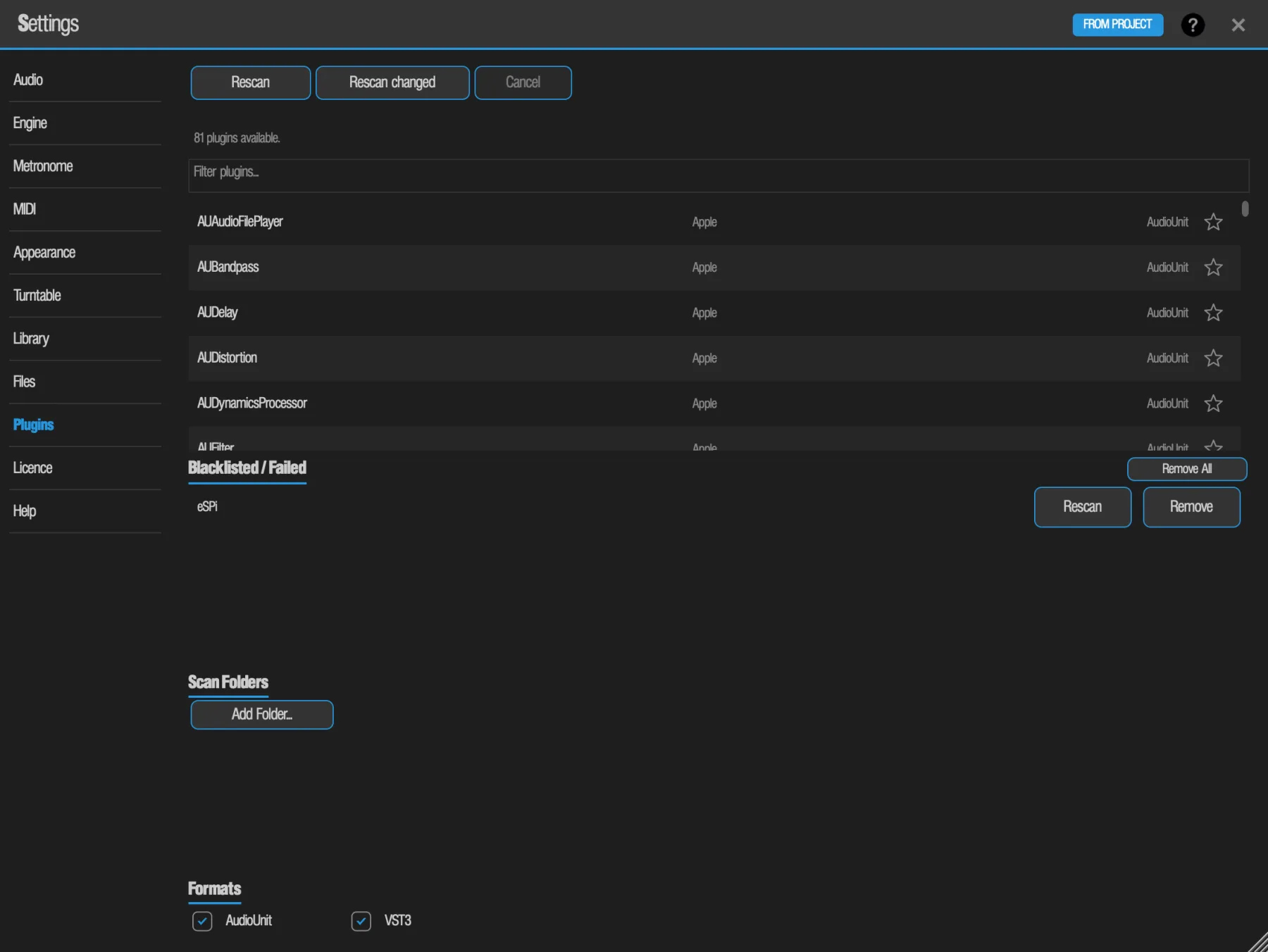
- Rescan
- Сканирует всё заново, с нуля.
- Rescan changed
- Сканирует только новые или обновлённые плагины. После установки чего-нибудь нового — гораздо быстрее.
- Cancel
- Останавливает идущее сканирование. Пока оно идёт, индикатор показывает Scanning 12 / 81 и проверяемый плагин; в простое там написано 81 plugins available.
- Filter plugins…
- Начните печатать, чтобы сузить список просканированных плагинов.
- ☆ Звёздочка
- Справа у каждого плагина. Нажмите, чтобы добавить плагин в избранное — то же, что на боковой панели Plugins и в окне Add Effect.
- Blacklisted / Failed
- Плагины, которые упали, зависли или не прошли сканирование. Нажмите Remove рядом с плагином, чтобы убрать его из списка, — при следующем Rescan он будет проверен снова. Rescan заново сканирует только этот плагин. Remove All в заголовке списка очищает весь список сразу.
- Scan Folders
- Add Folder… добавляет дополнительное место для поиска — для плагинов, установленных в необычные папки. Каждую добавленную папку можно снова удалить.
- Formats
- Включает и выключает сканирование AudioUnit и VST3. Хотя бы один формат остаётся включённым. На iPad и iPhone доступен только AudioUnit.
Сканирование проверяет несколько плагинов одновременно и пропускает плагины из списка Blacklisted / Failed, поэтому плагин, который однажды завис, больше не задерживает каждое следующее сканирование.
На iPad и iPhone
Сторонний AUv3 появляется только после того, как вы хотя бы раз откроете его собственное приложение. Откройте его, вернитесь в eSPi и нажмите Rescan. Если eSPi принудительно закрыть во время сканирования, проверявшийся плагин может оказаться в чёрном списке: нажмите Remove, затем пересканируйте.
Сообщения, которые вы можете увидеть
- Plugin scanning is available in the Standalone app only. Вы работаете в eSPi внутри DAW. Для сканирования откройте автономное приложение.
- Scanner unavailable - could not launch the scan process. Не удалось запустить отдельный процесс сканирования.
- Scan cancelled. Вы нажали Cancel.
Боковая панель Plugins Десктоп
Боковая панель Plugins — самый быстрый способ поставить плагин на пэд: нашли, перетащили, готово. Откройте её кнопкой Plugins на боковой панели, через View › Plugin Browser или сочетанием Cmd/Ctrl + B в автономном приложении. Она занимает место кнопок боковой панели; крестик закрытия возвращает их обратно. Потяните за правый край, чтобы сделать её шире.
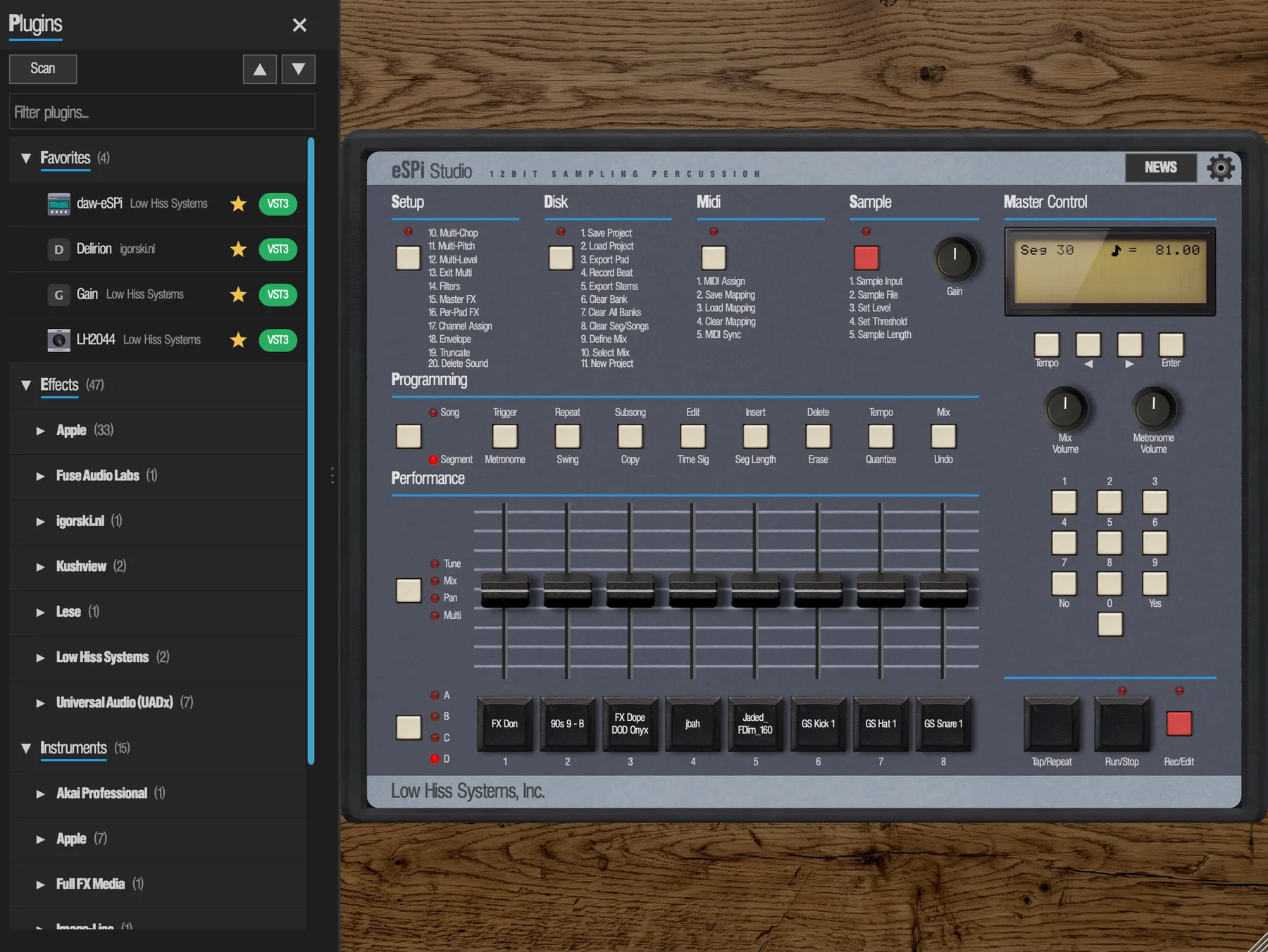
- Scan запускает сканирование прямо отсюда. Прогресс отображается как Scanning 12/81.
- Scan New сканирует только плагины, которые появились или изменились после прошлого сканирования. После установки или обновления плагина это гораздо быстрее, чем Scan.
- Filter plugins… сужает оба списка по мере ввода. Если ничего не нашлось, будет написано no matches.
- Стрелки ▲ ▼ сворачивают или разворачивают всех производителей разом. Изначально производители свёрнуты.
- Слева от названия в каждой строке показана иконка плагина, а если иконки у плагина нет, — плитка с его первой буквой; ещё у строки есть значок формата: зелёный для VST3, фиолетовый для AU.
- Нажмите на звёздочку ☆ у плагина, чтобы добавить его в избранное вверху списка. В избранном эффекты и инструменты собраны вместе, у каждого указан производитель; список сохраняется между сеансами и проектами. Нажмите на звёздочку ещё раз, чтобы убрать плагин. Окно Add Effect и «Настройки > Plugins» показывают те же звёздочки.
Если ничего не просканировано, на панели написано No plugins - tap Scan.
Перетащите плагин на пэд
- Эффект — на любой пэд
- Эффект добавляется в цепочку этого пэда. Открывается рэк эффектов для этого пэда, новый слот мигает — можно сразу крутить.
- Инструмент — на пустой пэд
- Инструмент загружается на пэд. Пэд, на котором уже есть сэмпл или инструмент, его не примет.
Если бросить плагин не получилось, пэд мигнёт красным.
Плагины эффектов в рэке
Добавить плагин эффекта можно с боковой панели, как описано выше, или из самого рэка: щёлкните отвёртку в пустом отсеке и загляните в раздел Plugin FX в окне выбора. Если плагин установлен в обоих форматах, щёлкните по его значку в окне выбора, чтобы указать, какой добавить. Подробнее — в разделе Добавление, порядок и удаление эффектов.
Каждый плагин эффекта получает в рэке одинаковую переднюю панель, так что самые нужные регуляторы всегда под рукой:
- Шильдик
- Название плагина и производитель.
- 6 макроручек
- Каждая ручка управляет параметром плагина, название которого показано на маленьком ЖК-дисплее над ней. Сначала это первые шесть параметров плагина; нажмите на дисплей, чтобы выбрать для этой ручки любой параметр плагина из выпадающего списка (длинные списки разбиты на подменю). Если выбрать параметр, который уже стоит на другой ручке, ручки поменяются параметрами. Выбор сохраняется в проекте и отменяется одним шагом; назначения MIDI и Macro следуют за параметром, а не за позицией ручки. Позиции, для которых у плагина нет параметра, пусты. Ручки следуют за плагином: измените один из этих параметров в собственном редакторе плагина, и его ручка тоже повернётся.
- WET/DRY
- Смешивает обработанный сигнал с сухим.
- VU
- Стрелочный индикатор выходного уровня.
- BYPASS
- Выводит плагин из цепи.
- OPEN
- Открывает собственный редактор плагина. На десктопе это отдельное окно с именем плагина в заголовке; ещё одно нажатие OPEN выводит его на передний план. Окно закрывается само, если вы удалите эффект, и остаётся открытым при обходе. На iPad и iPhone редактор открывается на весь экран с кнопкой Done. Если редактор плагина это поддерживает, размер окна можно менять, потянув за его край.
Задержка
Если плагин сообщает о задержке и не находится в обходе, его передняя панель её показывает, например 5 ms latency, или в сэмплах (32 smp latency), если задержка меньше миллисекунды. Свыше 10 мс добавляется - high latency. Это просто показание того, что сообщает плагин. Следите за таймингом на слух, если плагин с большой задержкой стоит на одном пэде, а на других — нет.
Если плагин не загружается
- Loading…
- Плагин загружается в фоне. Ручки и OPEN оживут, когда он будет готов.
- Plugin missing
- Плагин не установлен или не просканирован на этом компьютере. Установите его и пересканируйте в Settings › Plugins.
- Plugin failed to load
- Показывается вместе с причиной, которую назвал плагин.
- No usable audio output
- У плагина нет аудиовыхода, который eSPi может использовать, поэтому слот пропускает звук без изменений.
У плагинов эффектов нет пресетов eSPi, поэтому пользуйтесь системой пресетов в редакторе самого плагина. Кроме того, их нельзя добавить с экранов FX на LCD.
Плагины-инструменты на пэдах
Загрузите синтезатор на пэд — и он поведёт себя как любой другой звук машины: секвенсируется, микшируется, обрабатывается эффектами и сохраняется вместе с проектом.
- Щёлкните правой кнопкой по пустому пэду (на сенсорном экране — долгое нажатие) и выберите Load Instrument....
- Выберите инструмент из списка — он сгруппирован по производителям и снабжён значками форматов. На десктопе можно вместо этого перетащить инструмент с боковой панели Plugins на пустой пэд.
- Теперь на пэде видны имя плагина и метка INST, а в микшере у него появляется своя линейка.
Игра
- Щелчок или касание пэда играет его корневую ноту — C3 (MIDI-нота 60), если вы её не меняли.
- Внешний MIDI, направленный на пэд, играет на нём хроматически.
- Секвенсор и пиано-ролл играют ноты разной высоты. Каждая дорожка пиано-ролла — это корневая нота плюс или минус сколько-то полутонов, в диапазоне ±16 полутонов.
- Новые пэды с инструментами используют режим запуска Gate, так что ноты звучат, пока вы их держите. В режиме OneShot каждая нота превращается в очень короткий щелчок.
Инструмент проходит через цепочку эффектов пэда, его группу и канал заглушения (choke), а также его линейку микшера — точно так же, как сэмпл.
Редактирование, удаление и замена
- Open Instrument...
- Открывает собственный редактор синтезатора: на десктопе — окно с именем плагина и его задержкой в заголовке, на iPad и iPhone — полноэкранную панель с кнопкой Done. Большие редакторы прокручиваются. Если редактор это поддерживает, размер окна можно менять, потянув за его край.
- Clear Instrument
- Удаляет инструмент. Звук аккуратно обрывается, ноты не зависают. Действие можно отменить.
- Загрузить поверх сэмпл
- Заменяет инструмент сэмплом. Одна отмена возвращает синтезатор вместе с его патчем. Живое сэмплирование на пэд с инструментом сначала спросит Overwrite? (yes/no).
Когда пункт Open Instrument неактивен, его подпись объясняет почему: (loading), (plugin not found), (failed to load), (no MIDI input) или (no audio output).
Макросы: автоматизация плагинов из DAW
Когда eSPi работает как плагин внутри DAW, Settings › Macros даёт вам 64 слота Macro, каждый из которых — отдельная дорожка автоматизации в DAW. Нажмите Learn на слоте, коснитесь регулятора — и эта дорожка теперь им управляет. Целями Macro могут быть и ручки встроенных эффектов, и макроручки на передней панели плагина эффекта; регуляторы wet/dry — нет. Весь процесс описан в главе eSPi в вашей DAW.