Микшер и выходы
Фейдеров на передней панели хватает надолго. Но когда нужны эквалайзер, компрессия, подгруппы, снимки, между которыми можно переключаться, или стемы на отдельных выходах, — открывайте пульт.
Как открыть микшер
- Нажмите Mixer на боковой панели (на iPad и на телефонах без боковой панели — значок в нижней панели; на телефоне в вертикальном положении — меню видов в заголовке).
- В автономном приложении выберите View › Mixer или нажмите Cmd/Ctrl + M.
Закрывается он крестиком справа вверху или клавишей Esc. Пока микшер открыт, Space запускает и останавливает воспроизведение, а пэды по-прежнему играют с клавиатуры компьютера — так что можно сводить, не снимая рук с бита.
Раскладка
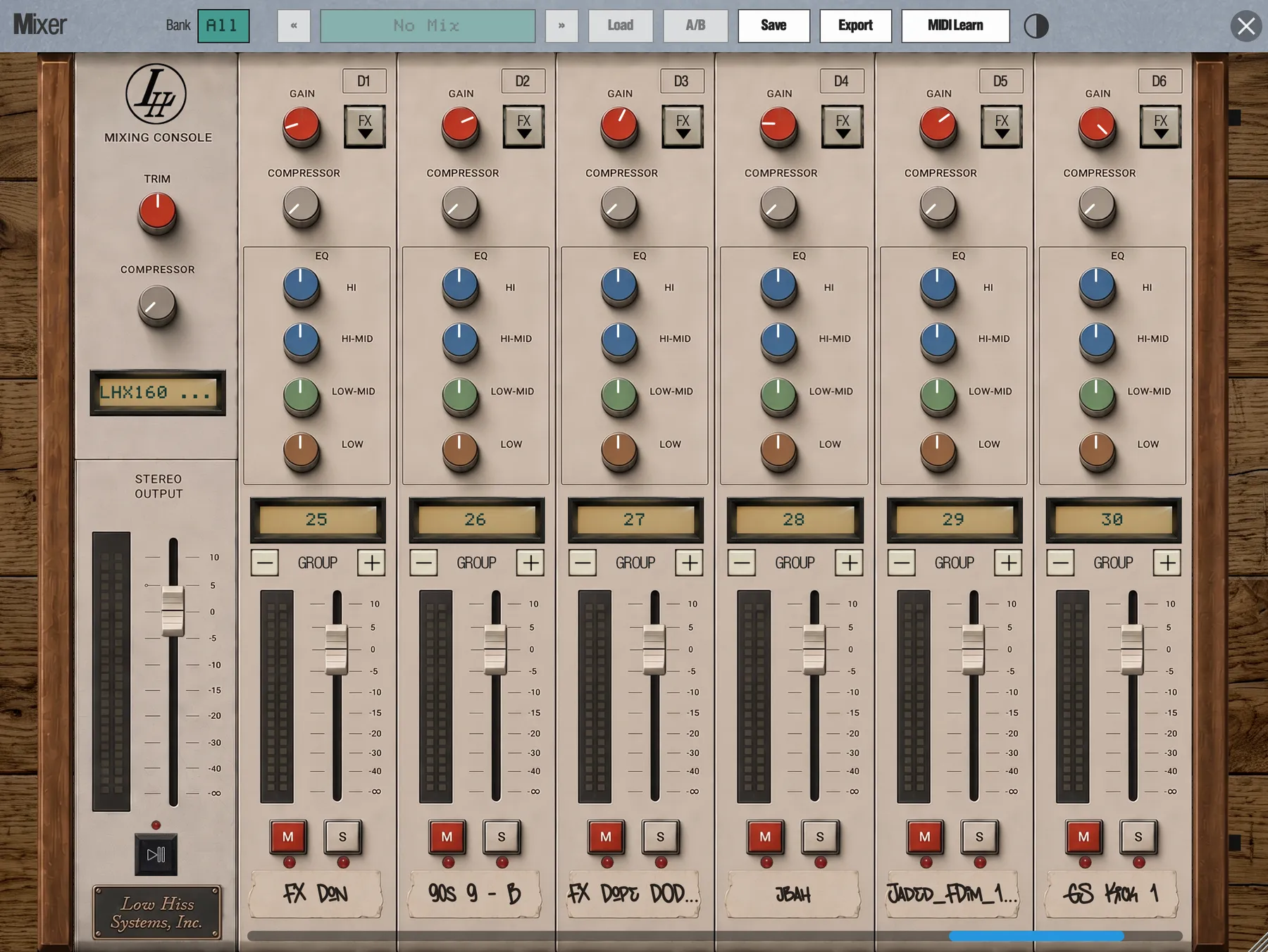 1
2
3
4
5
6
7
8
9
10
11
12
13
14
15
16
- Bank. Показывает линейки одного банка или всех 32 пэдов.
- Выбор Mix. Перебирает сохранённые миксы; щёлкните по имени, чтобы переименовать.
- Load, A/B, Save. Работа со снимками Mix.
- Export и MIDI Learn. Сведение и назначение пульта на контроллер.
- Master Trim и Compressor.
- Master FX. Мастер-цепочка эффектов одним взглядом.
- Мастер-фейдер. Общая громкость, Mix Volume.
- Run/Stop. Запускает и останавливает секвенсор.
- Gain. Подстройка громкости пэда.
- FX. Цепочка эффектов линейки.
- Compressor. Одна ручка; в крайнем левом положении выключен.
- EQ. Hi, Hi-Mid, Low-Mid и Low.
- Group. В какую группу (шину) идёт пэд.
- Фейдер и индикатор уровня.
- Mute и Solo.
- Полоска малярного скотча. Имя линейки; щёлкните, чтобы переименовать.
Сверху тянется заголовок. Под ним пульт читается слева направо: мастер-линейка, которая никогда не уезжает при прокрутке, затем линейки групп, затем линейки пэдов.
Какие линейки видны
- Пэд получает линейку, как только на нём появляется сэмпл или плагин-инструмент. При включённом Multi-Mode линейка есть только у исходного пэда.
- Группа получает линейку, когда в ней два пэда или больше. Группа с единственным пэдом показывает линейку, только если её настройки или эффекты что-то делают.
- Переключатель Bank фильтрует линейки пэдов: с Bank A по Bank D или All (32 pads).
- Groups показывает только линейки групп. Этот пункт появляется в меню, как только на пульте есть хотя бы одна линейка группы, и, как и All, не меняет банк самой машины. Если показывать больше нечего, пульт пишет No group channels.
В пустом проекте написано Load a sample onto a pad to see its channel. Если фильтр банка скрывает всё, пульт так и сообщает, например No channels in bank B.
Прокрутка пульта
Пульт прокручивается по одной линейке. Используйте колёсико мыши или трекпад, тяните за фон пульта или нажимайте ← →. Сыграйте пэд из другого банка — и пульт прокрутится к нему.
Линейки пэдов и групп
У линеек пэдов и групп одинаковые регуляторы, сверху вниз. Некоторые из них на группе ведут себя иначе — это отмечено ниже.
- FX
- Показывает эффекты линейки в порядке цепочки, а также пункт Open Effects Rack. Выберите встроенный эффект, чтобы открыть рэк эффектов на этом слоте. Выберите плагин (он указан под собственным именем), чтобы открыть его редактор.
- Gain
- На пэде это громкость пэда. Она может только убавлять: крайнее правое положение — единичное усиление. На группе регулятор подстраивает уровень от −24 до +24 дБ, по умолчанию 0.
- Compressor
- Компрессор с одной ручкой. В крайнем левом положении выключен (по умолчанию); поворачивайте вправо, чтобы сильнее сжать. Сигнал сначала проходит через эквалайзер, а затем через компрессор; чтобы сначала сжимать, установите Mixer Order в Comp > EQ в Settings › Engine. Порядок действует на все линейки.
- EQ
- Четыре полосы, каждая ±12 дБ, по умолчанию ровно: Hi (полка на 6 кГц), Hi-Mid (пик на 2,5 кГц), Low-Mid (пик на 400 Гц) и Low (полка на 100 Гц).
- Group (только на линейках пэдов)
- Маленький LCD показывает, в какую группу идёт пэд, а после того как вы её назовёте — и её имя (3 - Drums). Переключайте кнопками − и + или щёлкните по LCD, чтобы выбрать любую группу из списка с цветовой кодировкой. Как только пэд попадает в группу, его линейка окрашивается в цвет группы.
- Полоска скотча
- Имя линейки. У пэда это его собственное имя, а если его нет — имя сэмпла, имя плагина-инструмента или номер пэда (C7). У группы — Group 3 или имя, которое вы ей дали. Щёлкните, чтобы переименовать.
- M / S
- Mute и Solo. Пока линейка заглушена, горит лампочка. На группе кнопки действуют на все пэды группы: если заглушены не все, M глушит всех; если заглушены все — включает всех обратно. Solo работает так же, а группа считается в соло, если в соло хотя бы один её пэд.
- Фейдер
- Шкала от −∞ до +10 дБ, по умолчанию единичное усиление (0 дБ). Последние несколько пикселей внизу притягиваются к полной тишине.
- Индикатор уровня
- Показывает от −60 до 0 dBFS, с удержанием пика и индикатором перегрузки, который остаётся гореть.
Линейки групп подкрашены в цвет своей группы и несут надпись в духе G3, так что их сразу видно среди линеек пэдов. Ручки в нейтральном положении нарисованы приглушённо — так понятно, что уже трогали.
Жесты
- Тяните ручку вверх или вниз, двигайте фейдер.
- Двойной щелчок по любой ручке или фейдеру сбрасывает его.
- Колёсико мыши прокручивает пульт и никогда случайно не крутит ручку.
- Любое изменение отменяется через Cmd/Ctrl + Z, и одно перетаскивание — это один шаг отмены.
- ↑ и ↓ подстраивают фейдер или ручку, которых вы касались последними (щелчком или перетаскиванием), на 1% хода за нажатие; с Shift — тонкими шагами по 0,1%. Каждое нажатие — один шаг отмены. Работает, только пока этот канал виден на экране.
Мастер-линейка
Мастер-линейка — конец пути сигнала. Она проще остальных:
- Trim и Compressor
- Подстройка усиления и компрессор с одной ручкой для всего микса.
- FX LCD
- Показывает мастер-цепочку в виде Saturation > Limiter или ADD FX, если она пуста. Щёлкните, чтобы открыть то же меню FX, что и у других линеек.
- Фейдер
- Общая громкость микса — тот же уровень, что и у ручки Mix Volume на передней панели.
- Run/Stop
- Запускает и останавливает песню или сегмент.
- Индикатор уровня
- Такой же, как на других линейках.
У мастера нет Mute, Solo и полоски скотча. Ручек эквалайзера у него тоже нет.
Индикация уровня
На каждой линейке, включая мастер, есть индикатор от −60 до 0 dBFS с удержанием пика. Когда линейка перегружается, индикатор перегрузки горит, пока вы его не сбросите, — так вы поймаете тот единственный удар, который вылез за край, пока вы не смотрели.
Щёлкните по индикатору, чтобы открыть его меню:
- Sum / Left / Right
- Показывать оба канала вместе или только одну сторону.
- Post-fader / Pre-fader
- Post-fader (по умолчанию) показывает то, что линейка отдаёт дальше. Pre-fader показывает уровень после эффектов линейки, но до фейдера, — удобно, когда фейдер опущен до самого низа.
- Clear Clip
- Сбрасывает индикатор перегрузки.
Работа с группами
Группы — это шины eSPi. Отправьте все барабаны в одну группу, и у вас будет один фейдер на всю установку, одна цепочка эффектов, чтобы её склеить, один ключ для сайдчейна и один выход для стема. Групп 32, а в SP-1200 Mode — 8.
- На каждой линейке пэда, который должен попасть в группу, нажимайте + или −, пока на LCD группы не появится один и тот же номер, или щёлкните по LCD и выберите группу.
- Как только два пэда оказываются в одной группе, слева от линеек пэдов появляется линейка группы.
- Щёлкните по полоске скотча группы и дайте ей имя, например Drums. Теперь LCD линеек пэдов показывают 3 - Drums.
- Нажмите кнопку FX группы, чтобы добавить цепочку группы — например, компрессор, который склеит установку. См. Эффекты.
Группа также может служить ключом для Gate или Ducker (см. Сайдчейн) и может быть отправлена на собственный выход (см. Выходы и маршрутизация).
Снимки Mix и A/B
Mix — это снимок всего пульта: все уровни и заглушения, усиление, эквалайзер и компрессор каждой линейки, мастер-уровень и все цепочки эффектов. В проекте может быть до 99 миксов. Храните в них альтернативные балансы, сравнивайте идеи и меняйте микс между частями песни.
- Save
- Сохраняет текущее состояние пульта как новый Mix с именем «Mix 1», «Mix 2» и так далее и выбирает его. Всплывающее сообщение подтверждает: Saved Mix 2. Кнопка Save неактивна, если пульт пуст или все 99 миксов заняты. Она делает то же, что Disk › 9 Define Mix на передней панели.
- « »
- Выбирают, какой из сохранённых миксов выделен. Само по себе это ничего в звуке не меняет.
- Load
- Применяет выбранный Mix к пульту, заменяя то, что там было. Это один шаг отмены. Пока вы слушаете B, кнопка Load неактивна.
- A/B
- Переключает между живым пультом (A) и выбранным миксом (B). Пока вы сравниваете, на кнопке написано B. Каждое нажатие — один шаг отмены.
- Имя микса
- Щёлкните, чтобы переименовать выбранный Mix. Пока вы ничего не сохранили, там написано No Mix.
Миксы в песне
Шаг песни может вызывать Mix. Во время воспроизведения пульт и эффекты переключаются на этот Mix ровно на границе шага, без плавного перехода. Две вещи, которые стоит знать:
- Шаг песни никогда не меняет мастер-уровень. А загрузка микса вручную — меняет.
- Вызов микса возвращает в нейтральное положение всё, чего в нём не было.
Пока играет такой шаг, рэк эффектов показывает цепочки этого микса только для чтения.
Export и MIDI Learn
Export открывает меню: Master Mixdown экспортирует стереомикс, как Record Beat в меню Disk, а Stems экспортирует стемы, как Export Stems. На компьютере вы сначала выбираете, куда сохранить. На iPad и Android по окончании экспорта открывается окно сохранения. См. Проекты и экспорт.
MIDI Learn горит янтарным, пока активен. Щёлкните по ручке, фейдеру или кнопке на пульте, затем пошевелите регулятор на MIDI-контроллере. Назначения пульта привязаны к положению линейки на экране, а не к конкретному пэду, так что контроллер, устроенный как консоль, и дальше работает как консоль. Назначения сохраняются автоматически. Подробнее — в разделе MIDI Learn.
Выходы и маршрутизация
Всё звучит через основную стереопару, если вы не решите иначе. Направьте группу на собственный выход — и сможете обработать её внешней цепочкой, записать на отдельную дорожку в DAW или вывести чистые стемы.
Group Routing
В Settings › Audio раздел Group Routing показывает каждую используемую группу отдельной строкой, у каждой — меню выхода:
- Сначала стереопары: Out 1-2 (Main), затем Out 3-4 и далее.
- Затем отдельные моно-выходы (Out 1, Out 2 и так далее). Если выбрать моно-выход, группа сводится в моно.
Если выбранного выхода нет на текущем аудиоустройстве, группа играет через Main. Ваш выбор запоминается и вернётся, когда вернётся устройство. Если выходов нет вообще, в разделе написано No audio outputs available.
В обеих редакциях. Group Routing работает и в eSPi Essentials. Без Mixer каждый пэд звучит в группе своего канала: пэд на канале 5 находится в Group 05. Group Routing показывает по строке на каждый используемый канал, даже если его использует один пэд, поэтому любой канал можно отправить на отдельный выход.
- Routed Groups Stay in Main
- В Settings › Engine, по умолчанию включено. Направленная группа звучит и через Main, и через свой выход, так что основной микс остаётся полным. Выключите это для чистых стемов — тогда каждая направленная группа звучит только на своём выходе.
Направленные выходы получают ту же окраску выходного каскада SP, что и Main. Мастер-цепочка эффектов и метроном есть только на Main. Хвосты эффектов идут вслед за группой на её выход.
Несколько выходов в автономном приложении Автономная версия
Автономное приложение может открыть до 64 выходов вашего аудиоинтерфейса. Если у устройства их четыре или больше, в Settings › Audio появляется ещё и Main Output — он переносит Main вместе с метрономом на любую стереопару, например Out 7-8. Тогда Group Routing ставит эту пару первой как Out 7-8 (Main). На устройстве с двумя выходами эта строка скрыта, а ваш выбор вернётся, когда вы переключитесь обратно.
Несколько выходов в DAW
Как плагин VST3, AU или AUv3 eSPi предлагает 32 стереошины выхода: Output (основная пара), затем Out 3-4, Out 5-6 и так далее до Out 63-64.
- В DAW включите дополнительные выходы инструмента eSPi. По умолчанию включена только основная шина.
- В eSPi, в Settings › Audio › Group Routing, отправьте каждую группу на шину.
- Теперь каждая шина приходит на отдельный канал микшера вашей DAW.
В хостах AUv3, таких как AUM, шины носят те же имена и всегда включены все. Неиспользуемые ничего не стоят. Подробности по каждому хосту — в главе eSPi в вашей DAW.