Настройки
Все переключатели eSPi в одном месте. Чаще всего значения по умолчанию — это и есть SP-1200. Эта глава расскажет, что делает каждая строка, когда вам захочется чего-то другого.
Откройте настройки
Щёлкните по шестерёнке в шапке. В автономной версии можно также выбрать Options › Settings..., а на телефоне в альбомной ориентации шестерёнка находится рядом с Master Control.
- Настройки открываются на весь экран, вкладки расположены слева. Окно открывается на той вкладке, которой вы пользовались последней.
- Закройте его кнопкой X или клавишей Esc.
- Изменения вступают в силу и сохраняются сразу. Кнопки «Применить» нет.
Некоторые вкладки появляются только в определённых сборках: Macros — только в плагине, а Storage — только в приложении для iOS и в AUv3.
Настройки проекта и настройки машины
Настройки бывают двух видов. Настройки проекта формируют звучание бита, поэтому они сохраняются внутри проекта и возвращаются, когда вы снова его открываете, — на любом компьютере. Настройки машины касаются вашего оборудования и вкуса, поэтому остаются на вашем компьютере или устройстве.
Когда вы открываете проект со своими звуковыми настройками, вверху окна настроек появляется синий значок FROM PROJECT. Используются значения проекта, а не ваши. Ваши вернутся, когда проект закроется.
| Сохраняется в проекте | Хранится на вашем компьютере |
|---|---|
| Звуковые настройки движка: Input и Output Stage (со всеми вложенными переключателями), Engine Bitrate, Engine Sample Rate, 7bit Semitones, Zero-Crossing Snap, DC Removal, Sequencer Resolution, SP-1200 Mode, Routed Groups Stay in Main. А также Preview Volume (вкладка Library), все настройки метронома, Pad Mapping, Swing Resolution и Group Routing. | Аудиоустройства, настройки экспорта, Stock Samples, Auto-Preview on Select, Lock Pitch on Record, настройки MIDI-выхода и клока, назначения контроллеров, Appearance и Reverse Crossfader. |
Audio
Откуда звук приходит и куда уходит. В автономной версии устройства выбираются здесь. В плагине вместо строк с устройствами написано Host controls audio I/O. The device, sample rate, and buffer size are set by your DAW. («Аудиовводом-выводом управляет хост. Устройство, частоту дискретизации и размер буфера задаёт ваша DAW».)
| Настройка | Варианты | По умолчанию | Что делает |
|---|---|---|---|
| Output Автономная версия | System Default или конкретное устройство | System Default | Устройство аудиовыхода. System Default следует за вашими наушниками или AirPods, когда вы их подключаете и отключаете. |
| Main Output Автономная версия | Out 1-2, Out 3-4 … | Out 1-2 | Переносит основной микс, включая метроном, на любую стереопару. Показывается только на интерфейсах с 4 и более выходами. На устройстве с 2 выходами строка скрыта, а ваш выбор вернётся, когда вы переключитесь обратно. |
| Input Автономная версия | System Default, затем каждое устройство ввода со всеми его каналами | System Default | Вход, используемый для живого сэмплирования. Каждое устройство показано стереопарами (Device - In 1-2) и отдельными моно-каналами (Device - In 3), а если у интерфейса есть собственные названия каналов, они указаны в скобках. Живое сэмплирование записывает ровно выбранную пару или канал. См. Сэмплирование со входа. |
| Sample Rate Автономная версия | Частоты, которые поддерживает ваше устройство | — | Частота аудиоустройства. Это не то же самое, что Engine Sample Rate, который задаёт характер сэмплирования eSPi. |
| Buffer Size Автономная версия | Показывается как N samples (x.x ms) | — | Маленькие буферы ощущаются под пальцами плотнее; большие надёжнее на загруженном компьютере. |
| Group Routing | По выпадающему списку на каждую используемую группу микшера: стереопары Out 1-2 (Main), Out 3-4 …, затем моно Out 1 … | Main | Отправляет каждую группу на свой выход. Моновыход сводит группу в моно. Если выбранного выхода нет на текущем устройстве, группа играет через Main, а ваш выбор вернётся вместе с устройством. Сохраняется в проекте. |
Автономная версия открывает до 64 выходов. О работе с несколькими выходами в DAW читайте в разделе Разводка групп по отдельным выходам.
Engine
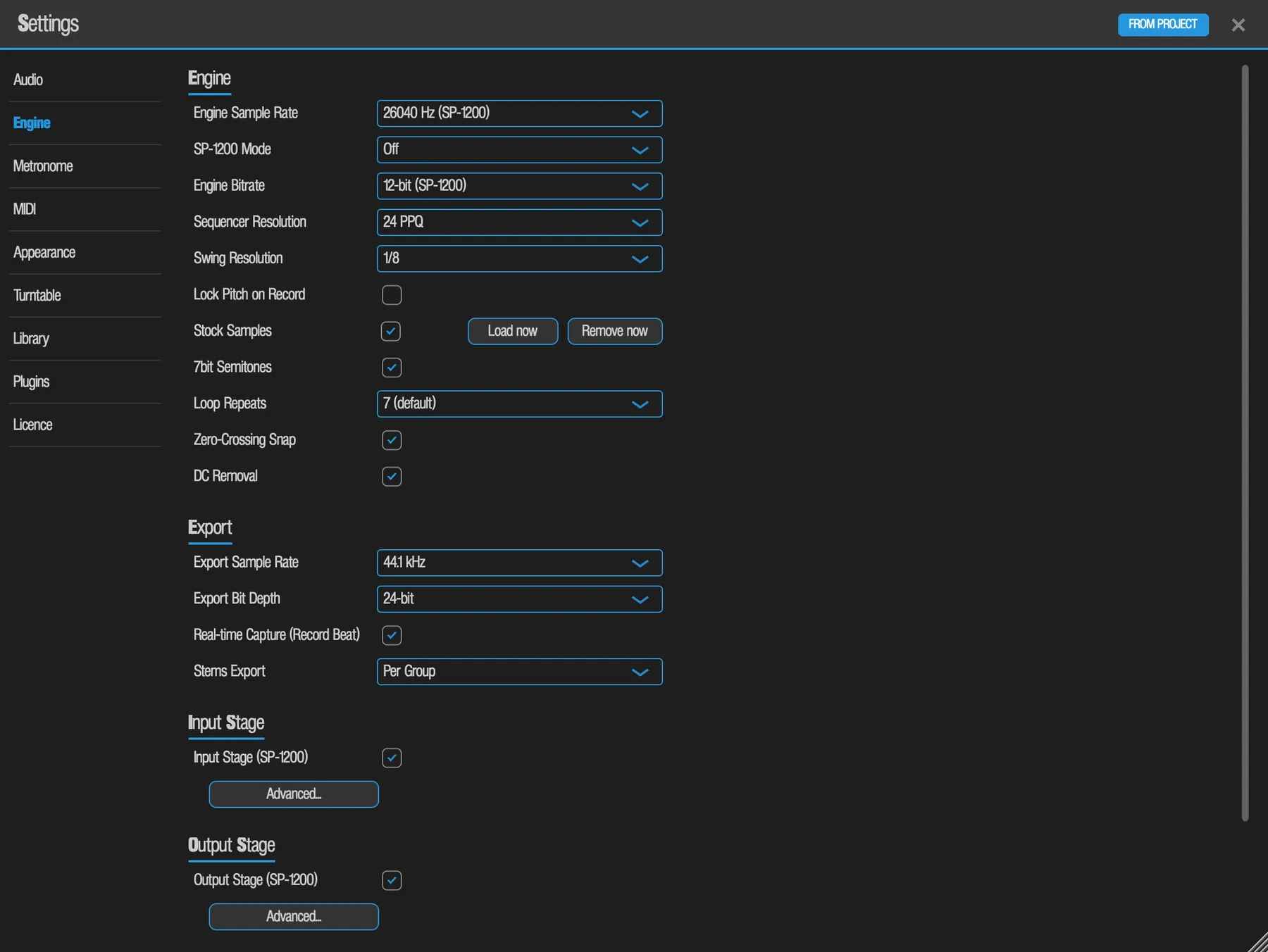
Сердце звука eSPi. Эти строки решают, сколько SP-1200 вы получите — от полной 12-битной грязи на 26,04 кГц до почти чистого звука. Что каждая ступень делает со звуком, описано в главе Звуковой движок.
Engine
| Настройка | Варианты / диапазон | По умолчанию | Что делает |
|---|---|---|---|
| Engine Sample Rate | 13020 Hz, 19530 Hz, 26040 Hz (SP-1200), 27050 Hz (SP-12), 32000 Hz, 44100 Hz или любая введённая частота от 8000 до 48000 | 26040 Hz (SP-1200) | Частота, с которой сэмплируются звуки. Чем ниже, тем темнее и грязнее. Применяется к звукам, загружаемым с этого момента, а не к тем, что уже на пэдах. |
| SP-1200 Mode | Off, Original, Reissue | Off | Эмулирует бюджет памяти и ограничения железа. Включение начинает новый проект. См. SP-1200 Mode. |
| Engine Bitrate | 6-bit, 8-bit, 12-bit (SP-1200), 16-bit, 24-bit | 12-bit (SP-1200) | Битность преобразователя. Чем меньше, тем хрустче; 16 и 24 бита почти чистые. Вложенные опции ступеней работают только при 12 битах. Применяется к будущим загрузкам. |
| Sequencer Resolution | 24 PPQ, 48 PPQ, 96 PPQ | 24 PPQ | Временное разрешение секвенсора. Задаёт шаг HiRes для Auto-Correct и сетки, шаг тонкого сдвига и окно Live Erase. В SP-1200 Mode зафиксировано на 24. |
| Swing Resolution | 1/8, 1/16 | 1/8 | Какую длительность сдвигает свинг. Новый проект начинается с 1/8. |
| Lock Pitch on Record | Вкл. / Выкл. | Выкл. | Каждая записанная нота сохраняет подстройку пэда в полутонах на момент, когда вы её сыграли, так что последующая перестройка пэда её не сдвинет. В SP-1200 Mode всегда включено. Настройка машины. |
| Stock Samples | Вкл. / Выкл., плюс Load now и Remove now | Вкл. | Заполняет пустые пэды 32 заводскими звуками при запуске и при создании нового проекта. Load now заполняет все пустые пэды. Remove now после подтверждения очищает все пэды с заводскими звуками, без возможности отмены. Недоступно в SP-1200 Mode. |
| 7bit Semitones | Вкл. / Выкл. | Вкл. | Транспонирует пэды 7-битными шагами высоты SP-1200. См. Звуковой движок. |
| Loop Repeats | от 1 до 16 | 7 | Сколько раз звучит участок петли пэда, прежде чем звук остановится. Затухание растягивается или сжимается вместе с этим числом. Настройка машины. |
| Zero-Crossing Snap | Вкл. / Выкл. | Вкл. | Притягивает редактируемые точки начала и конца к переходам через ноль, чтобы избежать щелчков. |
| DC Removal | Вкл. / Выкл. | Вкл. | Убирает постоянное смещение. |
Export
| Настройка | Варианты | По умолчанию | Что делает |
|---|---|---|---|
| Export Sample Rate | 44.1 kHz, 48 kHz | 44.1 kHz | Частота дискретизации экспортируемых файлов WAV. |
| Export Bit Depth | 16-bit, 24-bit | 24-bit | Битность экспортируемых файлов WAV. |
| Real-time Capture (Record Beat) | Вкл. / Выкл. | Вкл. | Вкл.: Record Beat записывает то, что вы слышите, пока вы нажимаете Play и играете. Выкл.: сегмент или песня рендерятся офлайн с индикатором прогресса. См. Экспорт аудио. |
| Stems Export | Per Group, Per Pad | Per Group | Per Group: по стему на каждую группу микшера. Per Pad: по стему на каждый звучащий пэд, снятому после собственного фейдера пэда. См. Export Stems. |
Input Stage и Output Stage
У каждой ступени есть один главный переключатель (по умолчанию включён) и кнопка Advanced... с вложенными переключателями. Включение главного переключателя включает все вложенные, кроме переключателей инверсии фазы; выключение выключает их все. Output Stage и опции микросхемы преобразователя работают только при 12 битах, а при другой битности неактивны.
| Настройка | По умолчанию | Вложенные переключатели в Advanced... |
|---|---|---|
| Input Stage (SP-1200) | Вкл. | Saturation, Slew Limiting, Preamp Noise, HF Droop, Phase Inversion (по умолчанию выключено), Anti-Alias Filter, Sample & Hold, DAC Non-Linearity, Carry Glitch, LM311 Comparator, Settling, Noise Floor, Clock Bleed. |
| Output Stage (SP-1200) | Вкл. | Saturation, Slew Limiting, DAC Nonlinearity (INL), VCA Zipper (8-bit), Mix Phase Invert (180 deg) (по умолчанию выключено), Low-Mid Voicing, Presence Dip (10k). |
Маршрутизация
| Настройка | Варианты | По умолчанию | Что делает |
|---|---|---|---|
| Routed Groups Stay in Main | Вкл. / Выкл. | Вкл. | Вкл.: группа, отправленная на свой выход, по-прежнему звучит и в основном миксе. Выкл.: она играет только на своём выходе — для чистых, раздельных стемов. |
| Mixer Order | EQ > Comp, Comp > EQ | EQ > Comp | Порядок эквалайзера и компрессора на каждой линейке микшера: пэдов, групп и мастера. Comp > EQ сначала сжимает, потом эквализирует. См. органы управления линейки. |
Metronome
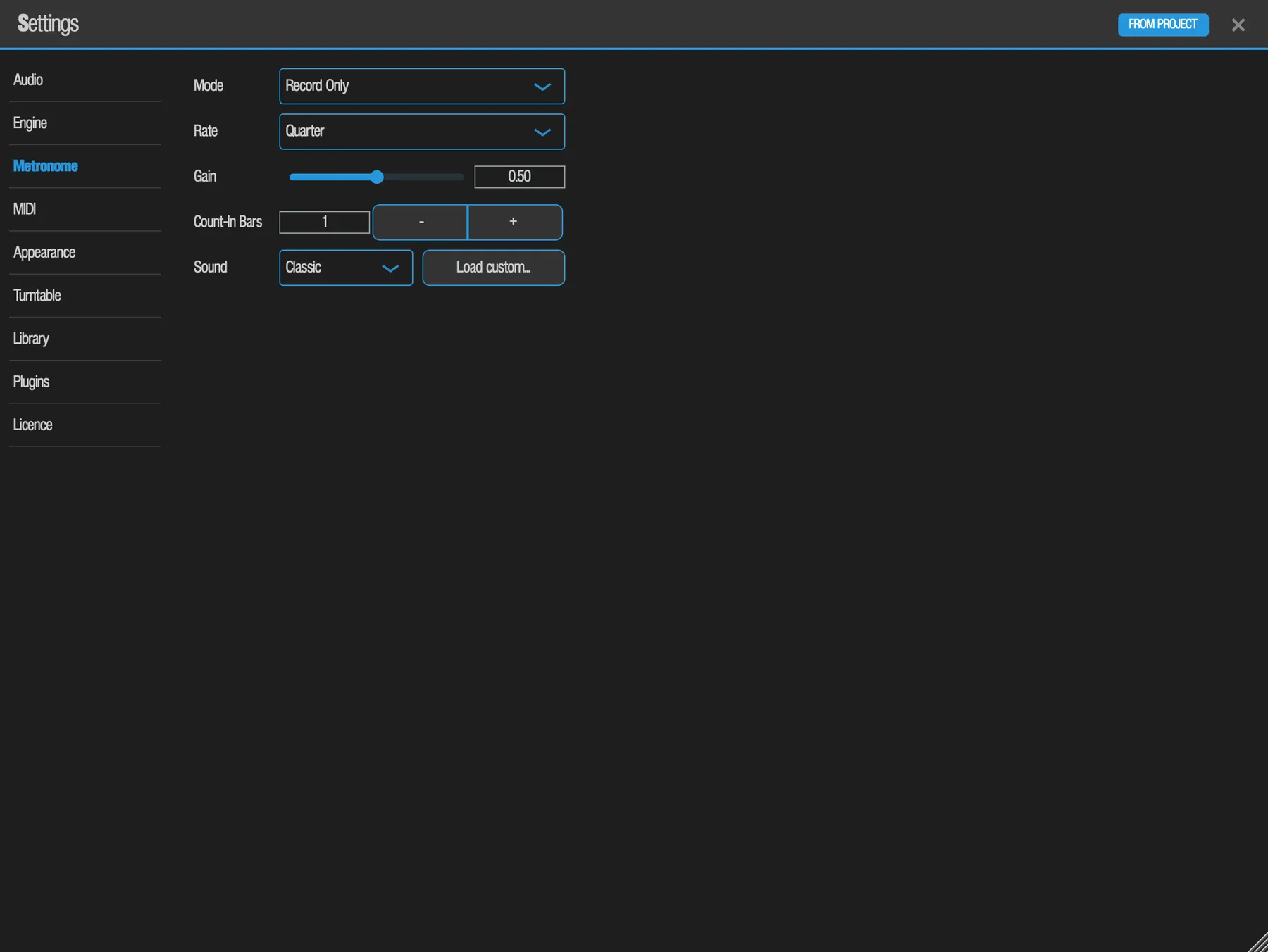
Клик, который не даёт сбиться. Первая доля каждого такта акцентирована, а клик никогда не записывается и не экспортируется. Ручка Metronome Volume на передней панели тоже задаёт громкость клика. См. Метроном и отсчёт.
| Настройка | Варианты / диапазон | По умолчанию | Что делает |
|---|---|---|---|
| Mode | Off, Record Only, Record + Playback | Record Only | Record Only щёлкает во время отсчёта и записи. Record + Playback щёлкает всегда, когда запущен транспорт. |
| Rate | Half, Quarter, Eighth, Sixteenth | Quarter | Как часто звучит клик. |
| Gain | 0–1 | 0.50 | Громкость клика. |
| Count-In Bars | 0–8, с кнопками − / + | 1 | Число тактов отсчёта перед началом записи. Это то же значение, что и на экране Count-In на LCD. При обычном воспроизведении отсчёта нет никогда. |
| Sound | Classic, Sine, Square, Noise, Custom..., плюс Load custom... | Classic | Звук клика. Load custom... загружает ваш собственный. |
| Preview | Кнопка | - | Проигрывает один такт выбранного клика с громкостью метронома, начиная с акцента, при любом Mode. |
MIDI
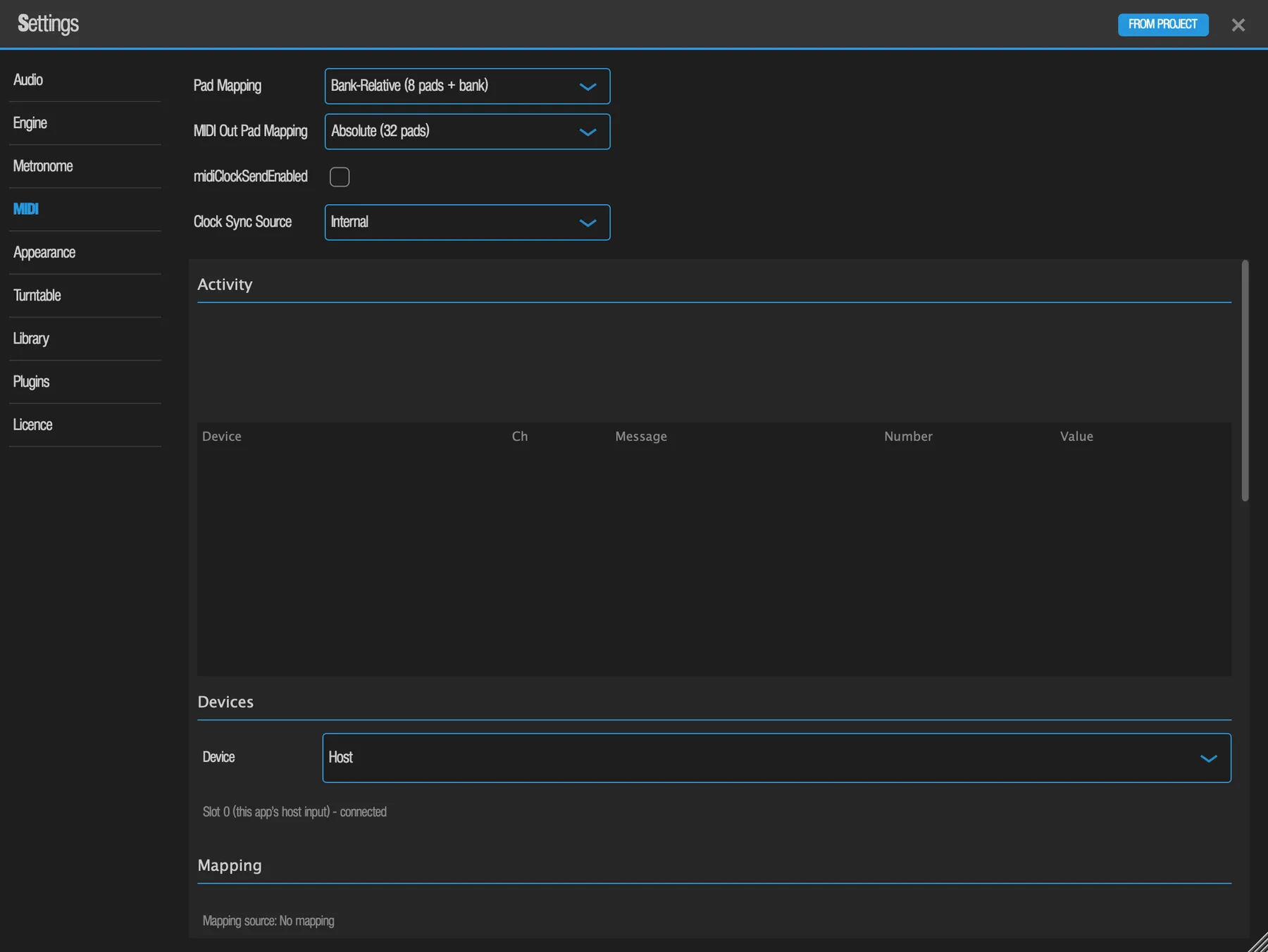
Всё о нотах, клоке и контроллерах. Верхние строки — простые настройки; под ними находятся монитор активности и панели отдельных устройств. Рабочие сценарии описаны в главе MIDI и контроллеры.
Верхние строки
| Настройка | Варианты | По умолчанию | Что делает |
|---|---|---|---|
| Pad Mapping | Bank-Relative (8 pads + bank), Absolute (32 pads) | Bank-Relative | Какие входящие ноты играют пэды. Bank-Relative: ноты 36–43 играют 8 пэдов текущего банка. Absolute: ноты 36–67 играют напрямую пэды с A1 по D8. |
| MIDI Out Pad Mapping | Absolute (32 pads), Bank-Relative (8 pads + bank) | Absolute | Какие ноты eSPi отправляет, когда играют пэды. Absolute: A1 отправляет 36 и так далее до D8 на 67. Bank-Relative: A1, B1, C1 и D1 все отправляют 36, и так далее. Собственная настройка MIDI Note пэда имеет приоритет. |
| Send MIDI clock (флажок) | Вкл. / Выкл. | Выкл. | Отправляет MIDI-клок вместе с Start, Stop, Continue и Song Position. То же самое, что Send Clk на экране MIDI Sync. См. MIDI-клок. |
| Clock Sync Source | Internal, External (follow MIDI clock) | Internal | Работает ли eSPi от собственного клока или следует за внешним ведущим устройством. Действует только в автономной версии; плагин всегда следует за хостом. |
Activity
MIDI-монитор в реальном времени, новые сообщения сверху, со столбцами Device, Ch, Message, Number и Value. С его помощью можно проверить, что контроллер отправляет данные, и на каком канале. Строка состояния сообщает, если ни одно устройство не подключено или если устройство подключено, но ничего не пришло. Если MIDI-сообщения когда-либо терялись, диагностическая строка ведёт их счёт с момента запуска.
Devices
Выпадающий список Device показывает все известные входы в виде Slot N - connected или not connected. Host — это слот 0. Отключённые устройства остаются в списке вместе со своими настройками. Разделы ниже относятся к устройству, выбранному здесь. В плагине единственный пункт — Host, потому что MIDI в плагин передаёт DAW.
Mapping
Показывает Mapping source (Your saved mapping, Built-in mapping или No mapping) и по строке на каждое назначение: сообщение, например Ch 3 CC 74, контрол, которым оно управляет, режим, Invert, Pickup и Delete.
| Режим | Для чего |
|---|---|
| Absolute 7-bit | Обычная CC-ручка или фейдер. |
| Absolute 14-bit | Пары CC высокого разрешения: MSB на CC n, LSB на CC n+32. Если приходит только MSB, переходит на 7 бит. |
| Relative | Бесконечные энкодеры. По умолчанию — дополнительный код. |
| Toggle | Каждое нажатие включает или выключает контрол. |
| Momentary | Включено, пока удерживается; выключается при отпускании. |
| Trigger | Срабатывает один раз на нажатие. |
Pickup (мягкий подхват) по умолчанию выключен: контрол сразу прыгает к значению вашего железа. Включите его, и фейдер, положение которого не совпадает, ничего не делает, пока не пересечёт значение на экране.
- Save
- Записывает файл назначений. MIDI Learn и так сохраняет автоматически, так что это нужно редко.
- Load
- Перезагружает файл. Файл, сделанный для другого устройства, отклоняется с объяснением.
- Clear
- Удаляет только действующие назначения. Сохранённый файл остаётся.
- Reset to Built-in
- После подтверждения возвращает встроенные назначения. Это навсегда удаляет ваш сохранённый файл; отмена восстанавливает действующие назначения, но не файл.
Load, Clear, Reset, смену режима и удаление можно отменить.
Routing and Thru
Шестнадцать строк, от Ch 1 до Ch 16, для выбранного устройства. Каждая правка — один шаг отмены.
| Столбец | Варианты | По умолчанию | Что делает |
|---|---|---|---|
| Route | Pads + Controls, Pads, Controls, Instrument, Off | Pads + Controls | Pads + Controls: ноты играют пэды, и всё может управлять назначенными контролами. Pads: только ноты. Controls: только назначенные контролы. Instrument: подаёт данные на плагин-инструмент, хостируемый на пэде Десктоп. Off: игнорируется. |
| Target pad | None, A1 … D8 | None | Пэд, чей хостируемый инструмент получает этот канал. Работает только для Instrument. См. Работа с плагинами. |
| Notes / Ctrl / Clock | Флажки | Выкл. | MIDI Thru: повторяет сообщения этих типов на MIDI-выход. Работает, даже если маршрут установлен в Off. SysEx никогда не пропускается. Clock thru охватывает клок, start, stop, continue и song position. |
Снятие флажка thru, смена маршрута, отключение или закрытие выхода отпускают все ноты, которые удерживал thru. Смена маршрута делает это для всего порта. Thru не предлагается на последнем слоте устройств, потому что туда же попадают нераспознанные устройства.
MIDI Output Автономная версия
| Настройка | Варианты | По умолчанию | Что делает |
|---|---|---|---|
| Send to | None (closed) или любой MIDI-выход | None (closed) | Куда идут ноты пэдов, клок и thru. eSPi никогда не открывает выход сам. Выбор сохраняется после перезапуска и снова открывается, когда пропавшее устройство возвращается. Close Output закрывает выход. |
В плагине в этом разделе написано Your host carries MIDI out of this plugin. («MIDI из этого плагина выводит ваш хост».) На телефонах и планшетах вкладка работает так же и прокручивается одной страницей.
Appearance
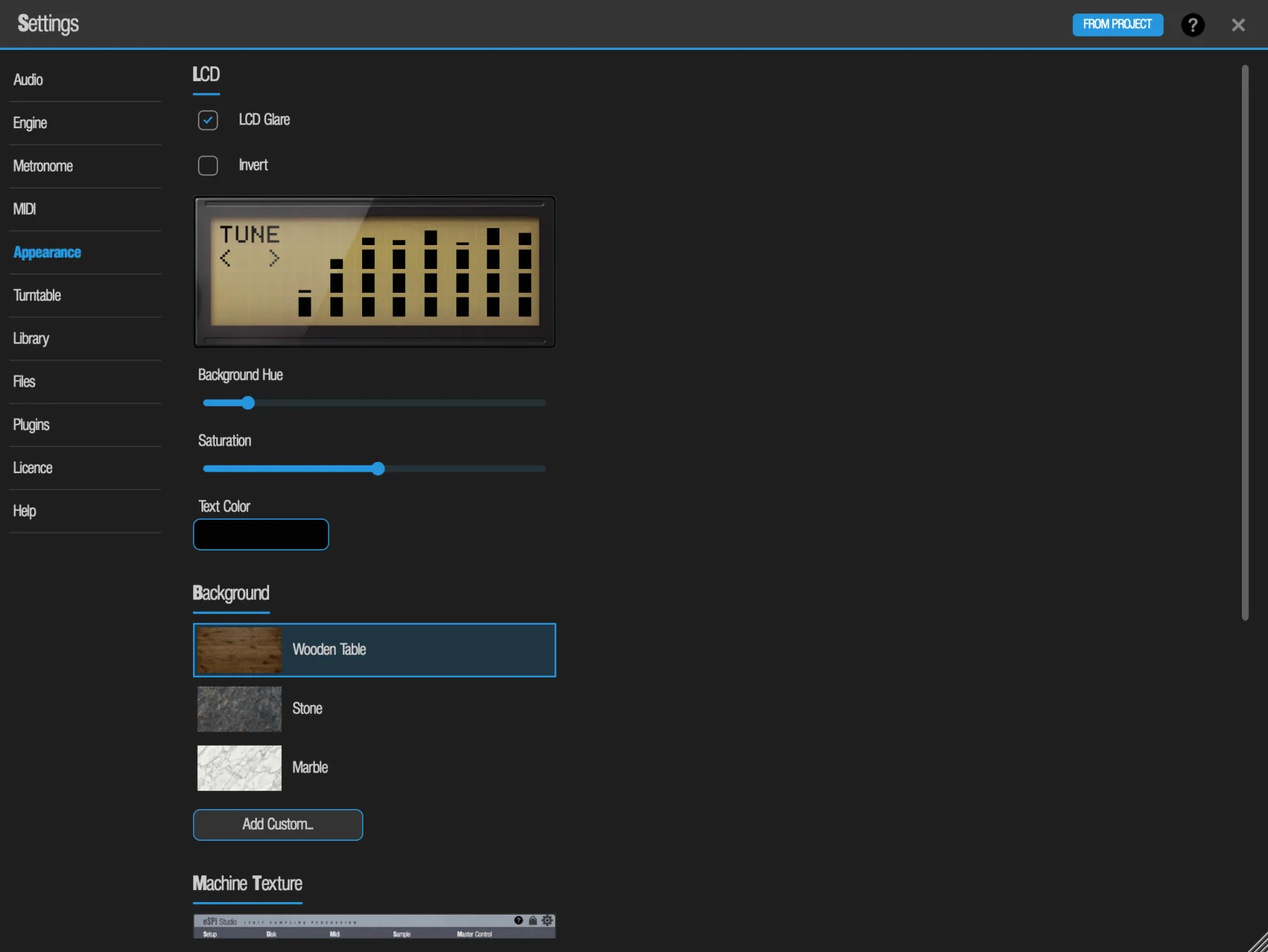
Сделайте машину своей: подкрасьте LCD и выберите поверхность, на которой она стоит. Appearance — настройка машины, поэтому она никогда не меняется, когда вы открываете чужой проект.
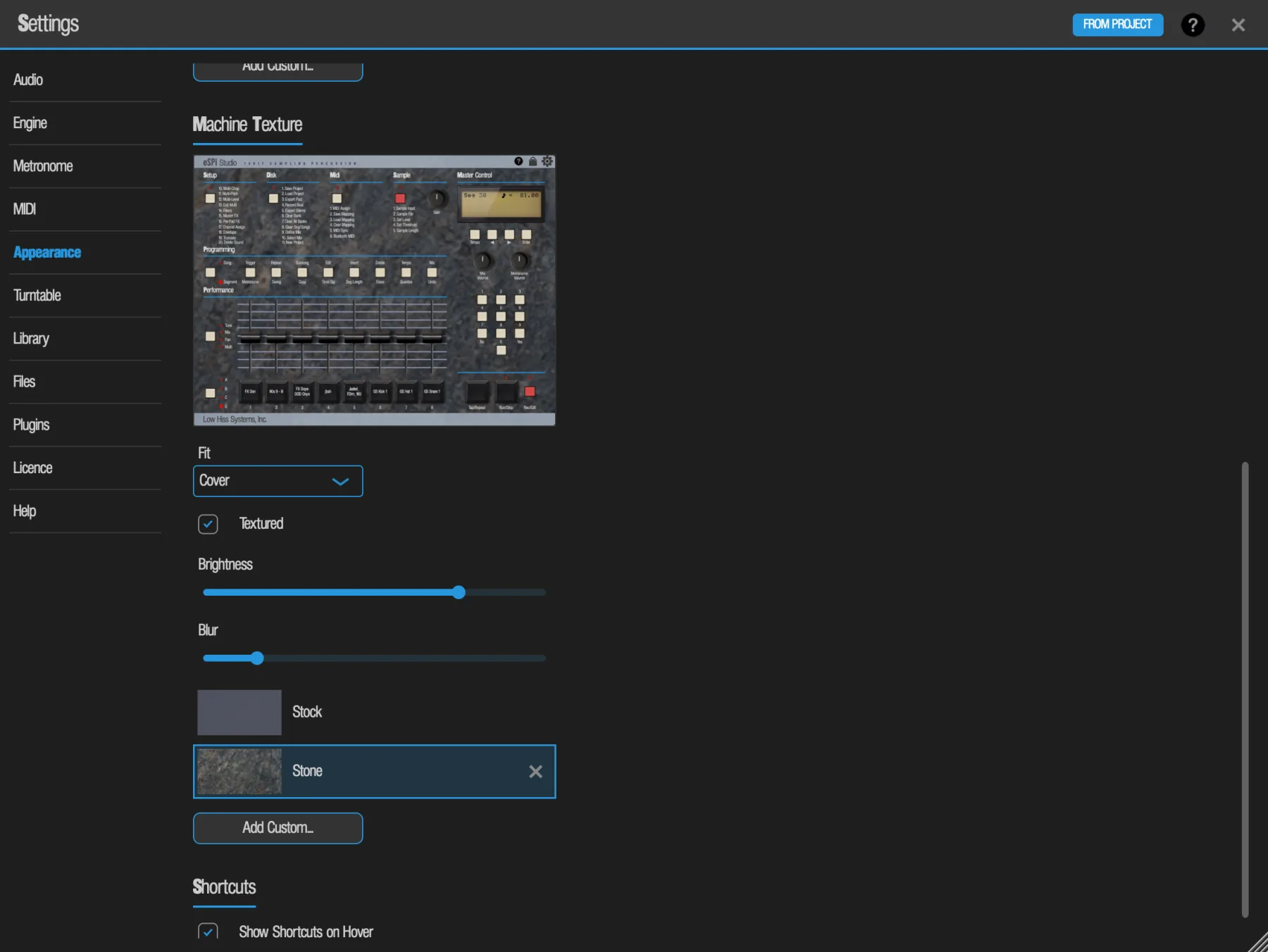
| Настройка | Варианты / диапазон | По умолчанию | Что делает |
|---|---|---|---|
| LCD Glare | Вкл. / Выкл. | Вкл. | Блик на стекле LCD. |
| Invert | Вкл. / Выкл. | Выкл. | Светлые символы на тёмном экране. |
| Background Hue | Ползунок | Около 44° (янтарный) | Цвет подсветки LCD. Предпросмотр обновляется, пока вы тянете ползунок. |
| Saturation | 0–200% | 102% | Насыщенность цвета подсветки. |
| Text Color | Палитра цветов | Чёрный | Цвет символов на LCD. |
| Background | Wooden Table, Stone, Marble, свой | Wooden Table | Поверхность за машиной. Add Custom... принимает JPG или PNG размером до 64 МБ, спрашивает название и уменьшает большие изображения до 3840 px. У собственных фонов есть крестик X для удаления. |
| Machine Texture | Stock, своя | Stock | Поверхность корпуса машины (между верхней и нижней панелями). Add Custom... работает так же, как у Background. Маленькое превью машины показывает каждое изменение. Для своей текстуры: Fit (Cover заполняет корпус, Tile повторяет картинку в её собственном размере; по умолчанию Cover), Textured (слегка накладывает родное зерно поверх картинки; по умолчанию включено), Brightness (затемняет; по умолчанию 100%) и Blur (размывает; по умолчанию 0). eSPi запоминает их для каждой текстуры. Если удалить текущую текстуру, вернётся Stock. |
| Button Color | Выбор цвета | Stock (кремовый) | Цвет кремовых кнопок машины. Текстура и блики пластика сохраняются. Другие виды (секвенсор, song, микшер, редактор волны, рэк эффектов) остаются в исходном виде. |
| Red Button Color | Выбор цвета | Stock (красный) | Цвет красных кнопок машины, задаётся отдельно от Button Color. Те же правила, что у Button Color. |
| Pad Color | Выбор цвета | Stock (чёрный) | Цвет пэдов машины. Текстура резины сохраняется. Reset to Default возвращает все три цвета к исходным. Превью Machine Texture сразу показывает все три цвета, пока вы их выбираете. |
| Show Shortcuts on Hover | Вкл. / Выкл. | Вкл. | Только на компьютере, под заголовком Shortcuts. Показывает клавишу компьютера на пэде или кнопке, когда на них задерживается указатель мыши. Выключите, чтобы скрыть эти подсказки; клавиши продолжают работать. |
| Hide locked views | Вкл. / Выкл. | Выкл. | Только в eSPi Essentials, под заголовком Sidebar. Скрывает боковую панель с заблокированными кнопками и переносит Library и Waveform Editor в нижнюю панель машины (в плагине только Waveform Editor, так как Library есть только в Standalone). В eSPi Studio не действует, поэтому после обновления полная боковая панель возвращается. См. Боковая панель. |
Turntable
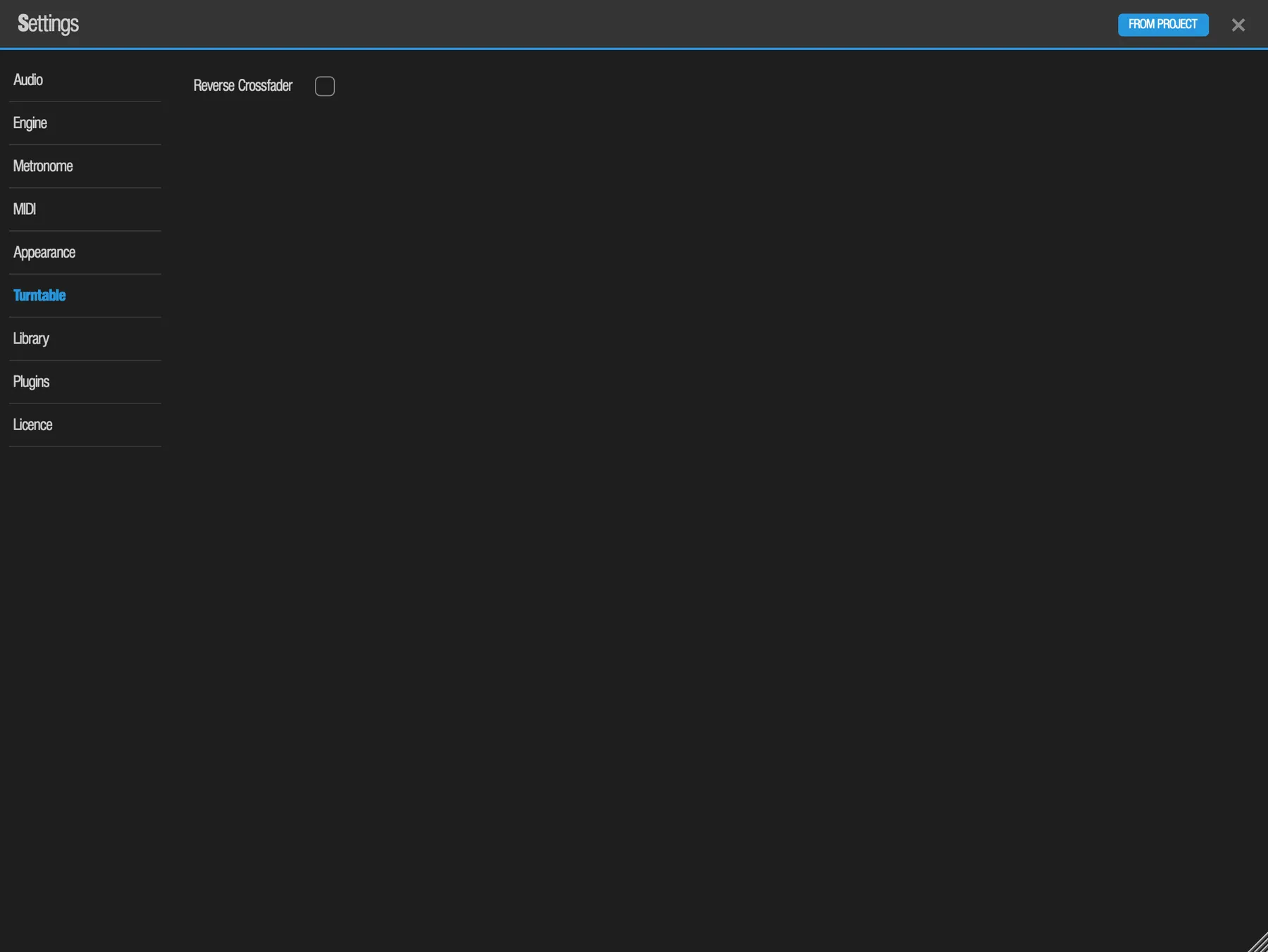
| Настройка | Варианты | По умолчанию | Что делает |
|---|---|---|---|
| Reverse Crossfader | Вкл. / Выкл. | Выкл. | Меняет направление кроссфейдера на обратное, в стиле «hamster», — для скретч-диджеев, которые режут именно так. Настройка машины. См. Вертушка. |
Library
Как библиотека сэмплов проигрывает звуки, пока вы их просматриваете.
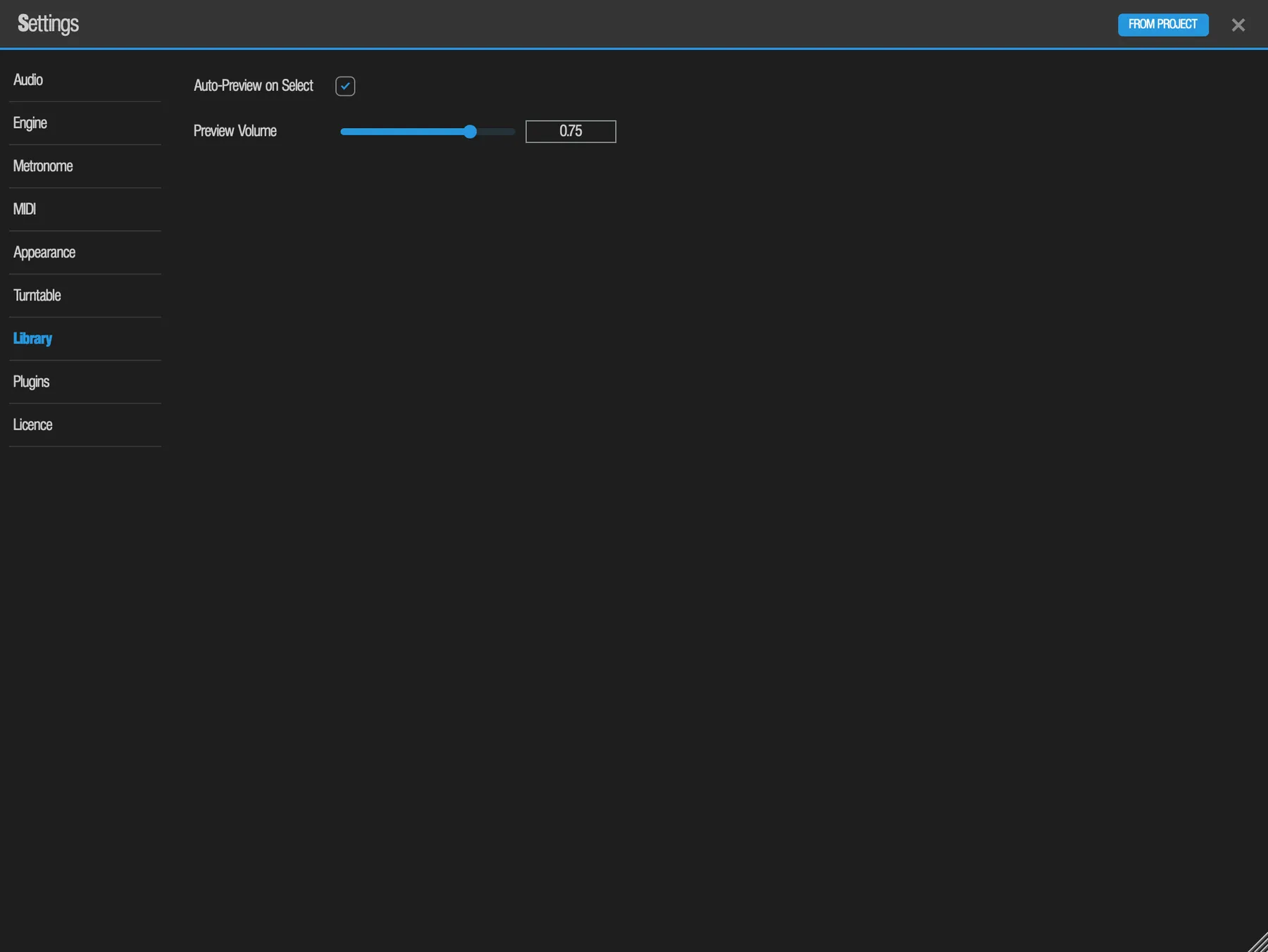
| Настройка | Варианты / диапазон | По умолчанию | Что делает |
|---|---|---|---|
| Auto-Preview on Select | Вкл. / Выкл. | Вкл. | Проигрывает сэмпл, как только вы выбираете его в библиотеке. Настройка машины. |
| Preview Volume | 0–1 | 1.00 | Громкость прослушивания в библиотеке. Меняется сразу, даже во время воспроизведения. Сохраняется в проекте, как и звуковые настройки движка. |
Files Десктоп
Где eSPi хранит вашу работу на этом компьютере. В папке eSPi лежат Projects и Exports. Она находится в папке Documents, пока вы её не переместите. Строка вверху показывает папку, которая используется сейчас.
| Настройка | Варианты | По умолчанию | Что делает |
|---|---|---|---|
| eSPi Folder Location | Change... | Documents | Выбирает папку, в которой будет лежать папка eSPi, например на другом диске. eSPi создаёт там eSPi/Projects и eSPi/Exports при первом сохранении или экспорте. Сохранение, список проектов Disk 2, Open Recent и все экспорты сразу используют новое место. Это настройка машины, общая для приложения и плагинов. |
| Default Location | Use Documents | Возвращает папку eSPi в папку Documents. |
Plugins
Сообщите eSPi, какие сторонние эффекты и инструменты у вас есть. Сканирование идёт в отдельном процессе, так что плагин, который падает или зависает, откладывается в сторону, а сканирование продолжается. Как ими пользоваться, описано в главе Работа с плагинами. Эта вкладка есть только в eSPi Studio: в eSPi Essentials её нет.
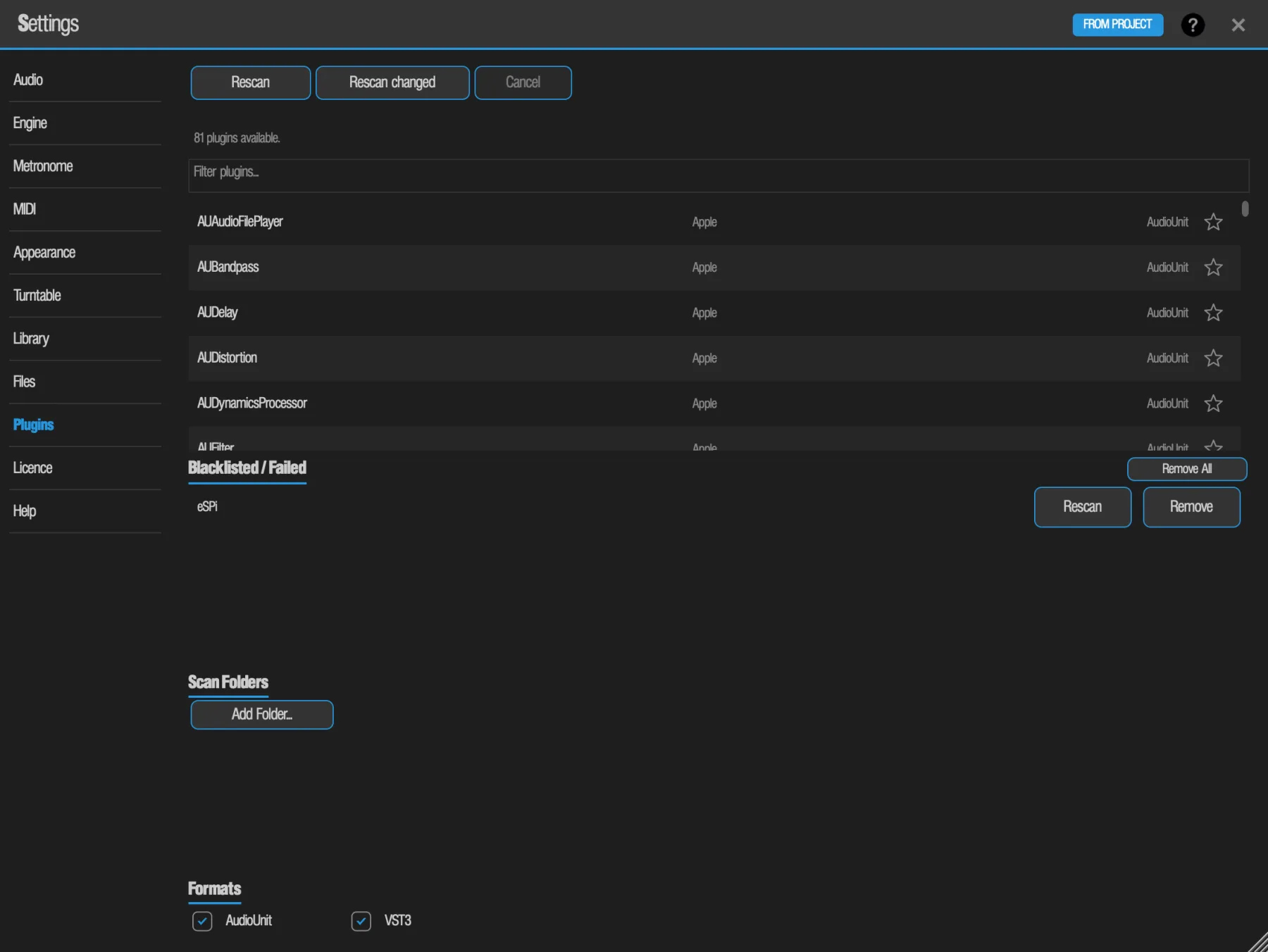
| Элемент | Что делает |
|---|---|
| Rescan | Сканирует все плагины с нуля. Индикатор прогресса показывает Scanning N / M и название плагина; в простое вкладка показывает, сколько плагинов доступно. |
| Rescan changed | Сканирует только новые или изменённые плагины. Гораздо быстрее. |
| Cancel | Останавливает идущее сканирование. |
| Filter plugins... | Фильтрует список просканированных плагинов по названию. |
| ☆ Звёздочка | Справа у каждого плагина. Добавляет его в избранное, общее с боковой панелью Plugins и окном Add Effect. |
| Blacklisted / Failed | Плагины, которые упали, зависли или дали сбой во время сканирования. Remove убирает плагин из списка, чтобы при следующем Rescan его попробовали снова. |
| Rescan · Remove All | У каждого плагина из чёрного списка есть кнопка Rescan, которая заново сканирует только его. Remove All в заголовке списка очищает весь список. |
| Scan Folders | Add Folder... добавляет дополнительные места для поиска. Любую добавленную папку можно удалить. |
| Formats | Включение и выключение сканирования VST3 и AudioUnit. Хотя бы один формат должен оставаться включённым. На iOS доступен только AudioUnit. |
- Сканирование работает только в автономном приложении. Версия-плагин использует список, просканированный автономной версией.
- При первом запуске, если ещё ничего не сканировалось, автономная версия один раз спросит, запустить ли сканирование сейчас.
- iOS: сторонний AUv3 появляется только после того, как вы хотя бы раз открыли его собственное приложение. После этого нажмите Rescan.
Macros Только плагин
64 макроса — это дорожки автоматизации DAW, которые вы направляете на контролы eSPi. Вкладка появляется только тогда, когда eSPi работает как плагин внутри DAW. Порядок работы описан в разделе Автоматизация eSPi из DAW.
| Элемент | По умолчанию | Что делает |
|---|---|---|
| Строки макросов (64) | Macro 1–32: Pitch пэдов 1–32. Macro 33–64: Level пэдов 1–32. | Каждая строка показывает макрос, его цель либо Unmapped / Missing. |
| Choose | — | Открывает список с поиском: все контролы, которыми может управлять макрос. Коснитесь контрола, затем Map. |
| Learn | — | Закрывает настройки и ждёт, пока вы коснётесь контрола. На чипе написано MACRO n; крестик X на нём отменяет. |
| Clear | — | Снимает назначение со строки. |
| Default | — | Возвращает строке цель по умолчанию. |
| Reset All | — | После подтверждения возвращает все 64 макроса к карте по умолчанию. Отмена их восстанавливает. |
Master Volume и Swing — фиксированные параметры хоста и здесь не отображаются. Целями могут быть ручки встроенных эффектов, ручки макросов хостируемых плагинов, контролы микшерного пульта, пэды и Swing; регуляторы wet/dry — нет. Карта сохраняется в проекте DAW и в файлах .espi. Каждое действие — один шаг отмены.
У некоторых целей нет на экране ничего, чего можно коснуться для Learn, например у переключателей SSM2044 On, Chebyshev On и Multi Filter On каждого пэда. Их можно найти через Choose, в группе Pads. См. Выберите цель из списка.
Storage iOS
Приложение для iOS и AUv3 делят одно хранилище аудио сэмплов, поэтому ваши сессии GarageBand или AUM остаются крошечными. Эта вкладка, которая есть только в приложении для iOS и в AUv3, позволяет просматривать и чистить хранилище.
- Каждая запись — это один отдельный сэмпл с его размером, возрастом и временем, когда его видели в последний раз. Сводка подсчитывает записи и выбранное.
- Записи, которые использует текущий экземпляр, помечены IN USE, и выбрать их нельзя.
| Элемент | Что делает |
|---|---|
| Select old (30d) | Выбирает все удаляемые записи, которые не встречались более 30 дней. Только выбирает — пока ничего не удаляется. |
| Delete | После подтверждения удаляет выбранные записи. |
| Refresh | Заново считывает хранилище. |
Справка
Open manual... открывает это руководство на low-hiss.com в браузере. На компьютере Show news... открывает последние заметки от Low Hiss Systems; в автономной версии оба пункта есть и в меню Help. Чтобы узнать, что делает элемент управления, не покидая eSPi, используйте режим справки: его кнопка, вопросительный знак, есть и в заголовке Settings, сразу слева от крестика.
Обновления и новости
Здесь нечего настраивать. Полоска обновления и новости описаны в разделе Редакции и лицензия. Скрытое обновление запоминает этот компьютер или устройство, а не проект.