Загрузка и сэмплирование
Драм-машина хороша ровно настолько, насколько хорошо то, чем вы её кормите. Бросайте в неё файлы, вытаскивайте звук из видео или сэмплируйте пластинку прямо через аудиоинтерфейс — а потом обрезайте фейдерами, как это делали в 1987 году.
Что умеет загружать eSPi
eSPi принимает распространённые аудиоформаты и умеет вытаскивать звуковую дорожку из видео. Все форматы работают на всех платформах: MacOS, Windows, Linux, iOS и Android.
| Тип | Расширения |
|---|---|
| Аудио | .wav, .aiff, .aif, .flac, .ogg, .mp3 |
| Видео и медиа | .mp4, .mov, .m4a, .m4v, .mkv, .avi, .webm, .ogv, .wmv. eSPi извлекает основную звуковую дорожку. |
- Длина
- До 10 минут. Более длинный аудиофайл будет отклонён с сообщением Sample exceeds 600s limit. Из видео извлекаются только первые 10 минут звука.
- Размер
- Файлы, открытые через мобильное или облачное окно выбора, могут весить до 256 МБ. Всё, что больше, выдаёт File too large (>256 MB).
- Каналы
- Многоканальный звук из видео сводится в стерео.
Загрузка звука на пэд
Положить файл на пэд можно двумя способами: выбрать его в файловом браузере или перетащить из Finder или Проводника.
Через файловый браузер
- Щёлкните правой кнопкой по пэду. На сенсорном экране нажмите и подержите его около полсекунды. Откроется контекстное меню пэда, а сам пэд станет выбранным. Правый щелчок пэд не проигрывает.
- Выберите Load Sound....
- В папке «Музыка» откроется окно выбора файла с заголовком Load sample to pad A1 (с именем вашего пэда). Выберите файл.
- LCD ненадолго покажет Loaded to pad A1. Если что-то пошло не так, появится Load failed: … с причиной.
Загрузка на пэд, где уже есть звук, заменяет его без вопросов. Если это была ошибка, отмена вернёт старый звук. Отмена окна выбора ничего не меняет. На пэде с плагином-инструментом пункт Load Sound... неактивен.
Перетаскивание Десктоп
Перетаскивание — самый быстрый способ собрать набор, потому что одним броском можно загрузить много файлов.
- Перетащите один или несколько файлов из Finder или Проводника на пэд. Пока вы держите их над пэдом, он подсвечивается.
- Отпустите. Первый файл ляжет на этот пэд.
- Остальные файлы заполнят следующие пустые пэды, при необходимости переходя в следующие банки. Они никогда не перезаписывают пэд, на котором уже есть звук.
LCD сообщает, как всё прошло: Loaded to pad A1 для одного файла, Loaded 6 samples, когда загрузилось всё, Loaded 4/6, когда часть не загрузилась, и Load failed: …, когда не загрузилось ничего. Файлы с незнакомыми eSPi расширениями пропускаются, а бросок на пустое место ничего не делает.
Звуки можно перетаскивать на пэды и из панели библиотеки — они заполняют пэды точно так же. См. Библиотека сэмплов.
На iPad, iPhone и Android
На мобильных устройствах перетаскивания из других приложений нет. Вместо него Load Sound... открывает системное окно выбора документов. На iOS это приложение «Файлы», iCloud Drive, «На iPad» и такие провайдеры, как Dropbox и Google Drive. На Android — системное окно выбора или поставщик контента. Видеофайлы здесь тоже работают, а звук извлекается прямо на устройстве.
На iPad и iPhone Load Sound... сначала спрашивает, откуда взять звук: Sample Library открывает панель Library, Files — окно выбора документов, а Videos — приложение «Фото», где можно выбрать видео; его звук загружается на пэд. Внутри DAW вариант Sample Library не предлагается.
MP3 и видео
Файлы MP3 загружаются точно так же, как WAV. Видеофайлы — тоже, но звук извлекается в фоне, чтобы приложение не подвисало. Пэд заполнится, когда извлечение закончится. Видео без звуковой дорожки или с кодеком, который eSPi не может прочитать, выдаёт Load failed: … и оставляет пэд как был.
Отмена загрузки
Замена звука на пэде — один шаг отмены (Cmd/Ctrl + Z), как и замена плагина-инструмента сэмплом. Загрузка на пустой пэд шага отмены не добавляет — ведь ничего не потеряно. Если вы бросаете несколько файлов, каждый, заменивший звук, — отдельный шаг.
Сэмплирование со входа
Это классика: ставите пластинку, выставляете уровень и записываете её прямо на пэд через входной каскад SP-1200. Всё это живёт в меню Sample. Нажмите Sample (R).
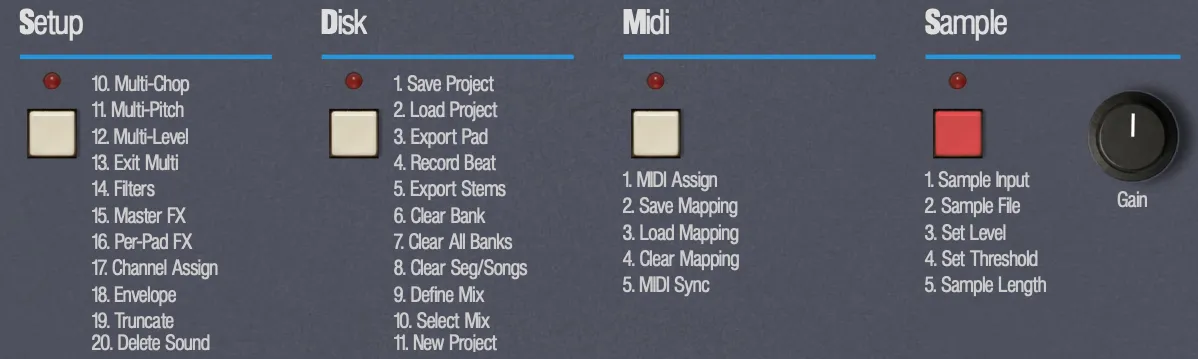
Меню Sample. Перебирайте пункты кнопками ◄/► и нажмите Enter или наберите номер пункта.
| # | Пункт LCD | Что делает |
|---|---|---|
| 1 | Sample from Input | Запись с аудиоинтерфейса или микрофона. |
| 2 | Sample from File | Проигрывает файл через вход сэмплера и записывает его. |
| 3 | Set Level | Добавляет усиление на входе. |
| 4 | Set Threshold | Уровень, с которого начинается взведённая запись. |
| 5 | Sample Length | Фиксированная длина записи или Free. |
Во время сэмплирования цифры 1–5 на цифровой клавиатуре сразу переключают между этими экранами. Номер экрана, на котором вы уже находитесь, ничего не делает.
Запись дубля
- Выберите пэд, на который хотите записать.
- Нажмите Sample (R) и выберите 1, Sample from Input. Это работает только в приложении Автономная версия. Внутри DAW LCD сообщит Standalone only, а если подходящего устройства ввода нет — No input device.
- Экран Select Pad подтверждает цель. Нажмите другой пэд, чтобы сменить её. Нажмите Enter или 9 (Yes), чтобы продолжить, или 7 (No), чтобы отступить.
- На экране записи включите источник и следите за индикатором. Нажмите Enter или 9, чтобы начать запись.
- Нажмите Enter или 9 ещё раз, чтобы остановить запись и сохранить дубль.
В последней строке написано Overwrite? (yes/no), если на пэде уже есть звук или инструмент, и Confirm? (yes/no), если он пуст.
Экран записи. Строка 2 — живой 20-сегментный индикатор от −60 дБ слева до 0 дБ справа. Последняя строка называет устройство ввода.
Во время записи строка 3 меняется на [ Enter = Stop ].
Когда вы останавливаете запись, дубль проходит через входной каскад SP-1200 и ложится на пэд. Пэд мигает, а LCD показывает Sample is good и возвращается на главный экран.
Клавиши на экране записи
- 8
- Включает или выключает мониторинг входа. Когда он включён, вы слышите вход через входной каскад SP-1200.
- ◄ / ►
- Предыдущее или следующее устройство ввода.
- Enter или 9
- Начать запись; повторное нажатие останавливает её и сохраняет дубль.
- 7
- Взвести или снять запись по порогу (см. ниже).
- Tempo
- Выйти без записи.
Уровень, порог и длина
Три экрана настраивают сэмплер до того, как вы нажмёте запись. Сначала выставьте уровень, затем решите, должна ли запись стартовать сама и сколько она должна длиться.
Уровень входа
Ручка Gain на передней панели, рядом с кнопкой Sample, задаёт базовый уровень входа для живого сэмплирования. В крайнем левом положении — тишина, в центре — единичное усиление, в крайнем правом — плюс примерно 6 дБ. Set Level добавляет сверху ступенчатое усиление.
- Выберите в Sample пункт 3, Set Level.
- Кнопками ◄/► переключайте усиление: +00, +05, +10, +15 и +20 дБ. Изменение слышно сразу, и индикатор его показывает.
- Нажмите Enter, чтобы оставить значение, или Tempo, чтобы отменить и вернуть прежнее.
Строка подтверждения появляется, как только вы меняете значение. Каждый раз, когда вы начинаете новый сеанс сэмплирования, усиление возвращается на +00 дБ.
Старт по удару: запись по порогу
Взведя запись, можно запустить вертушку, вернуться на место и позволить первому удару начать дубль.
- Выберите в Sample пункт 4, Set Threshold.
- Двигайте фейдер 1, чтобы поставить метку | над индикатором. Крайнее левое положение — около −60 дБ, срабатывает почти мгновенно; крайнее правое — 0 дБ.
- Нажмите 9 или Enter (Yes), чтобы оставить новый порог, или 7 (No) либо Tempo, чтобы вернуть старый. В любом случае вы вернётесь на экран записи.
- На экране записи нажмите 7, чтобы взвести запись. Она начнётся сама, как только вход пересечёт метку.
- Нажмите 7 ещё раз, чтобы снять взвод. Пока идёт запись, взвести или снять его нельзя.
Слева: настройка порога. Пока вы не тронули фейдер, в строке 2 написано | Use Fader #1. Справа: запись взведена и ждёт, метка нарисована на индикаторе.
30 мс звука непосредственно перед срабатыванием сохраняются, так что первый транзиент никогда не обрезается.
Фиксированная длина
- Выберите в Sample пункт 5, Sample Length.
- Двигайте фейдер 1. В самом низу — Free: запись идёт, пока вы не нажмёте стоп, до 60 секунд. Любое другое положение фиксирует длину от 0,1 до 60 секунд, причём на коротких длинах шаги мельче. Середина хода — около 2,4 секунды.
- Нажмите 9 или Enter, чтобы оставить значение, или 7 либо Tempo, чтобы вернуть прежнее.
Порог и длина запоминаются между сеансами сэмплирования, пока вы не закроете приложение. Усиление Set Level — нет.
Сэмплирование из файла
Sample from File проигрывает файл по кругу через вход сэмплера, чтобы вы могли поймать именно тот кусок, который нужен, — так же, как с пластинки. Работает и в автономном приложении, и в DAW.
- Выберите в Sample пункт 2, Sample from File.
- Подтвердите цель на экране Select Pad. Откроется окно выбора файла с заголовком Sample from file to pad A1.
- Выберите файл. Откроется экран Set Speed. Кнопками ◄/► выберите, с какой скоростью играет файл, — как вертушка ускоряет или замедляет пластинку: высота тона и темп меняются вместе. Варианты: 33rpm -16%, 33rpm -8%, 33rpm (собственная скорость файла, по умолчанию), 45rpm, 45rpm +8%, 45rpm +16% и 78rpm.
- Нажмите Enter или 9 (Yes) для подтверждения или 7 (No), чтобы вернуться к Select Pad и выбрать другой файл. Файл начнёт крутиться по кругу через вход с этой скоростью, индикатор оживёт, а в последней строке появится <File: name>.
- Записывайте точно так же, как с живого входа: Enter — старт и стоп, или взведите запись клавишей 7, чтобы стартовать по порогу. Дубль сохраняет выбранную скорость.
45rpm играет примерно в 1,35 раза быстрее, чем 33rpm, а 78rpm — примерно в 2,34 раза. Шаги ±8% и ±16% соответствуют фейдеру питча на вертушке.
На экране записи ◄/► ничего не делают, ведь переключать устройство ввода не нужно. Если файл не читается, LCD показывает ошибку (например Decode failed) и возвращается к Select Pad.
Обрезка через Truncate
Truncate позволяет задать, где звук начинается и заканчивается, не уходя с передней панели. Фейдеры становятся регуляторами начала, конца и петли для выбранного пэда, а LCD показывает точные позиции в сэмплах.
- Выберите пэд, на котором есть сэмпл.
- Нажмите Setup (Q). LCD покажет Set-up Function?.
- Перейдите к пункту 19. Появится вопрос Truncate Pad?.
- Ответьте Yes (Enter или 9).
Значения — это позиции в сэмплах внутри звука; они обновляются в реальном времени, пока вы двигаете фейдеры. В Multi-Mode у надписи появляется звёздочка: Pad A1*.
Truncate живёт только в меню Setup. В цикл Tune, Mix и Pan на кнопке режима он не входит.
Фейдеры в Truncate
На колпачках фейдеров написано START, START, END, END, LOOP, LOOP. У каждой точки есть грубый фейдер, проходящий по всему сэмплу, и точный — для промежутков.
- Начало, грубо
- Начало, точно
- Конец, грубо
- Конец, точно
- Петля, грубо (0 = выкл.)
- Петля, точно
- Не используется
- Не используется
- Start и End не могут пересечься. Каждый останавливается, встретив другой.
- Полный ход фейдера 6 равен примерно 16 шагам фейдера 5. Когда оба на нуле, петля выключена. Когда фейдер 5 вверху, фейдер 6 может дотянуть петлю вплоть до одного сэмпла перед концом.
- Запускайте пэд в любой момент, чтобы услышать результат. Вы остаётесь в Truncate.
- При включённом Zero-X (по умолчанию) каждая точка примерно через 100 мс после того, как вы отпустите фейдер, притягивается к ближайшему переходу через ноль, чтобы срез не щёлкал. Переключатель находится в редакторе формы волны, где показаны те же точки начала и конца.
- Выберите другой пэд — и Truncate последует за ним.
- Движения фейдеров можно отменить.
Петли
Если задана точка петли, пэд один раз играет от START до LOOP, а затем семь раз повторяет участок LOOP–END. После третьего повтора начинается плавное затухание, а в конце звук останавливается. Число повторов меняется в Settings › Engine › Loop Repeats, от 1 до 16; затухание растягивается или сжимается соответственно. Петля следует за высотой тона, так что пэд, настроенный выше, зацикливается быстрее.
Закрепить навсегда
Обрезка в Truncate неразрушающая: весь сэмпл по-прежнему на месте. Когда будете уверены, обрежьте его окончательно.
- В Truncate нажмите Enter. Пока вопрос на экране, фейдеры заморожены.
- Yes (Enter или 9) обрезает сэмпл до текущего участка START–END. Фейдеры сбрасываются на полный диапазон, потому что новый сэмпл и есть этот участок. No (7) — отмена.
Cmd/Ctrl + Z этот срез не отменит, но eSPi предварительно сохраняет контрольную точку. Вернуть всё можно через Disk → 15 Undo History. См. Проекты и экспорт.
Быстрые правки из меню пэда
Щёлкните правой кнопкой по пэду (или на сенсорном экране подержите его около полсекунды), чтобы открыть контекстное меню пэда. Правки сэмпла здесь — в одном щелчке, без открытия редактора. На пустом пэде и на пэде с плагином-инструментом они неактивны.
Если eSPi знает тональность или темп пэда, вверху меню видны плашки Key: … и BPM: …; знак * отмечает значение, заданное вручную. Остальное меню (Audio Mode, Trigger Mode, Pitch, Channel, Mute, Solo, MIDI) описано в главе Пэды и банки.
- Normalize Sound
- Поднимает уровень сэмпла так, чтобы самая громкая точка оказалась чуть ниже полной шкалы (95%). eSPi сначала спрашивает. Длина и точки обрезки не меняются, а звучащая нота обрывается. Повторная нормализация ничего не делает. Можно отменить.
- Reverse Sound
- Сразу, без вопросов, переворачивает сэмпл задом наперёд. LCD показывает Reversed Pad A1. Выделенной остаётся та же часть звука, только задом наперёд. Выберите пункт ещё раз, чтобы вернуть оригинал (Pad A1 Restored). Можно отменить.
- Rename Pad...
- Открывает диалог Rename Pad. Имя может содержать до 64 символов обычного текста.
- Edit Waveform...
- Открывает редактор формы волны для этого пэда.
- Resample Pad...
- Впечатывает звучание пэда в новый сэмпл. См. Ресэмплинг.
- Delete Sound
- Показан красным. eSPi сначала спрашивает; Yes очищает пэд и быстро гасит звучащую ноту. Пункт Setup 20, Delete Sound, делает то же самое.
Yes — это Enter или 9; No — 7.
Ресэмплинг пэда
Ресэмплинг впечатывает в свежий сэмпл всё, что вы сделали с пэдом: подстройку, фильтр, огибающую, эффекты пэда. Так звук фиксируют, прежде чем двигаться дальше, а пэд остаётся чистым для следующего круга обработки.
- Щёлкните правой кнопкой (или долго нажмите) по загруженному пэду и выберите Resample Pad....
- Подтвердите клавишей Enter или 9 либо отступите клавишей 7.
- eSPi рендерит звук в фоне, пока на пэде крутится индикатор. Когда всё готово, в строке состояния появится Resampled Pad A1; при неудаче — Resample failed.
| Впечатывается в сэмпл | Затем сбрасывается на пэде |
|---|---|
| Высота тона (Tune) и Fine Pitch | Pitch 0, 0 центов |
| Скорость и питч вертушки | Вертушка снова на 33, питч 0,00 % |
| Начало, конец и петля | Полное начало и конец, петля выключена |
| Audio Mode | Stereo |
| Фильтры SSM2044, SP Channel и Multi | Все три в обходе |
| Амплитудная огибающая | Ровная огибающая |
| Эффекты пэда, включая загруженные плагины | Цепочка эффектов очищена |
| До 10 секунд хвоста после конца сэмпла | Нарезка, кью-точки, BPM и тональность очищены (BPM и тональность позже определяются заново) |
Благодаря сбросу ничего не применяется дважды, а фейдеры встают в соответствующие положения. То, что не впечатывается, остаётся живым на пэде: велосити, громкость (Mix), панорама и мастер-эффекты.
Одна отмена (Cmd/Ctrl + Z или Undo в редакторе) возвращает исходный сэмпл и все настройки из таблицы. Если для этого пэда открыт редактор формы волны, его форма волны сразу обновится. Пэд, который ещё рендерится, нельзя ресэмплировать повторно, пока рендер не закончится.