Редактор формы волны
Фейдеры — это быстро, но иногда звук нужно увидеть. В редакторе вы обрезаете на глаз, нарезаете брейк на восемь ударов и одним движением раскладываете их по банку.
Откройте редактор
Щёлкните по пэду правой кнопкой (или долго нажмите на сенсорном экране) и выберите Edit Waveform.... Можно также нажать кнопку Waveform Editor в боковой панели на десктопе или в нижней панели на мобильных. Редактор занимает всё окно поверх машины, под заголовком Edit Waveform.
Закройте его крестиком × в правом верхнем углу или клавишей Esc.
Выбор пэда
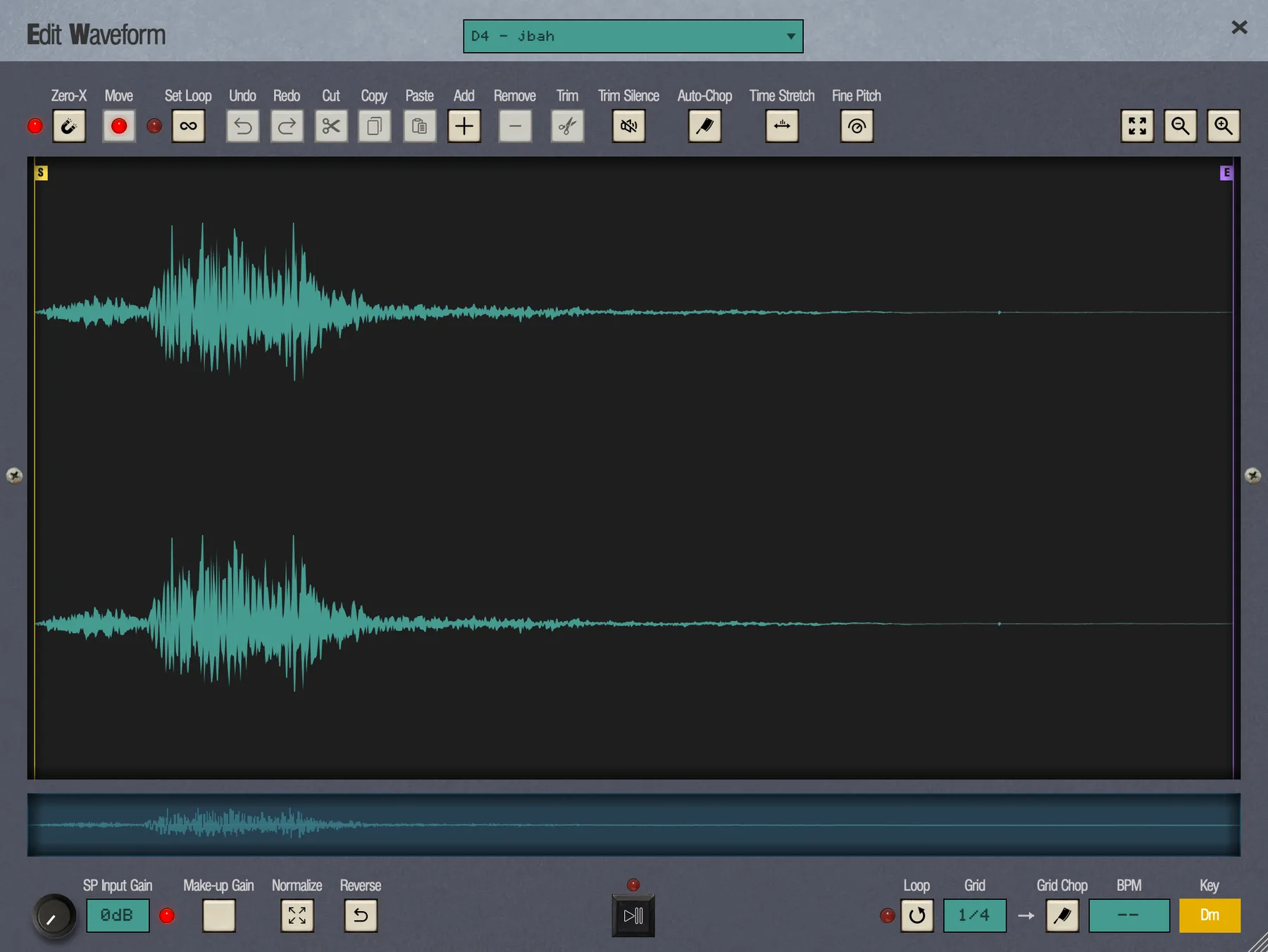
Селектор пэда посередине строки заголовка показывает редактируемый пэд, например D4 - jbah. Щёлкните по нему, чтобы переключиться на другой пэд. В списке только пэды, на которых есть сэмплы, сгруппированные по банкам от A до D: на десктопе — подменю, на сенсорных устройствах — один плоский список. Если выбран пустой пэд, редактор показывает NO SAMPLE.
Редактор также следует за пэдом, который вы выбираете на машине. У каждого пэда свой масштаб, выделение, нарезка и история отмены, так что можно прыгать между пэдами, не теряя места.
Дисплей
 1
2
3
4
5
6
7
8
9
10
11
12
13
14
15
16
17
18
19
- Селектор пэда. Редактируемый пэд. Щёлкните, чтобы выбрать другой.
- Zero-X. Притягивание начала и конца к переходам через ноль. Светодиод показывает, что функция включена.
- Undo, Redo. История правок этого пэда.
- Move. Перетаскивание выделения вдоль сэмпла.
- Cut, Copy, Paste. Аудиобуфер обмена, общий для всех пэдов.
- Add, Remove. Создать новый фрагмент нарезки или удалить выбранный.
- Trim, Trim Silence. Оставить только выделение или срезать тихие края.
- Auto-Chop. Нарезка по ударам.
- Time Stretch. Изменение длины без изменения высоты тона.
- Fine Pitch. Расстройка в центах.
- Fit, уменьшение, увеличение.
- Обзор. Весь сэмпл целиком; рамка обводит часть, видимую на экране.
- SP Input Gain. Сильнее нагрузить входной каскад SP-1200.
- Make-up Gain. Компенсация уровня для этой нагрузки.
- Normalize, Reverse.
- Play/Stop. Светодиод над кнопкой горит во время воспроизведения.
- Loop. Повтор выделения при воспроизведении.
- Grid, Grid Chop. Нарезка по музыкальным долям.
- BPM, Key. Определённые темп и тональность. Щёлкните по любому, чтобы задать значение самостоятельно.
Форма волны показывает одну дорожку для моносэмпла и две — левую и правую — для стерео, в соответствии с Audio Mode пэда. Срезанные части в начале и в конце затемнены. Во время воспроизведения по волне бежит курсор, а внутри выделения оранжевым цветом показана его длина, например Duration: 2.6s.
Масштаб и прокрутка
- Масштабируйте колёсиком мыши (масштаб меняется вокруг курсора), щипком на трекпаде или щипком двумя пальцами на сенсорном экране. Либо используйте кнопки + и −; Fit показывает весь сэмпл.
- Прокручивайте горизонтальным жестом прокрутки или клавишами ←/→ — каждое нажатие сдвигает вид на одну восьмую. Чтобы перескочить, перетащите рамку в обзорной полосе. На сенсорном экране тяните двумя пальцами.
Масштаб и прокрутка в историю отмены не записываются.
Выделение и обрезка
Начало и конец, заданные здесь, — это те же точки, которыми управляют фейдеры обрезки (Truncate). Измените одно — другое последует за ним, так что пользуйтесь тем, что удобнее в данный момент.
- Перетащите маркер
- Захватите маркер начала или конца (в пределах примерно 12 пикселей) и передвиньте его.
- Протяните по форме волны
- Создаёт новое выделение, задавая начало и конец одним движением.
- Щелчок без перетаскивания
- Сбрасывает выделение на весь сэмпл и ставит курсор вставки для Paste.
- Zero-X
- Включено по умолчанию. Когда вы отпускаете маркер, начало и конец встают на переходы через ноль, так что обрезка не щёлкает. Этот же переключатель управляет притягиванием в Truncate.
Каждое перетаскивание — один шаг отмены с названием Trim Start, Trim End, Set Region или Move Selection. Перемещение маркеров во время звучания ноты не перезапускает её; новые точки применяются со следующего удара.
Точка петли
Маркер начала жёлтый и подписан S, маркер конца фиолетовый и подписан E. Если у пэда есть точка петли, заданная здесь или фейдерами петли в Truncate, она видна как оранжевая линия с подписью L.
- Set Loop Cmd/Ctrl + L
- Переключатель со светодиодом, по умолчанию выключен и выключается заново при каждом открытии редактора. Пока он включён, щёлкните или коснитесь волны, чтобы поставить туда точку петли, и перетаскивайте, чтобы её сдвинуть. Точка петли остаётся внутри выделения, а выделение, маркеры и чопы не меняются. Если включён Zero-X, точка петли при отпускании встаёт на переход через ноль.
Каждая установка — один шаг отмены с названием Set Loop. Чтобы выключить петлю, нажмите X посередине оранжевой линии (один шаг отмены, Clear Loop). Фейдеры петли в Truncate следуют за ней, так что при следующем открытии Truncate петля окажется там, где вы её оставили.
Перемещение, вырезание, копирование и вставка
Буфер обмена позволяет переставить части звука или перенести кусок одного пэда на другой.
- Move Cmd/Ctrl + M
- Переключатель со светодиодом, по умолчанию включён. Тяните внутри выделения, чтобы сдвинуть его вдоль сэмпла, не меняя длины. При перемещении притягивание не действует. Если выделение — это фрагмент, перемещается сам фрагмент, а Zero-X срабатывает, когда вы отпускаете. Неактивен, когда выделения нет.
- Cut Cmd/Ctrl + X
- Удаляет выделение и помещает его в буфер обмена. Курсор вставки встаёт на место стыка. Статус: Cut N samples.
- Copy Cmd/Ctrl + C
- Статус: Copied N samples.
- Paste Cmd/Ctrl + V
- Заменяет выделение или вставляет в позицию курсора вставки. Вставленное аудио становится новым выделением, а масштаб остаётся прежним.
Буфер обмена работает между пэдами: аудио преобразуется в частоту дискретизации и число каналов пэда назначения. Вставьте на пустой пэд — получите новый сэмпл с названием Pasted. Если вставка невозможна, статус покажет Paste failed или Paste failed: sample too long.
Воспроизведение
Пэд Play/Stop расположен внизу по центру, а его светодиод горит во время воспроизведения. Пока редактор открыт, Space делает то же самое и не запускает секвенсор. Воспроизводится текущее выделение или выбранный фрагмент нарезки.
Включите Loop (по умолчанию выключен), и Play будет повторять выделение, пока вы не нажмёте Stop, — это самый быстрый способ найти чистую точку петли. Если сдвинуть начало, конец или точку петли во время повтора, изменение слышно уже в текущем проходе, не дожидаясь следующего; если курсор воспроизведения оказывается за пределами нового выделения, воспроизведение сразу начинается заново с нового начала. Пока редактор открыт, клавиши пэдов и MIDI по-прежнему запускают пэды.
Нарезка
Фрагменты нарезки (chops) отмечают удары внутри сэмпла: бочку, малый, призрачную ноту. После разметки их можно прослушивать с клавиатуры и отправлять на отдельные пэды.
На пэде может быть до восьми фрагментов, каждый своего цвета, с названиями от Chop 1 до Chop 8. Фрагменты могут перекрываться.
- Создать
- Удерживайте Alt/⌥ и протяните по форме волны. На сенсорном экране задержите палец примерно на полсекунды, затем тяните. Или нажмите Add — будет создан фрагмент длиной в одну восьмую сэмпла, начинающийся от начала обрезки или после самого правого фрагмента.
- Выбрать
- Щёлкните по нему. На сенсорном экране тап по фрагменту ещё и проигрывает его. Выбранный фрагмент становится окном воспроизведения, а его края — точками обрезки.
- Переместить
- Тяните за тело фрагмента. На сенсорном экране сначала долгое нажатие, затем перетаскивание. Когда Move включён, долгое нажатие не нужно: сразу тяните выбранный фрагмент.
- Изменить размер
- Тяните за любой из краёв.
- Переименовать
- Введите название в поле Chop Name внизу слева. Оно появляется, когда выбран фрагмент.
- Удалить
- Нажмите Remove или Delete/Backspace. Оставшиеся названия по умолчанию перенумеруются по порядку.
- Проиграть
- Нажмите 1–8 в цифровом ряду, чтобы выбрать и проиграть соответствующий фрагмент. Десктоп
Любую правку нарезки можно отменить.
Auto-Chop
Пусть eSPi найдёт удары за вас. Auto-Chop создан для барабанов и прочего перкуссионного материала.
- Нажмите Auto-Chop. Статус покажет Analyzing....
- eSPi просматривает весь сэмпл, а не только обрезанную часть, и раскладывает подряд до восьми фрагментов — по одному на удар. Если ударов меньше, то и фрагментов будет меньше.
Если ничего не найдено, статус покажет No transients found. Повторный запуск Auto-Chop заменяет всю существующую нарезку, а весь прогон — это один шаг отмены.
Grid Chop
Лупы и мелодический материал лучше резать по долям, а не по ударам.
- Задайте деление на дисплее Grid: 4 bars, 3 bars, 2 bars, 1 bar, 1/2, 1/4 (по умолчанию), 1/8, 1/16 или 1/32, исходя из размера 4/4. На десктопе щёлкните, чтобы выбрать из списка; на сенсорном экране тапайте, чтобы перебирать значения.
- Если BPM пэда известен, бледные линии сетки заранее показывают разрезы. Они начинаются от начала обрезки или от первого удара в сэмпле.
- Нажмите Grid Chop. eSPi создаст подряд фрагменты длиной в одно деление, до восьми штук. Если BPM ещё не известен, он сначала будет определён.
Если определить не удалось, статус покажет No BPM detected. Если фрагмент создать нельзя, появится Grid-Chop failed.
BPM и тональность
Когда вы открываете сэмпл, eSPi в фоне определяет его темп и тональность. Пока идёт анализ, индикаторы показывают BPM ... и KEY ...; если ничего не найдено — BPM -- и KEY --.
Значения учитывают настройку Tune пэда. Поднимите пэд на октаву — и показанный BPM удвоится, так что индикатор всегда сообщает то, что вы на самом деле слышите.
- Задать BPM
- Щёлкните по индикатору BPM и введите значение от 30 до 400. Ваше значение имеет приоритет и помечается
*. Очистите поле и подтвердите, чтобы вернуться к определённому значению. - Задать тональность
- Щёлкните по индикатору Key и выберите любую из 24 тональностей, от C/Cm до B/Bm. Каждая тональность показана своим цветом на круге Camelot, так что совместимые легко заметить. Выберите Reset to detected, чтобы вернуться к определённой.
Те же значения отображаются в виде чипов в верхней части контекстного меню пэда.
Экспорт нарезки в банк
Вот и награда: один брейк, восемь пэдов, всё готово к игре и пересеквенсированию.
- Создайте хотя бы два фрагмента. Появится кнопка Export to Bank.
- Нажмите её и выберите от Bank A до Bank D. Текущий банк помечен (current).
- Окно подтверждения Export Chops to Bank чётко описывает, что произойдёт, например Export 6 chops to Bank B? Overwrites pads B1-B6. («Экспортировать 6 фрагментов в банк B? Пэды B1–B6 будут перезаписаны».)
- Отметьте Chops on same channel, если хотите, чтобы экспортированные пэды глушили друг друга. Все они попадут на канал глушения (choke) исходного пэда. По умолчанию выключено.
- Нажмите YES (или Enter). NO или Esc отменяют.
Фрагмент 1 попадает на пэд 1 целевого банка, фрагмент 2 — на пэд 2 и так далее. Пэды после последнего фрагмента сохраняют свои звуки. eSPi переключается на целевой банк, а статус сообщает Exported 6 chops to Bank B.
Каждый пэд получает название своего фрагмента, если вы его переименовали, либо название исходника с номером, например amen-3. Экспорт можно отменить через Cmd/Ctrl + Z — это восстановит все перезаписанные пэды.
Правки всего сэмпла
Эти кнопки переделывают сам сэмпл, поэтому удаляют всю нарезку на пэде. Любую из этих операций можно отменить.
- Trim
- Оставляет только выделение. Требует выделения.
- Trim Silence
- Удаляет тихие начало и конец сэмпла — всё, что ниже примерно −48 дБ.
- Normalize, Reverse
- То же, что одноимённые пункты меню пэда, описанные в главе Загрузка и сэмплирование. Normalize может сообщить Already maximized или Silent - nothing to normalize.
- SP Input Gain
- Ручка с индикатором в дБ, от 0 до 40 дБ. Она сильнее нагружает входной каскад SP-1200 и применяется к сэмплу, когда вы её отпускаете. Повторный поворот заменяет предыдущую настройку, а не суммируется с ней. Ручка появляется, только если в Settings › Engine включено Input Stage (SP-1200).
- Make-up Gain
- Переключатель со светодиодом, по умолчанию включён, общий для всех пэдов. Определяет, компенсируется ли уровень с учётом дополнительной нагрузки на вход.
Delete Pad
Кнопка с корзиной справа от Normalize и Reverse очищает пэд: его сэмпл, все настройки и эффекты — так же, как Delete Sound в меню пэда. Сначала eSPi спрашивает Delete pad A1? Clears its sample, settings and effects.; YES удаляет, NO отменяет. Одна отмена возвращает всё. На пустом пэде и в виде экземпляра Multi-Mode кнопка неактивна, а при слишком узком окне редактора может быть скрыта.
Time Stretch
Меняйте длину лупа без изменения высоты тона — например, чтобы подогнать его к темпу проекта.
- Алгоритм
- Clean или S950. S950 добавляет Cycle (5–50 мс, по умолчанию 25) и выбор Poly/Mono.
- Stretch %
- От 10 до 800; 100 — исходная длина.
- Sync to BPM
- Подставляет процент, соответствующий темпу проекта, и показывает индикатор вроде Pad 92 BPM / Proj 90 BPM. /2 и x2 уменьшают результат вдвое или удваивают его. Если темп пэда неизвестен, вы увидите No pad BPM detected. Результаты за пределами диапазона ограничиваются и помечаются (clamped).
Нажмите Apply или Cancel. Процент всегда отсчитывается от исходного сэмпла, так что корректировка растяжения никогда не накладывается на предыдущую. Повторное применение той же настройки сообщит No change; при сбое появится Timestretch failed.
Fine Pitch
Расстройте сэмпл на несколько центов, чтобы он сел в строй с басовой линией или другим сэмплом.
- Используйте ползунок Detune (±100 центов), введите значение в поле Cents или подвигайте кнопками −1 c и +1 c. Reset возвращает к нулю, а Play/Stop даёт прослушать результат.
- Изменения слышны сразу, пока вы крутите, а клавиши пэдов продолжают работать, пока диалог открыт.
- Apply создаёт один шаг отмены. Cancel, Esc, кнопка закрытия или тап за пределами окна восстанавливают значение, которое было у пэда при открытии диалога.
- Fine Pitch работает в обоих режимах высоты тона — SP 1200 и Clean.
Отмена в редакторе
Используйте кнопки Undo и Redo или Cmd/Ctrl + Z для отмены и Cmd/Ctrl + Shift + Z либо Ctrl + Y для повтора. У каждого пэда своя история. Новая правка после отмены удаляет шаги, которые можно было бы повторить.
Сводка клавиш
| Клавиша | Действие |
|---|---|
| Esc | Закрыть редактор |
| Space | Воспроизведение / стоп |
| ← → | Прокрутка |
| 1–8 | Выбрать и проиграть фрагмент 1–8 |
| Delete / Backspace | Удалить выбранный фрагмент |
| Cmd/Ctrl + Z | Отмена |
| Cmd/Ctrl + Shift + Z, Ctrl + Y | Повтор |
| Cmd/Ctrl + X / C / V | Вырезать / копировать / вставить |
| Cmd/Ctrl + M | Включить или выключить Move |
| Cmd/Ctrl + L | Включить или выключить Set Loop |
| Alt/⌥ + перетаскивание | Создать фрагмент нарезки |
| Колёсико мыши | Масштаб вокруг курсора |
| Z X C V B N M , | Играть пэды 1–8 (работают и в редакторе) |
Все остальные сочетания — в главе Сочетания клавиш и жесты.