Песни
Бит — это луп, а у трека есть интро, куплет и хук. Песни выстраивают ваши сегменты в аранжировку, и собрать её можно на LCD, как в 1987-м, перетаскивая блоки на таймлайне или вбивая шаги в трекер.
Как устроены песни
Песня — это упорядоченный список шагов. Каждый шаг играет один сегмент, при желании несколько раз подряд, и может нести собственные темп, свинг, транспонирование или Mix на всё время своего звучания. Всего песен 100, с номерами от 00 до 99, и в каждой до 99 шагов. Новый проект открывается на песне 01.
Шаги ссылаются на сегменты, а не копируют их, поэтому, поправив хай-хэт в сегменте 05, вы поправите его везде, где этот сегмент звучит. Сначала запишите партии (см. Секвенсирование), а затем аранжируйте их здесь.
Все три редактора песен (Song Edit на LCD, Song Timeline и Song Tracker) правят одни и те же песни. Пользуйтесь тем, что удобнее в данный момент: каждое изменение — один шаг на общей шкале отмены.
Воспроизведение песни
- Нажмите Song/Segment (Caps Lock). Загорится светодиод Song.
- Выберите песню кнопками ◄ ► или наберите две цифры на цифровой клавиатуре.
- Нажмите Run/Stop (Space). Песня проиграет свои шаги по порядку один раз и остановится.
Главный экран в режиме Song. Третья строка показывает длительность песни (мм:сс) с учётом повторов и темпа каждого шага; если в песне нет шагов, строка пуста. Пока песня играет, там видно прошедшее и общее время, например 01:12/03:24, а на индикаторе прогресса по одному делению на каждый шаг.
Шаг без назначенного сегмента звучит тишиной своей длины.
Сборка песни на LCD
Song Edit — это путь SP-1200: никакой мыши, только цифровая клавиатура и кнопки Programming. В режиме Song нажмите Rec/Edit (Right Alt), чтобы открыть его. В режиме Song эта кнопка редактирует и никогда не записывает. Нажмите её ещё раз, чтобы закрыть редактор (открытый запрос Repeat или Tempo сначала подтверждается). Выйти также можно кнопками Tempo и Song/Segment.
Шаг 1 дважды играет сегмент 05. Темп в верхней строке — собственный темп шага, если он задан.
В строке шага буква M после номера означает, что у шага есть Mix, а * в конце — что у него свой темп. У шага без сегмента на месте номера сегмента мигает курсор.
Добавление шагов и переход между ними
- Наберите номер сегмента: две цифры или одну цифру и Enter. Сегмент будет назначен текущему шагу.
- Нажмите ►, чтобы перейти дальше. После последнего шага всегда есть пустой; если набрать в нём сегмент, добавится новый шаг.
- Продолжайте, пока аранжировка не будет готова. ◄ ведёт назад.
► переходит только через шаг, у которого есть сегмент. Пустой сегмент не принимается:
Если оставить Song Edit открытым во время воспроизведения, курсор будет следовать за звучащим шагом.
Кнопки Programming в Song Edit
В Song Edit кнопки Programming работают по своим верхним надписям.
| Кнопка | Клавиша | Что делает |
|---|---|---|
| Repeat | S | Задаёт, сколько раз играет шаг, — до 99. Если у шага уже есть повтор, значение 1 его убирает. |
| Insert | G | Вставляет пустой шаг в позицию курсора |
| Delete | H | Удаляет шаг под курсором |
| Tempo | J | Даёт шагу собственный темп с шагом 1 BPM. Если сделать его равным темпу проекта, он убирается. В плагине на экране будет Host sets tempo. |
| Mix | K | Назначает шагу снимок Mix или None |
Repeat, Tempo и Mix открывают запрос в нижней строке. Измените значение кнопками ◄ ►, затем ответьте «да» кнопкой Enter или 9 либо «нет» кнопкой 7. Повторное нажатие той же кнопки отменяет запрос.
Пока не создано ни одного Mix, запрос Mix выглядит так: <None?> no mixes def. Как создать Mix, см. в разделе Снимки Mix.
Song Timeline
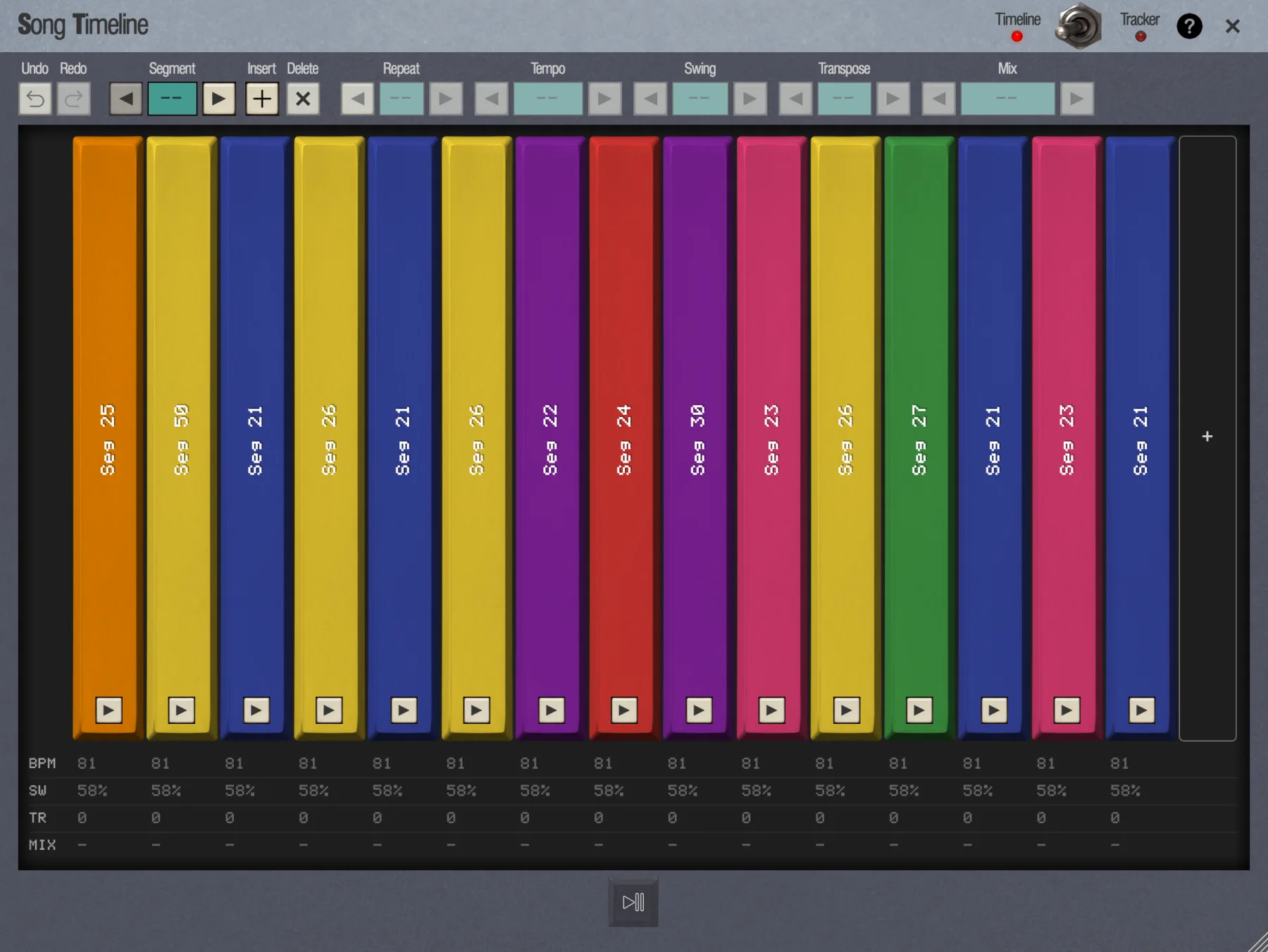
Здесь вся аранжировка видна с одного взгляда, и её можно перекраивать мышью. Откройте таймлайн сочетанием Cmd/Ctrl + T, кнопкой Song Timeline на боковой панели или через View › Song Timeline в автономной версии.
Как его читать
- Каждый шаг — цветной блок с подписью из номера сегмента и числа повторов, например Seg 05 x2. Ширина блока равна числу повторов, умноженному на длину сегмента, так что длинные части и выглядят длинными.
- Точка в правом верхнем углу блока означает, что у шага есть собственные изменения.
- Четыре дорожки внизу показывают для каждого шага BPM, SW (свинг), TR (транспонирование) и MIX. Значения, которые шаг задаёт сам, подсвечены; остальные берутся из сегмента или проекта.
- Во время воспроизведения по таймлайну бежит курсор воспроизведения.
Редактирование
- Щёлкните блок, чтобы выбрать его. После этого панель управления редактирует этот шаг.
- Нажмите кнопку воспроизведения внизу блока, чтобы проиграть песню с этого шага. Если песня уже играет, воспроизведение сразу перескочит туда.
- Перетащите блок, чтобы переместить его в другое место песни.
- Потяните за правый край блока, чтобы изменить число повторов.
- Щёлкните слот + после последнего блока, чтобы добавить шаг. В него подставится следующий сегмент, в котором есть ноты.
- Delete / Backspace удаляет выбранный шаг. Space запускает и останавливает песню.
- Undo · Redo
- Общая шкала отмены.
- Segment ◄ ►
- Меняет сегмент шага, пропуская пустые.
- Insert · Delete
- Вставить шаг или удалить выбранный.
- Repeat ◄ ►
- Сколько раз играет шаг.
- Tempo ◄ ►
- Темп шага. Стрелки меняют его на 1 BPM; щёлкните значение, чтобы ввести темп с точностью до двух знаков после запятой, и нажмите Enter. Очистите поле, чтобы снова следовать темпу проекта. Только в автономной версии; в плагине темп задаёт хост, и это поле только для чтения.
- Swing ◄ ► · Transpose ◄ ►
- Шаг изменения — 1. Транспонирование — от −24 до +24 полутонов. Щёлкните по значению, чтобы сбросить его в Off, и шаг снова будет следовать сегменту.
- Mix ◄ ►
- Снимок Mix для шага.
- Timeline · Tracker
- Переключатель в заголовке открывает Song Tracker. Выбранный шаг остаётся выбранным, а звучащая песня продолжает играть. Светодиод показывает текущий вид.
При закрытии таймлайна запущенное из него воспроизведение останавливается. Переход в трекер его не останавливает.
Song Tracker
Если вы мыслите строками и столбцами, трекер — самый быстрый способ набить песню. Откройте его сочетанием Cmd/Ctrl + K, кнопкой Song Tracker на боковой панели или через View › Tracker в автономной версии.
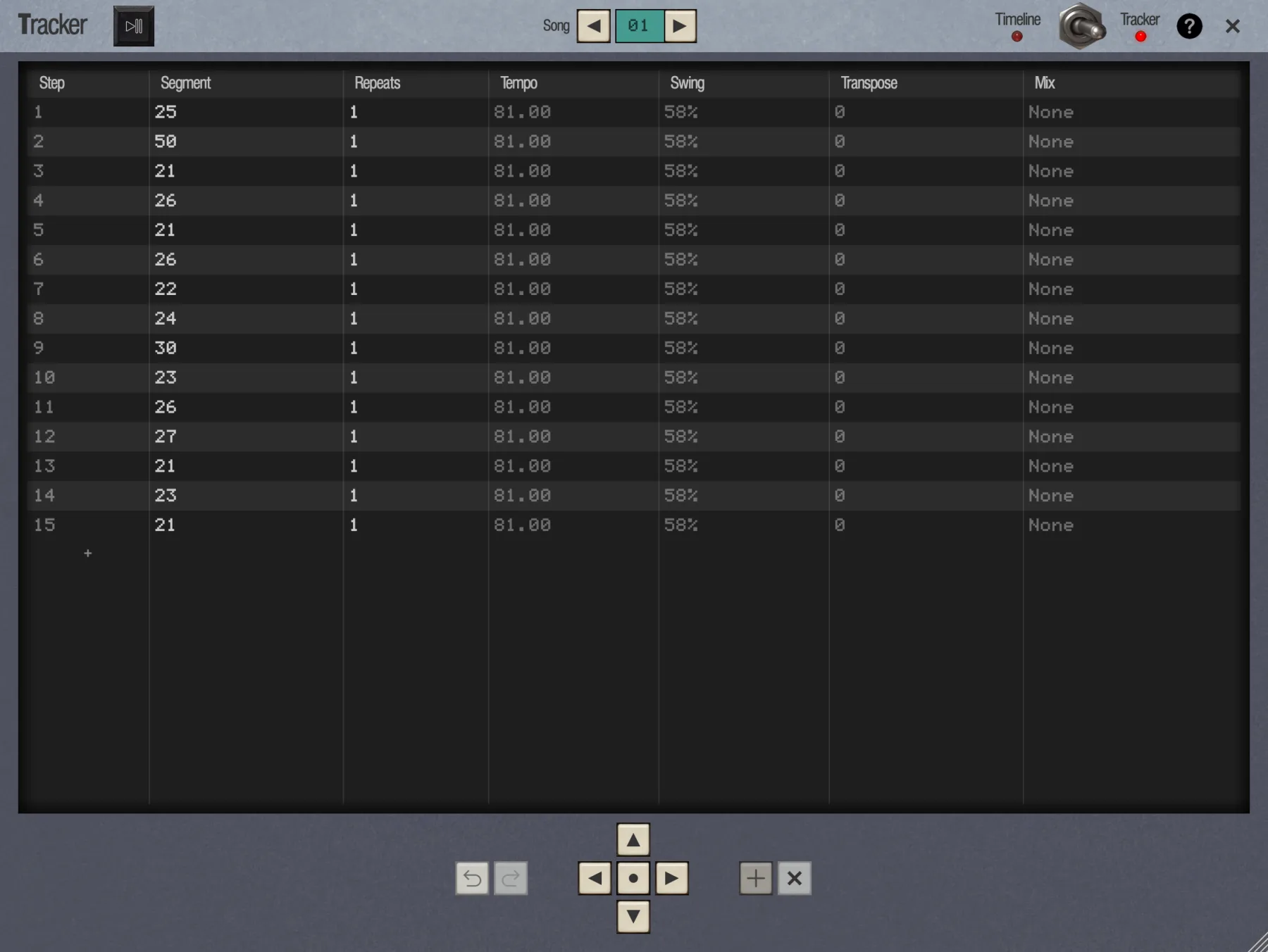
В заголовке рядом с названием находятся кнопка воспроизведения и селектор Song ◄ ►. В таблице столбцы Step, Segment, Repeats, Tempo, Swing, Transpose и Mix, а звучащая строка подсвечивается. Строка + внизу добавляет шаг. Переключатель Timeline / Tracker рядом с кнопкой справки возвращает в Song Timeline: шаг под курсором остаётся выбранным, а песня продолжает играть.
Навигация и редактирование
У трекера два режима. В режиме Navigate стрелки перемещают между ячейками. Нажмите Enter или щёлкните ячейку Repeats, Swing, Transpose или Mix, чтобы перейти в режим Edit: ◄ ► меняют значение по шагам, либо можно набрать цифры, - или .. Щелчок по ячейке Segment вместо этого открывает список сегментов, в которых есть ноты; выберите один. В автономной версии щелчок по ячейке Tempo открывает поле: введите темп и нажмите Enter. Дальше:
| Клавиша | Что делает |
|---|---|
| Enter | Подтвердить правку |
| Tab | Подтвердить и перейти на ячейку вправо |
| Esc | Отменить правку; в режиме Navigate — закрыть трекер |
| Cmd/Ctrl + ↑ ↓ | Переместить строку вверх или вниз |
| Insert | Вставить строку |
| Delete / Backspace | Удалить строку (режим Navigate) |
| [ ] | Предыдущая / следующая песня |
| Space | Запустить / остановить песню |
Темп задаётся с двумя знаками после запятой и редактируется только в автономной версии. Свинг — от 0 до 100, транспонирование — от −24 до +24. Очистите поле, чтобы убрать собственное значение шага, и он будет следовать сегменту. На сенсорном экране пользуйтесь крестовиной (▲ ▼ ◄ ► и Enter в центре) и кнопками Undo, Redo, Insert и Delete.
Снимки Mix в песнях
Mix — это снимок всего микшера. Поставьте его на шаг песни, и дроп действительно сработает: хэты могут исчезнуть на брейкдауне, дилей — раскрыться на хуке, а на следующем шаге всё мгновенно вернётся на место.
Сохранение и вызов Mix
- Disk 9, Define Mix (Define Mix?) сохраняет текущее состояние микшера в следующий свободный Mix: громкость, панораму, фильтр и огибающую каждого пэда, mute и solo, эффекты, а также линейки групп и мастера. Миксы получают имена Mix 1, Mix 2 и так далее, до 99. LCD подтверждает: Defined Mix 1 — или показывает Mix pool full, если места не осталось.
- Disk 10, Select Mix позволяет листать ваши миксы. ◄ ► перебирают их, а Enter применяет выбранный к живому микшеру. Применение можно отменить, а экран остаётся открытым, чтобы вы могли сравнивать. Tempo закрывает его. Если миксов нет, на экране будет No mixes defined.
Disk 10. Листайте и применяйте миксы, не уходя с экрана.
Подробнее о том, что хранится в Mix, — в главе Микшер и выходы.
Mix на шагах песни
Назначьте шагу Mix кнопкой Mix в Song Edit или регулятором Mix в таймлайне или трекере. Пока этот шаг звучит, Mix заменяет весь микшер, включая эффекты. Ваши собственные живые настройки при этом не трогаются и потом возвращаются. Mix, сохранённый без эффектов, играет свой шаг «сухим».
Пока звучит шаг с Mix, рэк эффектов показывает ▶ Playing Mix: Mix 1 — read-only, чтобы вы не крутили эффект, который вот-вот будет заменён.
Начать заново
Disk 8, Clear Seg/Songs спрашивает Clear Seg/Songs? и стирает все сегменты и песни проекта. Подтверждение — Seg+Songs cleared. Во время записи команда не выполняется и сообщает Stop recording first.