机器概览
一块面板,每项功能都只差一次按键。本章按区域逐一走遍整台机器,然后列出 Setup、Disk、MIDI 和 Sample 菜单中的每一项以及它们显示的界面。
窗口
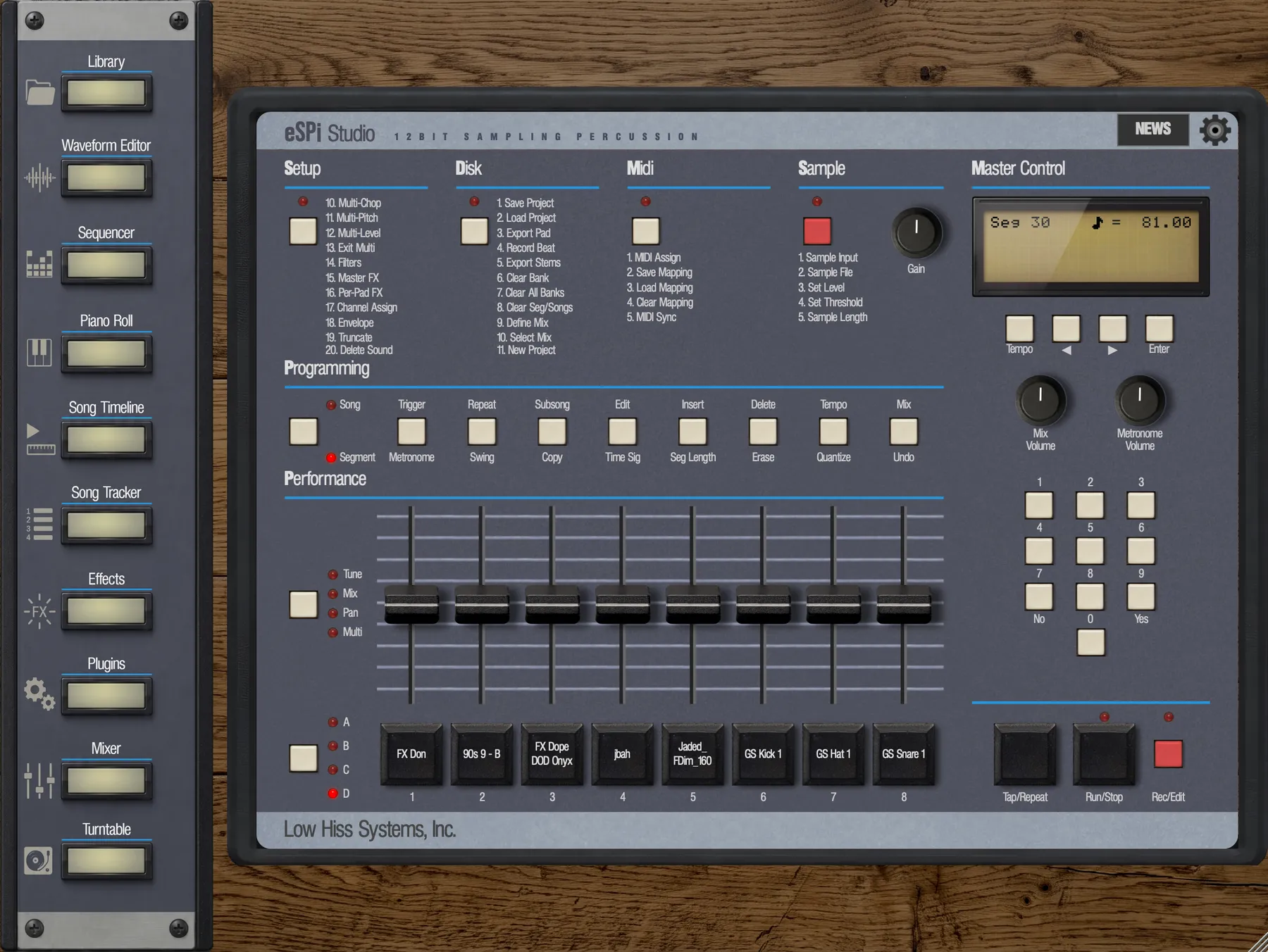
eSPi 窗口包含两部分:沿左边缘排列、用于打开各个全屏视图的侧边栏,以及机器本身。机器始终居中并按比例缩放,绝不会被拉伸变形,它摆放在你选择的背景上:Wooden Table(木桌,默认)、Stone(石材)、Marble(大理石),或你自己的图片。背景在 Settings › Appearance 中设置。
标题栏
机器顶部横贯着标题栏:左边是 eSPi 标志及其 12BIT SAMPLING PERCUSSION 标语,右边是 Settings 齿轮。在电脑上的插件中,标志左边还有一个菜单按钮(三条横线);参见插件菜单。点击齿轮即可打开 Settings。也可以用键盘打开:按 Tab 把焦点移到齿轮上,再按 Enter。
齿轮左侧紧挨着 Store 按钮(参见Store),再往左是 Help 按钮:深色圆盘里的一个问号。它用来打开和关闭帮助模式。在手机上,帮助开关在别的位置,该小节有说明。
在 iPad、iPhone 和 Android 上,由于没有键盘和 Edit 菜单,同一排按钮中(平板上位于 Help 按钮左侧)会有 Undo 和 Redo 按钮。它们相当于桌面版的 Cmd/Ctrl + Z 和 Cmd/Ctrl + Shift + Z,没有可撤销或重做的内容时会变灰。参见撤销。在竖握的手机上,标题栏还会放置视图按钮和 SEG/SONG 按钮(参见在手机和平板上)。
开启 SP-1200 Mode 后,标题栏还会显示一个 SP1200 MODE 标签和一个内存表。内存表显示 Memory X.Xs;当空闲内存碎片化时则显示 Memory X.Xs/Y.Ys,其中 Y 是仍能放下的最长单个采样。随着内存被占用,它的进度条会逐渐填满:余量充足时为绿色,声音或音序内存剩余不足 10% 时为琥珀色,鼓组超出预算时为红色。详见内存表。
帮助模式
不确定某个控件是做什么的?打开帮助模式,eSPi 就会告诉你,而且不用离开当前屏幕。点击 Help 按钮,也就是深色圆盘里的问号,它在标题栏中紧挨 Store 按钮的左侧。从右往左,标题栏的末尾依次是 Settings 齿轮、Store 和 Help。
每个视图在自己的标题栏里都有同样的按钮,紧挨在关闭它的叉号左侧:Waveform Editor、Sequencer 和 Piano Roll、Song Timeline、Song Tracker、Mixer、效果架、效果与乐器选择器、显示在 eSPi 内部的插件编辑器、Library、插件浏览器和 Settings。在 Turntable 上,它位于唱机的左上角。它们都是同一个开关:在任何地方打开帮助模式,所有 Help 按钮都会亮起。
- 使用鼠标。把指针停在一个控件上大约三分之一秒,就会出现一个气泡,显示该控件的名称和一两句通俗的说明。文字与你当前所在的屏幕和模式相符:推子 1 在 Mix 中是一种说明,在 Tune 中是另一种。气泡带有一个指向该控件的箭头,绝不会盖住控件,并且始终留在窗口内。帮助模式打开时,控件照常工作。
- 在触摸屏上(iPad、iPhone、Android)。帮助模式打开时,轻点会显示气泡,而不是操作该控件。轻点别处,或再次轻点同一个控件,即可收起气泡。关闭帮助模式后才能重新演奏。
- 在手机上。竖握时,标题栏里没有 Help 按钮:请在视图菜单中选择 Help mode,帮助模式打开时它会带有勾选标记。横握时没有标题栏,LCD 左侧有一个 Help 按钮。
按 Esc 可关闭帮助模式。eSPi 启动时帮助模式总是关闭的:它不会被记住。没有帮助文字的控件不会显示气泡。在 eSPi Essentials 中,需要 eSPi Studio 的功能,其气泡以 Available in eSPi Studio. 结尾。气泡文字是英文,与应用的其他部分一样。
Store、锁定视图面板、许可证面板、另存为对话框和新闻上没有 Help 按钮,也没有气泡。弹出菜单、下拉列表、操作系统的对话框以及你所托管插件的窗口中同样不会出现气泡。
第一次启动 eSPi 时,会有一个气泡指向 Help 按钮来介绍它。Read the full manual 会打开本手册,Got it 会关闭气泡。它会等到许可证面板、新闻、Store 或对话框都不再挡在前面时才出现。每台电脑或设备只显示一次(独立应用和所有插件格式共用),在你按下 Got it 或点击 Help 按钮之后就不会再出现。
侧边栏
侧边栏是面板上放不下的所有功能的启动器。每个按钮打开一个视图,同一时间只能打开一个全屏视图。

| 按钮 | 打开 |
|---|---|
| Library 独立版 | 采样库,以停靠在机器旁的面板形式出现。参见采样库。 |
| Waveform Editor | 选中打击垫的采样,可以直接修剪和切片。参见波形编辑器。 |
| Sequencer | 音序器网格(鼓网格)。参见网格与钢琴卷帘。 |
| Piano Roll | 用于旋律声部的钢琴卷帘。 |
| Song Timeline | 以时间线上的色块形式呈现歌曲。参见歌曲。 |
| Song Tracker | 以步骤表格的形式呈现歌曲。 |
| Effects | 效果架。参见效果器。 |
| Plugins 桌面版 | 插件浏览器,停靠在机器旁。参见加载插件。 |
| Mixer | 调音台。参见调音台与输出。 |
| Turntable | 唱盘。参见唱盘。 |
鼠标悬停时按钮会亮起。当唱片在转、但唱盘窗口已关闭时,Turntable 按钮也会保持点亮,让你知道唱盘还在运转。Library 和 Plugins 不会盖住机器:它们会用一个停靠面板替换侧边栏,关闭面板后按钮就会回来。eSPi 作为插件运行时,Library 按钮会被隐藏。
在 eSPi Essentials 中,侧边栏会显示 eSPi Essentials 的专用图案,把八个 eSPi Studio 按钮与 Library 和 Waveform Editor 区分开来。屏幕阅读器在读出这八个按钮时会带上锁定信息,例如 Mixer, locked, requires eSPi Studio(“Mixer,已锁定,需要 eSPi Studio”)。点击其中一个会打开eSPi Essentials 中锁定的视图里介绍的锁定视图面板,视图本身保持关闭。解锁 eSPi Studio 后,普通的侧边栏和名称会立即恢复,无需重启。想把锁定的按钮收起来,可以在Settings › Appearance中打开 Hide locked views:侧边栏会消失,机器移到窗口中央,Library 和 Waveform Editor 则变成机器底栏里的按钮。
在 iPad 上,这些按钮会改为排成一行放在底栏中,顺序为:Library、Sequencer、Piano Roll、Waveform Editor、Song Timeline、Song Tracker、Effects、Turntable、Mixer。标题栏左上角、eSPi 标志左侧的圆形视图按钮也能像在手机上一样以菜单形式打开它们。在竖握的手机上,它们是标题栏视图菜单中的菜单项(参见在手机和平板上)。移动端不提供插件浏览器。
面板各区域详解
面板沿用 SP-1200 的布局:菜单在顶部,编排区和演奏区在中间,打击垫和走带控制在底部,Master Control 一栏在右侧。
Setup、Disk、MIDI 与 Sample
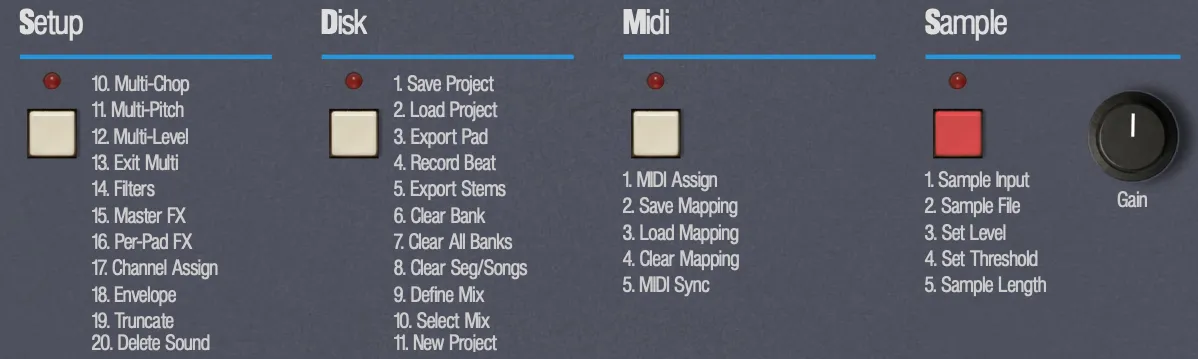
每个菜单都有一个按钮,上方带一个 LED;Sample 按钮是红色的。菜单打开时 LED 亮起,同一时间只能打开一个菜单。面板在每个按钮下方印着该菜单的项目,点击任意标签即可直接跳转到该项。菜单的用法见 LCD 与菜单;每一项都在其后的参考部分中列出。
Sample 区域还有 Gain 旋钮,即实时采样的输入增益。范围为 0 到 127,中间为单位增益,顶端约为 +6 dB。详见从输入采样。
编排区(Programming)

最左边是 Song/Segment 按钮,上方是 Song LED,下方是 Segment LED。它让机器在播放段落(pattern)和播放歌曲之间切换。旁边是八个按钮,每个都有两个标签。下方标签是按钮的常规功能,上方标签是它在 Song Edit 中的功能,详见歌曲。
| 按钮 | 下方标签(常规) | 上方标签(Song Edit) | 按键 |
|---|---|---|---|
| 1 | Metronome | Trigger | A |
| 2 | Swing | Repeat | S |
| 3 | Copy | Subsong | D |
| 4 | Time Sig | Edit | F |
| 5 | Seg Length | Insert | G |
| 6 | Erase | Delete | H |
| 7 | Quantize | Tempo | J |
| 8 | Undo | Mix | K |
做 beat 时每个按钮具体做什么,是音序编排一章的主题。
演奏区(Performance)
演奏区包括模式按钮、四个 LED(Tune、Mix、Pan、Multi)以及编号 1 到 8 的八个竖直推子。按模式按钮(或 Left Shift)让推子在 Tune、Mix 和 Pan 之间切换;此时每个推子控制当前音色组中对应的打击垫。每个推子帽上的标签显示它当前的数值,例如 +3 或 CENTER。Multi LED 只在当前音色组处于 Multi-Mode 时亮起作为提示。推子还用于操作 Envelope 和 Filters 等 Setup 界面。推子对打击垫的所有作用,请参见打击垫与音色组。
Master Control
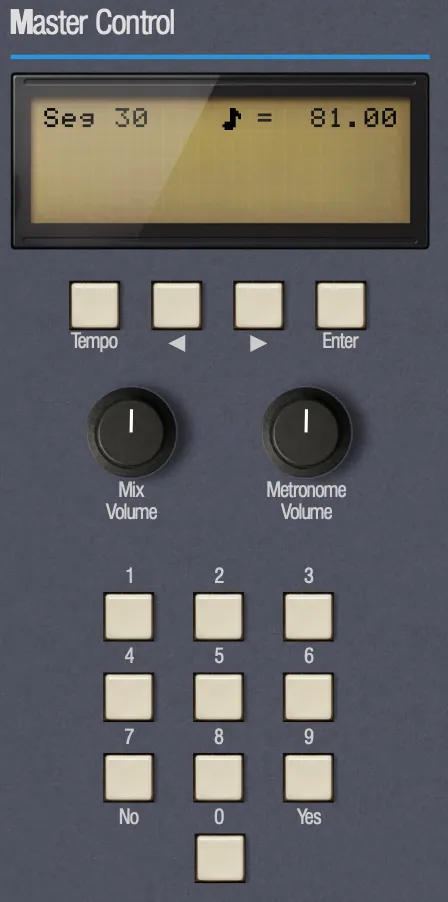
右侧这一栏用来读取和操控机器:LCD、导航按钮、两个音量旋钮和数字键盘。
 1
2
3
4
5
6
7
8
9
- LCD。二十个字符乘四行。默认为琥珀色;可在 Settings › Appearance 中修改。
- Tempo。打开速度输入,也能让你从任何菜单中退出。
- ◄ 和 ►。逐个切换数值和菜单项。
- Enter。打开高亮的项目,并用于确认。
- Mix Volume。主输出,0 到 127。中间为单位增益,顶端为 +12 dB,0 为关闭。
- Metronome Volume。咔嗒声音量,0 到 127。参见节拍器。
- 数字键盘。数字 1 到 9 按电话键盘布局排列,0 居中位于下方。
- 7 同时也是 No。用于取消是/否提问。
- 9 同时也是 Yes。用于确认,和 Enter 一样。
拖动 Mix Volume 时,LCD 会实时显示增益:
转动旋钮时 Mix Volume 的读数。为 0 时显示 Output Gain: OFF。
音色组与打击垫

打击垫左边是 Bank 按钮,带有 A、B、C 和 D 四个 LED。每按一次切换到下一个音色组。八个打击垫显示各自载入的内容:空打击垫显示它的名称(A1、B5 等),已载入的打击垫显示采样名称,最多折成三行。播放插件乐器的打击垫带有一个蓝色的 INST 标记。关于打击垫的一切,请参见打击垫与音色组。
走带控制
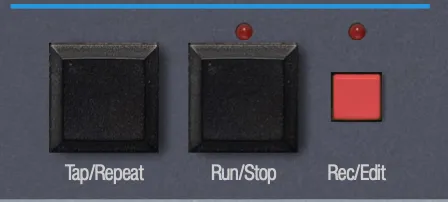
- Tap/Repeat
- 在速度界面中敲击定速。与打击垫一起按住可实现音符连打。按键:Right Shift。
- Run/Stop
- 从头播放段落或歌曲,或停止并回到开头。右键点击它(触屏上长按)可紧急停止:停止、回到开头并让所有发声静音。按键:Space。也可以按住 Enter 再按 Run/Stop。
- Rec/Edit
- 在 Segment 模式下启用录音,在 Song 模式下打开 Song Edit。按键:Right Alt。
Run/Stop 和 Rec/Edit 的 LED 始终如实反映引擎正在做什么。走带控制的完整说明见音序编排。
底栏
底部这一条印着 Low Hiss Systems, Inc. 的名字。在 iPad 上,以及横握时宽度不够放侧边栏的手机上,它还放着桌面版侧边栏里的那些视图按钮。竖握的手机没有底栏。
操作控件
无论在面板上还是在视图中,每种控件的操作方式都是一样的。
- 推子
- 上下拖动。双击恢复默认值。
- 旋钮
- 上下拖动,而不是画圈。双击复位。
- 按钮与标签
- 点击。指针移到任何可点击的东西上时都会变成手形。
- 触控
- 轻点、拖动和双击的用法相同。控件的触控区域做了加大,所以不必正中目标。
LCD 与菜单
LCD 是机器的嗓音。无论你按了什么,它都会告诉你身在何处、按钮接下来会做什么。学会读懂它,并学会从任何地方回到主界面,eSPi 你就学会了一大半。
主界面
主界面显示当前的段落或歌曲以及速度。
Segment 模式和 Song 模式。走带运行时,第 4 行会显示一条进度条,表示在段落各小节或歌曲各步骤中的进度。
- ◄ 和 ► 逐个切换段落或歌曲编号,范围 00 到 99。
- 在数字键盘上输入两位数字可直接跳到某个编号。输入第一位后,光标会等待第二位。
- Song/Segment(或 Caps Lock)在 Segment 模式和 Song 模式之间切换。
设置速度
- 按 Tempo(或 =)。BPM 上会出现一个闪烁的光标。
- 输入速度。如果第一位是 1 到 4,就输入五位,例如 1 2 0 0 0 得到 120.00。如果是 5 到 9,就输入四位,例如 9 0 0 0 得到 90.00。输完最后一位即生效。
- 再按一次 Tempo 离开。
几个捷径:Enter 可以提前结束输入,所以 8 2 Enter 得到 82.00。◄ 和 ► 每次把速度调整 1 BPM,按住会连续调整。在这个界面上敲 Tap/Repeat 可以凭感觉设定速度。范围为 30 到 400 BPM,在 SP-1200 Mode 下为 40 到 240;当 eSPi 跟随外部 MIDI 时钟或你的 DAW 时,速度无法编辑。详见速度。
在菜单中移动
- 打开菜单。按 Setup、Disk、Midi 或 Sample(或 Q、W、E、R)。LED 亮起,LCD 显示该菜单的提问和编号范围。Sample 是例外:它会直接打开第一项。
- 选择一项,有三种方式:
- 在数字键盘上输入它的编号。编号一输完,该项就会打开。Setup 的编号是两位数(10 到 21);Disk、MIDI 和 Sample 只接受一位。无法组成有效编号的数字会被忽略。
- 用 ◄ 和 ► 逐项浏览,然后按 Enter。Setup 和 Sample 到两端会绕回;Disk 和 MIDI 则会停住。
- 点击面板上该项的标签。
- 回答是/否提问。当第 2 行显示 (yes/no) 时,按 9(Yes)或 Enter 继续,按 7(No)取消。其他数字会被忽略。
- 离开。再按一次同一个菜单按钮,或按 Tempo。
刚打开的 Setup 菜单。输入编号或开始浏览。
用 ◄ 和 ► 浏览。第 4 行显示高亮的项目。
由于 Disk、MIDI 和 Sample 只接受一位数字,两位编号的项目(Disk 10 到 15)以及面板上没有印出的 MIDI 项目无法通过输入编号进入。请用 ◄/► 找到它们,有标签的则可以点击面板标签。
Setup 菜单
Setup 包含所有塑造打击垫声音的设置,以及 Multi-Mode 和 SP-1200 Mode。用 Setup 或 Q 打开它,然后输入 10 到 21 之间的两位编号。
| # | 项目 | 功能 |
|---|---|---|
| 10 | Multi-Chop | 把音色组变成一个打击垫声音的八个切片。参见 Multi-Mode。 |
| 11 | Multi-Pitch | 把音色组变成同一个声音的八个音高。 |
| 12 | Multi-Level | 把音色组变成同一个声音的八个音量。 |
| 13 | Exit Multi | 关闭当前音色组的 Multi-Mode。 |
| 14 | Filters | 打击垫的 SSM2044、SP Channel 和 Multi 滤波器。参见滤波器。 |
| 15 | Master FX | 在 LCD 上显示主效果链。参见效果器。 |
| 16 | Per-Pad FX | 在 LCD 上显示选中打击垫的效果链。 |
| 17 | Channel Assign | 打击垫的切断通道。参见通道与切断。 |
| 18 | Envelope | 打击垫的起音、衰减、延音和释音。参见包络。 |
| 19 | Truncate | 打击垫的起点、终点和循环点。参见截取。 |
| 20 | Delete Sound | 删除选中打击垫的采样。 |
| 21 | SP-1200 Mode | Off、Original 或 Reissue。面板上没有印出;输入 21 或浏览到它即可。 |
每个 Setup 界面都作用于选中的打击垫,即你最后按下的那个打击垫。界面打开时按另一个打击垫,界面就会跟过去。除了 Truncate 和 Delete Sound,它们对空打击垫也有效。在 Setup 界面中时,Setup LED 保持点亮;按 Setup 回到主界面,或按演奏区的模式按钮直接跳到 Tune。
浏览 Setup
用 ◄ 和 ► 在 Setup 中逐项浏览时,会打开界面的项目会先询问:
第 14 到 19 项在打开前会先询问。按 9 或 Enter 进入。
这些提问分别是 Access Filters?(14)、Access Master FX?(15)、Access Per-Pad FX?(16)、Assign Channels?(17)、Access Envelope?(18)和 Truncate Pad?(19)。第 10 到 12 项在浏览时只显示名称和编号,选中后会打开各自的确认界面。
10–12 · Multi-Chop、Multi-Pitch、Multi-Level
选择其中之一后,确认界面会显示模式名称和源打击垫。按另一个打击垫可更换源,然后按 9 或 Enter 开启,或按 7 取消。
Multi-Pitch 在第 3 行多了一个音阶选择器。用 ◄ 和 ► 选择。
Multi-Pitch 的音阶有 SP1200 Default、Chromatic、Major、Minor、Dorian、Maj Pentatonic、Min Pentatonic 和 Whole Tone。如果你之前编辑过这个打击垫的 Multi-Pitch,列表最前面会出现 Restore Edits。如果该音色组已经开启了某种 Multi 模式,则会显示警告:
每个音色组只能开启一种 Multi 模式。请先退出当前的模式。
Multi-Pitch 也可以用在载有乐器插件的打击垫上。这时音色组里的每个打击垫都会演奏源打击垫的乐器,音高为其根音加上该打击垫的音高偏移,因此 8 个打击垫奏出音阶中的各个音。同时按住几个打击垫即可弹出和弦。用 Tune 推子重新调音即可改变该打击垫的音,以半音为单位。自带乐器的打击垫在 Multi-Pitch 开启期间也会演奏源打击垫的乐器。录下的内容在退出 Multi 之后,会在源打击垫上以相同的音回放。Multi-Chop 和 Multi-Level 仍然需要采样。
13 · Exit Multi
按 9 或 Enter 关闭当前音色组的 Multi-Mode。你的打击垫会恢复原样。
14 · Filters
三页,每个滤波器一页:SSM2044 低通滤波器、SP-1200 通道滤波器(SP Channel)和 Multi 滤波器。◄ 和 ► 切换页面,到两端即停止,Enter 开启或关闭当前显示的滤波器,且不会丢失其设置。数值用推子设置。
三个滤波器页面。完整说明见打击垫与音色组。
15–16 · Master FX 与 Per-Pad FX
它们在 LCD 上逐个槽位显示一条效果链:主效果链(15)或选中打击垫的效果链(16)。你可以添加和移除效果器,并用推子调整它们。效果架是做同样事情的更友好的地方;两者都在效果器一章中介绍。
17 · Channel Assign
◄ 和 ► 逐个切换通道,到 32 后绕回 1。也可以输入两位数字。
同一通道上的打击垫会互相切断。通道范围为 1 到 32(SP-1200 Mode 下为 1 到 8)。推子在这里不起作用。参见通道与切断。
18 · Envelope
推子 1 到 4 分别设置起音、衰减、延音和释音,各为 0 到 31。
19 · Truncate
起点、终点和循环点,以采样点为单位。推子 1 到 6 用于粗调和微调它们。
如果打击垫为空,LCD 会改为显示 No sample on Pad A1。按 Enter 可以按起点和终点永久裁切采样:
按 9 或 Enter 裁切,按 7 退出。eSPi 会先保存一个检查点,你可以从 Disk 15 恢复。
完整的 Truncate 流程,包括推子布局,请参见载入与采样。
20 · Delete Sound
删除声音会问两次,免得手滑按到 9 就把一个打击垫清空。
第二次提问。按 9 或 Enter 删除,按 7 保留声音。
21 · SP-1200 Mode
◄ 和 ► 在 OFF、ORIGINAL 和 REISSUE 之间循环切换。Tempo 或 Setup 退出。
开启 SP-1200 Mode 会新建一个工程,eSPi 会先提示你保存当前工程。该模式改变了哪些东西,在声音引擎中有概述,完整说明见 SP-1200 磁盘。
Disk 菜单
工程、导出、混音和 SP-1200 磁盘都在 Disk 里。用 Disk 或 W 打开。第 1 到 9 项输入一位数字即可;第 10 到 15 项请用 ◄ 和 ► 找到,或点击面板上的 10 和 11。
| # | 项目 | 功能 |
|---|---|---|
| 1 | Save Project | 保存工程。未命名的工程会先要求输入名称。在插件中,选择 Save 或 Save to Disk...。参见保存。 |
| 2 | Load Project | 你的工程列表。◄ 和 ► 移动光标,9 或 Enter 载入,0 或 Tempo 退出。From Disk 会打开文件选择器。 |
| 3 | Export Pad | 把选中的打击垫导出为音频文件。运行期间显示 0=Cancel。 |
| 4 | Record Beat | 把输出录制到文件:确认后显示 Press Play,LCD 会以 REC mm:ss 计时。参见导出音频。 |
| 5 | Export Stems | 导出各自独立的音频文件。 |
| 6 | Clear Bank | 清空当前音色组。会以当前音色组的字母询问 Clear Bank A?。 |
| 7 | Clear All Banks | 清空全部四个音色组。是/否确认。 |
| 8 | Clear Seg/Songs | 清空所有段落和歌曲。是/否确认。 |
| 9 | Define Mix | 把当前混音保存为快照(Defined Mix N)。参见 Mix 快照。 |
| 10 | Select Mix | ◄ 和 ► 浏览已保存的混音,9 或 Enter 应用,Tempo 退出。 |
| 11 | New Project | 新建一个空工程,与 File › New Project 相同。参见工程与导出。 |
| 12 | Import SP-1200 | 导入 .sp12 或 .hfe 磁盘。参见导入磁盘。 |
| 13 | Export SP-1200 | 导出 .sp12 磁盘镜像。参见导出到磁盘。 |
| 14 | Export HFE | 导出供软驱模拟器使用的 .hfe 软盘镜像。 |
| 15 | Undo History | 可以回退到的工程检查点。参见工程与导出。 |
面板上印出了第 1 到 11 项。下面是你会看到的几个界面:
第 6 到 10 项在你停在它们上面时会询问是或否。
MIDI 菜单
MIDI 菜单用于设置控制器和时钟。用 Midi 或 E 打开。面板上印出了所有项目。当 LCD 上显示 MIDI Sync 或设备列表时,MIDI LED 保持点亮,再按一次 Midi 即回到 Segment 或 Song 界面。
| # | 项目 | 功能 |
|---|---|---|
| 1 | MIDI Assign | MIDI Learn:把控制器映射到任意控件。参见 MIDI Learn。 |
| 2 | Save Mapping | 保存你的控制器映射,然后提供导出到你所选文件的选项。参见 控制器映射与分享。 |
| 3 | Load Mapping | 载入你已保存的映射,或从映射文件载入(From file...)。 |
| 4 | Clear Mapping | 在确认(是/否)后清除所选控制器当前生效的映射。已保存的文件会保留。 |
| 5 | MIDI Sync | 时钟源和时钟发送。参见 MIDI 时钟。 |
| 6 | Bluetooth MIDI | 配对蓝牙 MIDI 设备。仅在支持蓝牙 MIDI 的平台上显示。参见 蓝牙 MIDI。 |
Enter 在两行之间移动,◄ 和 ► 修改数值。在插件中,时钟源显示为 Source: Host,因为时钟由你的 DAW 掌控。
Sample 菜单
Sample 菜单负责把外部世界的声音弄进 eSPi。用红色的 Sample 按钮或 R 打开。与其他菜单不同,它会直接打开第一项。
◄ 和 ► 切换项目,Enter 打开。
| # | 项目 | 功能 |
|---|---|---|
| 1 | Sample from Input | 从你的音频输入录音到选中的打击垫上。面板上印作 Sample Input。参见从输入采样。 |
| 2 | Sample from File | 让音频文件通过同样的输入级进行采样。面板上印作 Sample File。 |
| 3 | Set Level | 设置输入电平。 |
| 4 | Set Threshold | 设置触发阈值录音的电平。 |
| 5 | Sample Length | 设置固定的录音长度,或设为 Free(不限)。 |
完整的采样流程见载入与采样。
在手机和平板上
在 iPad 上、桌面版以及插件中,eSPi 都会显示上面介绍的完整机器。在 iPad 上,视图按钮会从侧边栏移到底栏。iPhone Duo 展开时与 iPad 相同,在外屏上则与手机相同,eSPi 会在你打开或合上它时自动切换。
把手机横过来(iPhone,或宽度小于 600 dp 的 Android 手机),eSPi 就会切换到为屏幕量身定做的紧凑版机器:
- 标题栏被隐藏,所以改由 Master Control 标题旁的齿轮打开 Settings,Undo 和 Redo 按钮就在它左边。LCD 左侧有一个 Help 按钮(参见帮助模式)。
- 印刷的菜单项目列表被隐藏。菜单按钮和 LCD 照常工作。
- Mix Volume 和 Metronome Volume 那一排旋钮被隐藏。
- 推子变短。
- 机器会避开刘海和主屏幕指示条。
把手机竖着拿,eSPi 会把机器重新排成一整列,从上到下依次是:
- 标题栏。eSPi 标志、圆形的视图按钮、Undo 和 Redo、SEG/SONG 按钮以及 Settings 齿轮。视图按钮会打开一个全屏视图菜单:Sequencer、Piano Roll、Waveform Editor、Song Timeline、Song Tracker、Mixer、Effects、Turntable 和 Library。SEG/SONG 按钮在 Segment 模式和 Song 模式之间切换,作用与 Programming 中的 Song/Segment 按钮相同,它左侧(SEG)或右侧(SONG)的 LED 指示当前所处的模式。视图菜单中还有 Help mode(参见帮助模式)。
- 菜单和 LCD。Setup 和 Disk 位于 LCD 左侧,Midi 和 Sample 位于其右侧。Tempo、◄、► 和 Enter 位于 LCD 下方,其下是两个旋钮:Volume(Mix Volume)和 Metronome(Metronome Volume)。Sample Gain 旋钮 Gain 位于 Sample 按钮下方。印刷的菜单项目列表被隐藏。
- Programming。八个编排按钮,横跨整个宽度。
- Performance。八个推子变成八个旋钮,分两排、每排四个。上下拖动旋钮即可调节。每个旋钮都标注着它在当前屏幕上控制的内容,或者它对应的推子编号。
- 打击垫,分两排、每排四个。
- 底部一排。带 A 到 D 指示灯的 Bank 按钮,带 Tune、Mix、Pan 和 Multi 指示灯的 Tune/Mix 按钮,然后是 Tap/Repeat、Run/Stop 和 Rec/Edit。
数字键盘没有位置放,所以每当 LCD 等待输入数字时(例如按下 Setup 之后),它会弹出覆盖在旋钮上方,输入完成后再次关闭。点叉号可以收起它,随时轻点 LCD 也可以让它重新出现或隐藏。在弹出的键盘中,7 同时也是 No,9 同时也是 Yes。
在这种布局下,SP-1200 Mode 的内存表被隐藏。全屏视图打开时会横转过来铺满屏幕:把手机横过来阅读,它们就会摆正。Library 覆盖屏幕上半部分,下方仍露出打击垫和走带控制,所以你依然可以把声音拖到打击垫上。
触控手势(例如长按打击垫打开其菜单)列在快捷键与手势中。
独立版菜单栏
独立版使用操作系统自带的窗口和菜单。在 MacOS 上,菜单位于系统菜单栏;在 Windows 和 Linux 上,菜单位于窗口内、标题栏下方。在 MacOS 上,菜单项旁边不会标出快捷键,但快捷键照样有效。
| 菜单 | 项目 |
|---|---|
| File | New Project(Cmd/Ctrl + N)、New SP1200 Project (Original)、New SP1200 Project (Reissue)、Open Project...(Cmd/Ctrl + O)、Open Recent。 Import Legacy Project...、Import SP-1200 Disk...。 Save Project(Cmd/Ctrl + S)、Save Project As...(Cmd/Ctrl + Shift + S)、Save as SP1200 Disk (.sp12)...、Save as SP1200 Disk (.HFE)...。 Export Mixdown...、Export Stems...、Export Pad...。 Load Sample...(载入到选中的打击垫)、Save State...、Load State...,以及 Quit(Ctrl + Q,Windows 和 Linux;在 MacOS 上 Quit 位于应用菜单中)。 |
| Edit | Undo 和 Redo(各自会标明对应的操作),以及 History,它以 - Current - 标记为中心列出过去的编辑。点击任意一条即可直接跳到那个时间点。标记前后各最多显示十条。 |
| View | Toggle Fullscreen(F11);全屏视图 Drum Grid、Piano Roll、Waveform Editor、Song Timeline、Tracker、Turntable、Effects Rack 和 Mixer;以及侧边面板 Plugin Browser 和 Sample Library。 |
| Options | Settings... 和 Audio Device Setup...(即系统的音频设备对话框)。MIDI 设备则在 Settings › MIDI 中设置。 |
| Help | eSPi User Manual(在 low-hiss.com 上打开本手册)、News 和 About eSPi |
View 各项对应的按键见快捷键与手势。在未激活许可证的情况下,部分 File 菜单项会显示为灰色:各种导出、保存为 SP-1200 磁盘、各种导入、Save As、Load Sample 和 Save State。
插件菜单
在 DAW 中没有菜单栏。在电脑上,标题栏左上角、eSPi 标志左边的菜单按钮(三条横线)会打开同样的菜单:File、Edit、View、Options 和 Help,以及它们的子菜单。Save Project As... 会打开文件选择器。插件用不上的项目被省略:Quit、Toggle Fullscreen 和 Audio Device Setup...。快捷键提示也不显示,因为这些按键大多归宿主所有。参见在 DAW 中使用 eSPi。
关于 eSPi
在独立版中选择 Help › About eSPi,即可查看你正在运行的版本。About 对话框会显示 eSPi 字标和标语、版本号(例如 Version 3.0.0)、对这台机器的简短介绍、构建所用的 JUCE 版本,以及商标声明。用 OK 或 Escape 关闭它。联系技术支持时,请把版本号准备好。