波形编辑器
推子用起来很快,但有时你得亲眼看到声音。在编辑器里,你可以凭眼睛修剪,把一段 break 切成八下击打,再一步把它们铺满一个音色组。
打开编辑器
右键点击一个打击垫(触屏上则长按),选择 Edit Waveform...。你也可以按桌面版侧边栏或移动版底栏中的 Waveform Editor 按钮。编辑器会盖在机器上方铺满整个窗口,标题为 Edit Waveform。
用右上角的 × 或 Esc 关闭它。
选择打击垫
标题栏中间的打击垫选择器显示正在编辑的打击垫,例如 D4 - jbah。点击它可切换到另一个打击垫。列表中只有装了采样的打击垫,按 Bank A 到 Bank D 分组:桌面版以子菜单呈现,触屏版则是一个平铺列表。选中空打击垫时,编辑器显示 NO SAMPLE。
编辑器也会跟随你在机器上选中的打击垫。每个打击垫都保留各自的缩放、选区、切片和撤销历史,所以你可以在打击垫之间来回跳,而不会丢失进度。
显示区
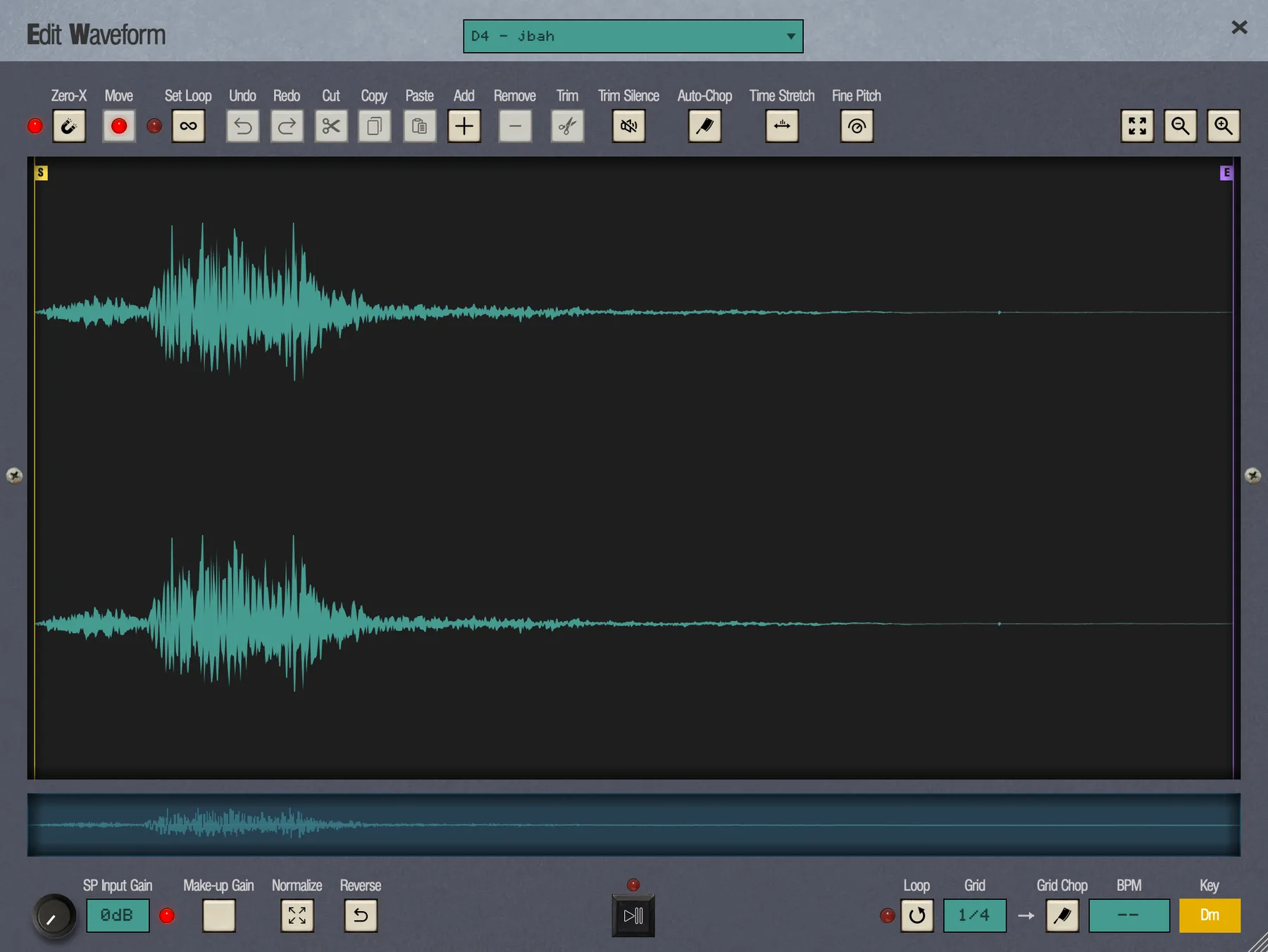 1
2
3
4
5
6
7
8
9
10
11
12
13
14
15
16
17
18
19
- 打击垫选择器。正在编辑的打击垫。点击可选择另一个。
- Zero-X。让起点和终点吸附到过零点。LED 亮表示已打开。
- Undo、Redo。这个打击垫的编辑历史。
- Move。沿采样拖动选区。
- Cut、Copy、Paste。音频剪贴板,在各打击垫之间共享。
- Add、Remove。新建一个切片,或删除选中的切片。
- Trim、Trim Silence。只保留选区,或者削掉两端的安静部分。
- Auto-Chop。在击打处切片。
- Time Stretch。改变长度而不改变音高。
- Fine Pitch。以音分为单位微调音高。
- 适配窗口、缩小、放大。
- 概览。整段采样,屏幕上显示的部分用方框框出。
- SP Input Gain。更狠地推动 SP-1200 输入级。
- Make-up Gain。为这份推动做电平补偿。
- Normalize、Reverse。
- Play/Stop。播放时,上方的 LED 会亮起。
- Loop。播放时循环选区。
- Grid、Grid Chop。按音乐时值切片。
- BPM、Key。检测到的速度和调性。点击任一项可自行设置。
波形跟随打击垫的 Audio Mode:单声道采样显示一条波形,立体声采样显示左右两条。起点和终点之外被修剪掉的部分会变暗。播放时有播放头扫过,选区内会用橙色显示它的长度,例如 Duration: 2.6s。
缩放与滚动
- 缩放可以用鼠标滚轮(以光标为中心缩放)、触控板双指捏合,或在触屏上双指捏合。也可以用 + 和 − 按钮;Fit 显示整段采样。
- 滚动可以用水平滚动手势,或 ←/→ 键,每按一次移动视图的八分之一。拖动概览条中的方框可以快速跳转。在触屏上用两根手指拖动。
缩放和滚动不会记入撤销历史。
选择与修剪
你在这里设置的起点和终点,与 Truncate 推子控制的是同一组点。改一边,另一边就跟着变,哪个顺手就用哪个。
- 拖动手柄
- 抓住起点或终点手柄(约 12 像素范围内)并移动它。
- 在波形上拖过
- 创建一个新选区,一次性设置起点和终点。
- 点击而不拖动
- 把选区清回整段采样,并放下一个供 Paste 使用的插入光标。
- Zero-X
- 默认打开。松手时起点和终点会落在过零点上,修剪就不会有爆音。同一个开关也控制 Truncate 中的吸附。
每一次拖动都是一个撤销步骤,名为 Trim Start、Trim End、Set Region 或 Move Selection。在音符播放时移动手柄不会让它重新开始;新的位置从下一次击打起生效。
设置循环点
起点手柄为黄色,标有 S;终点手柄为紫色,标有 E。当打击垫设有循环点(在这里设置,或用 Truncate 的循环推子设置)时,它显示为一条标有 L 的橙色线。
- Set Loop Cmd/Ctrl + L
- 带 LED 的开关,默认关闭,每次打开编辑器时也会重新关闭。开启时,点击或轻触波形即可把循环点放在那里,拖动可移动它。循环点始终位于选区之内,选区、手柄和切片都不受影响。开启 Zero-X 时,松开后循环点会落在过零点上。
每次放置都是一个撤销步骤,名为 Set Loop。要关闭循环,请按橙色线中间的 X(一个撤销步骤,Clear Loop)。Truncate 的循环推子会随之更新,下次打开 Truncate 时,循环点仍在你放下的位置。
移动、剪切、复制和粘贴
剪贴板让你可以重新排列一个声音,或者把一个打击垫上的一段搬到另一个打击垫上。
- Move Cmd/Ctrl + M
- 一个带 LED 的开关,默认打开。在选区内拖动,可以让它沿采样滑动而不改变长度。移动时不会吸附。如果选区是一个切片,拖动的就是切片本身,松手时 Zero-X 生效。没有选区时呈灰色。
- Cut Cmd/Ctrl + X
- 移除选区并把它放到剪贴板上。插入光标落在接缝处。状态栏:Cut N samples。
- Copy Cmd/Ctrl + C
- 状态栏:Copied N samples。
- Paste Cmd/Ctrl + V
- 替换选区,或者在插入光标处插入。粘贴进来的音频会成为新的选区,缩放保持不变。
剪贴板可以跨打击垫使用:音频会被转换为目标打击垫的采样率和声道数。粘贴到空打击垫上,会得到一个名为 Pasted 的新采样。如果无法完成,状态栏会显示 Paste failed 或 Paste failed: sample too long。
播放
Play/Stop 键位于底部中央,播放时上面的 LED 会亮起。编辑器打开时,Space 的作用相同;它不会启动音序器。播放范围是当前选区,或选中的切片。
打开 Loop(默认关闭),Play 就会一直重复选区直到你按 Stop,这是找到干净循环点最快的方法。在重复播放时移动起点、终点或循环点,你会在正在播放的这一遍中立刻听到变化,不必等到下一次重复;如果播放头落在新选区之外,播放会从新的起点重新开始。编辑器打开时,打击垫按键和 MIDI 依然能触发打击垫。
切片
切片标记的是采样中的一下下击打:底鼓、军鼓、幽灵音。标记好之后,你可以用键盘试听它们,并把它们分别送到各自的打击垫上。
一个打击垫最多可以有八个切片,每个都有自己的颜色,名为 Chop 1 到 Chop 8。切片之间可以重叠。
- 创建
- 按住 Alt/⌥ 并在波形上拖过。在触屏上,先把手指按住不动约半秒,再拖动。或者按 Add,它会创建一个长度为采样八分之一的切片,从修剪起点或最右边那个切片之后开始。
- 选择
- 点击它。在触屏上,轻触切片还会播放它。选中的切片会成为播放窗口,它的边缘会成为修剪点。
- 移动
- 拖动它的主体。在触屏上,先长按,再拖动。打开 Move 时无需长按,直接拖动选中的切片即可。
- 调整大小
- 拖动任意一侧边缘。
- 重命名
- 在左下角的 Chop Name 框中输入。选中切片时才会出现。
- 删除
- 按 Remove,或 Delete/Backspace。剩下的默认名称会重新编号,保持顺序。
- 播放
- 按数字行上的 1–8,选择并播放对应的切片。桌面版
每一次切片编辑都可以撤销。
Auto-Chop(自动切片)
让 eSPi 替你找出击打点。Auto-Chop 专为鼓和其他打击性素材设计。
- 按 Auto-Chop。状态栏显示 Analyzing...。
- eSPi 会搜索整段采样,而不只是修剪后的部分,并首尾相接地放下最多八个切片,每下击打一个。如果找到的击打较少,切片也会较少。
如果什么都没找到,状态栏显示 No transients found。再次运行 Auto-Chop 会替换所有现有切片,而整次运行是一个撤销步骤。
Grid Chop(网格切片)
对于循环和旋律性素材,改为按节拍切,而不是按击打切。
- 在 Grid 显示中设置时值:4 bars、3 bars、2 bars、1 bar、1/2、1/4(默认)、1/8、1/16 或 1/32,按 4/4 拍计算。桌面版点击它从列表中选择;触屏上轻触逐项切换。
- 如果打击垫的 BPM 已知,淡淡的网格线会预览切点。它们从修剪起点,或从采样中的第一下击打开始。
- 按 Grid Chop。eSPi 会首尾相接地创建长度为一个时值的切片,最多八个。如果 BPM 还未知,它会先检测。
如果检测失败,状态栏显示 No BPM detected。无法创建切片时显示 Grid-Chop failed。
BPM 与调性
打开一个采样时,eSPi 会在后台算出它的速度和调性。计算期间,读数显示 BPM ... 和 KEY ...;如果什么都没找到,则显示 BPM -- 和 KEY --。
这些数值会跟随打击垫的 Tune 设置。把打击垫调高一个八度,显示的 BPM 就会翻倍,所以读数永远告诉你的是你实际听到的东西。
- 设置 BPM
- 点击 BPM 读数,输入 30 到 400 之间的数值。你的数值优先,并标记为
*。清空输入框并确认,即可回到检测值。 - 设置调性
- 点击 Key 读数,从全部 24 个调中选择,从 C/Cm 到 B/Bm。每个调都以它在 Camelot 色轮上的颜色显示,相容的调一眼就能看出来。选择 Reset to detected 即可恢复。
同样的数值也会以小标签的形式出现在打击垫右键菜单的顶部。
把切片导出到音色组
这就是回报:一段 break,八个打击垫,随时可以演奏和重新编排。
- 至少创建两个切片。Export to Bank 按钮就会出现。
- 按下它,选择 Bank A 到 Bank D。当前音色组会标记为 (current)。
- Export Chops to Bank 确认框会把接下来要发生的事说清楚,例如 Export 6 chops to Bank B? Overwrites pads B1-B6.(把 6 个切片导出到 Bank B?将覆盖打击垫 B1-B6。)
- 如果希望导出的打击垫互相切断,就勾选 Chops on same channel。它会把它们都放到源打击垫的切断通道上。默认不勾选。
- 按 YES(或 Enter)。NO 或 Esc 取消。
切片 1 进入目标音色组的打击垫 1,切片 2 进入打击垫 2,以此类推。最后一个切片之后的打击垫会保留原有声音。eSPi 会切换到目标音色组,状态栏显示 Exported 6 chops to Bank B。
如果你给切片改过名,每个打击垫就使用切片的名字,否则使用源名称加编号,例如 amen-3。导出可以用 Cmd/Ctrl + Z 撤销,它会恢复所有被覆盖的打击垫。
整段采样编辑
这些按钮会改动采样本身,所以会删除这个打击垫上的所有切片。它们每一个都可以撤销。
- Trim
- 只保留选区。需要先有选区。
- Trim Silence
- 去掉采样开头和结尾的安静部分,即低于约 −48 dB 的部分。
- Normalize、Reverse
- 与载入与采样中介绍的打击垫菜单项相同。Normalize 可能会报告 Already maximized 或 Silent - nothing to normalize。
- SP Input Gain
- 一个带 dB 读数的旋钮,范围 0 到 40 dB。它会更狠地推动 SP-1200 输入级,在你松手时施加到采样上。再次调节会替换之前的设置,而不是叠加上去。只有在 Settings › Engine 中打开 Input Stage (SP-1200) 时才会出现。
- Make-up Gain
- 一个带 LED 的开关,默认打开,所有打击垫共用。它控制是否为额外的输入推动做电平补偿。
Delete Pad
Normalize 和 Reverse 右边的垃圾桶按钮会清空打击垫:它的采样、全部设置和效果,与打击垫菜单中的 Delete Sound 相同。eSPi 会先问 Delete pad A1? Clears its sample, settings and effects.;YES 删除,NO 取消。一次撤销即可恢复全部内容。在空打击垫上和 Multi-Mode 实例视图中,该按钮显示为灰色;编辑器窗口太窄时它可能会被隐藏。
Time Stretch(时间伸缩)
改变一段循环的长度而不改变音高,比如让它贴合工程速度。
- 算法
- Clean 或 S950。S950 额外提供 Cycle(5–50 ms,默认 25)以及 Poly/Mono 选项。
- Stretch %
- 10 到 800;100 为原始长度。
- Sync to BPM
- 自动填入与工程速度匹配的百分比,并显示类似 Pad 92 BPM / Proj 90 BPM 的读数。/2 和 x2 会把结果减半或加倍。打击垫没有速度信息时,会显示 No pad BPM detected。超出范围的结果会被限制,并标记为 (clamped)。
按 Apply 或 Cancel。百分比始终相对原始采样计算,所以调整伸缩永远不会在上一次的基础上叠加。再次应用相同的设置会报告 No change;失败时报告 Timestretch failed。
Fine Pitch(音高微调)
以音分为单位微调采样,让它和贝斯线或另一个采样对上音准。
- 使用 Detune 滑块(±100 音分),在 Cents 框中输入数值,或用 −1 c 和 +1 c 微调。Reset 归零,Play/Stop 用来试听。
- 调整时变化是实时听到的,对话框打开时打击垫按键也照常可用。
- Apply 生成一个撤销步骤。Cancel、Esc、关闭按钮或点击对话框外部,都会恢复打开对话框时打击垫的数值。
- Fine Pitch 在 SP 1200 和 Clean 两种音高模式下都可用。
编辑器中的撤销
使用 Undo 和 Redo 按钮,或者用 Cmd/Ctrl + Z 撤销,用 Cmd/Ctrl + Shift + Z 或 Ctrl + Y 重做。每个打击垫都有自己的历史。撤销后再做新的编辑,会丢弃原本可以重做的那些步骤。
键盘速查
| 按键 | 作用 |
|---|---|
| Esc | 关闭编辑器 |
| Space | 播放 / 停止 |
| ← → | 滚动 |
| 1–8 | 选择并播放切片 1–8 |
| Delete / Backspace | 删除选中的切片 |
| Cmd/Ctrl + Z | 撤销 |
| Cmd/Ctrl + Shift + Z、Ctrl + Y | 重做 |
| Cmd/Ctrl + X / C / V | 剪切 / 复制 / 粘贴 |
| Cmd/Ctrl + M | 打开或关闭 Move |
| Cmd/Ctrl + L | 开启或关闭 Set Loop |
| Alt/⌥ + 拖动 | 创建切片 |
| 鼠标滚轮 | 以光标为中心缩放 |
| Z X C V B N M , | 演奏打击垫 1–8(在编辑器中依然有效) |
其他所有快捷键见快捷键与手势。