载入与采样
鼓机好不好,全看你喂它什么。拖进文件、从视频里抽出音频,或者直接通过声卡采一张唱片,然后像 1987 年那样用推子把它修剪好。
eSPi 能载入什么
eSPi 支持常见的音频格式,还能从视频里提取音轨。所有格式在所有平台上都能用:MacOS、Windows、Linux、iOS 和 Android。
| 类型 | 扩展名 |
|---|---|
| 音频 | .wav, .aiff, .aif, .flac, .ogg, .mp3 |
| 视频和媒体 | .mp4, .mov, .m4a, .m4v, .mkv, .avi, .webm, .ogv, .wmv。eSPi 会提取主音轨。 |
- 时长
- 最长 10 分钟。更长的音频文件会被拒绝,并显示 Sample exceeds 600s limit。对于视频,只提取前 10 分钟的音频。
- 大小
- 通过移动端或云端选择器打开的文件最大可达 256 MB。更大的文件会报告 File too large (>256 MB)。
- 声道
- 视频中的多声道音频会被缩混为立体声。
把声音载入打击垫
把文件放到打击垫上有两种方法:从文件浏览器中选择,或者从访达或资源管理器中拖进来。
从文件浏览器
- 右键单击一个打击垫。在触屏上长按约半秒。打击垫上下文菜单会打开,该打击垫随之被选中。右键单击不会弹奏打击垫。
- 选择 Load Sound...。
- 一个标题为 Load sample to pad A1(显示你的打击垫名)的文件选择框会在你的“音乐”文件夹中打开。选一个文件。
- LCD 会短暂显示 Loaded to pad A1。如果出了问题,会显示 Load failed: … 及原因。
载入到已有声音的打击垫上会直接替换,不会询问。如果是误操作,撤销即可找回原来的声音。取消选择框则什么都不会改变。在装有插件乐器的打击垫上,Load Sound... 是灰色的。
拖放 桌面版
拖放是填满一套鼓组最快的方法,因为一次拖放就能载入很多文件。
- 从访达或资源管理器中把一个或多个文件拖到一个打击垫上。悬停时打击垫会高亮。
- 松手。第一个文件会放到这个打击垫上。
- 多出来的文件会填入后面的空打击垫,必要时会延续到后面的音色组。它们绝不会覆盖已有声音的其他打击垫。
LCD 会报告结果:单个文件显示 Loaded to pad A1,全部载入成功显示 Loaded 6 samples,部分失败显示 Loaded 4/6,全部失败则显示 Load failed: …。eSPi 不认识的扩展名会被跳过,拖到空白处则什么都不会发生。
你也可以从采样库面板把声音拖到打击垫上,填充方式完全相同。参见采样库。
在 iPad、iPhone 和 Android 上
移动端不支持从其他 App 拖放。Load Sound... 会改为打开系统的文档选择器。在 iOS 上,这意味着“文件”App、iCloud 云盘、“我的 iPad”以及 Dropbox、Google Drive 等存储提供方。在 Android 上则是系统选择器或内容提供方。这里同样支持视频文件,音频会在设备上提取。
在 iPad 和 iPhone 上,Load Sound... 会先问你声音从哪里来:Sample Library 打开 Library 面板,Files 打开文档选择器,Videos 打开“照片”App 让你选一段视频,并把其中的音频载入打击垫。在 DAW 中不提供 Sample Library 这一项。
MP3 和视频
MP3 文件的载入方式与 WAV 文件完全相同。视频文件也一样,只是音频会在后台提取,以保证 App 保持流畅。提取完成后打击垫就会被填上。没有音轨的视频,或者编解码器 eSPi 无法读取的视频,会显示 Load failed: …,打击垫保持原样。
撤销载入
替换打击垫上的声音是一步撤销(Cmd/Ctrl + Z),用采样替换插件乐器也是。载入到空打击垫不会增加撤销步骤,因为没有丢失任何东西。拖入多个文件时,每个替换了声音的文件各算一步。
从输入采样
这是经典操作:放上一张唱片,调好电平,然后通过 SP-1200 的输入级直接把它采到打击垫上。一切都在 Sample 菜单里。按 Sample(R)。
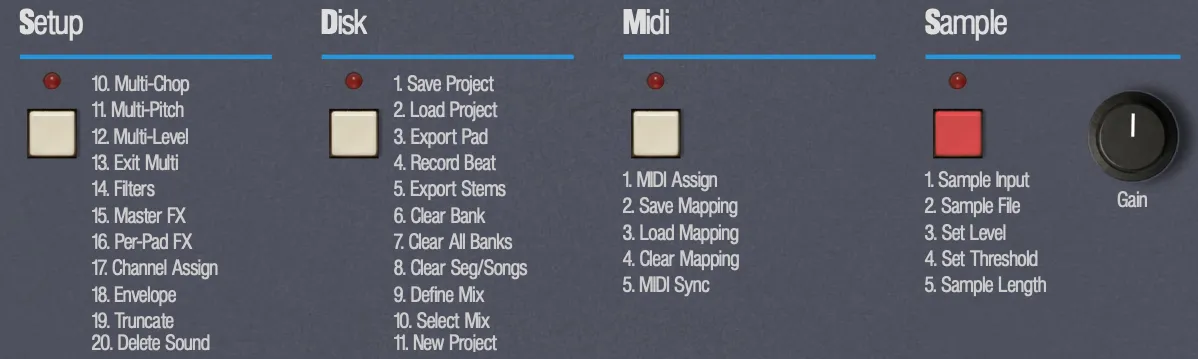
Sample 菜单。用 ◄/► 逐项浏览并按 Enter,或直接输入该项的编号。
| # | LCD 项 | 作用 |
|---|---|---|
| 1 | Sample from Input | 从音频接口或麦克风录音。 |
| 2 | Sample from File | 让文件经过采样器的输入播放并录下来。 |
| 3 | Set Level | 提升输入增益。 |
| 4 | Set Threshold | 触发预备录音的电平。 |
| 5 | Sample Length | 固定录音长度,或 Free(不限)。 |
采样期间,在数字键盘上输入 1–5 可以直接在这些界面之间跳转。输入你当前所在界面的编号则不起作用。
录一条
- 选中你要录入的打击垫。
- 按 Sample(R),选择 1,即 Sample from Input。此功能仅在 独立版 中可用。在 DAW 中,LCD 会显示 Standalone only;没有可用的输入设备时会显示 No input device。
- Select Pad 界面会确认目标。按另一个打击垫可以更换。按 Enter 或 9(Yes)继续,或按 7(No)返回。
- 在录音界面上,播放你的音源并观察电平表。按 Enter 或 9 开始录音。
- 再按一次 Enter 或 9 停止并保留这一条。
当打击垫上已有声音或乐器时,最后一行显示 Overwrite? (yes/no);打击垫为空时显示 Confirm? (yes/no)。
录音界面。第 2 行是一个实时的 20 段电平表,从左边的 −60 dB 到右边的 0 dB。最后一行显示输入设备名。
录音期间,第 3 行变为 [ Enter = Stop ]。
停止后,这一条会经过 SP-1200 输入级并落到打击垫上。打击垫会闪烁,LCD 显示 Sample is good,然后回到主界面。
录音界面上的按键
- 8
- 开启或关闭输入监听。开启后,你会听到经过 SP-1200 输入级的输入信号。
- ◄ / ►
- 上一个或下一个输入设备。
- Enter 或 9
- 开始录音;再按一次停止并保留。
- 7
- 预备或取消阈值录音(见下文)。
- Tempo
- 不录音直接离开。
电平、阈值和长度
按下录音之前,有三个界面用来设置采样器。先把电平调好,再决定录音是否要自动开始、以及录多长。
设置输入电平
面板上 Sample 按钮旁边的 Gain 旋钮设置现场采样的基础输入电平。拧到最左是静音,居中为单位增益,拧到最右约增加 6 dB。Set Level 则在此之上再加一个分档的提升。
- 选择 Sample 3,即 Set Level。
- 用 ◄/► 在 +00、+05、+10、+15 和 +20 dB 之间切换提升量。你会立刻听到变化,电平表也会显示出来。
- 按 Enter 保留,或按 Tempo 取消并恢复之前的提升量。
修改数值后会出现确认行。每次开始新的采样会话时,提升量都会回到 +00 dB。
踩着鼓点开录:阈值录音
预备录音让你可以先启动唱机,回到座位上,再让第一下鼓点自动开始录音。
- 选择 Sample 4,即 Set Threshold。
- 推动 1 号推子,把 | 标记放在电平表上方。最左约为 −60 dB,几乎会立即触发;最右为 0 dB。
- 按 9 或 Enter(Yes)保留新阈值,或按 7(No)或 Tempo 恢复旧阈值。无论哪种都会回到录音界面。
- 在录音界面上按 7 进入预备状态。输入一越过标记,录音就会自动开始。
- 再按一次 7 取消预备。录音进行中无法预备或取消预备。
左:设置阈值。在你碰推子之前,第 2 行显示 | Use Fader #1。右:已预备并等待中,电平表上画着标记。
触发前 30 ms 的音频会被保留,所以第一个瞬态永远不会被切掉。
设置固定长度
- 选择 Sample 5,即 Sample Length。
- 推动 1 号推子。推到底是 Free:一直录到你按停止,最长 60 秒。其他任何位置都会把长度固定在 0.1 到 60 秒之间,短长度时步进更精细。推子中间位置约为 2.4 秒。
- 按 9 或 Enter 保留,或按 7 或 Tempo 恢复。
阈值和长度会在各次采样会话之间被记住,直到你退出 App。Set Level 的提升量则不会。
从文件采样
Sample from File 会让一个文件经过采样器的输入循环播放,让你像从唱片上采样那样,准确抓取你想要的那一段。它在独立版和 DAW 中都能用。
- 选择 Sample 2,即 Sample from File。
- 在 Select Pad 界面上确认目标。一个标题为 Sample from file to pad A1 的文件选择框会打开。
- 选一个文件。Set Speed 界面随即打开。用 ◄/► 选择文件的播放速度,就像唱机让唱片加速或减速那样:音高和速度一起变化。可选项有 33rpm -16%、33rpm -8%、33rpm(文件原速,默认值)、45rpm、45rpm +8%、45rpm +16% 和 78rpm。
- 按 Enter 或 9(Yes)确认,或按 7(No)回到 Select Pad 另选文件。文件会以该速度开始经过输入循环播放,电平表开始跳动,最后一行显示 <File: name>。
- 录音方式与现场输入完全相同:用 Enter 开始和停止,或用 7 预备,在越过阈值时开始。录下的内容会保持你所选的速度。
45rpm 的播放速度约为 33rpm 的 1.35 倍,78rpm 约为 2.34 倍。±8% 和 ±16% 的档位与唱盘的变速推子一致。
在录音界面上,◄/► 不起作用,因为没有可切换的输入设备。如果文件无法读取,LCD 会显示错误(例如 Decode failed)并回到 Select Pad。
用截取修剪
截取(Truncate)让你不离开面板就能设定声音的起止位置。推子会变成选中打击垫的起点、终点和循环控制,LCD 会显示精确的采样位置。
- 选中一个有采样的打击垫。
- 按 Setup(Q)。LCD 显示 Set-up Function?。
- 翻到第 19 项。提示显示 Truncate Pad?。
- 回答 Yes(Enter 或 9)。
这些数值是声音内部的采样位置,移动推子时会实时更新。在 Multi-Mode 下,标签会带一个星号,如 Pad A1*。
截取只存在于 Setup 菜单中。它不属于模式按钮上 Tune、Mix、Pan 的循环切换。
截取模式下的推子
推子帽上依次标着 START、START、END、END、LOOP、LOOP。每个点都有一个扫过整个采样的粗调推子,以及一个负责两档之间空隙的细调推子。
- 起点,粗调
- 起点,细调
- 终点,粗调
- 终点,细调
- 循环,粗调(0 = 关闭)
- 循环,细调
- 未使用
- 未使用
- 起点和终点不能交叉。两者相遇时各自停住。
- 6 号推子推满一整程约等于 5 号推子的 16 个步进。两者都为零时循环关闭。5 号推子推到顶时,6 号推子可以把循环点一直推到终点前一个采样处。
- 随时触发打击垫即可听到效果。你仍会停留在截取模式中。
- 开启 Zero-X 时(默认开启),松开推子约 100 ms 后,每个点都会吸附到最近的过零点,这样切口不会有爆音。这个开关位于波形编辑器中,那里显示的是同样的起点和终点。
- 选择另一个打击垫,截取会跟着切过去。
- 推子的移动可以撤销。
循环
设置了循环点后,打击垫会从 START 播放到 LOOP 一次,然后把 LOOP–END 这一段重复七次。第三次重复之后开始平滑淡出,声音在结束时停止。在 Settings › Engine › Loop Repeats 中可以把次数改为 1 到 16;淡出会相应拉长或缩短。循环会跟随音高,所以调高的打击垫循环得更快。
永久生效
在截取模式下的修剪是非破坏性的:整个采样仍然都在。确定之后,再把它彻底剪短。
- 在截取模式下按 Enter。问题显示在屏幕上时,推子会被冻结。
- Yes(Enter 或 9)会把采样剪成当前的 START–END。推子会复位到满程,因为新采样就是这一段。No(7)则取消。
Cmd/Ctrl + Z 无法撤销这一剪,但 eSPi 会先保存一个检查点。你可以从 Disk → 15 Undo History 找回它。参见工程与导出。
从打击垫菜单快速编辑
右键单击一个打击垫(触屏上长按约半秒)即可打开打击垫上下文菜单。这里的采样编辑一键可达,无需打开编辑器。在空打击垫或装有插件乐器的打击垫上,它们是灰色的。
如果 eSPi 知道该打击垫的调性或速度,菜单顶部会显示 Key: … 和 BPM: … 标签;* 表示该值是你手动设置的。菜单的其余部分(Audio Mode、Trigger Mode、Pitch、Channel、Mute、Solo、MIDI)在打击垫与音色组中介绍。
- Normalize Sound
- 把采样提升到最响处刚好低于满刻度(95%)。eSPi 会先询问。长度和修剪点不变,正在播放的音符会被切断。再次标准化不会有任何作用。可撤销。
- Reverse Sound
- 立即把采样反转,不做询问。LCD 显示 Reversed Pad A1。声音中被选中的部分保持不变,只是倒过来了。再选一次即可恢复原样(Pad A1 Restored)。可撤销。
- Rename Pad...
- 打开 Rename Pad 对话框。名称最多 64 个字符的纯文本。
- Edit Waveform...
- 在该打击垫上打开波形编辑器。
- Resample Pad...
- 把打击垫的声音印成一个新采样。参见重采样。
- Delete Sound
- 以红色显示。eSPi 会先询问;选 Yes 会清空打击垫,并快速淡出任何正在播放的音符。Setup 第 20 项 Delete Sound 效果相同。
Yes 是 Enter 或 9;No 是 7。
重采样打击垫
重采样会把你对一个打击垫做过的所有处理印进一个全新的采样:调音、滤波器、包络、打击垫效果器。这是你在继续往下做之前固化一个声音的方法,而打击垫会被清理干净,等待下一轮塑形。
- 右键单击(或长按)一个已载入的打击垫,选择 Resample Pad...。
- 按 Enter 或 9 确认,或按 7 返回。
- eSPi 会在后台渲染声音,同时打击垫上会显示一个转圈图标。完成后状态显示 Resampled Pad A1;如果失败,显示 Resample failed。
| 印进采样的内容 | 随后在打击垫上复位为 |
|---|---|
| 音高(Tune)和 Fine Pitch | 音高 0,0 音分 |
| 唱机转速和音高 | 唱机回到 33 转,音高 0.00% |
| 起点、终点和循环 | 完整的起点和终点,循环关闭 |
| Audio Mode | 立体声 |
| SSM2044 滤波器、SP Channel 滤波器和 Multi 滤波器 | 三者都旁通 |
| 振幅包络 | 平直的包络 |
| 打击垫效果器,包括加载的插件 | 效果链被清空 |
| 采样结束后最多 10 秒的尾音 | 切片、Cue 点、BPM 和调性被清除(BPM 和调性之后会重新检测) |
复位意味着不会有任何处理被施加两次,推子也会随之移动到对应位置。没有被印进去的内容会继续在打击垫上实时生效:力度、音量(Mix)、声像以及总线效果器。
撤销一次(Cmd/Ctrl + Z,或编辑器里的 Undo)就能恢复原始采样以及表中的所有设置。如果该打击垫的波形编辑器正开着,其波形会立即更新。仍在渲染中的打击垫,要等渲染完成后才能再次重采样。