设置
eSPi 的每一个开关,全在这一处。大多数时候,默认值就是 SP-1200 本身。当你想要点别的东西时,这一章会告诉你每一行是做什么的。
打开设置
点击顶栏中的齿轮。在独立版中,你也可以选择 Options › Settings...;在手机横屏模式下,齿轮位于 Master Control 旁边。
- 设置以全屏打开,标签页排在左侧。重新打开时会回到你上次使用的标签页。
- 用 X 或 Esc 关闭。
- 更改会立即生效并保存。没有“应用”按钮。
有些标签页只在特定版本中出现:Macros 只在插件中出现,Storage 只在 iOS 应用和 AUv3 中出现。
工程设置与本机设置
设置分为两类。工程设置决定一段节拍的声音,所以会保存在工程里,无论在哪台机器上重新打开都会回来。本机设置关乎你的设备环境和个人喜好,所以留在你的电脑或设备上。
当你打开一个自带声音设置的工程时,设置顶部会出现一个蓝色的 FROM PROJECT 徽标。此时使用的是工程的数值,而不是你自己的。工程关闭后,你自己的设置就会回来。
| 随工程保存 | 保存在本机 |
|---|---|
| 引擎声音设置:Input Stage 和 Output Stage(含所有子开关)、Engine Bitrate、Engine Sample Rate、7bit Semitones、Zero-Crossing Snap、DC Removal、Sequencer Resolution、SP-1200 Mode、Routed Groups Stay in Main。另外还有 Preview Volume(Library 标签页)、所有 Metronome 设置、Pad Mapping、Swing Resolution 和 Group Routing。 | 音频设备、Export 设置、Stock Samples、Auto-Preview on Select、Lock Pitch on Record、MIDI 输出与时钟设置、控制器映射、Appearance 以及 Reverse Crossfader。 |
音频(Audio)
声音从哪里进来、从哪里出去。在独立版中,你在这里选择设备。在插件中,设备相关的行会被替换为 Host controls audio I/O. The device, sample rate, and buffer size are set by your DAW.(音频输入输出由宿主控制,设备、采样率和缓冲区大小由你的 DAW 设置。)
| 设置项 | 选项 | 默认值 | 作用 |
|---|---|---|---|
| Output 独立版 | System Default,或某个具体设备 | System Default | 音频输出设备。System Default 会在你插拔耳机或 AirPods 时自动跟随。 |
| Main Output 独立版 | Out 1-2、Out 3-4 … | Out 1-2 | 把主混音(包括节拍器)移到任意一对立体声输出上。只在有 4 路或更多输出的声卡上显示。在 2 路输出的设备上这一行会隐藏,切换回来时你的选择会恢复。 |
| Input 独立版 | System Default,然后是每个输入设备及其每个通道 | System Default | 实时采样所用的输入。每个设备按立体声对(Device - In 1-2)和单个单声道通道(Device - In 3)列出;如果音频接口自带通道名称,会显示在括号中。实时采样会准确录下你选择的那一对或那一个通道。参见从输入采样。 |
| Sample Rate 独立版 | 你的设备支持的采样率 | — | 音频设备的采样率。它与 Engine Sample Rate 不同,后者决定的是 eSPi 的采样音色。 |
| Buffer Size 独立版 | 显示为 N samples (x.x ms) | — | 缓冲区越小,手感越紧;越大,在繁忙的电脑上越稳妥。 |
| Group Routing | 每个正在使用的调音台编组一个下拉菜单:立体声对 Out 1-2 (Main)、Out 3-4 …,然后是单声道 Out 1 … | Main | 把每个编组送到各自的输出。单声道输出会把编组合并成单声道。如果所选输出不在当前设备上,该编组会从 Main 播放,设备回来时你的选择也会恢复。随工程保存。 |
独立版最多可开启 64 路输出。关于在 DAW 中使用多输出,见把编组路由到独立输出。
引擎(Engine)
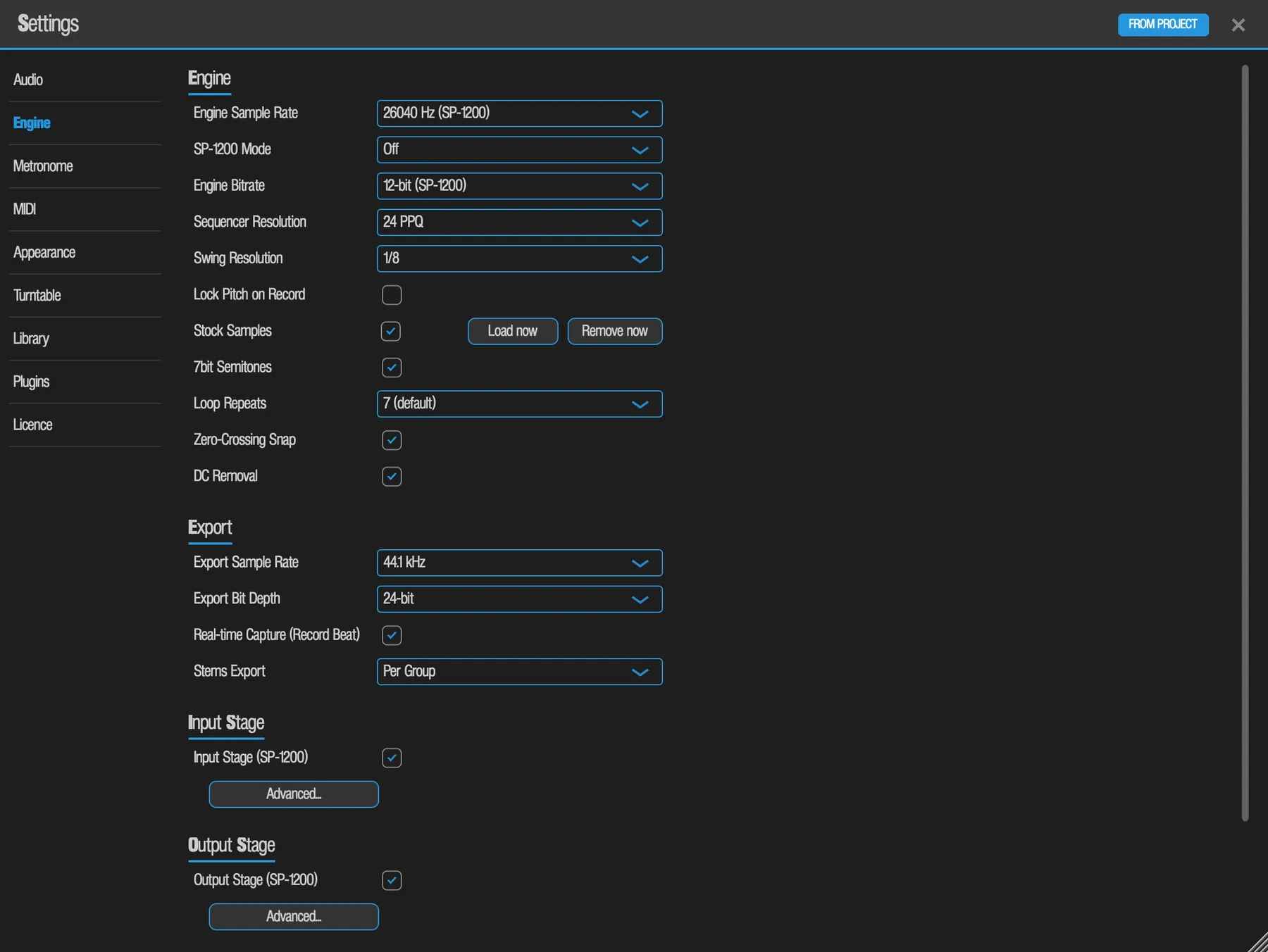
eSPi 声音的核心。这些行决定你能得到多少 SP-1200 的味道,从完整的 12 位、26.04 kHz 颗粒感,到几乎干净的声音。每一级对声音有何作用,见声音引擎。
Engine(引擎)
| 设置项 | 选项 / 范围 | 默认值 | 作用 |
|---|---|---|---|
| Engine Sample Rate | 13020 Hz、19530 Hz、26040 Hz (SP-1200)、27050 Hz (SP-12)、32000 Hz、44100 Hz,或输入 8000 到 48000 之间的任意数值 | 26040 Hz (SP-1200) | 声音的采样率。越低越暗、越粗粝。作用于此后载入的声音,不影响已在打击垫上的声音。 |
| SP-1200 Mode | Off、Original、Reissue | Off | 模拟硬件的内存预算和种种限制。打开它会新建一个工程。参见 SP-1200 Mode。 |
| Engine Bitrate | 6-bit、8-bit、12-bit (SP-1200)、16-bit、24-bit | 12-bit (SP-1200) | 转换器的位深。越低越粗粝;16 位和 24 位几乎是干净的。各级的子选项只在 12 位下生效。作用于此后的载入。 |
| Sequencer Resolution | 24 PPQ、48 PPQ、96 PPQ | 24 PPQ | 音序器的时间分辨率。决定 Auto-Correct 和网格的 HiRes 步长、微调挪动的步长和 Live Erase 的窗口。在 SP-1200 Mode 下锁定为 24。 |
| Swing Resolution | 1/8、1/16 | 1/8 | 摇摆作用于哪种音符时值。新工程从 1/8 开始。 |
| Lock Pitch on Record | On / Off | Off | 每个录下的音符都会保留你弹奏那一刻打击垫的半音调音,所以之后再给打击垫调音也不会改变它。在 SP-1200 Mode 下始终打开。属于本机偏好设置。 |
| Stock Samples | On / Off,外加 Load now 和 Remove now | On | 在启动和新建工程时,用 32 个出厂声音填满空打击垫。Load now 填满所有空打击垫。Remove now 经确认后清空所有装着出厂声音的打击垫,无法撤销。在 SP-1200 Mode 下不可用。 |
| 7bit Semitones | On / Off | On | 使用 SP-1200 的 7 位音高级差为打击垫变调。参见声音引擎。 |
| Loop Repeats | 1 到 16 | 7 | 打击垫的循环段在声音停止前播放的次数。淡出会随次数拉长或缩短。属于本机偏好设置。 |
| Zero-Crossing Snap | On / Off | On | 把编辑过的起点和终点吸附到过零点,防止爆音。 |
| DC Removal | On / Off | On | 去除直流偏移。 |
Export(导出)
| 设置项 | 选项 | 默认值 | 作用 |
|---|---|---|---|
| Export Sample Rate | 44.1 kHz、48 kHz | 44.1 kHz | 导出 WAV 文件的采样率。 |
| Export Bit Depth | 16-bit、24-bit | 24-bit | 导出 WAV 文件的位深。 |
| Real-time Capture (Record Beat) | On / Off | On | 打开:Record Beat 会在你按下 Play 并演奏时,录下你听到的内容。关闭:段落或歌曲会以离线方式渲染,并显示进度条。参见导出音频。 |
| Stems Export | Per Group, Per Pad | Per Group | Per Group:每个调音台编组一条分轨。Per Pad:每个发声的打击垫一条分轨,取自该打击垫自身的推子之后。参见导出分轨。 |
Input Stage 与 Output Stage(输入级与输出级)
每一级都有一个总开关(默认打开)和一个带子开关的 Advanced... 按钮。打开总开关会打开它所有的子开关,相位反转开关除外;关闭总开关则全部关闭。Output Stage 和转换器芯片相关的子选项只在 12 位下生效,在其他位深下会变灰。
| 设置项 | 默认值 | Advanced... 下的子开关 |
|---|---|---|
| Input Stage (SP-1200) | On | Saturation、Slew Limiting、Preamp Noise、HF Droop、Phase Inversion(默认关闭)、Anti-Alias Filter、Sample & Hold、DAC Non-Linearity、Carry Glitch、LM311 Comparator、Settling、Noise Floor、Clock Bleed。 |
| Output Stage (SP-1200) | On | Saturation、Slew Limiting、DAC Nonlinearity (INL)、VCA Zipper (8-bit)、Mix Phase Invert (180 deg)(默认关闭)、Low-Mid Voicing、Presence Dip (10k)。 |
Routing(路由)
| 设置项 | 选项 | 默认值 | 作用 |
|---|---|---|---|
| Routed Groups Stay in Main | On / Off | On | 打开:送到独立输出的编组仍会出现在主混音中。关闭:它只从自己的输出播放,便于得到干净、分离的分轨。 |
| Mixer Order | EQ > Comp, Comp > EQ | EQ > Comp | 每条调音台通道条(打击垫、编组和总线)上 EQ 与压缩器的先后顺序。Comp > EQ 表示先压缩、再做 EQ。参见通道条控制。 |
节拍器(Metronome)
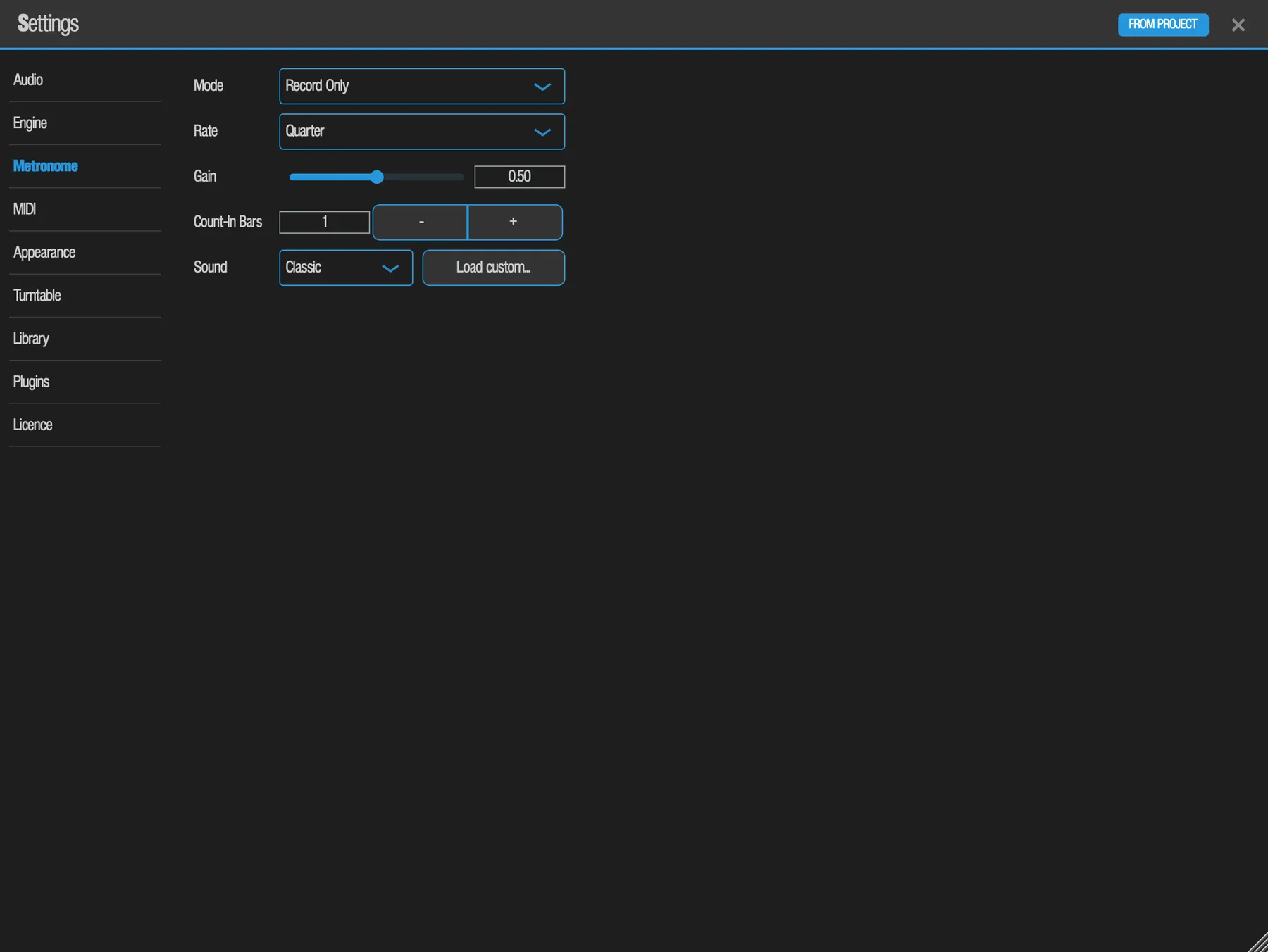
让你老老实实踩在拍子上的那声“咔哒”。每小节的第一拍会加重,而节拍器声音永远不会被录制或导出。面板上的 Metronome Volume 旋钮同样可以设置节拍器音量。参见节拍器与预备拍。
| 设置项 | 选项 / 范围 | 默认值 | 作用 |
|---|---|---|---|
| Mode | Off、Record Only、Record + Playback | Record Only | Record Only 只在预备拍和录制期间发声。Record + Playback 则在走带运行时一直发声。 |
| Rate | Half、Quarter、Eighth、Sixteenth | Quarter | 多久响一次。 |
| Gain | 0–1 | 0.50 | 节拍器音量。 |
| Count-In Bars | 0–8,带 − / + 按钮 | 1 | 录制开始前预备拍的小节数。与 LCD 上 Count-In 页面的数值相同。普通播放从不预备拍。 |
| Sound | Classic、Sine、Square、Noise、Custom...,外加 Load custom... | Classic | 节拍器的声音。Load custom... 可载入你自己的声音。 |
| Preview | 按钮 | - | 以节拍器音量播放一小节所选的点击声,先是重音,无论 Mode 如何设置。 |
MIDI
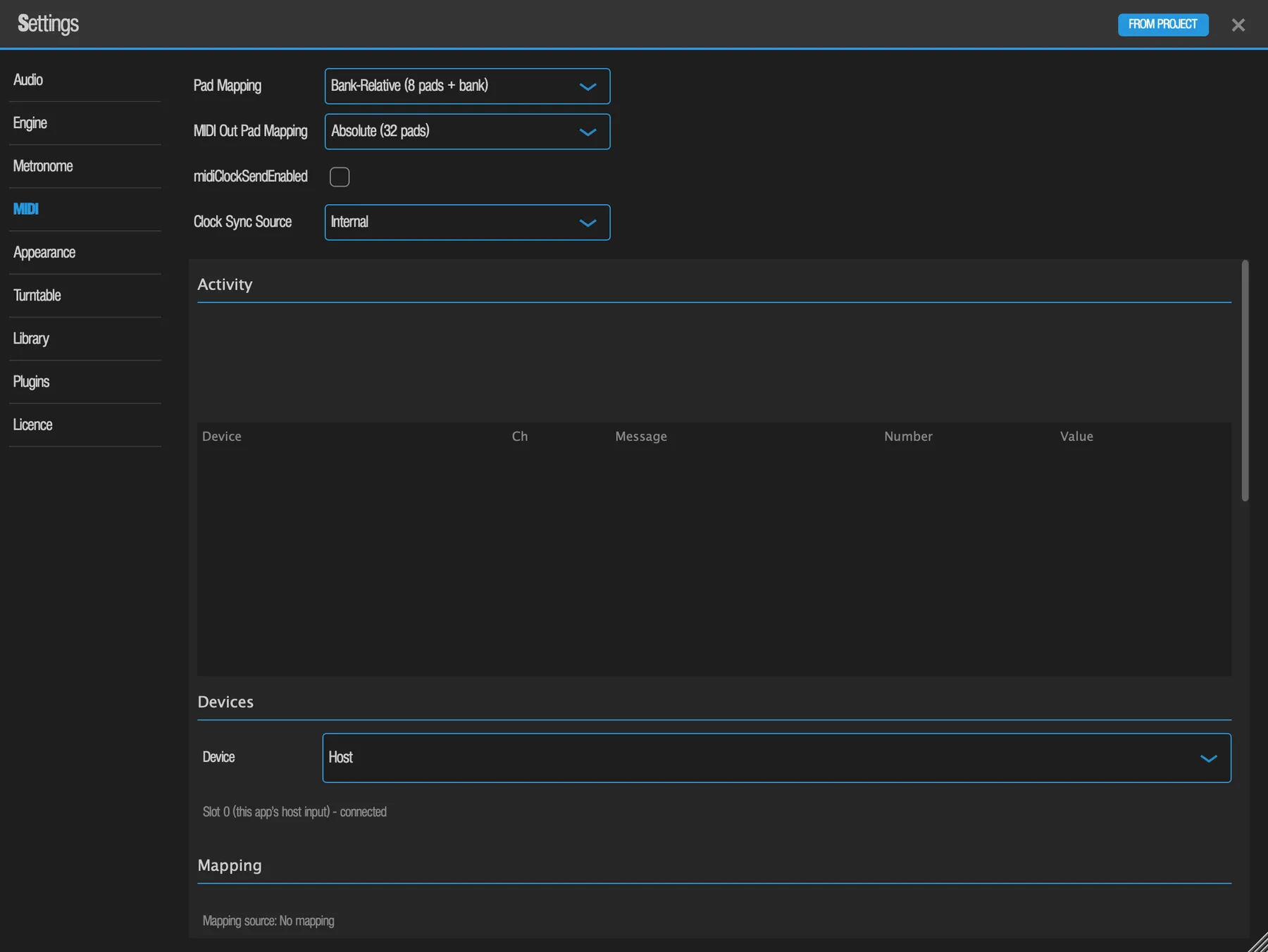
关于音符、时钟和控制器的一切。顶部几行是简单的设置;下面是活动监视器和各设备的面板。具体的工作流程见 MIDI 与控制器。
顶部几行
| 设置项 | 选项 | 默认值 | 作用 |
|---|---|---|---|
| Pad Mapping | Bank-Relative (8 pads + bank)、Absolute (32 pads) | Bank-Relative | 哪些传入的音符会演奏打击垫。Bank-Relative:音符 36–43 演奏当前音色组的 8 个打击垫。Absolute:音符 36–67 直接演奏 A1 到 D8。 |
| MIDI Out Pad Mapping | Absolute (32 pads)、Bank-Relative (8 pads + bank) | Absolute | 打击垫发声时 eSPi 发出哪些音符。Absolute:A1 发 36,依次到 D8 发 67。Bank-Relative:A1、B1、C1 和 D1 都发 36,以此类推。打击垫自己的 MIDI Note 设置会覆盖这一项。 |
| Send MIDI clock(复选框) | On / Off | Off | 发送 MIDI 时钟以及 Start、Stop、Continue 和 Song Position。与 MIDI Sync 页面上的 Send Clk 相同。参见 MIDI 时钟。 |
| Clock Sync Source | Internal、External (follow MIDI clock) | Internal | eSPi 是用自己的时钟运行,还是跟随外部主时钟。只在独立版中有效;插件始终跟随宿主。 |
Activity(活动)
一个实时 MIDI 监视器,最新的消息排在最前面,列为 Device、Ch、Message、Number 和 Value。用它来检查控制器有没有在发送、在哪个通道上发送。状态行会告诉你是没有连接设备,还是连上了却什么都没收到。如果 MIDI 曾经丢失过,会有一行诊断信息统计自启动以来丢了多少。
Devices(设备)
Device 下拉菜单列出所有已知的输入,显示为 Slot N - connected(已连接)或 not connected(未连接)。Host 是槽位 0。离线的设备会连同其设置继续保留在列表中。下面各区针对的都是这里选中的设备。在插件中,Host 是唯一的条目,因为 MIDI 是由 DAW 转发给插件的。
Mapping(映射)
显示 Mapping source(Your saved mapping、Built-in mapping 或 No mapping),以及每个绑定一行:消息(例如 Ch 3 CC 74)、它驱动的控件、模式、Invert、Pickup 和 Delete。
| 模式 | 适用于 |
|---|---|
| Absolute 7-bit | 普通的 CC 旋钮或推子。 |
| Absolute 14-bit | 高分辨率 CC 对:MSB 在 CC n 上,LSB 在 CC n+32 上。如果只收到 MSB,则退回 7 位。 |
| Relative | 无限旋转编码器。默认采用二进制补码。 |
| Toggle | 每按一次切换一次开关状态。 |
| Momentary | 按住时打开,松开时关闭。 |
| Trigger | 每按一次触发一次。 |
Pickup(软接管)默认关闭:控件会直接跳到你硬件上的数值。打开它之后,位置对不上的推子在越过屏幕上的数值之前不会起作用。
- Save
- 写入映射文件。MIDI Learn 本来就会自动保存,所以你很少需要它。
- Load
- 重新载入文件。为其他设备制作的文件会被拒绝,并附上说明。
- Clear
- 只移除当前生效的映射。保存的文件不受影响。
- Reset to Built-in
- 经确认后恢复为内置映射。这会永久删除你保存的文件;撤销可以恢复当前生效的映射,但恢复不了文件。
Load、Clear、Reset、模式更改和删除都可以撤销。
Routing and Thru(路由与直通)
针对选中的设备,共十六行,Ch 1 到 Ch 16。每一次编辑都是一个撤销步骤。
| 列 | 选项 | 默认值 | 作用 |
|---|---|---|---|
| Route | Pads + Controls、Pads、Controls、Instrument、Off | Pads + Controls | Pads + Controls:音符演奏打击垫,所有消息都能驱动已映射的控件。Pads:只处理音符。Controls:只驱动已映射的控件。Instrument:送给某个打击垫上托管的乐器插件 桌面版。Off:忽略。 |
| Target pad | None、A1 … D8 | None | 由哪个打击垫上托管的乐器接收该通道。仅在 Instrument 下有效。参见加载插件。 |
| Notes / Ctrl / Clock | 复选框 | Off | MIDI 直通:把这几类消息原样转发到 MIDI 输出。即使 Route 设为 Off 也有效。SysEx 永远不会直通。Clock 直通涵盖时钟、开始、停止、继续和歌曲位置。 |
取消勾选直通、更改路由、拔掉设备或关闭输出,都会释放直通正在保持的所有音符。更改路由会对整个端口执行这一操作。最后一个设备槽位不提供直通,因为无法识别的设备也会落到那里。
MIDI Output(MIDI 输出) 独立版
| 设置项 | 选项 | 默认值 | 作用 |
|---|---|---|---|
| Send to | None (closed),或任意 MIDI 输出 | None (closed) | 打击垫音符、时钟和直通内容的去向。eSPi 永远不会自行打开输出。你的选择在重启后依然保留,缺失的设备回来时会重新打开。Close Output 用于关闭它。 |
在插件中,这一区显示 Your host carries MIDI out of this plugin.(由宿主负责把 MIDI 从本插件送出。)在手机和平板上,这个标签页的用法完全相同,并作为一整页滚动。
外观(Appearance)
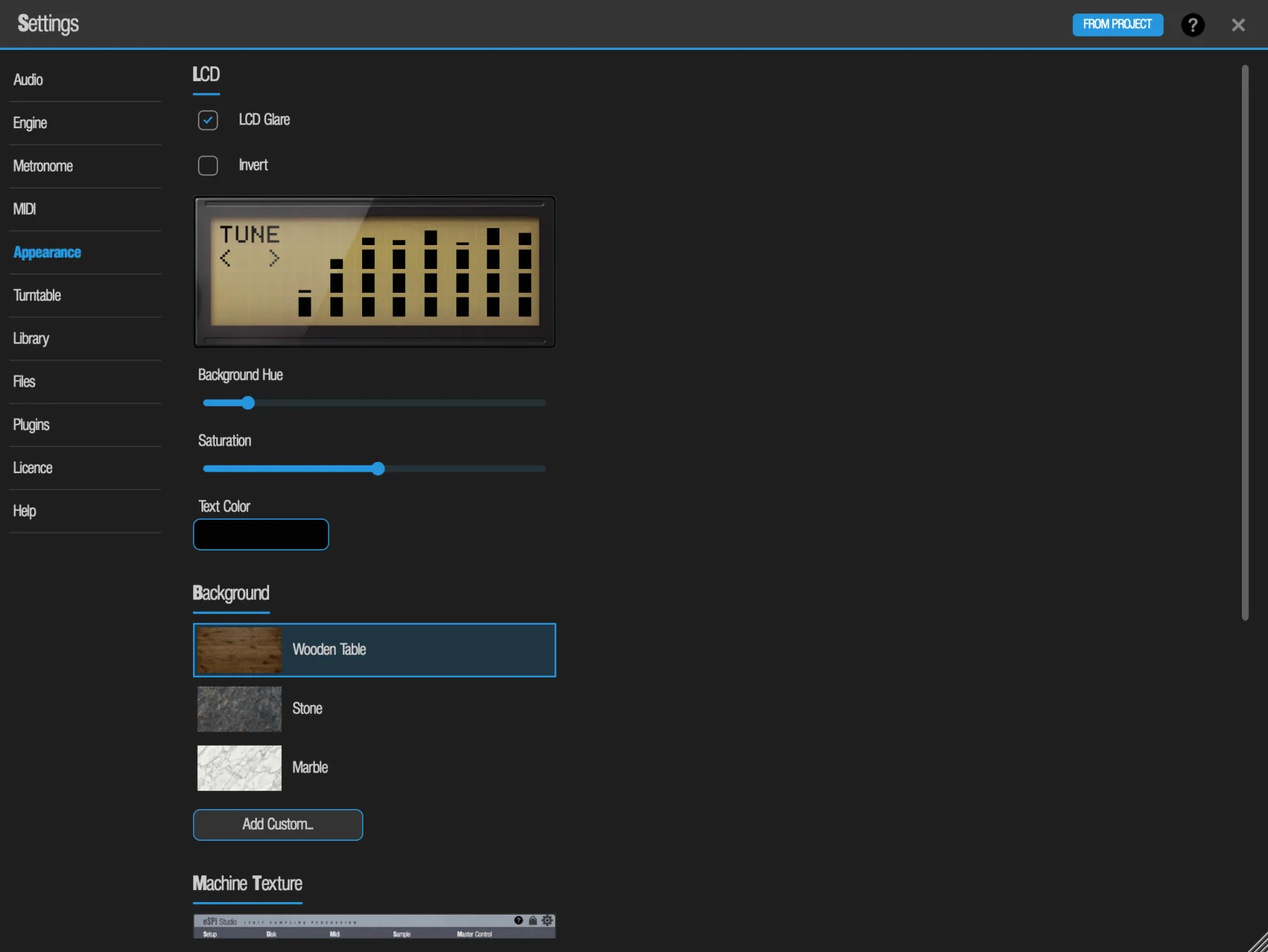
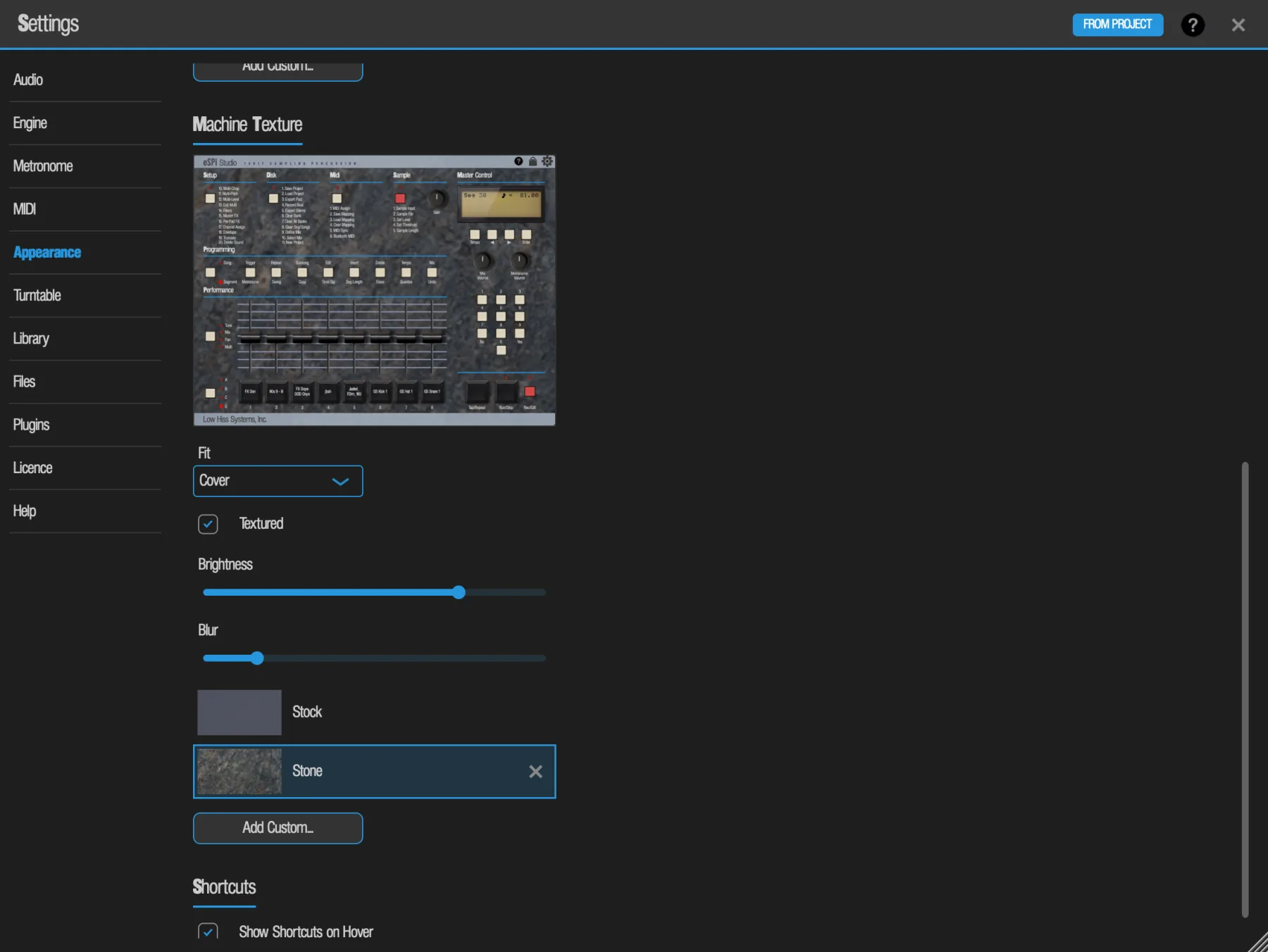
把机器变成你自己的:给 LCD 换个颜色,再挑一个放它的台面。外观属于本机设置,所以打开别人的工程时它永远不会改变。
| 设置项 | 选项 / 范围 | 默认值 | 作用 |
|---|---|---|---|
| LCD Glare | On / Off | On | LCD 玻璃上的反光。 |
| Invert | On / Off | Off | 深色屏幕上显示浅色字符。 |
| Background Hue | 滑块 | 约 44°(琥珀色) | LCD 背光的颜色。拖动时预览实时更新。 |
| Saturation | 0–200% | 102% | 背光颜色的浓度。 |
| Text Color | 取色器 | 黑色 | LCD 字符的颜色。 |
| Background | Wooden Table、Stone、Marble、自定义 | Wooden Table | 机器背后的台面。Add Custom... 可接受最大 64 MB 的 JPG 或 PNG,会要求你起个名字,并把大图缩小到 3840 px。自定义背景带一个 X,可用来删除。 |
| Machine Texture | Stock、自定义 | Stock | 机身(页眉和页脚之间)的表面。Add Custom... 的用法与 Background 相同。一个小的机器预览会显示每次改动。自定义纹理可设置:Fit(Cover 铺满机身,Tile 按图片原尺寸重复;默认 Cover)、Textured(在图片上轻轻叠加原厂纹理;默认开启)、Brightness(调暗;默认 100%)和 Blur(模糊;默认 0)。eSPi 会为每个纹理分别记住这些设置。删除正在使用的纹理会回到 Stock。 |
| Button Color | 颜色选择器 | Stock(奶油色) | 机器上奶油色按钮的颜色。塑料的纹理和明暗会保留。其他视图(音序器、歌曲、调音台、波形编辑器、效果机架)保持原样。 |
| Red Button Color | 颜色选择器 | Stock(红色) | 机器上红色按钮的颜色,与 Button Color 分开设置。规则与 Button Color 相同。 |
| Pad Color | 颜色选择器 | Stock(黑色) | 机器上打击垫的颜色。橡胶纹理会保留。Reset to Default 会把三种颜色都恢复为原样。Machine Texture 预览会随你的选择即时显示这三种颜色。 |
| Show Shortcuts on Hover | 开 / 关 | 开 | 仅限电脑,位于 Shortcuts 标题下。鼠标停在打击垫或按钮上时,在其上显示对应的电脑按键。关闭后不再显示这些提示,按键本身照常可用。 |
| Hide locked views | 开 / 关 | 关 | 仅限 eSPi Essentials,位于 Sidebar 标题下。隐藏侧边栏及其中锁定的按钮,并把 Library 和 Waveform Editor 放到机器底栏(在插件中只有 Waveform Editor,因为 Library 仅限独立版)。在 eSPi Studio 中不起作用,所以升级后完整的侧边栏会回来。参见侧边栏。 |
唱盘(Turntable)
| 设置项 | 选项 | 默认值 | 作用 |
|---|---|---|---|
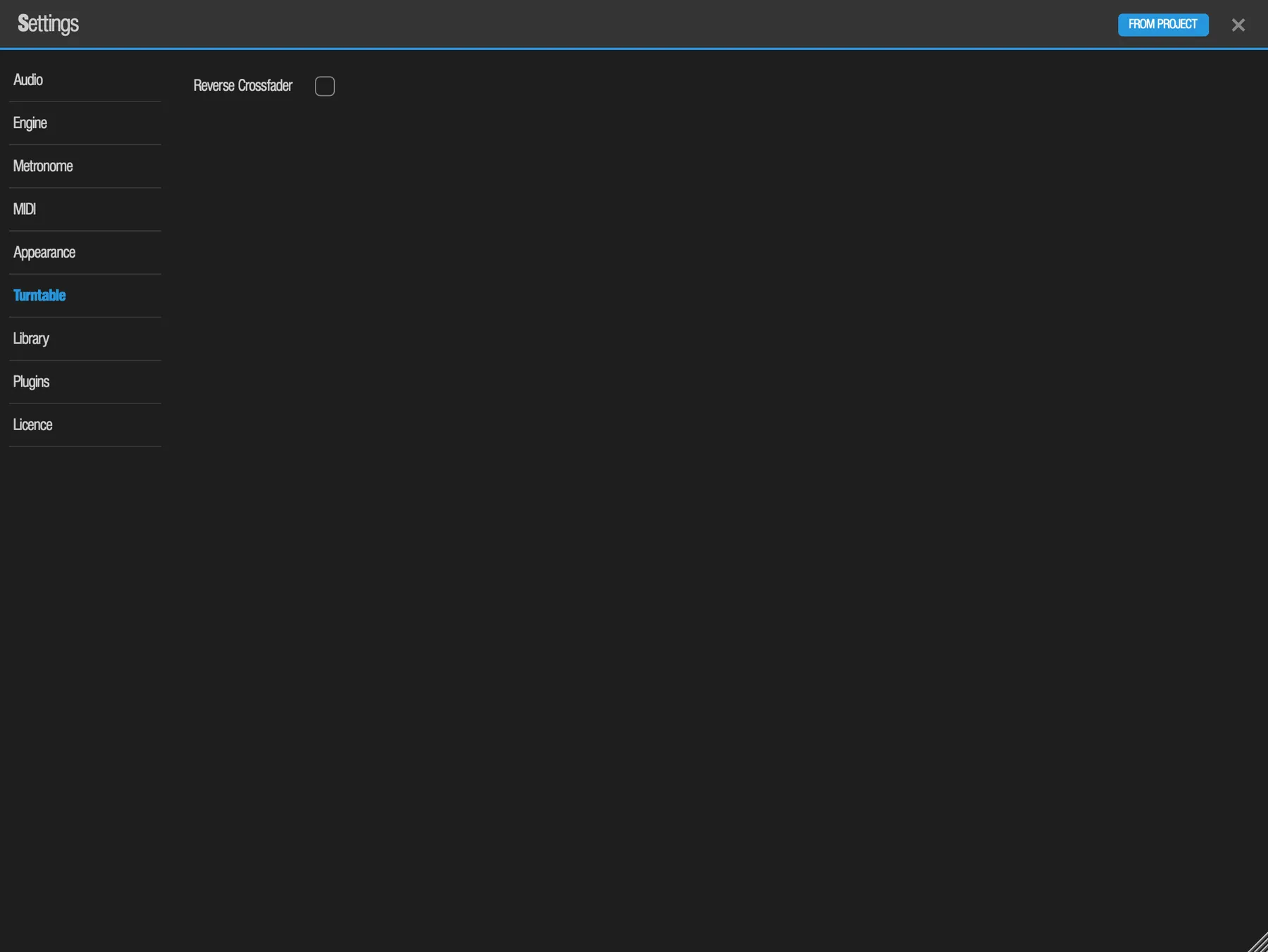
| Reverse Crossfader | On / Off | Off | 反转交叉推子的方向,即“hamster”式,适合习惯这样搓的 DJ。属于本机设置。参见唱盘。 |
采样库(Library)
采样库在你浏览时如何试听声音。
| 设置项 | 选项 / 范围 | 默认值 | 作用 |
|---|---|---|---|
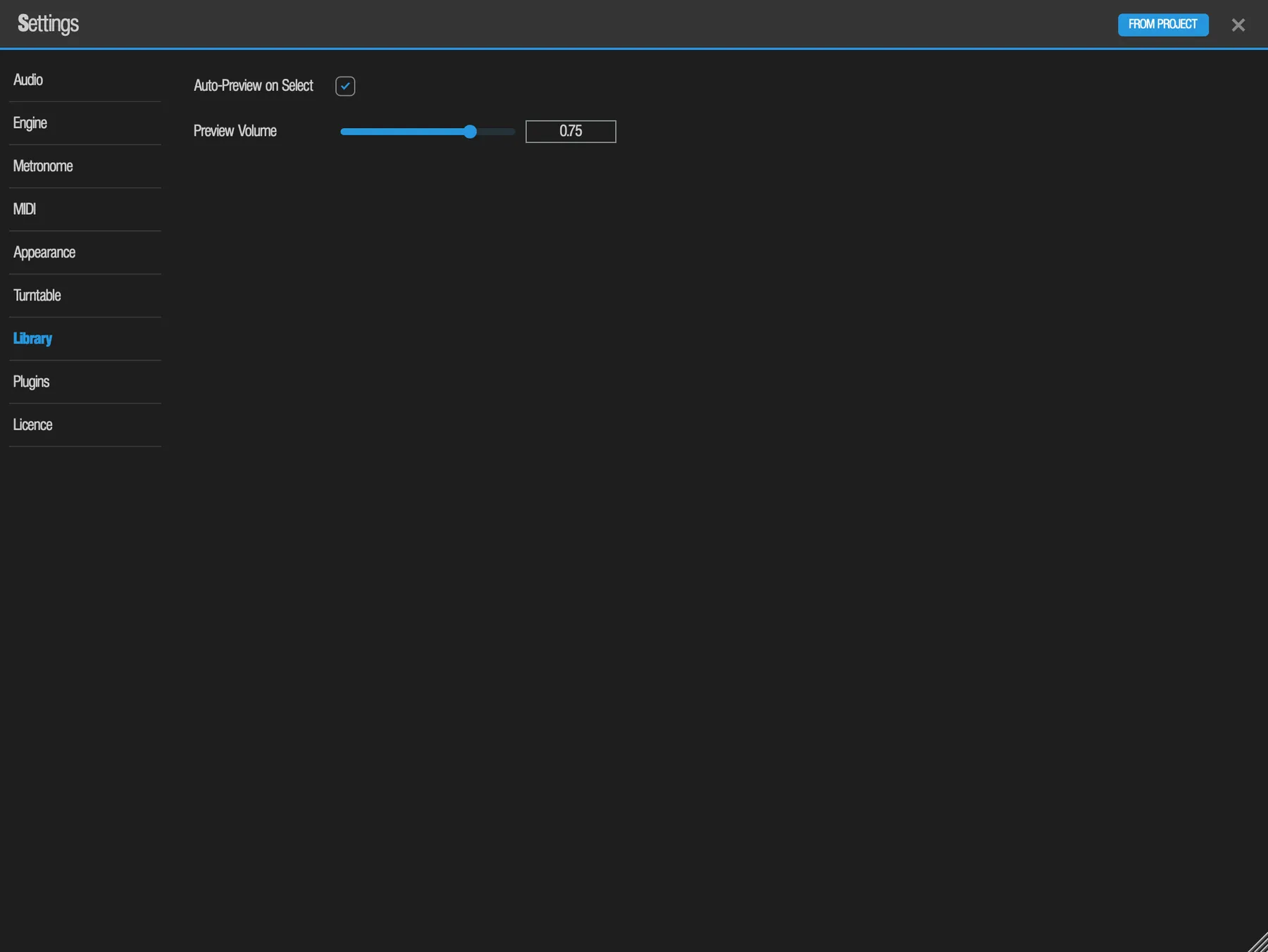
| Auto-Preview on Select | On / Off | On | 在采样库中一选中采样就播放它。属于本机设置。 |
| Preview Volume | 0–1 | 1.00 | 采样库试听的音量。实时生效,即使试听正在播放也一样。和引擎声音设置一样随工程保存。 |
文件(Files) 桌面版
eSPi 在这台电脑上存放作品的位置。eSPi 文件夹里有 Projects 和 Exports。在你移动它之前,它位于 Documents 文件夹中。顶部那一行显示当前使用的文件夹。
| 设置项 | 选项 | 默认值 | 作用 |
|---|---|---|---|
| eSPi Folder Location | Change... | Documents | 选择 eSPi 文件夹要放在哪个文件夹里,例如另一块硬盘。eSPi 会在第一次保存或导出时在那里创建 eSPi/Projects 和 eSPi/Exports。保存、Disk 2 的工程列表、Open Recent 以及所有导出都会立即使用新位置。这是本机设置,由应用和插件共享。 |
| Default Location | Use Documents | 把 eSPi 文件夹放回 Documents 文件夹。 |
插件(Plugins)
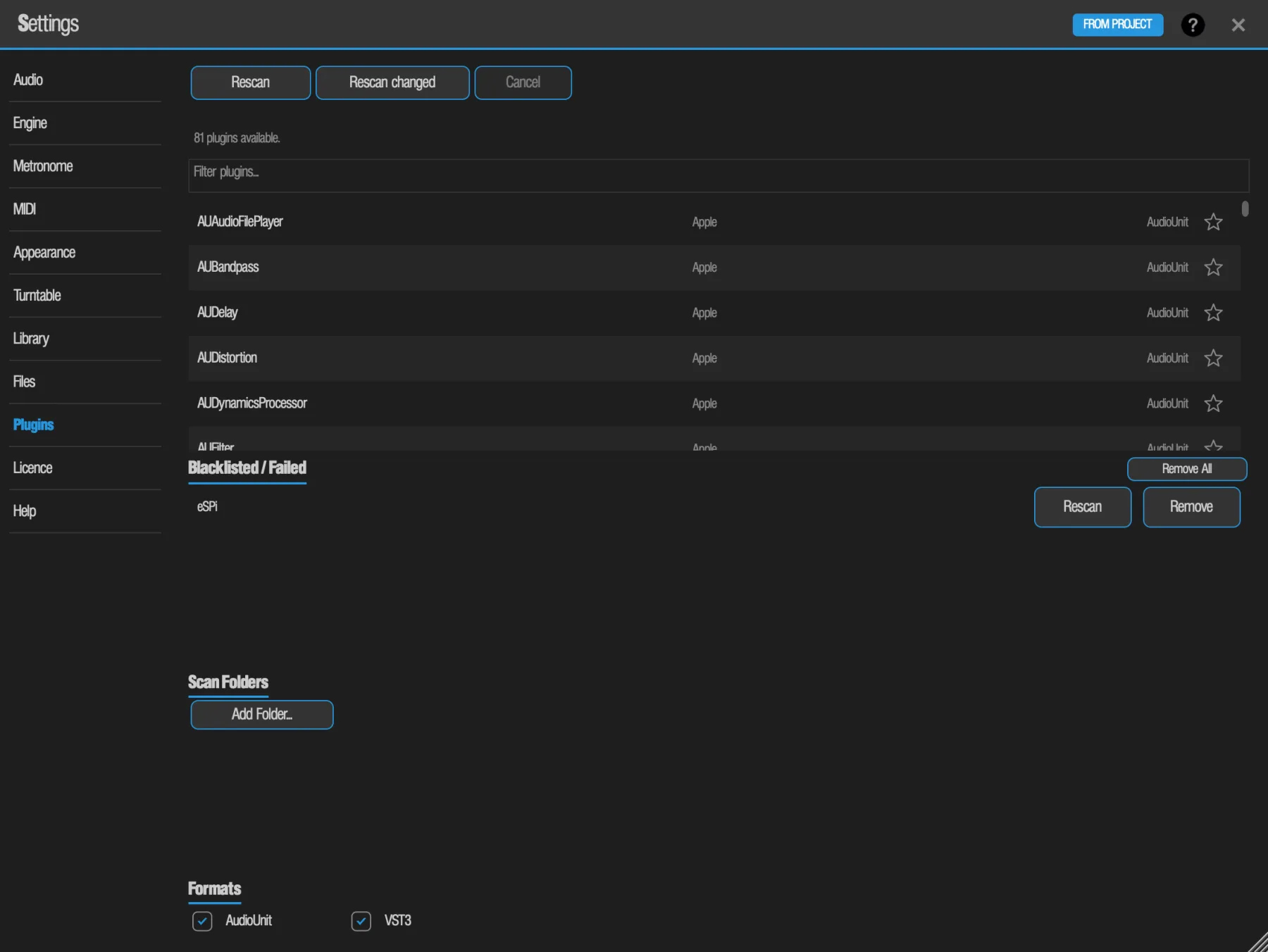
告诉 eSPi 你拥有哪些第三方效果器和乐器。扫描在单独的进程中运行,所以崩溃或卡死的插件会被搁置,扫描继续进行。如何使用它们,见加载插件。此标签页仅限 eSPi Studio:eSPi Essentials 中不显示。
| 控件 | 作用 |
|---|---|
| Rescan | 从头扫描所有插件。进度条显示 Scanning N / M 和插件名称;空闲时,标签页会显示有多少插件可用。 |
| Rescan changed | 只扫描新增或修改过的插件。快得多。 |
| Cancel | 停止正在进行的扫描。 |
| Filter plugins... | 按名称筛选已扫描的插件列表。 |
| ☆ 星标 | 位于每个插件右侧。把它加入收藏,与 Plugins 侧边栏和 Add Effect 选择器共用。 |
| Blacklisted / Failed | 在扫描中崩溃、卡死或失败的插件。Remove 可把某个插件从列表中移除,下次 Rescan 时就会再试一次。 |
| Rescan · Remove All | 黑名单里的每个插件都有一个 Rescan 按钮,只重新扫描这一个插件。列表标题上的 Remove All 会清空整个列表。 |
| Scan Folders | Add Folder... 添加额外的扫描位置。每个添加的文件夹都可以移除。 |
| Formats | 开关 VST3 和 AudioUnit 扫描。至少要保留一项打开。在 iOS 上只提供 AudioUnit。 |
- 扫描只能在独立版应用中进行。插件版使用独立版扫描得到的列表。
- 首次启动时,如果还没有扫描过,独立版会询问一次是否立即扫描。
- iOS:第三方 AUv3 只有在你至少打开过一次它自己的应用之后才会出现。之后再执行 Rescan。
Macros 仅限插件
这 64 个 Macro 是你可以指向 eSPi 控件的 DAW 自动化通道。只有当 eSPi 作为插件在 DAW 中运行时,这个标签页才会出现。工作流程见从 DAW 自动化 eSPi。
| 控件 | 默认值 | 作用 |
|---|---|---|
| Macro 行(64) | Macro 1–32:Pad 1–32 Pitch。Macro 33–64:Pad 1–32 Level。 | 每一行显示该 Macro 及其目标,或 Unmapped / Missing。 |
| Choose | — | 打开一个可搜索的列表,列出 Macro 能驱动的所有控件。点一个控件,再点 Map。 |
| Learn | — | 关闭设置并等待你碰一下某个控件。标签显示 MACRO n;点它的 X 可取消。 |
| Clear | — | 取消这一行的映射。 |
| Default | — | 把这一行恢复为默认目标。 |
| Reset All | — | 经确认后把全部 64 个 Macro 恢复为默认映射。撤销可还原。 |
Master Volume 和 Swing 是固定的宿主参数,不会出现在这里。内置效果器旋钮、托管插件的宏旋钮、调音台控件、打击垫和 Swing 都可以作为目标;干湿比控件则不行。映射会随 DAW 工程以及 .espi 文件一起保存。每个操作都是一个撤销步骤。
有些目标在屏幕上没有可供 Learn 去碰的东西,例如每个打击垫的 SSM2044 On、Chebyshev On 和 Multi Filter On 开关。用 Choose 在 Pads 下找到它们。参见从列表中选择目标。
存储(Storage) iOS
iOS 应用和 AUv3 共享同一个采样音频存储区,所以你的 GarageBand 或 AUM 工程能保持很小。这个标签页只在 iOS 应用和 AUv3 中显示,让你查看并清理这个存储区。
- 每个条目是一个独立的采样,显示它的大小、存在时长以及最后一次被使用的时间。摘要会统计条目总数和已选数量。
- 当前实例正在使用的条目会标记为 IN USE,无法选中。
| 控件 | 作用 |
|---|---|
| Select old (30d) | 选中所有超过 30 天未被使用、可删除的条目。它只负责选中,还不会删除任何东西。 |
| Delete | 经确认后删除选中的条目。 |
| Refresh | 重新读取存储区。 |
帮助
Open manual... 会在网页浏览器中打开 low-hiss.com 上的本手册。在电脑上,Show news... 会打开 Low Hiss Systems 的最新消息;独立版的 Help 菜单中也有这两项。想在不离开 eSPi 的情况下了解某个控件的作用,请使用帮助模式:它的按钮(一个问号)也在 Settings 的标题栏中,紧挨叉号左侧。
更新与新闻
这里没有需要设置的选项。更新提示栏和新闻的说明见版本与许可证。已隐藏的更新由这台电脑或设备记住,而不是由项目记住。