采样库
你的采样文件夹,经过分析、可以搜索,离打击垫只差一次拖动。采样库就停靠在机器旁边,所以你可以在节拍不停的同时翻找合适的底鼓。
采样库是什么
独立版 采样库是一个用来浏览你自己采样文件夹的浏览器。eSPi 只需导入一次,就会在后台算出每个声音的速度、调性和类型,然后让你在停靠于机器左侧的一个面板里搜索、试听和载入。机器在它旁边依然可见、可弹,每个打击垫也都仍然可以接受拖放。
采样库是桌面、iPad 和 Android 上独立版的一部分。VST3、AU 或 AUv3 插件中没有采样库。
打开和关闭
- 点 Library 图标(侧边栏的第一个按钮),或按 Cmd/Ctrl + L(View › Sample Library)。
- 点面板顶部的 ×、再按一次同样的快捷键,或点侧边栏图标即可关闭。
- 拖动面板的右边缘可调整宽窄。
采样库和插件浏览器共用同一块位置:打开一个就会隐藏另一个,关闭采样库会让被隐藏的插件浏览器重新出现。波形编辑器之类的全屏视图会隐藏这个面板,直到你关闭它为止。当你在文本框(比如搜索框)里打字时,这个快捷键不起作用。
面板一览
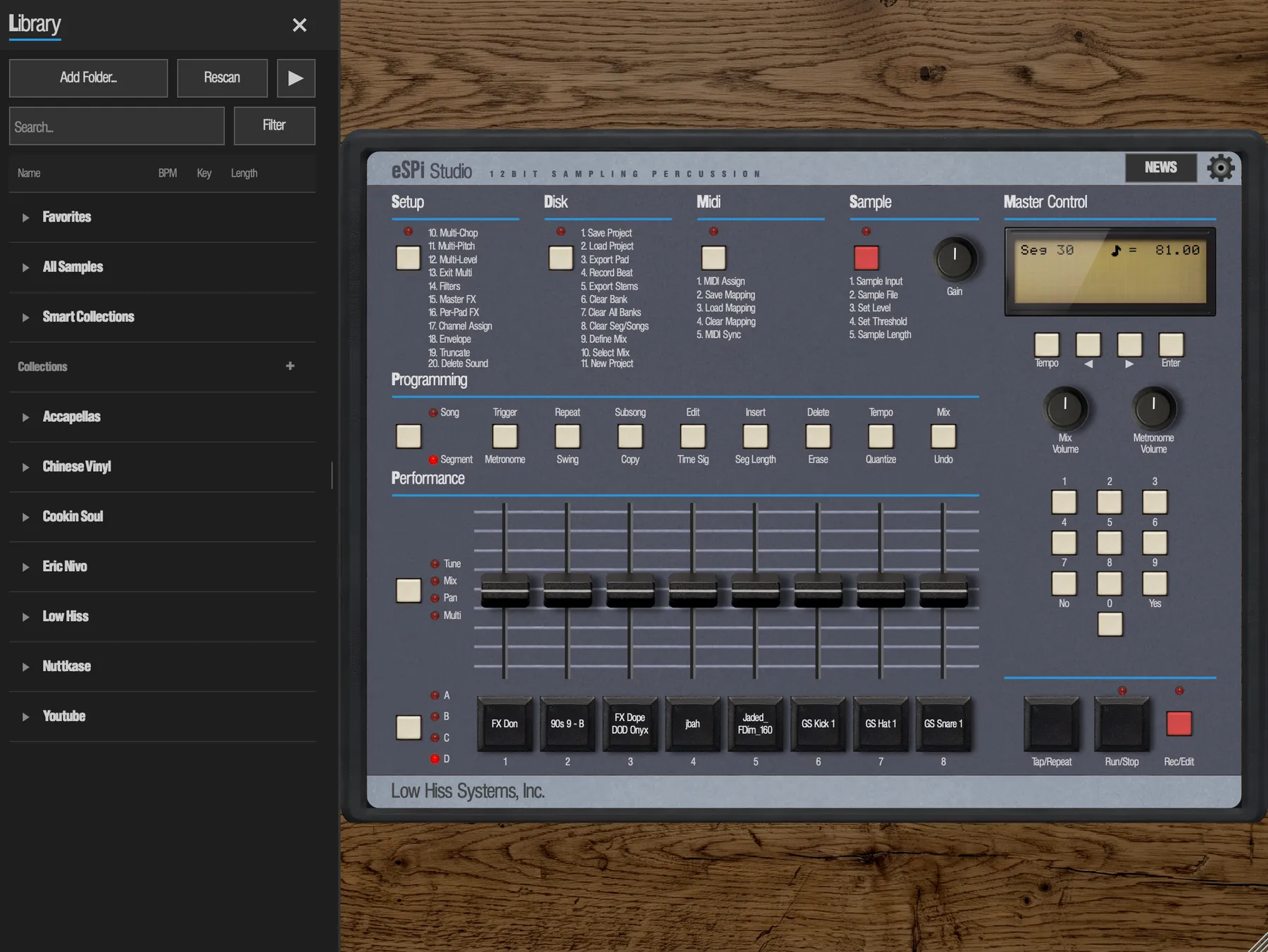
从上到下依次是:
- 标题栏。Library 标题和关闭按钮。
- 按钮。Add Folder...、Rescan、只在导入或重新扫描进行时才出现的 Cancel 按钮,以及最右边方形的 Play/Stop 试听按钮。
- 浏览行。Search... 搜索框和 Filter 按钮。只要有筛选生效,按钮就会显示为 Filter *。
- 筛选面板。只在你展开 Filter 时显示。
- 提示条。使用查找匹配时出现的 Matches: 条,以及在打击垫上试听时出现的 Auditioning 横幅。
- 列标题。Name、BPM、Key 和 Length。点击即可排序。
- 列表。浏览时是树形结构,搜索时是平铺列表。
- 状态行。导入进度和结果。
在 iPad 和 Android 上,采样库也以同样的方式停靠在机器旁边。在竖握的手机上,它改为覆盖屏幕上半部分,打击垫仍显示在它下方。
导入你的采样文件夹
eSPi 不会把你的采样复制到任何地方。它会把你添加的每个文件夹记为一个采样库根目录,并为其中的所有内容建立索引。
- 按 Cmd/Ctrl + L 打开采样库。
- 点 Add Folder...,在 Add Folder to Library 选择框里选一个文件夹。或者从访达或资源管理器中把一个或多个文件夹拖到面板上。在 Android 上,eSPi 会先请求读取你的音频文件的权限,而且文件夹必须位于设备自身的存储空间或 SD 卡上,不能在云盘上。
- 留意状态行。它会逐个计数文件(Importing 140 / 600...),然后给出汇总,例如 Imported 12, 3 duplicates, 1 failed, 2 skipped.(已导入 12 个,3 个重复,1 个失败,2 个跳过。)
- 想中止一次耗时很长的导入,按 Cancel。状态行会显示 Import cancelled. 已经导入的内容都会保留,剩下的会在下次启动或 Rescan 时继续处理。
- 格式
- WAV、AIFF/AIF、FLAC、OGG 和 MP3。子文件夹也会被导入,一直深入到底。
- 跳过
- 视频文件(如 MP4、MOV、M4A、MKV 和 WebM)以及应用或插件包(如
.app、.vst3和.component)会计为跳过,永远不会被导入。 - 重复
- 如果某个文件的音频与采样库中已有的文件完全相同,即使文件名不同,也会被计为重复,而不会被添加两次。
- 分析
- 文件会立刻出现在列表中。之后 eSPi 会在后台分析它们的 BPM、调性、类型并生成波形缩略图。分析完成之前,该行会变暗,BPM 和调性显示为 -,并排在列表底部。整个过程中你都可以照常工作。
空的采样库会显示 No samples yet - add a folder to build your library.(还没有采样,添加一个文件夹来建立你的采样库。)如果采样库无法打开它的数据库,会显示 Library unavailable.
浏览树形结构
不搜索时,列表是一棵树。点击某一行或它的三角形即可展开或折叠。搜索后再清除搜索时,eSPi 会记得你之前展开了哪些。
- Favorites
- 你加了星标的所有采样。
- All Samples
- 采样库中的所有内容。
- Smart Collections
- 根据分析结果自动生成的树:Drums(含 Kicks、Hihats、Snares 和 Percs)、Melodic(所有被检测为有音高的声音)、Loops,以及 Vocals(文件名中包含 vocal、vox、acapella、accapella 或 adlib 的文件,以及你用 Set Type 设为 Vocal 的采样)。一个采样可以同时出现在多处,比如一段有调性的循环会同时出现在 Melodic 和 Loops 下。智能合集不能重命名或删除。
- Collections
- 你自己的合集,每个都带有成员数量,如 (4),后面是你保存的搜索,标有 (search)。标题上的 + 用于新建合集。
- 你的文件夹
- 每个导入的文件夹都是一行粗体。展开后先是子文件夹,然后是该文件夹自己的采样。
每一行告诉你什么
- 缩略图
- 名称左边的小波形。面板太窄时会隐藏。
- Name
- 文件名。
- BPM
- 检测到的速度(整数);单击类声音和仍在分析中的行显示 -。
- Key
- 检测到的调性,如 Am 或 C#,并按它在 Camelot 调性轮上的位置着色,所以相容的调看起来颜色相近。鼓和其他无音高的声音在这里显示的是类型:kick、snare、hat、perc、loop,或者你手动设置的 vocal。eSPi 不太确定的猜测会显示得暗一些,并以问号结尾,如 perc?。
- Length
- 时长,以分和秒表示。
- 星标
- 在最右边。点击即可把采样加入收藏。
- 标记
- 该行正在试听时显示一个播放三角形,正在打击垫上试听时显示一个菱形;如果磁盘上找不到文件,则显示 (!) 且整行变灰。
搜索、筛选和排序
搜索
在 Search... 中输入,列表会随输入不断缩小。搜索不区分大小写,匹配文件名或导入文件夹内的文件夹路径,所以 kick 既能找到 Kick.wav,也能找到 Drums/Kicks 下的所有内容。你的文件夹结构实际上就是你的标签系统。搜索或筛选时,树会展平成一个普通的结果列表。清空搜索框即可恢复树形结构。没有匹配时,列表显示 No matches.
筛选
点 Filter 打开筛选面板:
- BPM
- 最低和最高速度。
- Key
- Any,或 24 个大小调之一。
- Sec
- 以秒为单位的最短和最长时长。
所有生效的筛选条件都会与搜索文本叠加。收起面板后筛选依然生效,所以按钮此时会显示 Filter *。如果你输入的最小值大于最大值,eSPi 会把两者对调。无法识别的数值视为不限制。
排序
点击列标题即可按该列排序:点一次升序,点两次降序,点第三次恢复默认的按名称排序。没有 BPM 或调性的行总是排在最后。
试听采样
点击一行即可选中。Cmd/Ctrl-单击或 Shift-单击可多选,也可以拖出一个选框。
- 选中一行后点方形的 Play/Stop 按钮,或在列表获得焦点时按 Space。再按一次停止。它会快速淡出,不会有爆音。
- 按住 Space 只播放一次,不会重复触发。在搜索框里,Space 只是输入一个空格。
- 试听从主输出播放。它不会碰任何打击垫,也永远不会被录下来。
Settings › Library 中有两个选项影响试听:
- Auto-Preview on Select
- 默认开启。选中单独一行时会立即播放,再次点击已选中的行会重新播放。进行多选时不会自动播放。
- Preview Volume
- 范围 0 到 1,默认为 1。试听播放过程中调整也会立即生效。
把采样载入打击垫
把采样库中的一行拖到打击垫上。打击垫会以完整的 SP-1200 质感载入该采样,与你直接载入文件完全一样,同时任何正在进行的试听都会停止。在 iPad 和 Android 上,把该行朝打击垫方向横向拖动;上下滑动则会滚动列表。
- 一次载入多个。把多选的内容拖到一个打击垫上。该打击垫得到第一个采样,其余的依次填入后面的空打击垫,并会继续延伸到后面的音色组,直到 D8。已经有声音的打击垫会被跳过,绝不会被覆盖。
- 替换打击垫。拖到已有声音的打击垫上会直接替换,不会询问。按 Cmd/Ctrl + Z 即可找回原来的声音。
LCD 会确认结果:Loaded to pad A3、Loaded 5 samples、有些放不下时显示 Loaded 4/5,或 Load failed。
从采样库载入只能用拖放。其他填充打击垫的方法,请参见载入与采样。
在选中的打击垫上试听采样
单独试听告诉你一个声音自己听起来怎样。在打击垫上试听则告诉你它放进节拍里是什么效果:音序运行时,采样库里的采样会临时顶替某个打击垫,而打击垫本身保持不变。
- 在机器上选中一个打击垫。
- 右键单击采样库中的一行(触屏上长按),选择 Audition on selected pad。
- 该打击垫接下来的每一下都会播放这个采样,并经过该打击垫自己的调音、电平、声像、包络和滤波器。横幅显示 Auditioning A1 - Kick 07,并带一个 Stop 按钮,该行则显示一个菱形。
- 按 Stop,或在该行的菜单中选择 Stop audition,即可结束试听。
收藏、合集和保存的搜索
收藏
点击一行右侧的星标,或在右键菜单中选择 Favorite / Unfavorite。加了星标的采样会汇集在 Favorites 下。
合集
合集是你亲手挑选的一组采样,比如某个工程要用的鼓组。一个采样可以属于任意多个合集。
- 新建:点 Collections 标题上的 +,输入名称并按 OK。
- 添加:右键单击采样 › Add to Collection,然后选择一个合集或 New Collection...。
- 移除:右键单击该合集内的采样 › Remove from Collection。
- 重命名或删除:右键单击合集 › Rename... 或 Delete...。删除合集永远不会删除其中的采样。
保存的搜索
保存的搜索会记住一个查询,每次打开时都会重新运行,所以新导入的匹配内容会自动出现。
- 搜索或筛选之后,点 Save as Saved Search... 并为它命名。
- 在查找匹配中,点匹配条里的 Save...。
保存的搜索位于 Collections 下,标有 (search)。右键单击可以 Rename Saved Search 或 Delete Saved Search。如果某个匹配搜索的起始采样已被移除,它会显示 (seed no longer in library)。
查找匹配
找到一个很棒的底鼓,想找它的兄弟姐妹?右键单击该行,选择 Find matches,然后选以下之一:
- Matching drums
- 其他鼓声,按 Kicks、Hihats、Snares 和 Percs 分组,最匹配的排在前面。
- Key-compatible melodics/bass
- 有音高的采样。同调、关系调以及 Camelot 调性轮上相邻的调排名最高。
- Similar sounds
- 跨越所有类型的更宽泛排名,依据音色、速度、能量和调性。
显示匹配结果时,会有一条提示,例如 Matches: Kick 07 (matching drums)。它有两个开关:Key: compatible / Key: strict(strict 只偏向完全相同的调)和 Loops: off / Loops: on。用 Save... 把结果保存为一个保存的搜索,或用 Clear 返回浏览。开始匹配会清除所有搜索和筛选,作为起点的那个采样不会出现在列表中。
重新扫描与缺失文件
点 Rescan 会把你所有的文件夹重新走一遍。它会导入新文件、标记缺失的文件,并找回你移动或重命名过的文件。eSPi 每次启动时也会在后台悄悄做这件事。
- 缺失文件
- 该行仍留在采样库中,变灰并带有 (!)。你依然可以选中它、加星标、加入合集或移除它。把文件放回原处并重新扫描即可清除标记。
- 移动或重命名的文件
- 在你添加的某个文件夹内,eSPi 会根据音频识别出被移动的文件,并把它重新关联到同一行,所以它的星标和合集都会保留。状态行会把这些计为 relinked。
- Set Type, Set BPM, Set Key
- 右键单击一行,即可更正分析得出的结果。Set Type 列出 Kick、Snare、Hihat、Perc、Loop、Vocal、Tonal 和 One-shot,当前类型会打勾。Set BPM... 会打开一个已填好当前速度的输入框;输入 20 到 999 之间的数值。Set Key 提供 Major 和 Minor 两个列表,当前调性会打勾,另外还有 No Key。你设置的值会保存在采样库中,并在所有地方使用:各列、排序、BPM 和调性筛选、智能合集以及查找匹配。
- Re-analyze
- 右键单击一行 › Re-analyze,在后台重新计算它的 BPM、调性和类型。这会覆盖你手动设置的所有值。
- Remove from Library
- 右键单击一行 › Remove from Library,然后确认。磁盘上的文件不会被删除,已经从它载入的打击垫也会照常播放。
- Remove Folder from Library
- 右键单击一个文件夹 › Remove Folder from Library,然后确认。它的采样和子文件夹会离开采样库;文件仍保留在磁盘上。移除顶层文件夹还会让 eSPi 不再扫描它。
内置采样
eSPi 自带 32 个内置声音,用来填充空打击垫,所以新工程永远不会无声。它们不属于采样库浏览器;你可以在 Settings › Engine 的 Stock Samples 下管理它们:
- Stock Samples(开关)
- 默认开启。启动时以及每次新建工程时,用内置鼓组填充空打击垫。
- Load now
- 在 Load Stock Samples 确认之后,立即用对应的内置声音填充每个空打击垫。
- Remove now
- 在 Remove Stock Samples 确认之后,清除所有装着内置声音的打击垫。此操作无法撤销。
在 SP-1200 Mode 下,内置鼓组永远不会被载入,Load now 也会变灰,因为它放不进 SP-1200 的内存。