MIDI 与控制器
指尖下是打击垫,掌心下是推子。插上控制器,一分钟完成映射,eSPi 就又变回了一台硬件。
MIDI 一览
eSPi 如何处理 MIDI,取决于它在哪里运行。独立版直接管理你的硬件。插件版则把这件事交给 DAW。
- 独立版 独立版
- eSPi 会自行打开系统上的所有 MIDI 输入。没有需要勾选的输入复选框。每个控制器都有自己的槽位,所以两个控制器可以采用不同的路由和映射。
- 插件 VST3 · AU · AUv3
- eSPi 自己不打开任何 MIDI 硬件。它只能听到 DAW 发给它的内容,来自一个名为 Host 的输入,它的 MIDI 输出也会回到 DAW。参见在 DAW 中使用 eSPi。
MIDI 功能在哪里
| 位置 | 在那里做什么 |
|---|---|
| MIDI 菜单(E) | LCD 菜单 MIDI Function?:1 MIDI Assign、2 Save Mapping、3 Load Mapping、4 Clear Mapping、5 MIDI Sync、6 Bluetooth MIDI(仅在操作系统提供蓝牙 MIDI 配对的平台上:MacOS、iOS、Android)。 |
| Settings › MIDI | 打击垫音符映射、时钟源、活动监视器、设备、映射文件、按通道的路由和直通,以及 MIDI 输出设备。参见 Settings › MIDI。 |
| 打击垫右键菜单 | Assign MIDI... 和 MIDI Note...。触屏上长按。 |
| MIDI Learn 按钮 | 调音台顶栏中的 MIDI Learn,以及唱盘上 8 号 Cue 垫下方的 MIDI LEARN。 |
| Settings › Macros | DAW 自动化轨道。仅限插件。参见自动化与宏。 |
要打开某个 MIDI 菜单项,按 E(或点 MIDI 菜单按钮),然后输入项目编号,或用 ◄ / ► 逐项浏览并按 Enter。也可以直接点击面板上的项目名称。某一项的界面打开时(MIDI Sync,Save、Load、Clear Mapping 的设备列表,或 Load Mapping 的来源列表),MIDI LED 保持点亮;再按一次 MIDI 按钮即可回到 Segment 或 Song 界面。
连接控制器
插上就行。支持热插拔:eSPi 运行时连接的控制器会立刻开始工作,无需重启。
连接提示 独立版
eSPi 运行期间每次有控制器连接时(包括拔下后重新插上的),都会弹出一个对话框,显示它的名字并提供合适的选项。eSPi 启动时已经插着的控制器不会弹出对话框(勾选了 Don't ask again for this device 的控制器仍会自动加载已保存的映射)。
- 它有映射
- 你为它保存过的映射,或者内置映射。Load 会应用它,载入后可以用 Cmd/Ctrl + Z 撤销。同时也提供 Map it 和 Load from file。勾选 Don't ask again for this device 后,保存的映射会在控制器连接时自动载入。
- 还没有映射
- Map it 会打开 MIDI Learn:先点一下屏幕上的控件,再转动旋钮或敲击打击垫。Load from file 会为这个控制器打开一个映射文件,和 Load Mapping 里的 From file... 一样(参见 控制器映射与分享)。这个文件会成为该控制器保存的映射。
- Don't ask again for this device
- 勾选后,这个控制器就再也不会弹出对话框。如果你为它保存过映射,它在每次会话中第一次连接时会自动载入,并显示 Loaded mapping: <name>;之后重新连接只会显示 <name> reconnected。这个选择是按物理设备单独存储的,所以同型号的第二台设备仍会询问。
按 Not now、Esc、点 X 或点对话框外部都会关闭它,不做任何更改;但已勾选的 Don't ask again for this device 无论以哪种方式关闭都会被保存。当另一个对话框或全屏编辑器打开时,对话框会礼貌地等待;如果同时出现好几个控制器,它们会依次弹出各自的对话框。
拔出与限制
- 拔出时会显示 <name> disconnected。控制器的槽位、路由和映射都会保留。重新插上后一切都会恢复,并再次弹出 连接对话框;设为 Don't ask again for this device 的控制器只会显示 <name> reconnected。
- eSPi 同时最多支持 7 个硬件控制器。第八个仍能以默认路由弹奏打击垫,但不会有自己的槽位,Settings › MIDI 中会注明这一点。
- 两个型号名相同的控制器都能工作,但它们共用一份保存的映射,并且会一起驱动相同的控件。把每台设备设到不同的 MIDI 通道即可区分它们。
蓝牙 MIDI
按 E 再按 6,或点击面板上的 6. Bluetooth MIDI。eSPi 会打开系统的蓝牙 MIDI 配对对话框。在不支持配对的平台上,这一项会被隐藏,或者会显示一条消息说明无法配对。
用 MIDI 弹奏打击垫
开箱即用时,eSPi 会监听每个设备的全部 16 个通道。音符触发打击垫,默认以满电平播放。若要让力度(1 到 127)决定敲击的轻重,请右键点击该打击垫并选择 MIDI Velocity › Enabled。在 Gate 模式下,音符关闭(note-off)会释放打击垫。
哪些音符弹哪些打击垫,由 Settings › MIDI 中的 Pad Mapping 决定:
| Pad Mapping | 音符 | 行为 |
|---|---|---|
| Bank-Relative (8 pads + bank) 默认 | 36–43 | 这八个音符弹奏屏幕上当前音色组的八个打击垫。切换音色组后,同样的音符会弹奏新的音色组。跨越音色组切换时一直按住的音符,会释放它最初触发的那个打击垫。 |
| Absolute (32 pads) | 36–67 | 每个打击垫都有自己的音符:A1 = 36 … A8 = 43,B1 = 44 … D8 = 67,无论当前显示的是哪个音色组。 |
范围之外的音符会被忽略。eSPi 把音符 36 称为 C1。有些 DAW 把同一个音符称为 C2。
用 MIDI Learn 映射过的音符只会触发你映射的目标,不再同时按音符号触发对应的打击垫。取消映射后,该音符会重新触发它的打击垫。这适用于默认的 Pads + Controls 路由;设为仅 Pads 的通道仍按音符号触发打击垫。
MIDI 触发的效果和用鼠标点击打击垫完全一样。它会选中该打击垫,所以编辑器、效果架以及 Truncate、Envelope 和 Filter 推子都会跟着它走。它也适用于按住类的手势:按住 Tap/Repeat 进行音符连打,录音时按住 Erase 进行实时擦除,或者按住数字键 0 / 1 切换静音或独奏。按住 Enter 再按 Run/Stop 即可紧急停止。录音时,弹奏的音符会落在它们所弹奏的音色组上。参见录音。
设置每个打击垫发送什么
每当打击垫发声时,无论是手弹还是音序器播放,eSPi 都会发送一个音符,所以它可以驱动鼓音源、合成器或 DAW 里的另一条音轨。默认情况下,打击垫 A1 发送 36,一直到 D8 发送 67,都在通道 1 上。用 MIDI Note 对话框可以单独修改任意打击垫。
- 右键单击一个打击垫(触屏上长按),选择 MIDI Note...。对话框标题为 MIDI Note: Pad A1(或对应的打击垫)。
- 填写各个字段。留空则使用默认值。
- 按 Save 或 Return。Cancel 或 Esc 则不做任何改动。
| 字段 | 范围 | 留空表示 |
|---|---|---|
| Note (blank = derive) | 0–127 | 使用 Settings › MIDI 中 MIDI Out Pad Mapping 给出的音符。 |
| Channel (1-16) | 1–16 | 默认为 1。 |
| Velocity (blank = played) | 1–127 | 发送你弹奏时的力度。填入数字则发送固定力度。 |
一行实时提示会准确显示将要发出的内容,例如 Sends note 36 ch 1 (derived),设置了音符之后则显示 (override)。如果另一个打击垫在同一通道上发送相同的音符,会出现一条琥珀色警告,并指出是哪个打击垫。这只是警告,它也能发现映射本身造成的冲突。每个改动过的字段都是一步撤销。
会发出什么
- 手弹的打击垫、音序器播放,甚至空打击垫都会发送音符,所以空打击垫可以作为外部设备的干净触发器。被静音的打击垫什么都不发送。
- One-Shot 打击垫发送一对很短的 note-on/note-off。重新触发一个按住的打击垫时,会先发送 note-off,再发送新的 note-on。
- 更改采样率、缓冲区或音频设备时,会发送 note-off 和 All Notes Off。
- 离线渲染和重采样不发送任何内容。除非你开启直通,否则输入的 MIDI 永远不会被回传。
- 退出独立版时会清空所有音符。插件在 DAW 关闭工程时不一定能做到这一点,所以那一刻按住的音符可能会在外部设备上挂住。
在独立版中,MIDI 会发往你在 Settings › MIDI 的 Send to 下选择的设备。它一开始是关闭的:eSPi 从不自行打开任何输出。
MIDI Learn
MIDI Learn 能把控制器上的任何旋钮、推子、按钮或打击垫变成屏幕上某个控件的遥控。点一下目标,动一下硬件,搞定。没有确认步骤,也不用记着按保存按钮。
进入和退出 MIDI Learn
下面每种方式切换的都是同一个模式。
- MIDI 菜单:按 E 再按 1(MIDI Assign)。再做一次即可退出。
- 打击垫菜单:右键单击打击垫,选择 Assign MIDI...。MIDI Learn 会开启,并且已经选中了该打击垫。
- 调音台:顶栏中的 MIDI Learn 按钮,激活时亮琥珀色。
- 唱盘:8 号 Cue 垫下方的 MIDI LEARN 按钮,激活时亮琥珀色。
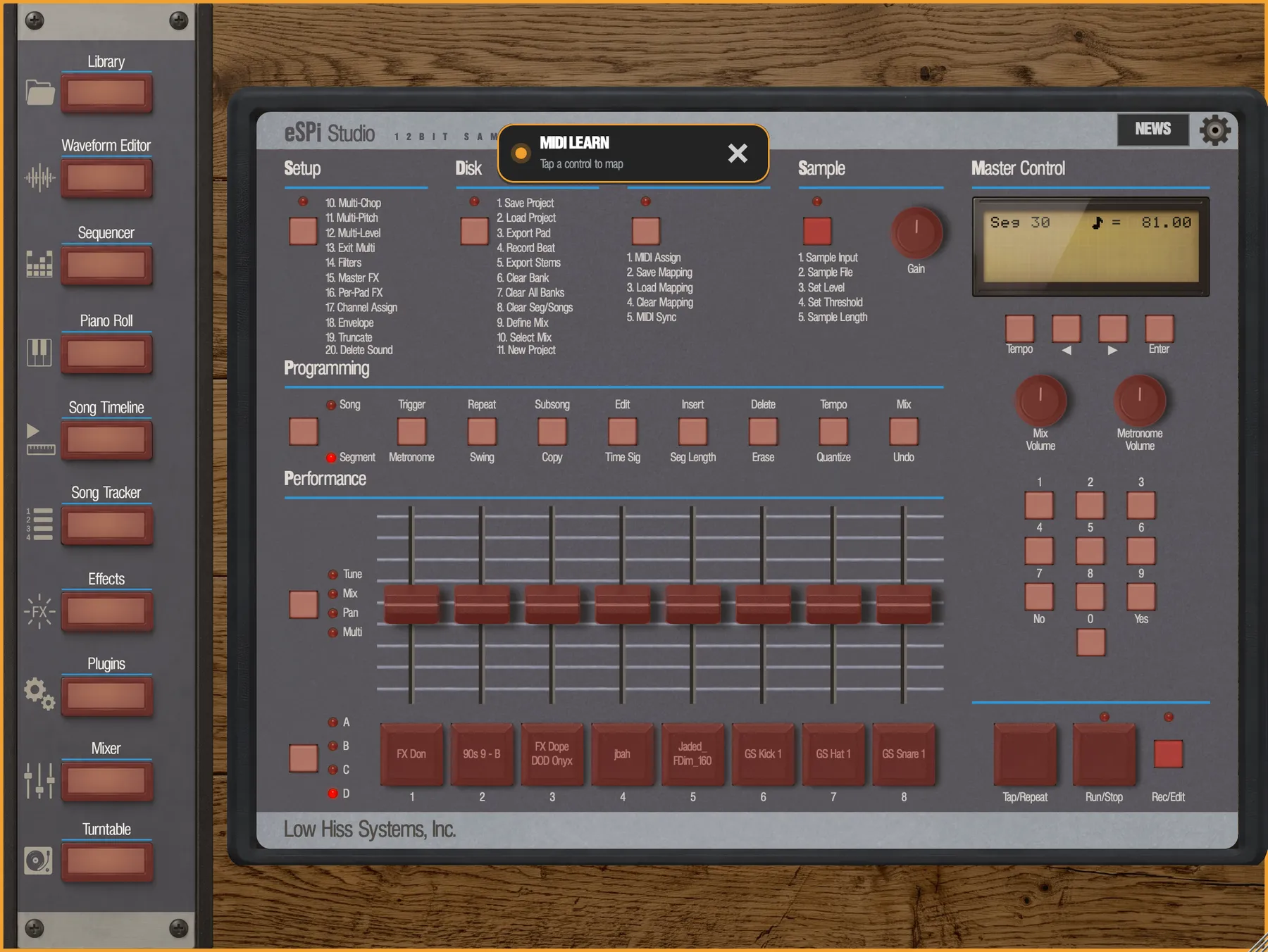
开启时,窗口会被一圈琥珀色边框和一层淡淡的琥珀色覆盖,顶部正中有一个标签显示 MIDI LEARN,并附有提示 Tap a control to map(点一个控件来映射)。点标签上的 X 即可退出。这个标签只显示状态;要开启该模式,请使用上面的某种方式。
 1
2
3
4
5
6
- 标签。表示 MIDI Learn 已开启。它的 X 用于退出该模式。
- 琥珀色边框。只要该模式开启,就会环绕整个窗口。
- MIDI 菜单。第 1 项 MIDI Assign 可以从面板上切换该模式。
- 演奏推子。在任何推子模式下都可映射。它们跟随推子当前所控制的内容。
- 打击垫。按位置映射:打击垫 1 就是当前显示的音色组中的打击垫 1。
- 侧边栏按钮。同样可以映射。已映射的侧边栏按钮可以从任何地方打开它的视图。
在 eSPi Essentials 中,映射到 eSPi Studio 视图的侧边栏按钮会打开锁定视图面板,而不是视图本身。映射保持不变。
看懂覆盖层颜色
MIDI Learn 开启时,每个可映射的控件都会罩上一层半透明覆盖层。旋钮和唱盘转盘的覆盖层是圆形的。
- 红色,无文字
- 可映射,但尚未映射。
- 橙色
- 你刚点的控件,正在等待 MIDI。点另一个控件,橙色就会转移过去。
- 绿色并带标签
- 已映射。标签写明了对应的消息:CC 74、一个单独的音符编号如 36,或 Program、Pressure、Pitch Bend。+N 表示还有 N 条消息也在驱动这个控件。
映射一个控件
- 进入 MIDI Learn。
- 点击屏幕上的控件。它会变成橙色。在这个模式下,点击不会移动、按下或复位控件。
- 在控制器上转动旋钮或推动推子,或按下按钮或打击垫。覆盖层变成绿色,并有一条消息确认,例如 Mix Volume <- CC 74 (MyController)。
- 对其他控件重复上述步骤,然后退出 MIDI Learn。
eSPi 可以学习音符、CC、Program Change、Channel Pressure 和 Pitch Bend。Note-off 和时钟永远不会被学习。每次点击捕获一条消息,重新映射一个控件会替换它原来的映射。
会自动识别无限旋转编码器。如果旋钮发送相对增量(1 和 127,或 63 和 65,许多带灯环的控制器都是这样),请再多转几格:eSPi 会把它学习为相对编码器,之后每转一格控件移动一步,而不会跳到尽头。普通旋钮或推子仍在第一次移动时学习。你仍可在 Settings › MIDI 中更改模式。
映射期间打击垫照样发声:敲击控制器上的打击垫会像平时一样弹奏它。只有当一个非打击垫控件以橙色等待时,音符才会被捕获。
- 冲突会自动转移
- 如果你发送的消息已经在驱动另一个控件,eSPi 会不经询问直接把它转移到新控件上。确认消息会附上 , moved from <old control>,按 Cmd/Ctrl + Z 即可还原。
- 解除映射
- 在 MIDI Learn 中右键单击(触屏上长按)一个已映射的控件。它的覆盖层会变回红色。
- 撤销和重做
- Cmd/Ctrl + Z 和 Cmd/Ctrl + Shift + Z。映射的更改与你的采样编辑共用同一个撤销历史。
- 四处走动
- 侧边栏、菜单和滚动都照常可用。可映射的按钮,包括面板菜单按钮和侧边栏启动按钮,在此模式下会被选为映射目标而不是执行操作,所以如果你需要用它们跳到别处,请暂时退出 MIDI Learn。
映射会自动保存
每一次更改,无论是学习、解除映射、修改模式还是撤销,都会立即写入该控制器的映射文件。当这个控制器再次连接时,连接对话框 会提供载入;如果你勾选了 Don't ask again for this device,它会自动载入,并显示 Loaded mapping: <name>。
映射属于控制器,而不属于工程。载入另一个工程不会影响它们。Settings › MIDI 中的 Clear 会让一个控制器在本次会话中静默,但不会删除它的文件。
每个旋钮或推子映射都有一个模式,外加 Invert 和 Pickup 开关,位于 Settings › MIDI › Mapping。新学习的控件默认关闭 Pickup,所以控件会直接跳到你硬件的位置。开启它后,一个与屏幕不一致的推子在越过屏幕上的数值之前不会有任何作用。各模式的说明见 Settings › MIDI。
可以映射什么
| 界面 | 可映射的控件 |
|---|---|
| 机器面板 | 打击垫。Pad Mapping 设为 Bank-Relative 时按位置映射,所以这 8 个映射会跟随音色组切换。设为 Absolute (32 pads) 时,32 个打击垫各有自己的映射:切换音色组,再映射接下来的八个。Tap/Repeat、Run/Stop、Rec/Edit。8 个演奏推子,在任何推子模式下。全部 29 个按钮:Bank、Setup、Disk、Midi、Sample、Tempo、Left、Right、Enter、Numpad 0–9、Mode、Song/Segment 和 Programming 1–8;映射后的按钮表现得和真实按下一样,包括按住和自动重复。Mix Volume、Metronome Volume 和 Sample Gain 旋钮。 |
| 调音台 | 每条通道条:Gain、四个 EQ 频段、Comp、推子、M、S 以及编组 − / +(打击垫通道条)。总线通道条的旋钮、推子和 Run/Stop。FX、电平表、编组 LCD 和胶带标签除外。 |
| 效果器面板 | 任何插入位置上的每个参数旋钮。干湿旋钮、Bypass、Open 和侧链 LCD 除外。 |
| 加载的插件 桌面版 | 6 个宏旋钮。干湿控件除外,插件正在加载或缺失时也不行。 |
| 波形编辑器 | Play/Stop、Loop、Zero-Cross Snap、Reverse、Normalize、Trim、Trim Silence、Auto-Chop、Grid Chop、Add/Delete Region、Zoom In/Out、Fit、Undo、Redo、Move、Cut、Copy、Paste、Set Loop,以及 SP Input Gain 旋钮。变灰的按钮同样会忽略 MIDI。 |
| 音序器和钢琴卷帘 | Play/Stop、Record、Drum/Piano 标签、段落和长度步进器、Zoom In/Out、Clear、Duplicate、Copy、Paste、Undo、Redo 以及 BPM 标签。 |
| 歌曲时间线 | Play/Stop、Undo、Redo、Insert、Delete、Close,以及 Segment、Repeat、Tempo(仅独立版)、Swing、Transpose 和 Mix 步进器的每个 < / >。 |
| 歌曲跟踪器 | Play/Stop、Song 步进器、Undo、Redo、Insert、Delete、方向键、Enter 和 Close。 |
| 唱盘 | Start/Stop、33 / 45 / 78、Quartz/Reset、x2 Range、8 个 Cue 垫、交叉推子、CF Curve、两个电平推子、6 个 EQ 旋钮、Pitch,以及转盘。 |
| 侧边栏 | Sequencer、Piano Roll、Waveform Editor、Song Timeline、Song Tracker、Turntable、Effects、Plugins、Library(独立版)和 Mixer。 |
已映射的面板按钮和旋钮只在 eSPi 窗口打开时有效。打击垫、推子和走带控制则始终有效。编辑器界面上的映射在你关闭界面后会保留,重新打开时再次生效。当 DAW 或外部时钟控制速度时,BPM 映射不起作用。
把 DJ 飞梭轮映射到转盘
- 在唱盘上进入 MIDI Learn,点击转盘。
- 转动飞梭轮。eSPi 会把它学习为相对式编码器,并能识别两种常见的飞梭轮格式。
- 对于带触摸感应的飞梭轮,先把手放上去,然后再转动。一次选择就能同时映射触摸音符和旋转,每一项都会有确认提示。
转动即可搓碟,停下片刻后唱片恢复正常旋转。触摸飞梭轮会按住唱片;抬起手就让它继续播放。屏幕上转盘的手指操作会接管飞梭轮。Pitch 范围为 ±16%,开启 x2 后为 ±32%。参见唱盘。
与 MIDI 时钟同步
MIDI 时钟让 eSPi 和你的其他设备保持同步。eSPi 可以发送时钟、跟随时钟,或者两者都关闭。
- 按 E 再按 5。MIDI Sync 界面会一直保持,直到你离开。
- 按 Enter 在两行之间切换,用 ◄ / ► 修改标有 > 的那一行的值。
- 按 Tempo 或 MIDI 按钮退出。
MIDI Sync 界面。在插件中,Source 显示为 Host,且无法更改。
发送时钟
把 Send Clk 设为 On(默认关闭)。eSPi 会发送 24 PPQN 的时钟,以及 Start、Stop、Continue 和 Song Position Pointer。在独立版中,它会发往 Settings › MIDI 中选定的输出;在插件中,它会发往 DAW。
- 在播放中途开启,你的设备会跳到当前位置并锁定。
- 从开头以外的任何位置开始播放,会发送 Song Position 加 Continue。播放中途关闭则会发送 Stop。
- 速度变化会被跟随。唱盘的变速不会改变时钟。
- 在插件中,时钟跟随 DAW 的速度、播放状态和位置。
- Song Position 在大约 4096 个四分音符之后会回绕,在 120 BPM 下约为 34 分钟。这是 MIDI 本身的限制。
跟随外部时钟 独立版
把 Source 设为 External,或在 Settings › MIDI 中设置 Clock Sync Source。此后 eSPi 的走带会跟随主设备的 Start、Stop、Continue、速度和 Song Position。锁定后大约四分之一秒内,恢复出的速度就会显示在 BPM 显示屏上。
- 跟随期间 BPM 为只读。按 Tempo 不会进入速度输入:LCD 会显示 External Sync is enabled 两三秒,然后回到主屏幕。敲击速度(tap tempo)不起作用。第一次锁定之前,BPM 显示默认值 90。
- 切回 Internal 后,工程自己的速度会原封不动地回来。
- 音序器自己的 PLAY 仍然使用内部时钟进行试听。
- 如果时钟线在没有发送 Stop 的情况下被拔掉,eSPi 会以最后的速度继续播放,直到收到 Stop 为止。
两项时钟设置都属于你的机器而不属于工程,而且都不会改变音频。
控制器映射与分享
eSPi 不附带针对特定控制器的现成映射。每个控制器都要从 MIDI Learn 开始,花上几分钟。
每个控制器的映射都存放在一个以控制器命名、以 .espimap.json 结尾的独立文件中。在 MacOS 上,它们位于 ~/Library/Application Support/daw-eSPi/MidiMaps/。把文件复制到另一台电脑,就能把你的映射带走;也可以通过 MIDI 菜单导出和导入。
- 在面板上,MIDI 菜单的第 2、3、4 项分别用于保存、载入和清除映射。Settings › MIDI 中有同样的保存、载入和清除操作,另外还有 Reset to Built-in;导出、导入和清除确认只在 MIDI 菜单中提供。
- Save Mapping 先保存映射,然后询问 Export to file?。按 9 可把一份副本写到你选择的位置,文件以控制器命名、以
.espimap.json结尾;按 7 则只保留已保存的映射。在 iOS 和 Android 上会打开系统的保存对话框。 - Load Mapping 先询问控制器,再询问来源:Saved mapping 载入你保存的映射,From file... 打开一个映射文件,例如拥有同款控制器的人分享给你的文件。无论文件的
"device"字段写的是什么,文件中的映射都会用于你选择的控制器,并成为该控制器的已保存映射。撤销可恢复之前的映射。如果文件不是映射文件,会显示 Bad mapping file,且不做任何更改。 - Clear Mapping 总会询问控制器,即使只连接了一台,然后询问 Clear mapping?:9 清除当前生效的映射,7 或 0 保持不变。已保存的文件会保留,撤销可恢复映射。
- 你自己复制到 MidiMaps 文件夹中的文件,其
"device"字段必须是控制器报告的名称,否则 Saved mapping 会拒绝载入并说明原因。修改该字段即可让映射适配另一台设备,或者使用不需要该字段的 From file...。