调音台与输出
面板上的推子已经能帮你走很远。当你需要 EQ、压缩、子编组、可以来回切换的快照,或是把分轨送到不同输出时,就打开调音台吧。
打开调音台
- 点侧边栏的 Mixer(在 iPad 和没有侧边栏的手机上是底栏图标;在竖握的手机上则是标题栏的视图菜单)。
- 在独立版中,选择 View › Mixer 或按 Cmd/Ctrl + M。
点右上角的叉号或按 Esc 关闭。调音台打开时,Space 照样可以开始和停止播放,打击垫也仍然可以用电脑键盘弹奏,所以你可以一边跟着节拍动手一边混音。
界面布局
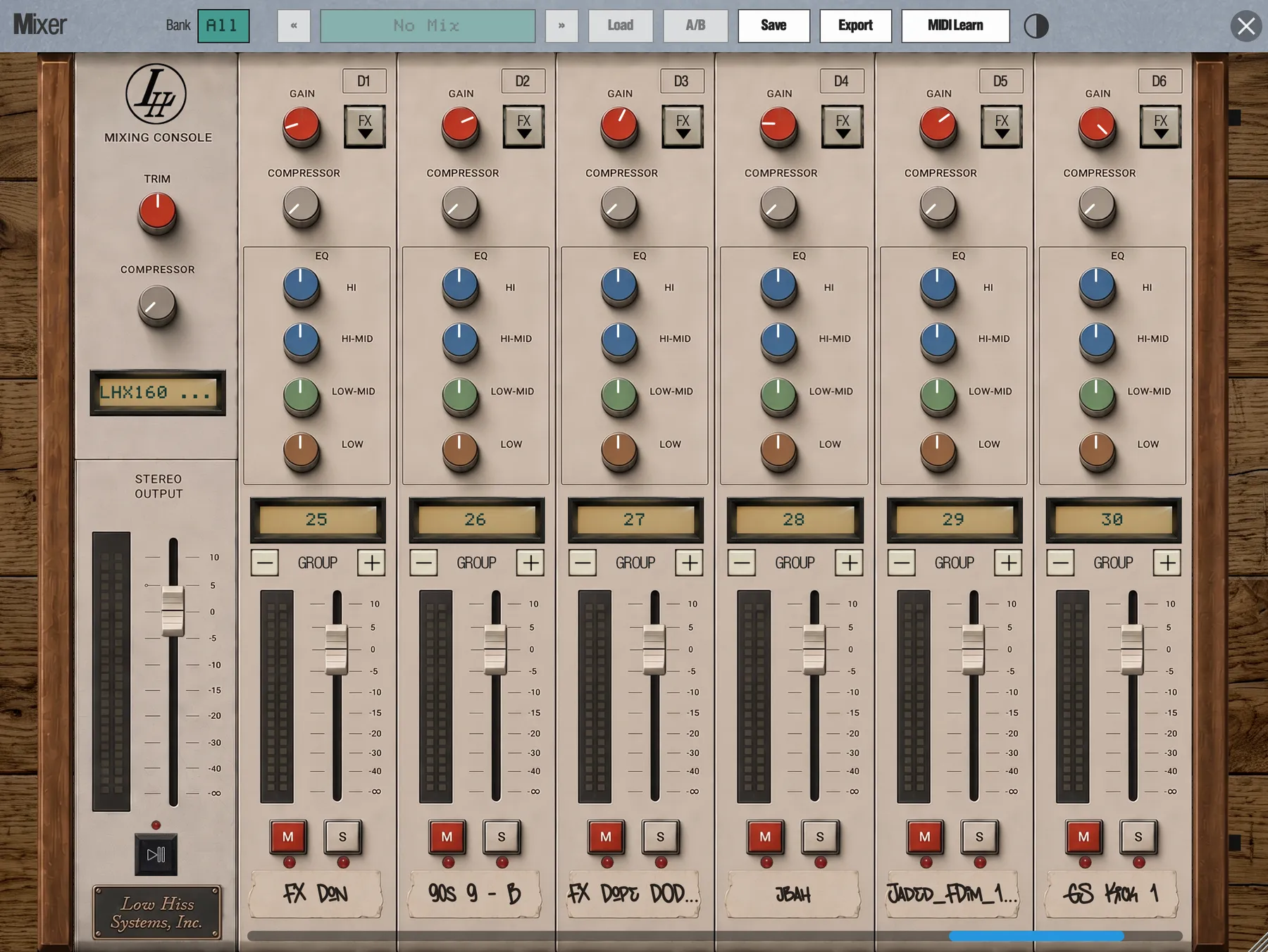 1
2
3
4
5
6
7
8
9
10
11
12
13
14
15
16
- Bank。只显示某一个音色组的通道条,或者全部 32 个打击垫。
- Mix 选择器。逐个浏览已保存的 Mix;点名字可以重命名。
- Load、A/B、Save。用于操作 Mix 快照。
- Export 和 MIDI Learn。缩混导出,以及把调音台映射到控制器。
- 总线 Trim 和压缩器。
- 总线 FX。总线效果链一览。
- 总推子。整体的 Mix Volume。
- Run/Stop。启动和停止音序器。
- Gain。打击垫的音量微调。
- FX。该通道条的效果链。
- 压缩器。单旋钮,拧到最左即关闭。
- EQ。Hi、Hi-Mid、Low-Mid 和 Low。
- Group。该打击垫送往哪个编组(总线)。
- 推子和电平表。
- 静音和独奏。
- 胶带标签。通道条的名字;点击可重命名。
最上方横贯的是顶栏。顶栏下方的调音台从左到右依次是:始终不会被滚走的总线通道条,然后是编组通道条,最后是打击垫通道条。
会显示哪些通道条
- 打击垫一旦载入了采样或插件乐器,就会有一条通道条。启用 Multi-Mode 时,只有源打击垫有通道条。
- 编组里有两个或以上的打击垫时,就会有一条通道条。只有一个打击垫的编组,只在其设置或效果器起作用时才显示通道条。
- Bank 按钮用来筛选打击垫通道条:Bank A 到 Bank D,或者 All (32 pads)。
- Groups 只显示编组通道条。只要调音台上至少有一条编组通道条,菜单里就会出现这一项;和 All 一样,它不会改变机器当前的音色组。如果没有可显示的编组,调音台会显示 No group channels。
空工程会显示 Load a sample onto a pad to see its channel(在打击垫上载入采样即可看到它的通道)。如果音色组筛选把所有通道都藏起来了,调音台也会告诉你,例如 No channels in bank B。
滚动调音台
调音台每次滚动一条通道条。可以用鼠标滚轮或触控板、拖动调音台背景,或按 ← →。弹奏另一个音色组的打击垫时,调音台会自动滚到它那里。
打击垫与编组通道条
打击垫通道条和编组通道条从上到下拥有相同的控件。少数控件在编组上的行为不同,下面会注明。
- FX
- 按链中顺序列出该通道条的效果器,外加 Open Effects Rack。选择一个内置效果器,会在对应插槽上打开效果架。选择一个插件(以其自身名称列出)则会打开它的编辑器。
- Gain
- 在打击垫上,这是打击垫的音量。它只能把音量调低:顺时针拧到底就是单位增益。在编组上,它的微调范围是 −24 到 +24 dB,默认为 0。
- 压缩器
- 单旋钮压缩器。拧到最左为关闭(默认);往上拧,压得越狠。信号先经过 EQ,再进入压缩器;如果想先压缩,请在 Settings › Engine 中把 Mixer Order 设为 Comp > EQ。这个顺序对所有通道条都生效。
- EQ
- 四个频段,每段 ±12 dB,默认平直:Hi(6 kHz 搁架)、Hi-Mid(2.5 kHz 峰值)、Low-Mid(400 Hz 峰值)和 Low(100 Hz 搁架)。
- Group(仅打击垫通道条)
- 小 LCD 显示该打击垫送往哪个编组,命名后还会显示名字(3 - Drums)。用 − 和 + 逐个切换,或点 LCD 从按颜色区分的列表中选任意编组。打击垫加入编组后,它的通道条会染上该编组的颜色。
- 胶带标签
- 通道条的名字。对打击垫而言,依次取它自己的名字、采样名、插件乐器名,最后是打击垫编号(C7)。对编组而言是 Group 3 或你给它起的名字。点击即可重命名。
- M / S
- 静音和独奏。通道条处于静音时会亮一盏灯。在编组上,它们作用于编组里的每个打击垫:如果成员没有全部静音,按 M 会把它们全部静音;如果已经全部静音,则全部取消静音。独奏同理,只要编组内有任一打击垫被独奏,编组就显示为独奏状态。
- 推子
- 刻度从 −∞ 到 +10 dB,默认是单位增益(0 dB)。最底部的几个像素会直接吸附为静音。
- 电平表
- 显示 −60 到 0 dBFS,带峰值保持和一个会锁定的削波灯。
编组通道条会染上编组的颜色,并印有 G3 这样的标识,让你一眼就能和打击垫通道条区分开。处于中性位置的旋钮会画得暗一些,所以哪些动过一目了然。
手势
- 上下拖动旋钮,或拖动推子。
- 双击任意旋钮或推子即可复位。
- 鼠标滚轮用于滚动调音台;绝不会意外转动旋钮。
- 每次改动都可以用 Cmd/Ctrl + Z 撤销,一次拖动就是一步撤销。
- ↑ 和 ↓ 会微调你最后点击或拖动过的推子或旋钮,每按一次移动其行程的 1%;按住 Shift 则以 0.1% 精细调节。每按一次就是一步撤销。只有该通道条显示在屏幕上时才有效。
总线通道条
总线通道条是信号的终点。它比其他通道条简单:
- Trim 和压缩器
- 整个混音的增益微调和单旋钮压缩器。
- FX LCD
- 以 Saturation > Limiter 的形式显示总线效果链,为空时显示 ADD FX。点击它会弹出与其他通道条相同的 FX 菜单。
- 推子
- 总的 Mix Volume,与面板上的 Mix Volume 旋钮是同一个电平。
- Run/Stop
- 启动和停止歌曲或段落。
- 电平表
- 与其他通道条相同。
总线没有静音、独奏和胶带标签,也没有 EQ 旋钮。
电平表
包括总线在内的每条通道条都有一个 −60 到 0 dBFS、带峰值保持的电平表。某条通道条削波时,它的削波灯会一直亮着,直到你清除为止,所以就算你没在看,也能抓到那一下爆掉的声音。
点击电平表会弹出菜单:
- Sum / Left / Right
- 同时显示两个声道,或只显示一侧。
- Post-fader / Pre-fader
- 推子后(默认)显示该通道条实际送出的电平。推子前显示经过通道条效果器之后、推子之前的电平,推子拉到底时特别有用。
- Clear Clip
- 复位削波灯。
使用编组
编组就是 eSPi 的总线。把所有鼓都送进一个编组,你就得到了整套鼓的一个推子、一条用来粘合它们的效果链、一个侧链触发源,以及一路分轨输出。共有 32 个编组,在 SP-1200 Mode 下为 8 个。
- 在每条想加入该编组的打击垫通道条上,点 + 或 −,直到编组 LCD 显示相同的编号;或者点 LCD 直接选择编组。
- 只要有两个打击垫共用一个编组,打击垫通道条左侧就会出现一条编组通道条。
- 点编组的胶带标签给它起个名字,比如 Drums。打击垫通道条的 LCD 就会显示 3 - Drums。
- 点编组的 FX 按钮添加编组效果链,例如用一个压缩器把整套鼓粘在一起。参见效果器。
编组还可以作为 Gate 或 Ducker 的触发源(见侧链),也可以送到自己的输出(见输出与路由)。
Mix 快照与 A/B
Mix 是整个调音台的快照:每个电平和静音、每条通道条的增益、EQ 和压缩器、总电平以及所有效果链。一个工程最多可保存 99 个 Mix。可以用它们保留不同的平衡方案、对比想法,或在歌曲的不同部分之间切换混音。
- Save
- 把当前调音台存为一个新的 Mix,依次命名为“Mix 1”“Mix 2”等,并选中它。提示会确认 Saved Mix 2。调音台为空或 99 个 Mix 都已用完时,Save 会变暗。它和面板上的 Disk › 9 Define Mix 作用相同。
- « »
- 选择要选中哪个已保存的 Mix。单单这样做不会改变你听到的声音。
- Load
- 把选中的 Mix 应用到调音台,替换当前内容。这是一步撤销操作。在听 B 时 Load 会变暗。
- A/B
- 在你当前的实时调音台(A)和选中的 Mix(B)之间切换。对比期间按钮显示 B。每按一次就是一步撤销。
- Mix 名称
- 点击可重命名选中的 Mix。在你保存第一个 Mix 之前,它显示 No Mix。
歌曲中的 Mix
歌曲中的某一步可以调用一个 Mix。播放时,调音台和效果器会在该步的边界处精确切换到那个 Mix,没有渐变。有两点需要了解:
- 歌曲步骤永远不会改变总电平。手动载入 Mix 则会。
- 调用 Mix 时,凡是它没有记录的内容都会被复位为中性。
播放这样的步骤时,效果架会以只读方式显示该 Mix 的效果链。
Export 与 MIDI Learn
Export 会打开一个菜单:Master Mixdown 导出立体声混音,相当于 Disk 菜单中的 Record Beat;Stems 导出分轨,相当于 Export Stems。在桌面上,你会先选择保存位置。在 iPad 和 Android 上,导出完成时会打开保存选择器。参见工程与导出。
MIDI Learn 激活时亮琥珀色。点一下调音台上的旋钮、推子或按钮,再动一下 MIDI 控制器上的控件即可。调音台的映射跟随的是通道条在屏幕上的位置,而不是某个特定的打击垫,所以按调音台样式布局的控制器会始终保持那样的布局。映射会自动保存。更多内容见 MIDI Learn。
输出与路由
除非你另行指定,所有声音都从主立体声输出播放。把一个编组路由到它自己的输出后,你就可以用外置设备链处理它、在 DAW 里单独录成一条音轨,或者导出干净的分轨。
编组路由
在 Settings › Audio 中,Group Routing 会把每个正在使用的编组列成一行,每行都有一个输出菜单:
- 先是立体声对:Out 1-2 (Main),然后是 Out 3-4,依此类推。
- 然后是单个单声道输出(Out 1、Out 2 等)。选择单声道输出会把编组合并为单声道。
如果你选的输出在当前音频设备上不可用,该编组会从 Main 播放。你的选择会被记住,等设备回来时自动恢复。如果完全没有输出,这一栏会显示 No audio outputs available.
两个版本均可使用。eSPi Essentials 同样支持 Group Routing。没有 Mixer 时,每个打击垫在其通道对应的组中发声:通道 5 上的打击垫属于 Group 05。Group Routing 为每个使用中的通道列出一行,即使只有一个打击垫使用它,因此可以将任意通道发送到独立输出。
- Routed Groups Stay in Main
- 位于 Settings › Engine,默认开启。被路由的编组会同时在 Main 和它自己的输出上播放,因此主混音保持完整。想导出干净的分轨时就关掉它,这样每个被路由的编组只会从自己的输出播放。
被路由的输出与 Main 一样带有 SP 输出级的音色。总线效果链和节拍器只在 Main 上。效果器的尾音会跟随编组送到它的输出。
独立版中的多路输出 独立版
独立版最多可以在你的音频接口上打开 64 路输出。设备有四路或以上输出时,Settings › Audio 中还会出现 Main Output,它能把 Main(连同节拍器)移到任意一对立体声输出上,例如 Out 7-8。此时 Group Routing 会把这一对列在最前面,显示为 Out 7-8 (Main)。在只有两路输出的设备上,这一行会隐藏,换回原设备时你的选择会恢复。
DAW 中的多路输出
作为 VST3、AU 或 AUv3 插件时,eSPi 提供 32 条立体声输出总线:Output(主输出对),然后是 Out 3-4、Out 5-6,一直到 Out 63-64。
- 在 DAW 中为 eSPi 乐器启用额外的输出。默认只开启主总线。
- 在 eSPi 的 Settings › Audio › Group Routing 中,把每个编组送到一条总线。
- 现在每条总线都会出现在 DAW 调音台中各自的通道上。
在 AUM 之类的 AUv3 宿主中,总线名称相同,而且总是全部开启。没用到的总线不占任何资源。各宿主的具体说明见在 DAW 中使用 eSPi。