歌曲
一个 beat 只是一段循环;一张唱片则有前奏、主歌和副歌。歌曲功能把你的段落串成完整的编曲。你可以像 1987 年那样在 LCD 上搭建,也可以在时间线上拖动色块,或者在 tracker 里直接敲进去。
歌曲的工作方式
一首歌曲是一串有序的步骤。每一步播放一个段落,可以选择重复,并且在它播放期间可以带有自己的速度、摇摆、移调或 Mix。一共有 100 首歌曲,编号 00 到 99,每首最多 99 步。新工程从歌曲 01 开始。
步骤只是指向段落,而不是复制段落,所以你修好段落 05 里的踩镲,所有出现段落 05 的地方都会一起修好。先把各个声部录好(参见音序编排),再到这里来编排。
三种歌曲编辑器(LCD 上的 Song Edit、Song Timeline 和 Song Tracker)编辑的是同一批歌曲。哪个顺手就用哪个;每一次修改都是共享撤销时间线上的一步。
播放歌曲
- 按下 Song/Segment(Caps Lock)。Song LED 亮起。
- 用 ◄ ► 选择一首歌曲,或在数字键盘上输入两位数字。
- 按下 Run/Stop(Space)。歌曲会按顺序把各步播放一遍,然后停止。
Song 模式下的主界面。第三行右对齐显示歌曲长度(mm:ss),已计入每一步的重复次数和速度;歌曲没有步骤时为空白。歌曲播放时显示已播放时间和总时长,例如 01:12/03:24,进度条每一步占一格。
没有分配段落的步骤会按其长度播放静音。
在 LCD 上搭建歌曲
Song Edit 是 SP-1200 的做法:不用鼠标,只用数字键盘和编排按钮。在 Song 模式下按 Rec/Edit(Right Alt)即可打开它。在 Song 模式下这个按钮只负责编辑,从不录音。再按一次即可关闭(如有打开的 Repeat 或 Tempo 提示,会先确认)。按 Tempo 或 Song/Segment 也能退出。
步骤 1 播放段落 05 两次。如果该步骤有自己的速度,顶行显示的就是它的速度。
在步骤行中,步骤号后面的 M 表示该步骤带有 Mix,末尾的 * 表示它有自己的速度。未分配的步骤会在段落号的位置显示一个闪烁的光标。
添加步骤与在步骤间移动
- 输入一个段落号:两位数字,或者一位数字再按 Enter。这样就把它分配给了当前步骤。
- 按 ► 前进。最后一步之后总有一个空步骤;在那里输入段落号就会添加一个新步骤。
- 如此继续,直到编排完成。◄ 往回走。
► 只能越过已有段落的步骤。空段落会被拒绝:
歌曲播放时保持 Song Edit 打开,光标就会跟随正在播放的步骤。
Song Edit 中的编排按钮
在 Song Edit 中,编排按钮使用它们上方的标签。
| 按钮 | 按键 | 功能 |
|---|---|---|
| Repeat | S | 设置该步骤播放的次数,最多 99 次。如果步骤已经在重复,选择 1 即可取消重复。 |
| Insert | G | 在光标处插入一个空步骤 |
| Delete | H | 删除光标处的步骤 |
| Tempo | J | 给该步骤设置独立的速度,以 1 BPM 为步进。设成与工程速度相同即取消。在插件中会显示 Host sets tempo。 |
| Mix | K | 给该步骤分配一个 Mix 快照,或设为 None |
Repeat、Tempo 和 Mix 会在底行打开一个提示。用 ◄ ► 修改数值,然后按 Enter 或 9 回答“是”,按 7 回答“否”。再按一次同一个按钮则取消。
如果还没有定义任何 Mix,Mix 提示会显示 <None?> no mixes def。如何创建 Mix,请参见 Mix 快照。
Song Timeline
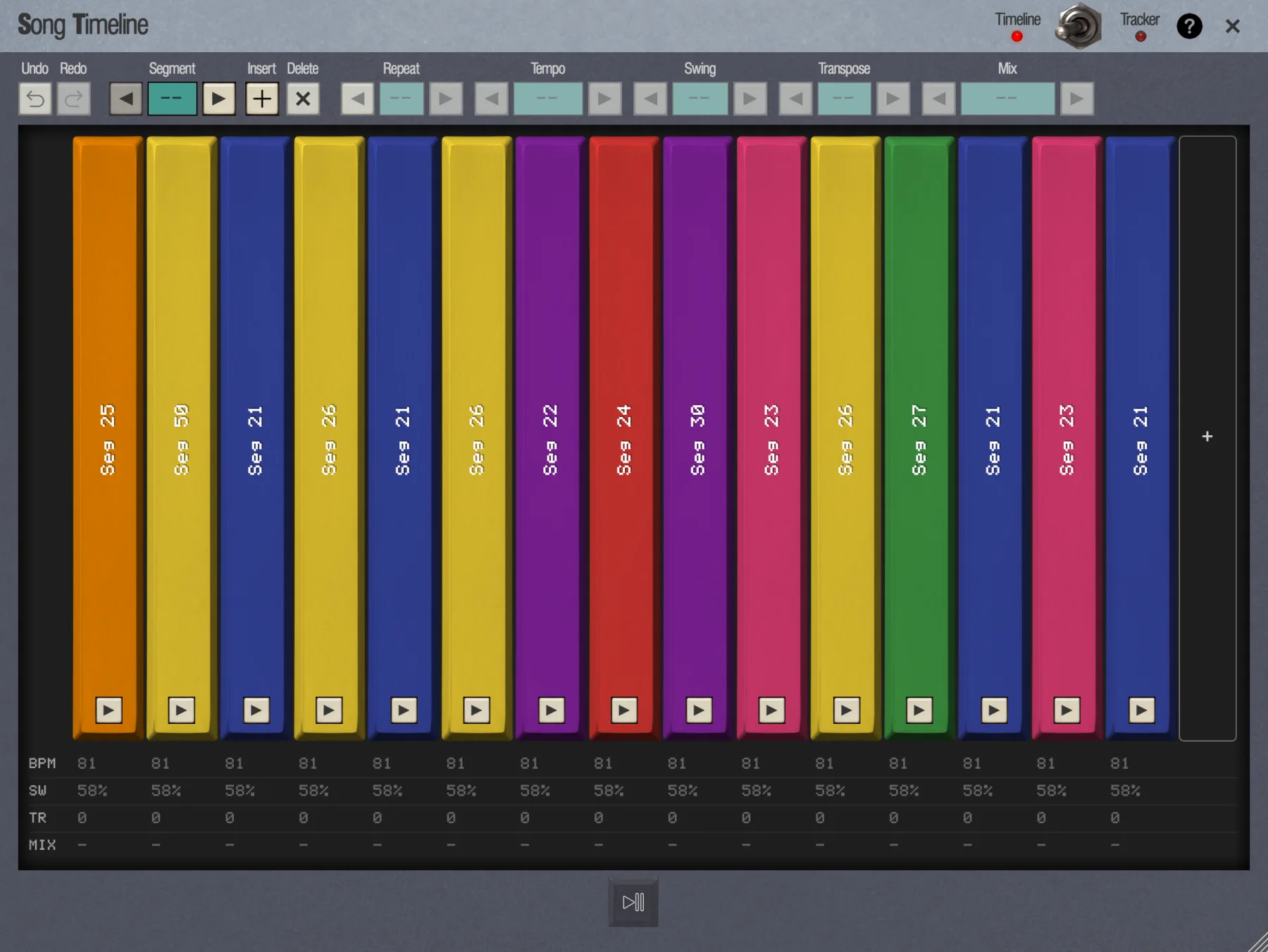
一眼看清整个编排,并用鼠标重新调整。打开方式:按 Cmd/Ctrl + T,点击侧边栏的 Song Timeline 按钮,或在独立版中选择 View › Song Timeline。
怎么看
- 每个步骤是一个彩色色块,标有它的段落和重复次数,例如 Seg 05 x2。色块的宽度等于重复次数乘以段落长度,所以长的部分看起来就长。
- 色块右上角的圆点表示该步骤有自己的改动。
- 下方的四条通道分别显示每一步的 BPM、SW(摇摆)、TR(移调)和 MIX。步骤自己设置的值会高亮显示;其余的则沿用段落或工程的设置。
- 歌曲播放时,播放头会从左到右扫过。
编辑
- 点击色块即可选中它。随后控制栏就编辑这一步。
- 点击色块底部的播放按钮,即可从这一步开始播放歌曲。如果歌曲已在播放,会直接跳到这里。
- 拖动色块可把它移到歌曲中的其他位置。
- 拖动色块的右边缘可改变它的重复次数。
- 点击最后一个色块之后的 + 槽位即可添加一步。它会选取下一个有音符的段落。
- Delete / Backspace 删除选中的步骤。Space 播放和停止歌曲。
- Undo · Redo
- 共享的撤销时间线。
- Segment ◄ ►
- 更改该步骤的段落,会跳过空段落。
- Insert · Delete
- 插入一个步骤,或删除选中的步骤。
- Repeat ◄ ►
- 该步骤播放的次数。
- Tempo ◄ ►
- 该步骤的速度。箭头每次改变 1 BPM;点击数值可输入最多两位小数的速度,然后按 Enter。清空即可恢复跟随项目速度。仅限独立版;在插件中速度由宿主决定,此处为只读。
- Swing ◄ ► · Transpose ◄ ►
- 以 1 为步进调整。移调范围为 −24 到 +24 半音。点击数值可把它清回 Off,让该步骤重新沿用段落的设置。
- Mix ◄ ►
- 该步骤的 Mix 快照。
- Timeline · Tracker
- 标题栏中的开关可切换到 Song Tracker。选中的步骤在那里保持选中,正在播放的歌曲会继续播放。LED 指示当前所在的视图。
关闭时间线会停止由它启动的播放。切换到 tracker 不会停止播放。
Song Tracker
如果你习惯用行和列来思考,tracker 就是输入歌曲最快的方式。打开方式:按 Cmd/Ctrl + K,点击侧边栏的 Song Tracker 按钮,或在独立版中选择 View › Tracker。
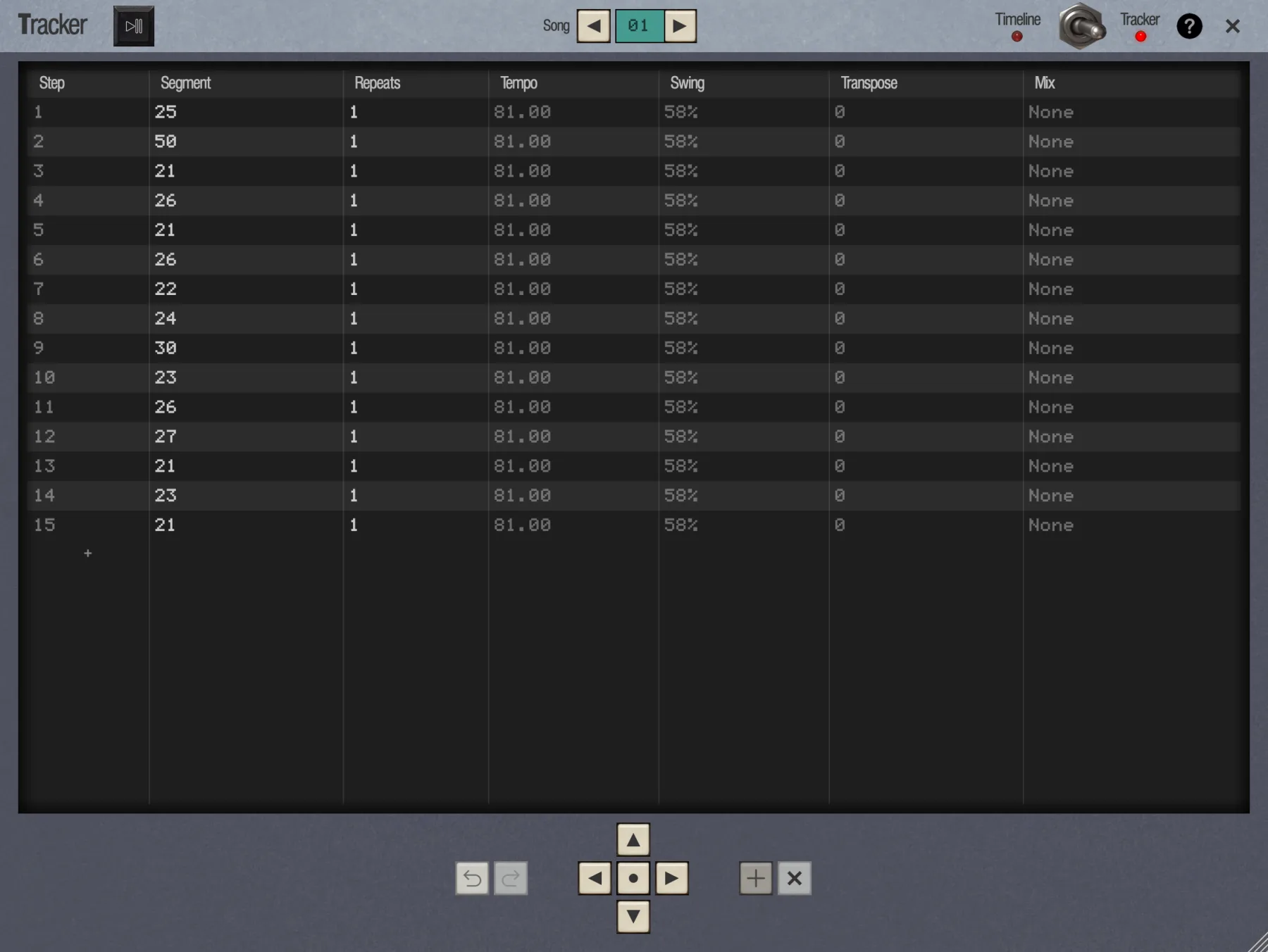
标题旁边是播放按钮,以及一个 Song ◄ ► 选择器。表格包含 Step、Segment、Repeats、Tempo、Swing、Transpose 和 Mix 这几列,正在播放的行会高亮显示。底部的 + 行用于添加步骤。帮助按钮旁的 Timeline / Tracker 开关可切回 Song Timeline,当前步骤保持选中,歌曲继续播放。
导航与编辑
tracker 有两种模式。在 Navigate(导航)模式下,方向键在单元格之间移动。按 Enter,或点击 Repeats、Swing、Transpose 或 Mix 单元格,即可进入 Edit(编辑):用 ◄ ► 逐步调整数值,或直接输入数字、- 或 .。点击 Segment 单元格则会打开有音符的段落列表,从中选择一个。在独立版中,点击 Tempo 单元格会打开输入框:输入速度后按 Enter。然后:
| 按键 | 功能 |
|---|---|
| Enter | 确认编辑 |
| Tab | 确认并向右移动一格 |
| Esc | 取消编辑;在 Navigate 模式下则关闭 tracker |
| Cmd/Ctrl + ↑ ↓ | 将该行上移或下移 |
| Insert | 插入一行 |
| Delete / Backspace | 删除该行(Navigate 模式) |
| [ ] | 上一首 / 下一首歌曲 |
| Space | 播放 / 停止歌曲 |
速度可精确到两位小数,且只能在独立版中编辑。摇摆范围为 0 到 100,移调范围为 −24 到 +24。清空某个字段即可去掉该步骤自己的值,让它沿用段落的设置。在触屏上,请使用方向键(▲ ▼ ◄ ►,中间是 Enter)以及 Undo、Redo、Insert 和 Delete 按钮。
歌曲中的 Mix 快照
Mix 是整个调音台的一张快照。把它放到某个歌曲步骤上,drop 就能真正“掉”下去:breakdown 时踩镲可以消失,副歌时延迟可以放开,到了下一步一切又瞬间恢复原样。
捕获与调用 Mix
- Disk 9,Define Mix(Define Mix?)会把当前调音台捕获到下一个空闲的 Mix 中:每个打击垫的音量、声像、滤波器和包络、静音和独奏、效果器,以及编组和主输出通道条。Mix 依次命名为 Mix 1、Mix 2,以此类推,最多 99 个。LCD 会显示 Defined Mix 1 作为确认;如果没有空位,则显示 Mix pool full。
- Disk 10,Select Mix 用于浏览你的 Mix。◄ ► 逐个切换,Enter 把其中一个应用到实时调音台上。应用操作可以撤销,而且界面会保持打开,方便你对比。Tempo 退出。如果一个 Mix 都没有定义,会显示 No mixes defined。
Disk 10。无需离开界面即可浏览并应用 Mix。
关于 Mix 包含哪些内容,详见调音台与输出。
歌曲步骤上的 Mix
在 Song Edit 中用 Mix 按钮,或在时间线、tracker 中用 Mix 控件,即可给步骤分配一个 Mix。在该步骤播放期间,Mix 会替换整个调音台,包括效果器。你自己的实时设置不会被改动,之后会恢复。捕获时没有效果器的 Mix,其步骤会以干声播放。
Mix 步骤播放时,效果架会显示 ▶ Playing Mix: Mix 1 — read-only,免得你去调一个马上就要被替换掉的效果器。
从头再来
Disk 8,Clear Seg/Songs 会询问 Clear Seg/Songs?,然后清除工程中的所有段落和歌曲。完成后显示 Seg+Songs cleared。录音期间它不会执行,而是提示 Stop recording first。