网格与钢琴卷帘
先现场录进去,再用眼睛来修。音序器网格把一个段落里的每一下击打都摆在你面前,钢琴卷帘则能把一个打击垫变成旋律乐器。
打开音序器网格
网格显示你正在编辑的段落,每个打击垫占一行。这样你不用重新录音,就能画进鼓点、挪动一个慢了半拍的军鼓,或者给太密的踩镲线减减肥。它编辑的就是面板正在播放的那个段落:你在这里改的任何东西,就是音序器回放的内容。
- 按 Cmd/Ctrl + G,点击侧边栏中的 Sequencer,或在独立版中选择 View › Drum Grid。
- 关闭网格:按 Esc、点击右上角的 ✕,或再按一次 Cmd/Ctrl + G。
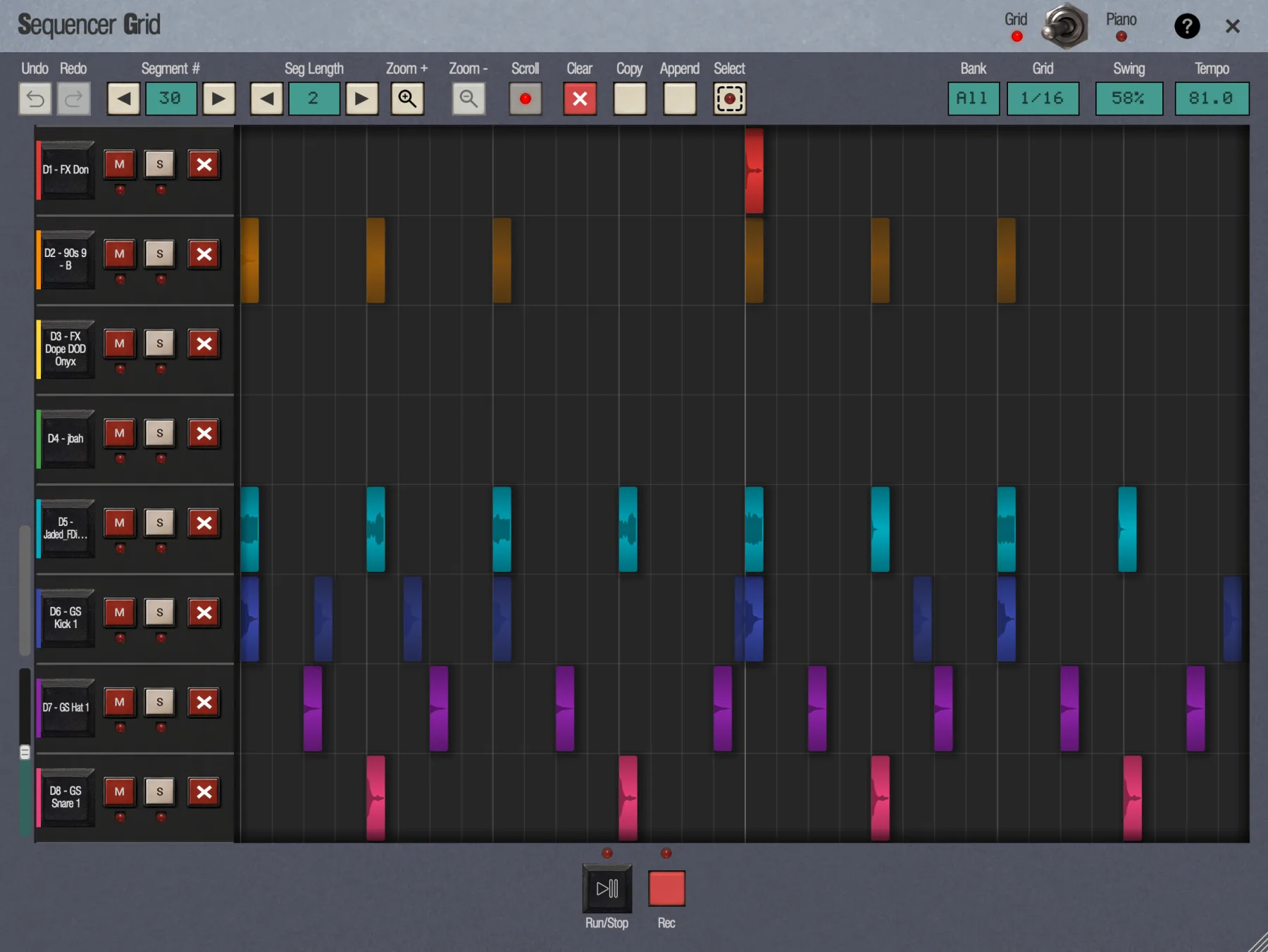
控制栏
顶部这一条放着所有作用于整个段落的控件。
- Grid / Piano 切换
- 在鼓网格和钢琴卷帘之间切换。LED 指示你当前处在哪一个。网格打开时总是处于 Grid 模式。
- Undo · Redo
- 与面板共用同一条撤销时间线。每一步都会有一条简短消息说明,例如 Undo: Move Hit。
- Segment # ◄ ►
- 在段落 00 到 99 之间逐个切换。空槽位显示一张空网格,随时可以往里画。
- Seg Length ◄ ►
- 1 到 99 小节。
- Zoom + · Zoom -
- 在时间轴上放大和缩小。按 + 和 - 键效果相同。
- Scroll
- 默认开启(LED 亮):放大时,播放过程中视图会跟随播放头滚动。关掉它,编辑某一处时视图就保持不动。
- Clear(红色 ✕)
- 清空整个段落。可撤销。
- Copy · Paste / Append
- Copy 复制整个段落(Copied Seg 30)。粘贴到空段落时会得到一份完整副本。如果当前段落里已经有音符,按钮会变成 Append,把副本接在已有音符之后,不覆盖任何内容;超过 99 小节时会拒绝并提示 Segment too long (max 99 bars)。复制的内容只在网格打开期间有效,不会随工程保存。
- Select
- 选择工具。开启时其 LED 亮起。参见选择多个音符。
- Bank
- Bank A 到 Bank D,或 All (32 pads)。网格以 All 打开,并滚动到你最后添加的音符所在的那一行。可以用滚轮、左侧的滚动条,或在打击垫列上拖动来滚动。在手机上,每一行会更高,所以单个音色组也需要滚动。在这里选择音色组不会改变机器当前的音色组。
- Grid
- 吸附精度:1/4、1/8、1/8t、1/16、1/16t、1/32 或 1/32t。打开时与段落的 Auto-Correct 设置一致,且不会保存。修改它不会改变 Auto-Correct。
- Swing
- 点击可选择 50% 到 71% 的预设,另有 Manual… 可输入 0 到 100 之间的任意值。在 SP-1200 Mode 下 Manual… 会被隐藏。
- Tempo
- 上下拖动做大幅调整,用滚轮以 0.25 BPM 为步进微调,或者点击后输入精确数值,再按 Enter(按 Esc 取消)。
- Run/Stop · Rec
- 位于底部,各带一个 LED。网格打开时,Space 用于播放和停止。网格里的 Run 总是从头开始播放。
行
每一行是一个打击垫。从左到右依次是:
- 打击垫单元格,显示其编号和名称,例如 D6 - GS Kick 1。点击它即可试听该打击垫。同时也会选中它所在的行。
- M(静音)和 S(独奏)与 Mixer 通道条上的按钮外观相同:打击垫处于静音或独奏时,按钮下方的指示灯会亮起。它们与面板上和 Mixer 中的静音和独奏是同一套;参见静音与独奏。
- ✕ 会删除该打击垫在本段落中的全部音符,作为一步可撤销操作。
通道高度
在打击垫列中拖动某一行的下边缘,就能让该通道变高或变矮;指针移到边缘上时会变成上下箭头。双击边缘可让该通道恢复默认高度。钢琴卷帘的琴键也一样。高度只在本次会话中有效,不会随工程保存。
通道左下角、行滚动条下方的细长竖直滑块可一次缩放所有通道,范围从正常高度的一半到四倍:向上拖动让通道变高,向下拖动让通道变矮。单独调整过高度的通道会保持各自的比例。双击滑块可恢复正常高度。
选择通道
点击某行标题的空白处或其打击垫单元格,即可选中该行。按住 Cmd/Ctrl 点击可添加或移除一行,按住 Shift 点击可选中从上次点击的行到该行之间的所有行。这两种方式都不会让打击垫发声。在钢琴卷帘中,直接点击琴键仍然只会试听;要选择通道,请按住 Cmd/Ctrl 或 Shift 点击。用 Select 工具拖出的方框也会选中它覆盖的通道,Cmd/Ctrl + A 选中所有通道,Esc 清除通道选择。
拖动某个已选通道的下边缘,所有已选通道都会变成相同高度;双击该边缘则全部恢复默认。拖动未选通道的边缘只会改变该通道。
编辑音符
每个音符都显示它实际播放的音频波形(已应用打击垫的调音和截取),亮度则代表力度。
| 操作 | 作用 |
|---|---|
| 点击空单元格 | 在该单元格起点处以满力度添加一个音符,并选中它 |
| 点击一个音符 | 选中它 |
| 右键点击一个音符 | 删除它 |
| 按住右键划过音符 | 擦除划过的所有音符,算作一步撤销 |
| 选中音符旁浮现的 ✕ | 删除它(触屏上很方便) |
| 左右拖动音符 | 在时间上移动它,吸附到 Grid 精度。它会留在原来那一行。 |
| 上下拖动音符,或在其上滚动滚轮 | 改变它的力度 |
| ← → | 让选中的音符脱离网格,微移一个精细步长 |
| Delete / Backspace | 删除选中的音符 |
精细微移的步长默认是 1/24 拍。可在 Settings › Engine 中用 Sequencer Resolution(24、48 或 96 PPQ)来设置。
门限长度与裁切
处于 Gate 模式的打击垫,其音符显示为长条而不是单次击打,右边缘带一个 ▶。拖动这个边缘可设置音符保持多长时间。拖动左边缘则像在 DAW 里裁切片段一样裁掉开头:结尾不动,声音的头部被切掉。单次触发(one-shot)的打击垫不显示箭头。
选择多个音符
打开 Select,然后拖出一个方框框住想要的音符。按住 Shift 拖动可添加到选区,按住 Shift 点击可切换单个音符的选中状态。拖动任意一个选中的音符就能移动整组;移到循环边缘时整组会停住,而不会被挤压。方向键和 Delete 作用于整组,每个整组操作都算一步撤销。每次打开网格时该工具都会自动关闭。把框拖到网格边缘之外,视图会随之滚动,因此选区可以比屏幕更大;拖框时也可以用鼠标滚轮滚动。Cmd/Ctrl + A 会选中所有音符,且不改变 Select 的状态;拖动其中任意一个即可整体移动:在网格中是当前显示的各行上的所有音符,在钢琴卷帘中是该打击垫的所有音符。
钢琴卷帘
把一个打击垫在键盘上上下弹奏,你就有了一条贝斯线、一组和弦短音,或者一段降调的人声 hook。钢琴卷帘按音高编辑单个打击垫的声部。
- 按 Cmd/Ctrl + P,点击侧边栏中的 Piano Roll,或拨动网格的 Grid/Piano 切换开关。
- Pad 选择框位于网格中 Bank 选择框所在的位置,通过“音色组 → 打击垫”菜单选择要编辑的打击垫。
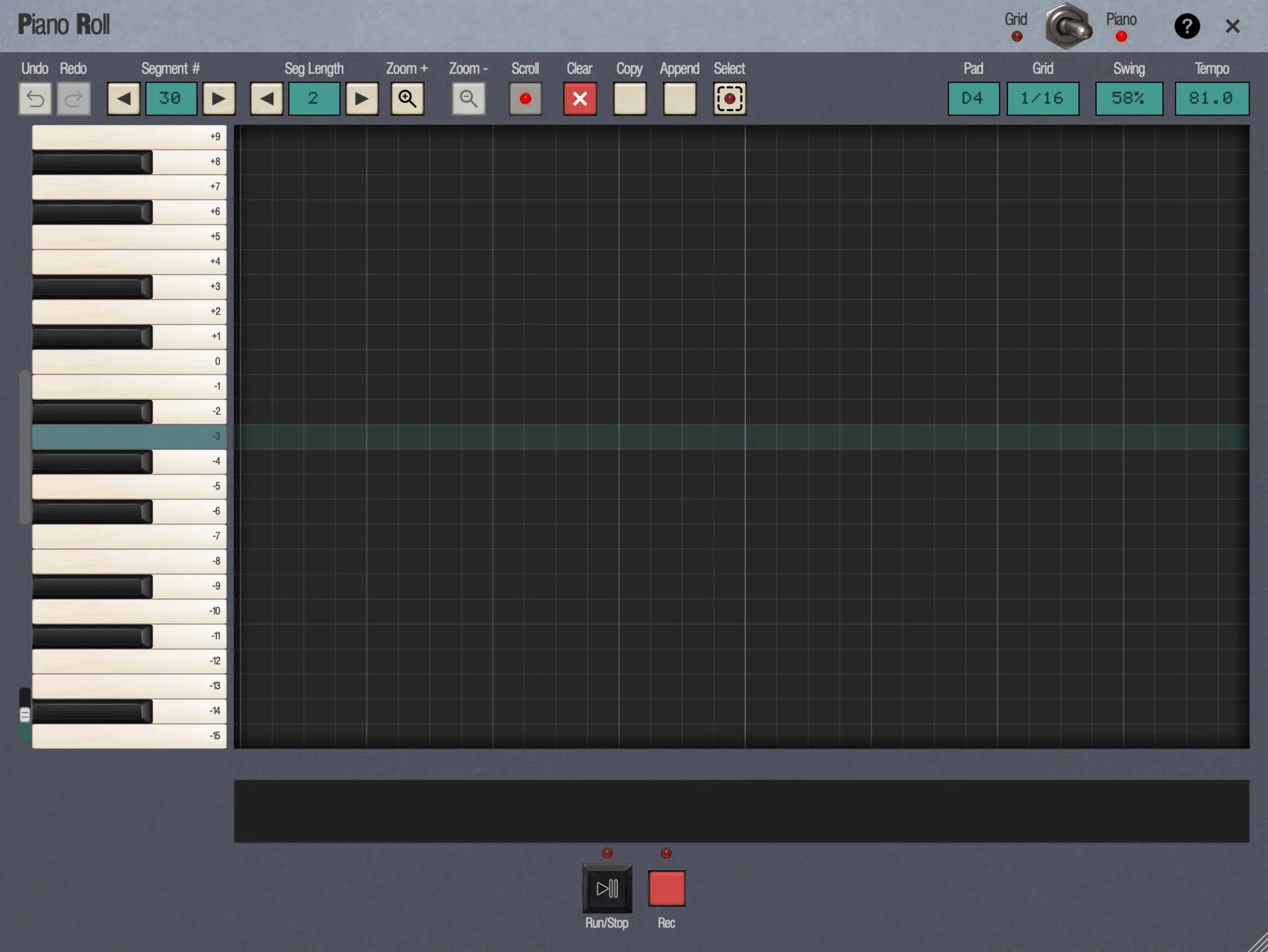
音高通道以钢琴键盘的形式绘制,有白键和黑键,共 88 个键,与完整的钢琴相同,每个键上仍标有从 +48(C8)到 -39(A0)的半音数。在采样打击垫上,0 是中央 C(C4);在乐器打击垫上,琴键显示乐器实际演奏的音符。打击垫自身音高所在的琴键会高亮显示。点击琴键可以试听该音高,而不会添加音符。
钢琴卷帘一次显示两个八度(25 个琴键),打开时停在打击垫自身的音高上。要查看更高或更低的琴键,请滚动视图:在琴键或音符区上的任何位置滚动鼠标滚轮,每次滚动一个琴键;左侧的滚动条可以自由拖动。在手机上琴键更高、能显示的更少,可以用滚动条查看其余琴键。
开启 SP-1200 模式后,可编辑的琴键只到真正的 SP-1200 能为这个采样打击垫演奏的音高为止:最多比打击垫自身音高低 8 个半音、高 7 个半音,并且绝不高于 +15。其他琴键会变暗:点击那里不会添加音符,拖动或移调音符时会停在最后一个可演奏的琴键上。粘贴进来的或原有的、超出这个范围的音符保持不变。乐器打击垫不受限制。
写入与塑造音符
- 点击空的通道即可添加音符。
- 横向拖动音符可在时间上移动,上下拖动可改变音高,斜向拖动则两者同时改变。
- ↑ 和 ↓ 以半音为单位移调选中的音符;← 和 → 用于微移。
- 拖动卷帘下方力度条中的竖条来设置力度,也可以一次划过多个音符。
- 门限长度和左边缘裁切的用法与网格中完全相同。
控制栏中其他所有控件的用法都与网格相同。重新给打击垫调音会让它的整个声部一起移调,只有用 Lock Pitch on Record 录制的音符例外:它们保持原有音高,停留在录制时所在的通道。
编辑器中的按键
| 按键 | 功能 |
|---|---|
| Space | 播放 / 停止 |
| ← → | 微移选中的音符 |
| ↑ ↓ | 移调选中的音符(钢琴卷帘) |
| Delete / Backspace | 删除选中的音符 |
| Cmd/Ctrl + A | 选中所有音符和通道(Select 状态不变) |
| + / - | 放大 / 缩小 |
| Cmd/Ctrl + Z | 撤销;加按 Shift(或用 Ctrl + Y)重做 |
| Esc | 清除通道选择;没有选择时关闭编辑器 |
Cmd/Ctrl + G 在任何地方都可用。Cmd/Ctrl + P 仅限独立版;在插件中请使用侧边栏按钮。完整列表见快捷键与手势。