快速入門
12 位元、26 千赫、八根推桿,加上一把按鈕。這一章會讓 eSPi 跑起來,帶你把面板繞一圈,並在咖啡涼掉之前讓你錄下一個節拍。
eSPi 是什麼?
eSPi 是一套 12 位元 DAW,重現了 SP-1200 的聲音與工作流程。SP-1200 是一台 12 位元取樣鼓機,撐起了數十年的嘻哈與浩室音樂。
它以極高的精準度模擬了原機粗糙的轉換器、濾波器以及整個聲音舞台,保留相同但更強化的工作流程,並完整支援 .sp12 與 .HFE 磁碟的匯入與匯出:在 eSPi 上做的專案可以載入真正的 SP1200,SP1200 上的專案也能載入 eSPi。完全相容。
在盲測中,eSPi 的聲音幾乎不可能和真正的 SP1200 分辨出來(影片即將推出)
圍繞這個核心,還有許多 1987 年那台機器從來沒有的東西:重新取樣、具備自動切片的波形編輯器、效果架、混音台、取樣庫、外掛載入、視覺化音序器、DJ 唱盤,還有更多……eSPi 可以作為獨立版 app 執行,也可以作為外掛在你其他的 DAW 中使用。
格式與平台
| 平台 | 獨立版 | 外掛格式 |
|---|---|---|
| MacOS | 有 | VST3、AU、AUv3 |
| Windows | 有 | VST3 |
| Linux | 有 | VST3 |
| iPad / iPhone | 有 | AUv3,可用於 AUM、Cubasis 或 GarageBand 等宿主 app |
| Android | 有 | 無 |
在 DAW 中,eSPi 是以樂器的身分載入,所以請到宿主的樂器清單裡找,而不是在效果器底下。在宿主中使用的方式,請見在 DAW 中使用 eSPi。
eSPi 也能直接從 Finder 或檔案總管開啟三種文件:
.espi是 eSPi 專案。.sp12是給 Rossum SP-1200 復刻版用的磁碟映像。.hfe是給原版 SP-1200 軟碟模擬器用的軟碟映像。
基本規則
有幾個習慣貫穿整台機器。學會這六條,每個選單都會讓你覺得似曾相識。
- 一次只開一個選單
- Setup、Disk、MIDI 和 Sample 各有一顆帶 LED 的按鈕。按下其中一顆,它的 LED 就會亮起。再按一次,或按 Tempo,即可離開。同一時間只能開一個。
- 每個項目都有編號
- 每個選單項目都連同編號印在面板上。在數字鍵盤上輸入編號、用 ◄ ► 逐項移動後按 Enter,或者乾脆直接點那個標籤。
- 前導零
- 兩位數的欄位就要輸入兩位數。段落 5 是 0 5,Setup 項目則從 10 排到 21。第一個數字會停在 LCD 上等第二個。
- 9 是 Yes,7 是 No
- 每當 LCD 問 (yes/no),按 9 或 Enter 確認,按 7 退出。在專案和匯出畫面上,0 代表離開。
- 段落與歌曲
- 段落是你的草稿本:1 到 99 小節的樂句,編號 00 到 99。歌曲則把它們串在一起。Song/Segment 按鈕在兩者之間切換。八顆 Programming 按鈕上方的標籤在你編輯歌曲時適用,下方的標籤則在其他時候適用。
- Tempo 帶你出去
- 在選單裡迷路了?Tempo(=)會關掉所有開著的東西,把你帶到速度輸入。再按一次就回到主畫面。
第一次啟動
第一次開啟時,獨立版視窗會以 894 × 671 置中顯示。你可以把它拉成 560 × 420 到 2234 × 1678 之間的任何大小。機器永遠等比例縮放,絕不會被拉變形,eSPi 也會記住尺寸和位置供下次使用。按 F11(或使用 View › Toggle Fullscreen)即可進入全螢幕。
視窗標題會顯示專案名稱,有未儲存的變更時會加上星號,例如 My Beat* - eSPi。
內建鼓組
為了讓你不必面對一片寂靜,eSPi 啟動時會用內附的聲音填滿每個空的打擊墊:共 32 個聲音,每個音色組八個。Bank A 是一套隨時可彈的鼓組(大鼓、腳踏鈸、小鼓、鍵盤和貝斯)。Bank B 到 D 則有額外的鼓、lo-fi 鼓組、和弦短擊、breaks 和貝斯。如果想從空的打擊墊開始,請在 Settings › Engine 關閉 Stock Samples。
新專案會從段落 01、90 BPM 開始。LCD 會這樣告訴你:
主畫面。每次在選單裡迷路,你想回到的就是這裡。Tempo 按鈕永遠能帶你出來。
授權與版本
eSPi 有兩個版本:eSPi Essentials,即機器本身以及從它開啟的一切;以及 eSPi Studio,它增加了八個檢視、更多效果器和 SP-1200 磁碟。每台電腦都可以免費試用 eSPi Studio(試用時長在 App 中顯示)。啟用授權、試用、鎖定的檢視、升級、更新提示列和消息都在版本與授權中介紹。
面板導覽
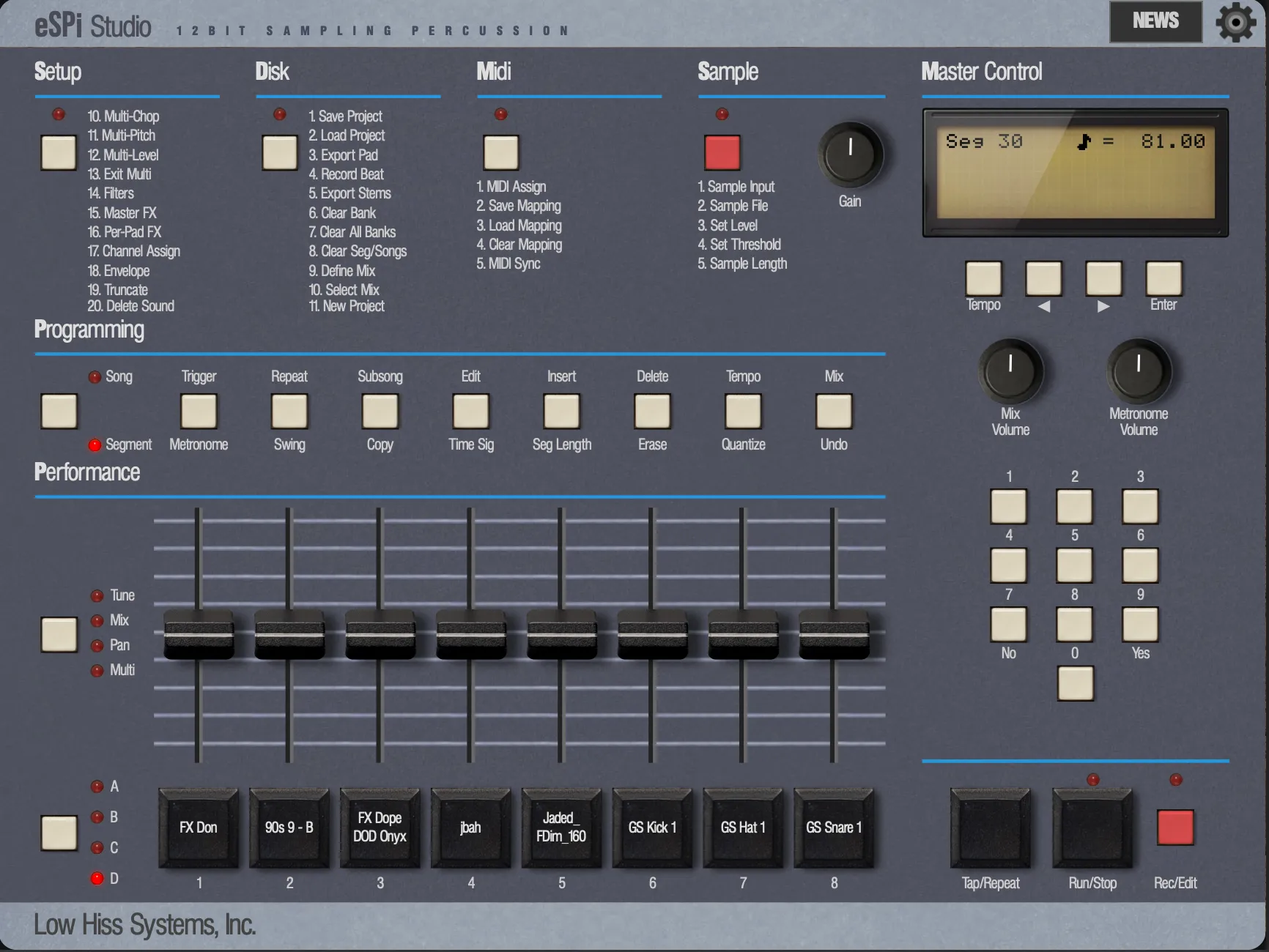
當年讓 SP-1200 好用又快的一切,依然在你的手預期的位置。下面是整個面板的全貌。機器概覽一章會逐區詳細介紹。
 1
2
3
4
5
6
7
8
9
10
11
12
- 選單。Setup、Disk、MIDI 和 Sample,每個項目都列在面板上。點一下標籤就能直接跳過去。
- Gain。即時取樣用的輸入增益。
- LCD。二十個字元、四行。每顆按鈕在做什麼,它都會顯示出來。
- Tempo、◄、►、Enter。在選單中移動。Tempo 也是萬用的離開鍵。
- Mix Volume 與 Metronome Volume。主輸出音量與節拍器音量。
- 數字鍵盤。輸入數值和選單編號。7 兼作 No,9 兼作 Yes。
- Programming。Song/Segment,接著是 Metronome、Swing、Copy、Time Sig、Seg Length、Erase、Quantize 和 Undo。
- Performance。模式按鈕和八根推桿:每個打擊墊的 Tune、Mix 和 Pan,外加 Multi-Mode。
- Bank。在音色組 A、B、C、D 之間切換。
- 打擊墊。每個音色組八個,共 32 個。可以點擊、觸碰、用鍵盤彈或用 MIDI 彈。
- 走帶控制。Tap/Repeat、Run/Stop 和 Rec/Edit。
- Settings。齒輪圖示會打開 eSPi 的所有選項。
沿著左側邊緣,側邊欄可以打開各個全螢幕檢視:Library、Waveform Editor、Sequencer、Piano Roll、Song Timeline、Song Tracker、Effects、Plugins、Mixer 和 Turntable。在 iPad 上,這些按鈕則排成一列放在底部。手機橫拿時,如果螢幕夠寬,按鈕會留在側邊欄;不夠寬就移到底部那一列。手機直拿時,它們會列在檢視選單中,點 eSPi 標誌旁的圓形按鈕即可打開。
用電腦鍵盤彈奏
eSPi 把整個面板對應到你的鍵盤上。按鍵是依位置對應的,所以在 QWERTY、AZERTY 和 QWERTZ 鍵盤上的配置都一樣。開始的五分鐘你會用到這些:
| 按鍵 | 功能 |
|---|---|
| Z X C V B N M , | 彈奏目前音色組的打擊墊 1–8 |
| Left Alt | 下一個音色組(A → B → C → D) |
| Space | Run/Stop |
| Right Alt | Rec/Edit |
| = | Tempo(也就是「讓我離開這裡」) |
| Left Shift | 演奏推桿:Tune → Mix → Pan → 關閉 |
| Q W E R | Setup、Disk、MIDI 和 Sample 選單 |
| Cmd/Ctrl + Z | 復原 |
完整對應表在快捷鍵與手勢。
立即上手:你的第一個節拍
沒耐心先把整本手冊讀完?很好,大家都一樣。十分鐘、內建鼓組,再加上那個「邊循環邊錄」、催生過上千張唱片的工作流程。
1. 設定速度
- 按 Tempo(或 =)。BPM 上會出現閃爍的游標。
- 輸入 9 2 0 0 設成 92.00 BPM。輸入最後一個數字時數值就會生效。你也可以跟著節奏敲 Tap/Repeat,憑感覺設定。
- 再按一次 Tempo 回到主畫面。
2. 選擇長度與網格
- 按 Seg Length(G),用 ► 設成 2 小節,再按一次 G 離開。
- 按 Quantize(J)。LCD 上稱它為 Auto-Correct。保持 1/16,錄音時敲擊就會吸附到十六分音符;或選 HiRes,保留你的演奏感,只吸附到精細的 Sequencer Resolution 時鐘。
- 可選:Swing(S)。50% 是平拍;按 ► 依序切換 SP-1200 的預設值 54、58、63、67 和 71。搖擺是在播放時套用的,所以隨時都能改。
3. 錄音
- 在走帶停止時按 Rec/Edit(Right Alt)。節拍器會先數拍帶你進來,LCD 上會顯示倒數。
- 在 X 上彈大鼓、在 V 上彈小鼓。段落會循環播放,這一輪彈的東西下一輪就聽得到。
- 讓它繼續跑,在 C 上加入腳踏鈸。每一輪都會疊加音符。這就是疊錄,和原機一模一樣。
- 按 Rec/Edit 停止錄音。循環會繼續播放,讓你回放聆聽。
- 按 Run/Stop(Space)停止。
4. 雕塑聲音
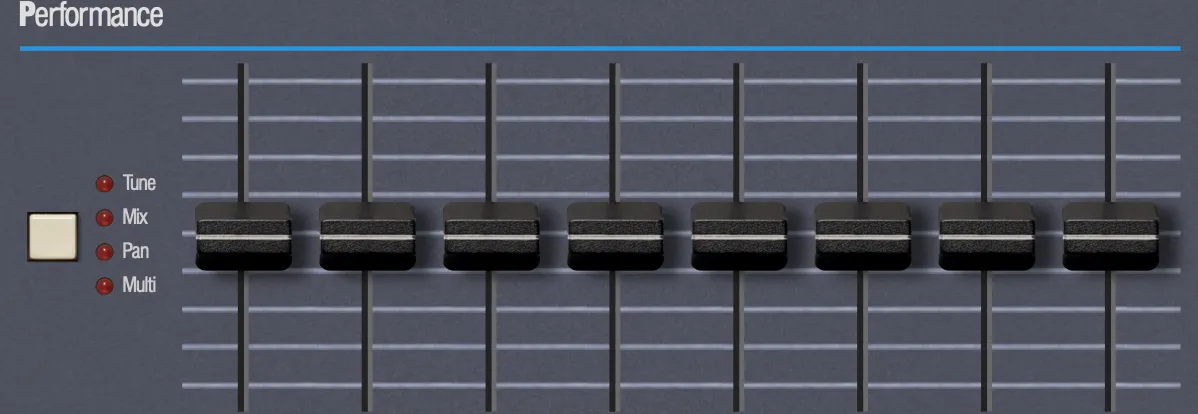
按一下 Left Shift。現在八根推桿會為八個打擊墊調音,一根推桿對應一個打擊墊。把某根推桿往下拉,讓小鼓降幾個半音。再按一次 Left Shift 切到 Mix(音量),再按一次切到 Pan。雙擊任一推桿即可重設。
5. 儲存
按 Cmd/Ctrl + S,或按 Disk(W),接著在數字鍵盤上按 1,再按 9(Yes)。為專案命名後,eSPi 會寫出一個 .espi 檔案,裡面包含一切:打擊墊、聲音、音序、歌曲、混音台和效果器。詳情請見專案與匯出。
接下來去哪裡
恭喜:你現在大約用到了 eSPi 的百分之零點五。這本手冊的其餘部分會帶你認識剩下的百分之九十九點五。