Prise en main
Douze bits, 26 kilohertz, huit faders et une poignée de boutons. Ce chapitre lance eSPi, vous fait faire une fois le tour de la façade, et vous fait enregistrer un beat avant que le café ait refroidi.
Qu’est-ce qu’eSPi ?
eSPi est un DAW 12 bits qui ressuscite le son et la méthode de travail de la SP-1200, la boîte à rythmes échantillonneuse 12 bits derrière des décennies de hip-hop et de house.
Il offre une émulation extrêmement fidèle des convertisseurs et des filtres granuleux et de tout l’étage sonore de la machine d’origine, la même méthode de travail mais enrichie, et un import/export complet des disquettes .sp12 et .HFE : les projets créés sur eSPi peuvent être chargés sur une vraie SP1200, et les projets d’une SP1200 peuvent être chargés dans eSPi. Compatibilité totale.
En test à l’aveugle, le son d’eSPi est pratiquement impossible à distinguer de celui d’une vraie SP1200 (vidéo à venir)
Autour de ce cœur, on trouve tout ce que la machine de 1987 n’a jamais eu : le rééchantillonnage, un éditeur de forme d’onde avec découpage automatique, un rack d’effets, une console de mixage, une bibliothèque d’échantillons, des plugins hébergés, un séquenceur visuel, une platine de DJ et bien plus encore… eSPi fonctionne en version autonome et comme plugin dans vos autres DAW.
Formats et plateformes
| Plateforme | Version autonome | Formats de plugin |
|---|---|---|
| MacOS | Oui | VST3, AU, AUv3 |
| Windows | Oui | VST3 |
| Linux | Oui | VST3 |
| iPad / iPhone | Oui | AUv3, pour des apps hôtes comme AUM, Cubasis ou GarageBand |
| Android | Oui | Aucun |
Dans un DAW, eSPi se charge comme instrument : cherchez-le donc dans la liste des instruments de votre hôte, pas parmi les effets. Son utilisation dans un hôte est détaillée dans eSPi dans votre DAW.
eSPi ouvre aussi trois types de documents directement depuis le Finder ou l’Explorateur :
.espiest un projet eSPi..sp12est une image disque pour la réédition Rossum de la SP-1200..hfeest une image de disquette pour l’émulateur de lecteur de disquette d’une SP-1200 d’origine.
Les règles de base
Quelques réflexes valent pour toute la machine. Retenez ces six-là et chaque menu vous semblera familier.
- Un menu à la fois
- Setup, Disk, MIDI et Sample ont chacun un bouton avec une LED. Appuyez sur l’un d’eux et sa LED s’allume. Appuyez à nouveau, ou appuyez sur Tempo, pour en sortir. Un seul peut être ouvert à la fois.
- Les éléments sont numérotés
- Chaque élément de menu est imprimé sur la façade avec son numéro. Tapez le numéro sur le pavé numérique, avancez avec ◄ ► et appuyez sur Enter, ou cliquez simplement sur l’étiquette.
- Les zéros de tête
- Les champs à deux chiffres attendent deux chiffres. Le segment 5 se tape 0 5, et les éléments de Setup vont de 10 à 21. Le premier chiffre patiente sur le LCD en attendant le second.
- 9 pour oui, 7 pour non
- Chaque fois que le LCD demande (yes/no), 9 ou Enter confirme et 7 annule. Sur les écrans de projet et d’export, 0 signifie sortir.
- Segments et morceaux
- Les segments sont votre brouillon : des patterns de 1 à 99 mesures, numérotés de 00 à 99. Les morceaux les enchaînent. Le bouton Song/Segment bascule entre les deux. Les étiquettes au-dessus des huit boutons Programming s’appliquent quand vous éditez un morceau, celles du dessous le reste du temps.
- Tempo pour sortir
- Perdu dans un menu ? Tempo (=) ferme tout ce qui est ouvert et vous dépose sur la saisie du tempo. Appuyez encore une fois pour revenir à l’écran d’accueil.
Premier lancement
À sa première ouverture, la fenêtre de la version autonome est centrée en 894 × 671. Vous pouvez la redimensionner librement de 560 × 420 jusqu’à 2234 × 1678. La machine garde toujours ses proportions, sans jamais être déformée, et eSPi retient la taille et la position pour la fois suivante. Appuyez sur F11 (ou utilisez View › Toggle Fullscreen) pour passer en plein écran.
Le titre de la fenêtre affiche le nom du projet, avec un astérisque s’il y a des modifications non enregistrées. Par exemple, My Beat* - eSPi.
Le kit d’usine
Pour que vous ne restiez jamais face au silence, eSPi remplit chaque pad vide avec un son fourni au démarrage : 32 sons, huit par banque. La banque A est un kit prêt à jouer (grosses caisses, charley, caisse claire, claviers et basse). Les banques B à D contiennent des batteries supplémentaires, des kits lo-fi, des stabs, des breaks et des basses. Pour démarrer plutôt avec des pads vides, désactivez Stock Samples dans Settings › Engine.
Un nouveau projet démarre sur le segment 01 à 90 BPM. Le LCD vous l’indique :
L’écran d’accueil. Chaque fois que vous vous perdez dans un menu, c’est ici que vous cherchez à revenir. Le bouton Tempo vous en sort toujours.
Licence et éditions
eSPi existe en deux éditions : eSPi Essentials, la machine et tout ce qui s’ouvre depuis elle, et eSPi Studio, qui ajoute huit vues, d’autres effets et les disquettes SP-1200. Chaque ordinateur peut essayer gratuitement eSPi Studio (la durée de l’essai est indiquée dans l’application). L’activation de la licence, l’essai, les vues verrouillées, la mise à niveau, le bandeau de mise à jour et les actualités sont décrits dans Éditions et licence.
Le tour de la façade
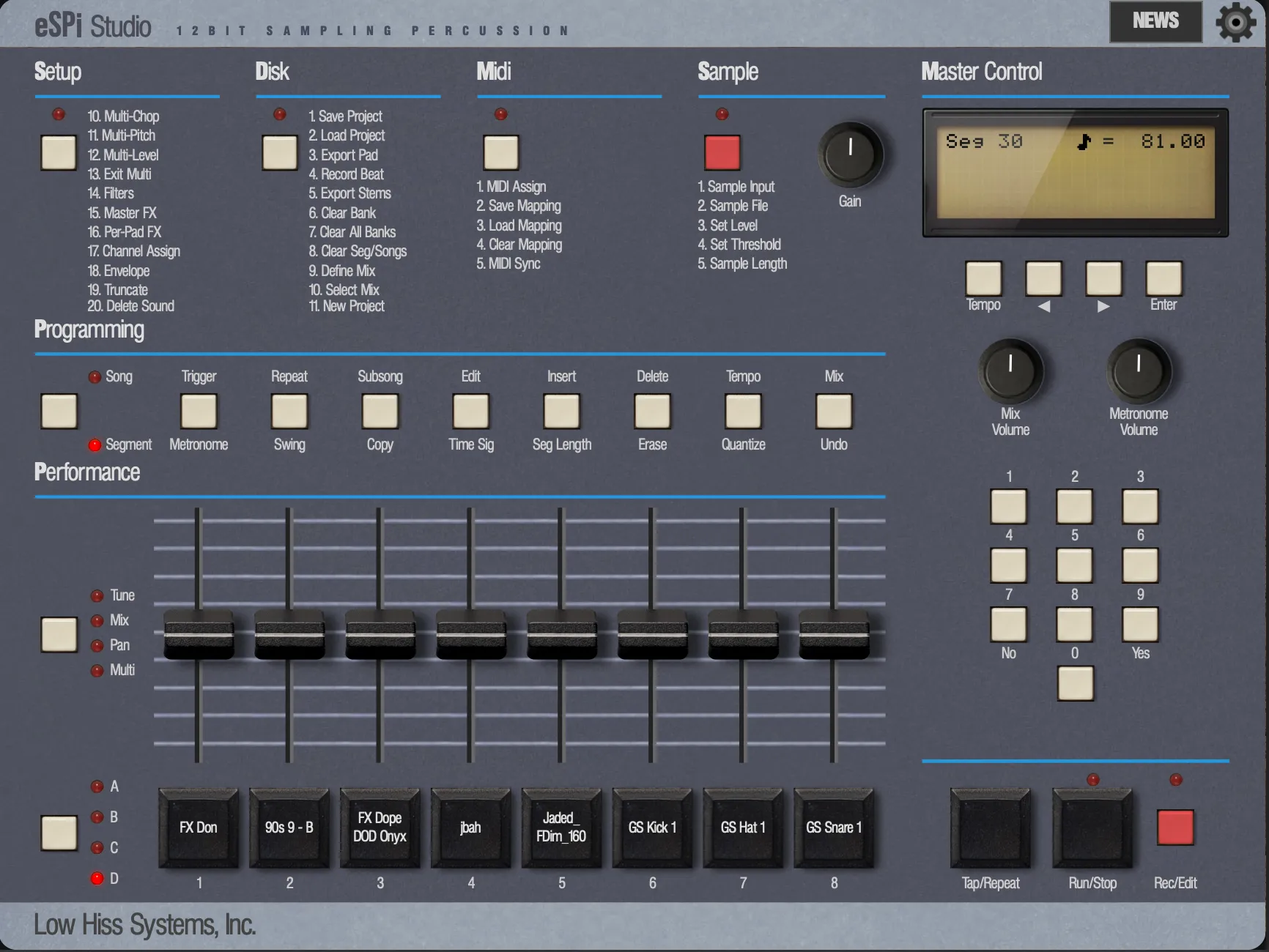
Tout ce qui rendait la SP-1200 si rapide est toujours là où vos mains l’attendent. Voici toute la façade d’un coup d’œil. Le chapitre La machine passe chaque section en revue en détail.
 1
2
3
4
5
6
7
8
9
10
11
12
- Menus. Setup, Disk, MIDI et Sample, avec chaque élément listé sur la façade. Cliquez sur une étiquette pour y aller directement.
- Gain. Le gain d’entrée pour l’échantillonnage en direct.
- LCD. Vingt caractères, quatre lignes. Il affiche ce que fait chaque bouton.
- Tempo, ◄, ►, Enter. Pour naviguer dans les menus. Tempo est aussi la sortie universelle.
- Mix Volume et Metronome Volume. La sortie master et le niveau du clic.
- Pavé numérique. Pour taper des valeurs et des numéros de menu. 7 sert aussi de Non et 9 de Oui.
- Programming. Song/Segment, puis Metronome, Swing, Copy, Time Sig, Seg Length, Erase, Quantize et Undo.
- Performance. Le bouton de mode et huit faders : Tune, Mix et Pan pour chaque pad, plus Multi-Mode.
- Bank. Fait défiler les banques A, B, C et D.
- Pads. Huit par banque, 32 en tout. Cliquez, tapotez, jouez-les au clavier ou en MIDI.
- Transport. Tap/Repeat, Run/Stop et Rec/Edit.
- Réglages. L’engrenage ouvre toutes les options d’eSPi.
Le long du bord gauche, la barre latérale ouvre les vues plein écran : Library, Waveform Editor, Sequencer, Piano Roll, Song Timeline, Song Tracker, Effects, Plugins, Mixer et Turntable. Sur iPad, les mêmes boutons sont alignés en bas de l’écran. Sur un téléphone tenu à l’horizontale, ils restent dans la barre latérale si l’écran est assez large, et passent en bas sinon. Sur un téléphone tenu à la verticale, ils sont listés dans le menu des vues, derrière le bouton rond à côté du logo eSPi.
Jouer depuis le clavier de l’ordinateur
eSPi reporte toute la façade sur votre clavier. Les touches fonctionnent par position : la disposition est donc la même sur les claviers QWERTY, AZERTY et QWERTZ. Celles dont vous vous servirez dans les cinq premières minutes :
| Touche | Action |
|---|---|
| Z X C V B N M , | Jouer les pads 1 à 8 de la banque en cours |
| Left Alt | Banque suivante (A → B → C → D) |
| Space | Run/Stop |
| Right Alt | Rec/Edit |
| = | Tempo (et « sortez-moi de là ») |
| Left Shift | Faders de performance : Tune → Mix → Pan → désactivé |
| Q W E R | Menus Setup, Disk, MIDI et Sample |
| Cmd/Ctrl + Z | Annuler |
La table complète se trouve dans Raccourcis et gestes.
Satisfaction immédiate : votre premier beat
Trop impatient pour lire tout le manuel d’abord ? Tant mieux, tout le monde l’était. Dix minutes, le kit d’usine, et la même méthode d’enregistrement en boucle qui a donné naissance à mille disques.
1. Régler le tempo
- Appuyez sur Tempo (ou =). Un curseur clignote sur le BPM.
- Tapez 9 2 0 0 pour 92.00 BPM. La valeur s’applique au dernier chiffre. Vous pouvez aussi tapoter Tap/Repeat en rythme pour le régler au feeling.
- Appuyez à nouveau sur Tempo pour revenir à l’accueil.
2. Choisir la longueur et la grille
- Appuyez sur Seg Length (G), réglez 2 mesures avec ►, puis appuyez à nouveau sur G pour sortir.
- Appuyez sur Quantize (J). Le LCD l’appelle Auto-Correct. Laissez-le sur 1/16 pour que les coups s’alignent sur les doubles croches pendant l’enregistrement, ou choisissez HiRes pour garder votre jeu, calé seulement sur l’horloge fine de Sequencer Resolution.
- Facultatif : Swing (S). 50 % est droit ; ► fait défiler les presets de la SP-1200, 54, 58, 63, 67 et 71. Le swing est appliqué à la lecture, vous pouvez donc le changer à tout moment.
3. Enregistrer
- Transport à l’arrêt, appuyez sur Rec/Edit (Right Alt). Le métronome fait le décompte, affiché sur le LCD.
- Jouez la grosse caisse sur X et la caisse claire sur V. Le segment tourne en boucle, et ce que vous jouez lors d’un passage s’entend dès le suivant.
- Laissez tourner et ajoutez le charley sur C. Chaque passage ajoute des notes. C’est de l’overdub, exactement comme sur l’original.
- Appuyez sur Rec/Edit pour arrêter l’enregistrement. La boucle continue de jouer pour que vous puissiez réécouter.
- Appuyez sur Run/Stop (Space) pour arrêter.
4. Le façonner
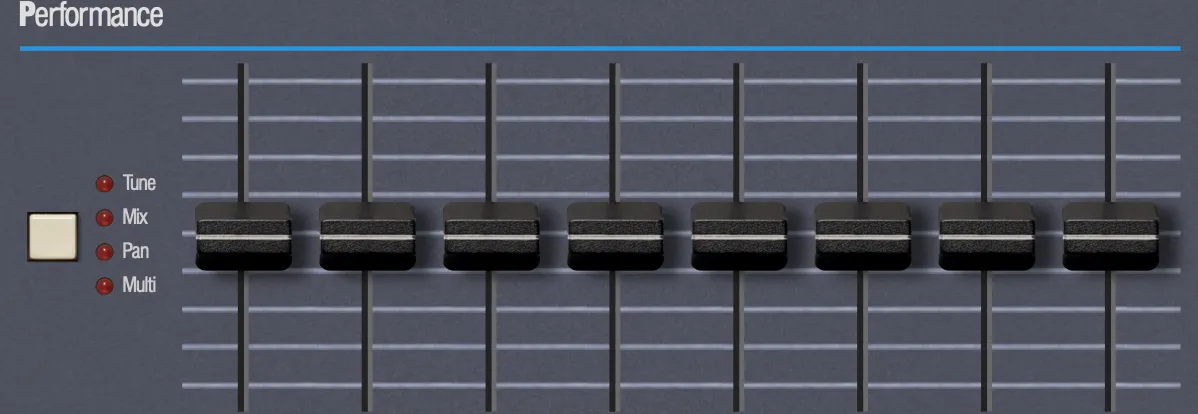
Appuyez une fois sur Left Shift. Les huit faders règlent maintenant l’accord des huit pads, un fader par pad. Descendez un fader pour baisser la caisse claire de quelques demi-tons. Appuyez à nouveau sur Left Shift pour Mix (niveau), puis encore pour Pan. Double-cliquez sur n’importe quel fader pour le réinitialiser.
5. Enregistrer le projet
Appuyez sur Cmd/Ctrl + S, ou appuyez sur Disk (W), puis 1, puis 9 (Oui) sur le pavé numérique. Donnez un nom au projet, et eSPi écrit un unique fichier .espi qui contient tout : pads, sons, séquences, morceaux, console de mixage et effets. Plus de détails dans Projets et export.
Et ensuite ?
Félicitations : vous avez désormais utilisé environ un demi pour cent d’eSPi. Le reste de ce manuel couvre les quatre-vingt-dix-neuf et demi restants.

Apportez vos propres sons
Glissez des fichiers sur les pads, ou échantillonnez un disque via votre entrée audio.

Découpez un break
Découpez automatiquement une boucle et répartissez les tranches sur une banque.

Arrangez un morceau
Enchaînez des segments en intros, couplets et refrains.

Salissez le tout
Compresseur, pleurage de bande et craquements de vinyle dans le rack d’effets.