Primeros pasos
Doce bits, 26 kilohercios, ocho faders y un puñado de botones. En este capítulo pondrás eSPi en marcha, darás una vuelta por el panel frontal y estarás grabando un beat antes de que se te enfríe el café.
¿Qué es eSPi?
eSPi es un DAW de 12 bits que recupera el sonido y el flujo de trabajo de la SP-1200, la caja de ritmos sampler de 12 bits que está detrás de décadas de hip-hop y house.
Tiene una emulación extremadamente precisa de sus conversores y filtros sucios y de toda la etapa de sonido de la máquina original, el mismo flujo de trabajo pero mejorado, e importación y exportación completas de discos .sp12 y .HFE, de modo que los proyectos hechos en eSPi se pueden cargar en una SP1200 real, y los proyectos de una SP1200 se pueden cargar en eSPi. Compatibilidad total.
En una prueba a ciegas, es prácticamente imposible distinguir el sonido de eSPi del de una SP1200 real (vídeo próximamente)
Alrededor de ese núcleo está todo lo que la máquina de 1987 nunca tuvo: remuestreo, un editor de forma de onda con troceado automático, un rack de efectos, un mezclador, una biblioteca de muestras, plugins alojados, un secuenciador visual, un tocadiscos de DJ y mucho más... eSPi funciona como app independiente y como plugin dentro de tus otros DAW.
Formatos y plataformas
| Plataforma | Versión independiente | Formatos de plugin |
|---|---|---|
| MacOS | Sí | VST3, AU, AUv3 |
| Windows | Sí | VST3 |
| Linux | Sí | VST3 |
| iPad / iPhone | Sí | AUv3, para apps host como AUM, Cubasis o GarageBand |
| Android | Sí | Ninguno |
En un DAW, eSPi se carga como instrumento, así que búscalo en la lista de instrumentos de tu host, no entre los efectos. Cómo usarlo dentro de un host se explica en eSPi en tu DAW.
eSPi también abre tres tipos de documento directamente desde Finder o el Explorador:
.espies un proyecto de eSPi..sp12es una imagen de disco para la reedición de Rossum de la SP-1200..hfees una imagen de disquete para un emulador de disquetera de la SP-1200 original.
Reglas básicas
Unos cuantos hábitos recorren toda la máquina. Aprende estos seis y todos los menús te resultarán familiares.
- Un menú cada vez
- Setup, Disk, MIDI y Sample tienen cada uno un botón con LED. Pulsa uno y su LED se enciende. Vuelve a pulsarlo, o pulsa Tempo, para salir. Solo puede haber uno abierto a la vez.
- Los elementos tienen número
- Cada elemento de menú está impreso en el panel frontal con su número. Escribe el número en el teclado numérico, avanza con ◄ ► y pulsa Enter, o simplemente haz clic en la etiqueta.
- Ceros a la izquierda
- Los campos de dos cifras piden dos cifras. El segmento 5 es 0 5, y los elementos de Setup van del 10 al 21. La primera cifra espera en la LCD a la segunda.
- 9 es Sí, 7 es No
- Siempre que la LCD pregunte (yes/no), 9 o Enter confirman y 7 cancela. En las pantallas de proyecto y exportación, 0 significa salir.
- Segmentos y canciones
- Los segmentos son tu bloc de notas: patrones de 1 a 99 compases, numerados del 00 al 99. Las canciones los encadenan. El botón Song/Segment alterna entre ambos. Las etiquetas encima de los ocho botones de Programming se aplican mientras editas una canción, y las de debajo, el resto del tiempo.
- Tempo te saca de ahí
- ¿Perdido en un menú? Tempo (=) cierra lo que esté abierto y te deja en la entrada de tempo. Púlsalo otra vez para ir a la pantalla de inicio.
Primer arranque
La primera vez que se abre, la ventana de la versión independiente aparece centrada a 894 × 671. Puedes redimensionarla desde 560 × 420 hasta 2234 × 1678. La máquina siempre se escala en proporción y nunca se deforma, y eSPi recuerda el tamaño y la posición para la próxima vez. Pulsa F11 (o usa View › Toggle Fullscreen) para pasar a pantalla completa.
El título de la ventana muestra el nombre del proyecto, con un asterisco cuando hay cambios sin guardar. Por ejemplo, My Beat* - eSPi.
El kit de fábrica
Para que nunca te encuentres ante el silencio, eSPi llena cada pad vacío con un sonido incluido al arrancar: 32 sonidos, ocho por banco. El banco A es un kit listo para tocar (bombos, hi-hat, caja, teclados y bajo). Los bancos B a D contienen baterías extra, kits lo-fi, stabs, breaks y bajos. Si prefieres empezar con los pads vacíos, desactiva Stock Samples en Settings › Engine.
Un proyecto nuevo empieza en el segmento 01 a 90 BPM. La LCD te lo indica:
La pantalla de inicio. Cada vez que te pierdas en un menú, aquí es adonde intentas volver. El botón Tempo siempre te saca de ahí.
Licencia y ediciones
eSPi tiene dos ediciones: eSPi Essentials, la máquina y todo lo que se abre desde ella, y eSPi Studio, que añade ocho vistas, más efectos y los discos de la SP-1200. Cada ordenador puede probar eSPi Studio gratis (la duración de la prueba se muestra en la app). La activación de la licencia, la prueba, las vistas bloqueadas, la mejora, la franja de actualización y las novedades se explican en Ediciones y licencia.
Un recorrido por el panel frontal
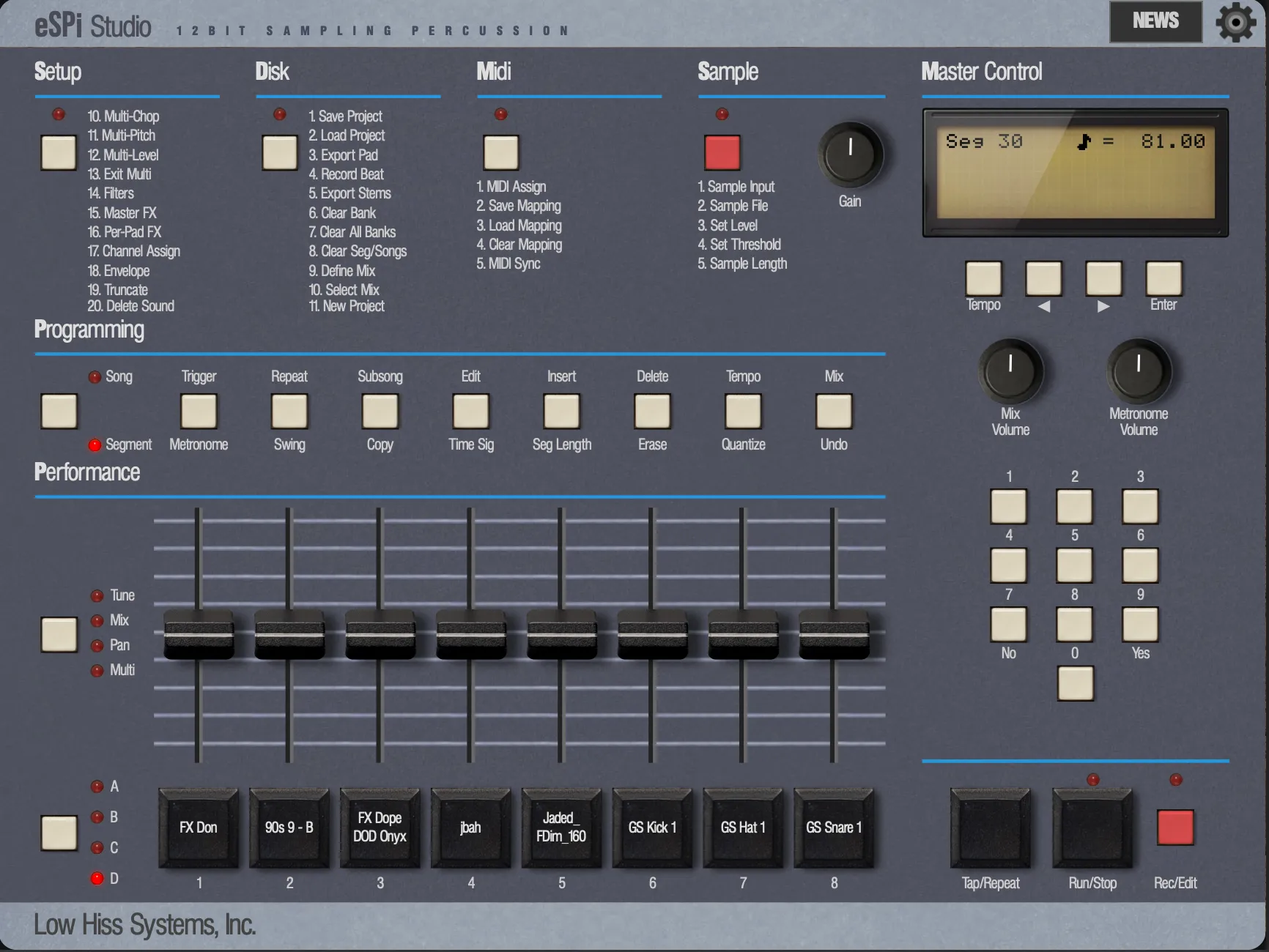
Todo lo que hacía rápida a la SP-1200 sigue donde tus manos lo esperan. Aquí tienes toda la cara de un vistazo. El capítulo La máquina repasa cada sección en detalle.
 1
2
3
4
5
6
7
8
9
10
11
12
- Menús. Setup, Disk, MIDI y Sample, con todos sus elementos listados en el panel frontal. Haz clic en una etiqueta para ir directamente a ella.
- Gain. Ganancia de entrada para el muestreo en directo.
- LCD. Veinte caracteres, cuatro líneas. Muestra lo que está haciendo cada botón.
- Tempo, ◄, ►, Enter. Para moverte por los menús. Tempo es además la salida universal.
- Mix Volume y Metronome Volume. Salida maestra y nivel del clic.
- Teclado numérico. Escribe valores y números de menú. 7 hace también de No y 9 de Sí.
- Programming. Song/Segment y, después, Metronome, Swing, Copy, Time Sig, Seg Length, Erase, Quantize y Undo.
- Performance. El botón de modo y ocho faders: Tune, Mix y Pan para cada pad, más Multi-Mode.
- Bank. Recorre los bancos A, B, C y D.
- Pads. Ocho por banco, 32 en total. Haz clic, tócalos con el dedo, desde el teclado o por MIDI.
- Transporte. Tap/Repeat, Run/Stop y Rec/Edit.
- Settings. El engranaje abre todas las opciones de eSPi.
A lo largo del borde izquierdo, la barra lateral abre las vistas a pantalla completa: Library, Waveform Editor, Sequencer, Piano Roll, Song Timeline, Song Tracker, Effects, Plugins, Mixer y Turntable. En iPad, los mismos botones están en una fila a lo largo de la parte inferior. En un teléfono en horizontal se quedan en la barra lateral si la pantalla es lo bastante ancha y pasan a la fila inferior si no lo es. En un teléfono en vertical aparecen en el menú de vistas, tras el botón redondo junto al logotipo de eSPi.
Tócala desde el teclado del ordenador
eSPi asigna todo el panel frontal a tu teclado. Las teclas funcionan por posición, así que la distribución es la misma en teclados QWERTY, AZERTY y QWERTZ. Estas son las que usarás en los primeros cinco minutos:
| Tecla | Función |
|---|---|
| Z X C V B N M , | Tocar los pads 1–8 del banco actual |
| Left Alt | Banco siguiente (A → B → C → D) |
| Space | Run/Stop |
| Right Alt | Rec/Edit |
| = | Tempo (y «sácame de aquí») |
| Left Shift | Faders de Performance: Tune → Mix → Pan → desactivado |
| Q W E R | Menús Setup, Disk, MIDI y Sample |
| Cmd/Ctrl + Z | Deshacer |
El mapa completo está en Atajos y gestos.
Gratificación instantánea: tu primer beat
¿Demasiado impaciente para leerte antes todo el manual? Bien, como todo el mundo. Diez minutos, el kit de fábrica y el mismo método de grabar mientras el bucle gira que levantó mil discos.
1. Fija el tempo
- Pulsa Tempo (o =). Un cursor parpadea sobre el BPM.
- Escribe 9 2 0 0 para 92.00 BPM. El valor se aplica con la última cifra. También puedes pulsar Tap/Repeat a tempo para fijarlo a ojo.
- Pulsa Tempo otra vez para volver al inicio.
2. Elige la duración y la cuadrícula
- Pulsa Seg Length (G), ajusta 2 compases con ► y vuelve a pulsar G para salir.
- Pulsa Quantize (J). La LCD lo llama Auto-Correct. Déjalo en 1/16 para que los golpes se ajusten a semicorcheas mientras grabas, o elige HiRes para conservar tu feel, ajustado solo al reloj fino de Sequencer Resolution.
- Opcional: Swing (S). 50% es recto; ► recorre los presets de la SP-1200: 54, 58, 63, 67 y 71. El swing se aplica en la reproducción, así que puedes cambiarlo cuando quieras.
3. Graba
- Con el transporte parado, pulsa Rec/Edit (Right Alt). El metrónomo marca la entrada y la cuenta atrás aparece en la LCD.
- Toca el bombo con X y la caja con V. El segmento se repite en bucle, y lo que tocas en una pasada se oye desde la siguiente.
- Déjalo correr y añade el hi-hat con C. Cada pasada añade notas. Esto es overdub, igual que en la original.
- Pulsa Rec/Edit para dejar de grabar. El bucle sigue sonando para que puedas escucharlo.
- Pulsa Run/Stop (Space) para parar.
4. Dale forma
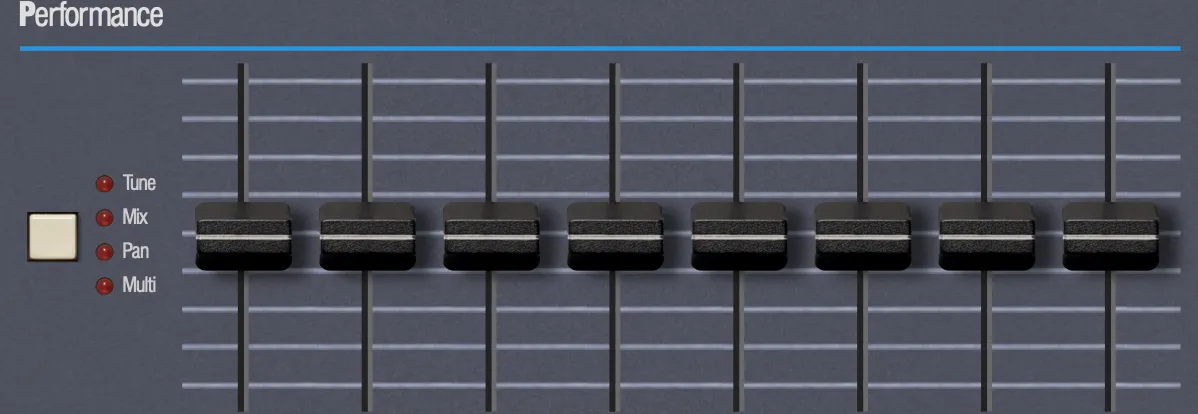
Pulsa Left Shift una vez. Ahora los ocho faders afinan los ocho pads, un fader por pad. Baja un fader para bajar la caja unos semitonos. Pulsa Left Shift otra vez para Mix (nivel), y otra más para Pan. Haz doble clic en cualquier fader para restablecerlo.
5. Guarda
Pulsa Cmd/Ctrl + S, o pulsa Disk (W), luego 1 y luego 9 (Sí) en el teclado numérico. Ponle nombre al proyecto y eSPi escribirá un único archivo .espi que lo contiene todo: pads, sonidos, secuencias, canciones, mezclador y efectos. Más en Proyectos y exportación.
Adónde ir ahora
Enhorabuena: ya has usado más o menos un medio por ciento de eSPi. El resto del manual cubre el otro noventa y nueve y medio.

Trae tus propios sonidos
Arrastra archivos a los pads o samplea un disco a través de tu entrada de audio.

Trocea un break
Trocea un loop automáticamente y reparte los cortes por un banco.

Arregla una canción
Encadena segmentos en intros, estrofas y estribillos.

Ensúcialo un poco
Compresor, oscilación de cinta y crujido de vinilo en el rack de efectos.