Начало работы
Двенадцать бит, 26 килогерц, восемь фейдеров и горстка кнопок. Эта глава поможет запустить eSPi, один раз проведёт вас по передней панели и усадит записывать бит ещё до того, как остынет кофе.
Что такое eSPi?
eSPi — это 12-битная DAW, которая возвращает звук и рабочий процесс SP-1200, 12-битной сэмплирующей драм-машины, на которой десятилетиями делали хип-хоп и хаус.
В ней предельно точно эмулированы грязные преобразователи и фильтры и весь звуковой тракт оригинальной машины, тот же рабочий процесс, только улучшенный, и полноценный импорт и экспорт дисков .sp12 и .HFE: проекты, сделанные в eSPi, можно загрузить на настоящий SP1200, а проекты с SP1200 — в eSPi. Полная совместимость.
В слепом тесте звук eSPi практически невозможно отличить от настоящего SP1200 (видео скоро появится)
Вокруг этого ядра собрано всё то, чего у машины 1987 года никогда не было: ресэмплинг, редактор формы волны с автонарезкой, рэк эффектов, микшер, библиотека сэмплов, хостинг плагинов, визуальный секвенсор, диджейская вертушка и многое другое... eSPi работает и как автономное приложение, и как плагин внутри других ваших DAW.
Форматы и платформы
| Платформа | Автономная версия | Форматы плагинов |
|---|---|---|
| MacOS | Да | VST3, AU, AUv3 |
| Windows | Да | VST3 |
| Linux | Да | VST3 |
| iPad / iPhone | Да | AUv3, для хост-приложений вроде AUM, Cubasis или GarageBand |
| Android | Да | Нет |
В DAW eSPi загружается как инструмент, так что ищите его в списке инструментов хоста, а не среди эффектов. Работа внутри хоста описана в главе eSPi в вашей DAW.
Кроме того, eSPi открывает три типа документов прямо из Finder или Проводника:
.espi— проект eSPi..sp12— образ диска для переиздания Rossum SP-1200..hfe— образ дискеты для эмулятора дисковода оригинального SP-1200.
Основные правила
Через всю машину проходит несколько привычек. Усвойте эти шесть — и любое меню покажется знакомым.
- Одно меню за раз
- У Setup, Disk, MIDI и Sample есть по кнопке со светодиодом. Нажмите одну — загорится её светодиод. Нажмите ещё раз или нажмите Tempo, чтобы выйти. Открытым может быть только одно меню.
- У пунктов есть номера
- Каждый пункт меню напечатан на передней панели вместе со своим номером. Наберите номер на цифровой клавиатуре, пролистайте кнопками ◄ ► и нажмите Enter — или просто щёлкните по надписи.
- Ведущие нули
- Двузначным полям нужны две цифры. Сегмент 5 — это 0 5, а пункты Setup идут с 10 по 21. Первая цифра ждёт на LCD вторую.
- 9 — да, 7 — нет
- Когда LCD спрашивает (yes/no), 9 или Enter подтверждают, а 7 отменяет. На экранах проектов и экспорта 0 означает выход.
- Сегменты и песни
- Сегменты — ваш черновик: паттерны длиной от 1 до 99 тактов с номерами от 00 до 99. Песни выстраивают их в цепочку. Кнопка Song/Segment переключает между ними. Надписи над восемью кнопками Programming действуют, пока вы редактируете песню, а надписи под ними — всё остальное время.
- Tempo выводит наружу
- Заблудились в меню? Tempo (=) закрывает всё открытое и переводит вас к вводу темпа. Нажмите ещё раз — попадёте на главный экран.
Первый запуск
При первом открытии окно автономной версии располагается по центру и имеет размер 894 × 671. Его можно растянуть как угодно — от 560 × 420 до 2234 × 1678. Машина всегда масштабируется пропорционально и никогда не искажается, а eSPi запоминает размер и положение окна до следующего раза. Нажмите F11 (или выберите View › Toggle Fullscreen), чтобы перейти в полноэкранный режим.
В заголовке окна показано название проекта, а при наличии несохранённых изменений — звёздочка. Например, My Beat* - eSPi.
Заводской кит
Чтобы вы никогда не сидели в тишине, при запуске eSPi заполняет каждый пустой пэд встроенным звуком: 32 звука, по восемь на банк. Банк A — готовый к игре кит (бочки, хэт, малый, клавиши и бас). В банках B–D лежат дополнительные барабаны, лоу-фай-киты, стэбы, брейки и басы. Чтобы начинать с пустыми пэдами, выключите Stock Samples в Settings › Engine.
Новый проект начинается на сегменте 01 с темпом 90 BPM. LCD так и сообщает:
Главный экран. Если вы заблудились в меню, вам нужно вернуться именно сюда. Кнопка Tempo всегда выведет вас наружу.
Лицензия и редакции
У eSPi две редакции: eSPi Essentials — машина и всё, что открывается из неё, — и eSPi Studio, которая добавляет восемь видов, дополнительные эффекты и диски SP-1200. На каждом компьютере eSPi Studio можно попробовать бесплатно (длительность пробного периода показана в приложении). Активация лицензии, пробный период, заблокированные виды, переход на eSPi Studio, полоска обновления и новости описаны в главе Редакции и лицензия.
Экскурсия по передней панели
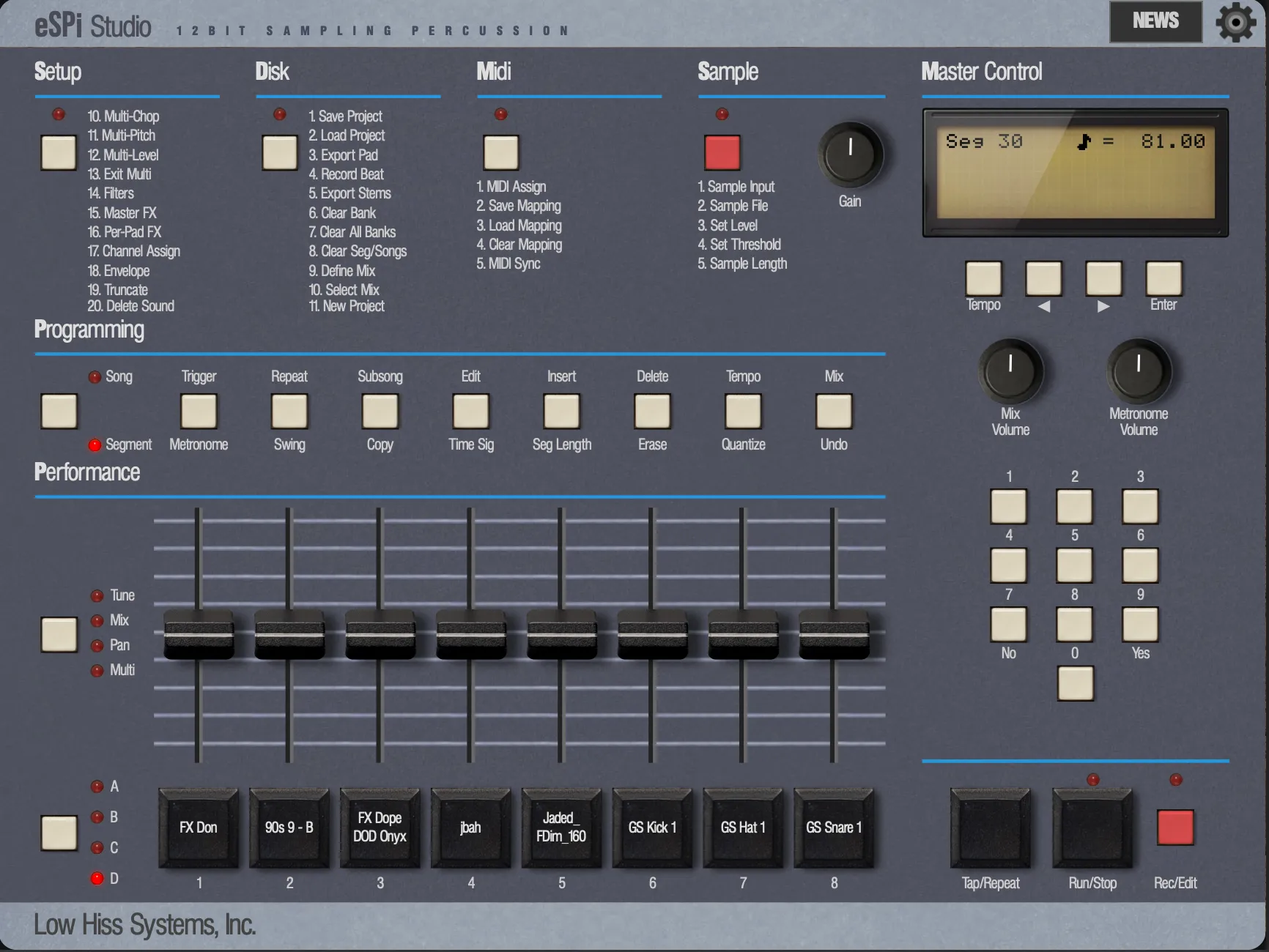
Всё, что делало SP-1200 быстрым, по-прежнему там, где этого ждут ваши руки. Вот вся панель одним взглядом. Глава Машина подробно разбирает каждый раздел.
 1
2
3
4
5
6
7
8
9
10
11
12
- Меню. Setup, Disk, MIDI и Sample; все пункты перечислены на передней панели. Щёлкните по надписи, чтобы перейти прямо к пункту.
- Gain. Входное усиление для живого сэмплирования.
- LCD. Двадцать символов, четыре строки. Показывает, что делает каждая кнопка.
- Tempo, ◄, ►, Enter. Навигация по меню. Tempo к тому же — универсальный выход.
- Mix Volume и Metronome Volume. Общий выход и громкость клика.
- Цифровая клавиатура. Ввод значений и номеров пунктов. 7 заодно означает «нет», а 9 — «да».
- Programming. Song/Segment, затем Metronome, Swing, Copy, Time Sig, Seg Length, Erase, Quantize и Undo.
- Performance. Кнопка режима и восемь фейдеров: Tune, Mix и Pan для каждого пэда, плюс Multi-Mode.
- Bank. Переключает банки A, B, C и D.
- Пэды. Восемь на банк, всего 32. Щёлкайте, тапайте, играйте с клавиатуры или по MIDI.
- Транспорт. Tap/Repeat, Run/Stop и Rec/Edit.
- Настройки. Шестерёнка открывает все параметры eSPi.
Вдоль левого края боковая панель открывает полноэкранные виды: Library, Waveform Editor, Sequencer, Piano Roll, Song Timeline, Song Tracker, Effects, Plugins, Mixer и Turntable. На iPad те же кнопки выстроены в ряд внизу экрана. На телефоне в горизонтальном положении они остаются в боковой панели, если экран достаточно широкий, а иначе переходят в нижний ряд. На телефоне в вертикальном положении они собраны в меню видов, которое открывает круглая кнопка рядом с логотипом eSPi.
Игра с клавиатуры компьютера
eSPi раскладывает всю переднюю панель по клавиатуре. Клавиши работают по положению, поэтому раскладка одинакова на клавиатурах QWERTY, AZERTY и QWERTZ. Вот те, что понадобятся в первые пять минут:
| Клавиша | Действие |
|---|---|
| Z X C V B N M , | Играть пэды 1–8 текущего банка |
| Left Alt | Следующий банк (A → B → C → D) |
| Space | Run/Stop |
| Right Alt | Rec/Edit |
| = | Tempo (и «вытащите меня отсюда») |
| Left Shift | Исполнительские фейдеры: Tune → Mix → Pan → выкл. |
| Q W E R | Меню Setup, Disk, MIDI и Sample |
| Cmd/Ctrl + Z | Отмена |
Полная карта — в главе Сочетания клавиш и жесты.
Мгновенное удовольствие: ваш первый бит
Не хватает терпения сначала прочитать всё руководство? Отлично, ни у кого не хватило. Десять минут, заводской кит и тот же подход «пишем, пока крутится луп», на котором собрана тысяча пластинок.
1. Задайте темп
- Нажмите Tempo (или =). На значении BPM замигает курсор.
- Наберите 9 2 0 0, чтобы получить 92.00 BPM. Значение применяется на последней цифре. Можно также постучать по Tap/Repeat в такт и задать темп на ощупь.
- Нажмите Tempo ещё раз, чтобы вернуться на главный экран.
2. Выберите длину и сетку
- Нажмите Seg Length (G), установите кнопкой ► длину 2 такта и нажмите G ещё раз, чтобы выйти.
- Нажмите Quantize (J). На LCD это называется Auto-Correct. Оставьте 1/16, чтобы удары при записи притягивались к шестнадцатым, или выберите HiRes, чтобы сохранить живую игру, притянутую только к мелкой сетке Sequencer Resolution.
- По желанию: Swing (S). 50% — ровно; ► перебирает пресеты SP-1200: 54, 58, 63, 67 и 71. Свинг применяется при воспроизведении, так что менять его можно когда угодно.
3. Запишите
- При остановленном транспорте нажмите Rec/Edit (Right Alt). Метроном отсчитает вступление, а обратный отсчёт появится на LCD.
- Играйте бочку на X и малый на V. Сегмент крутится по кругу, и то, что вы сыграли на одном проходе, звучит со следующего.
- Не останавливайтесь и добавьте хэт на C. Каждый проход добавляет ноты. Это наложение (overdub) — совсем как на оригинале.
- Нажмите Rec/Edit, чтобы остановить запись. Луп продолжит играть, чтобы вы могли послушать результат.
- Нажмите Run/Stop (Space), чтобы остановить воспроизведение.
4. Придайте форму
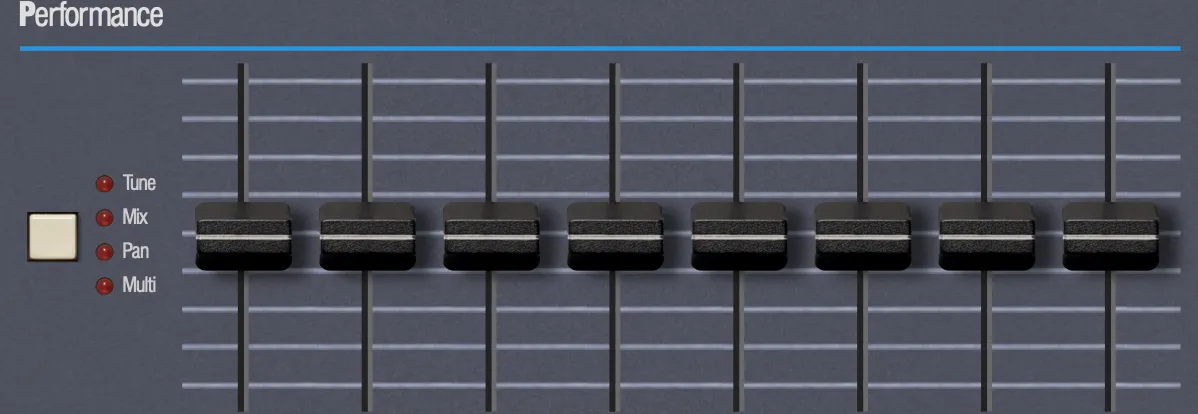
Нажмите Left Shift один раз. Теперь восемь фейдеров подстраивают восемь пэдов — по фейдеру на пэд. Опустите фейдер, чтобы понизить малый на несколько полутонов. Нажмите Left Shift ещё раз для Mix (уровень), а затем ещё раз для Pan. Двойной щелчок по любому фейдеру сбрасывает его.
5. Сохраните
Нажмите Cmd/Ctrl + S или нажмите Disk (W), затем 1, затем 9 («да») на цифровой клавиатуре. Назовите проект, и eSPi запишет единственный файл .espi, в котором хранится всё: пэды, звуки, секвенции, песни, микшер и эффекты. Подробнее — в главе Проекты и экспорт.
Куда дальше
Поздравляем: вы освоили примерно полпроцента eSPi. Остальная часть руководства посвящена оставшимся девяноста девяти с половиной.