マシンの概要
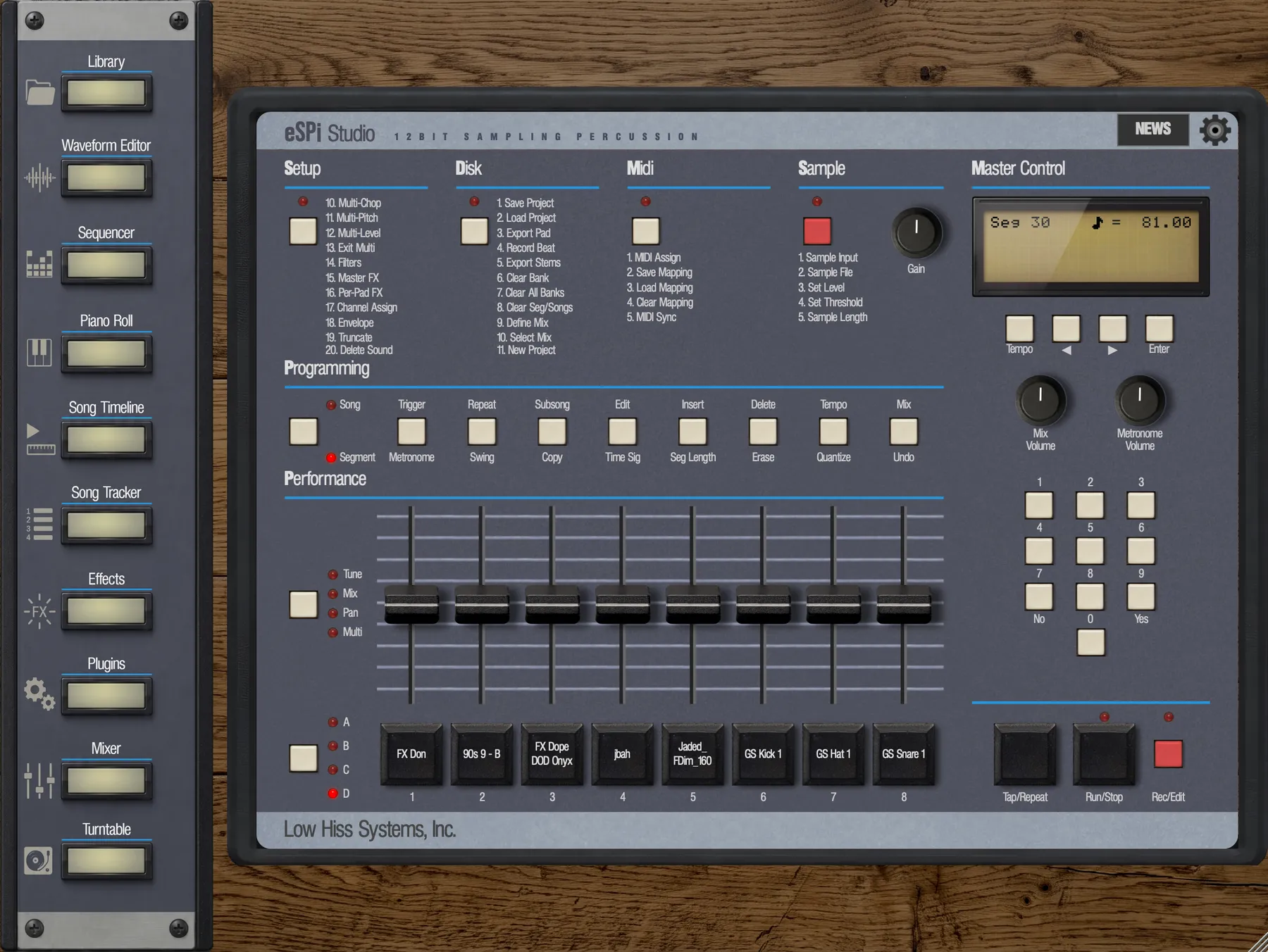
フェースプレートは 1 枚。すべての機能にボタン 1 つでアクセスできます。この章ではマシン全体をセクションごとに解説し、続いて Setup、Disk、MIDI、Sample の各メニューの全項目を、表示される画面とともに一覧で示します。
ウィンドウ
eSPi のウィンドウには 2 つの要素があります。全画面ビューを開く左端のサイドバーと、マシン本体です。マシンは常に中央に配置され、縦横比を保ったまま拡大・縮小されます(引き伸ばされることはありません)。背景は Wooden Table(デフォルト)、Stone、Marble、またはお好みの画像から選べます。背景の設定は Settings › Appearance にあります。
ヘッダー
マシンの上端にはヘッダーがあります。12BIT SAMPLING PERCUSSION のタグラインを添えた eSPi のロゴと、右端の Settings ギアです。パソコンのプラグインでは、ロゴの左にメニューボタン(3 本線)があります。プラグインメニューを参照してください。ギアをクリックすると Settings が開きます。キーボードからも開けます。Tab でフォーカスをギアに移し、Enter を押してください。
ギアのすぐ左には Store ボタン(Store を参照)、さらにその左には暗い円の中に疑問符が描かれた Help ボタンがあります。このボタンで Help モードのオン/オフを切り替えます。スマートフォンでは、そのセクションで説明するとおり Help の切り替えは別の場所にあります。
キーボードも Edit メニューもない iPad、iPhone、Android では、同じ列に Undo と Redo のボタンが並びます(タブレットでは Help ボタンの左)。デスクトップの Cmd/Ctrl + Z および Cmd/Ctrl + Shift + Z と同じ働きをし、取り消し/やり直しできる操作がないときはグレー表示になります。Undo を参照してください。スマートフォンを縦向きに持っている場合、ヘッダーにはビューボタンと SEG/SONG ボタンも並びます(スマートフォンとタブレットを参照)。
SP-1200 Mode がオンのときは、ヘッダーに SP1200 MODE チップとメモリーメーターも表示されます。メーターの表示は Memory X.Xs、空きメモリーが断片化しているときは Memory X.Xs/Y.Ys です。Y はまだ収まる単一サンプルの最大長を表します。メモリーを使うにつれてバーが伸び、余裕があるうちは緑、サウンドまたはシーケンスのメモリー残量が 10% を切ると黄色、キットが容量を超えると赤になります。詳しくはメモリーメーターを参照してください。
Help モード
コントロールの働きがわからないときは、Help モードをオンにしてください。今いる画面を離れずに eSPi が説明してくれます。ヘッダーの Store ボタンのすぐ左にある、暗い円の中に疑問符が描かれた Help ボタンをクリックします。ヘッダーの右端は、右から順に Settings ギア、Store、Help です。
各ビューのヘッダーにも、閉じるための × のすぐ左に同じボタンがあります。対象は、波形エディター、シーケンサーグリッドとピアノロール、Song Timeline、Song Tracker、ミキサー、エフェクトラック、エフェクト/インストゥルメントのピッカー、eSPi 内に表示されるプラグインのエディター、サンプルライブラリ、プラグインブラウザー、Settings です。Turntable ではデッキの左上にあります。これらはすべて 1 つのスイッチとして連動しており、どこかで Help モードをオンにすると、すべての Help ボタンが点灯します。
- マウスの場合。コントロールの上にポインターを約 3 分の 1 秒置くと吹き出しが現れ、コントロールの名前と 1〜2 文のわかりやすい説明が表示されます。説明文は現在の画面とモードに合わせて変わります。たとえばフェーダー 1 の説明は Mix と Tune とで異なります。吹き出しには対象のコントロールを指す矢印が付き、コントロールを隠すことはなく、ウィンドウの外にはみ出すこともありません。Help モードがオンでもコントロールは通常どおり操作できます。
- タッチスクリーンの場合(iPad、iPhone、Android)。Help モードがオンの間は、タップするとコントロールが操作される代わりに吹き出しが表示されます。別の場所か同じコントロールをもう一度タップすると吹き出しが消えます。演奏に戻るには Help モードをオフにしてください。
- スマートフォンの場合。縦向きではヘッダーに Help ボタンがありません。ビューメニューで Help mode を選んでください。Help モードがオンの間はチェックが付きます。ヘッダーのない横向きでは、LCD の左に Help ボタンがあります。
Esc を押すと Help モードがオフになります。Help モードは記憶されず、eSPi の起動時は常にオフです。ヘルプテキストのないコントロールでは吹き出しは表示されません。eSPi Essentials では、eSPi Studio が必要な機能の吹き出しの最後に Available in eSPi Studio. と表示されます。
Store、ロックされたビューのパネル、ライセンスパネル、名前を付けて保存のダイアログ、News には Help ボタンがなく、吹き出しも表示されません。ポップアップメニュー、ドロップダウンリスト、OS のダイアログ、ホストしているプラグインのウィンドウの中にも吹き出しは表示されません。
eSPi を初めて起動すると、Help ボタンを紹介する吹き出しがボタンを指して表示されます。Read the full manual でこのマニュアルが開き、Got it で吹き出しが閉じます。ライセンスパネル、News、Store、ダイアログが表示されている間は、それらが閉じるまで待ちます。表示はコンピューターまたはデバイスごとに 1 回だけで(スタンドアロンアプリとすべてのプラグインフォーマットで共通)、Got it を押すか Help ボタンをクリックすると、二度と表示されません。
サイドバー
サイドバーは、フェースプレートに収まらないすべての機能を呼び出すランチャーです。各ボタンでビューが開き、同時に開ける全画面ビューは 1 つだけです。

| ボタン | 開くもの |
|---|---|
| Library Standalone | サンプルライブラリ。マシンの横にドッキングされたパネルとして開きます。サンプルライブラリを参照してください。 |
| Waveform Editor | 選択中のパッドのサンプル。トリムやチョップができます。波形エディターを参照してください。 |
| Sequencer | シーケンサーグリッド(ドラムグリッド)。グリッドとピアノロールを参照してください。 |
| Piano Roll | メロディーパート用のピアノロール。 |
| Song Timeline | ソングをタイムライン上のブロックとして表示します。ソングを参照してください。 |
| Song Tracker | ソングをステップの表として表示します。 |
| Effects | エフェクトラック。エフェクトを参照してください。 |
| Plugins Desktop | プラグインブラウザー。マシンの横にドッキングされます。プラグインのホストを参照してください。 |
| Mixer | ミキシングデスク。ミキサーと出力を参照してください。 |
| Turntable | ターンテーブルのデッキ。ターンテーブルを参照してください。 |
ボタンはポインターを重ねると点灯します。Turntable ボタンは、ウィンドウを閉じた状態でレコードが回転している間も点灯したままになり、デッキが動作中であることがわかります。Library と Plugins はマシンを覆いません。サイドバーがドッキングパネルに置き換わり、パネルを閉じるとボタンが戻ります。eSPi をプラグインとして使っているときは Library ボタンは表示されません。
eSPi Essentials では、サイドバーに eSPi Essentials 用のアートワークが表示され、eSPi Studio の 8 つのボタンが Library や Waveform Editor と区別されます。スクリーンリーダーはこの 8 つをロック付きで読み上げます(例:Mixer, locked, requires eSPi Studio)。これらをクリックすると、eSPi Essentials のロックされたビューで説明するロックビューのパネルが開き、ビュー自体は閉じたままです。eSPi Studio のロックが解除されると、再起動なしですぐに通常のサイドバーと名前に戻ります。ロックされたボタンを片付けたい場合は、Settings › Appearance で Hide locked views をオンにしてください。サイドバーが消えてマシンがウィンドウの中央に移動し、Library と Waveform Editor がフッターのボタンになります。
iPad では、同じボタンがフッターに横一列で並びます。順序は Library、Sequencer、Piano Roll、Waveform Editor、Song Timeline、Song Tracker、Effects、Turntable、Mixer です。ヘッダー左上、eSPi ロゴの左にある丸いビューボタンからも、スマートフォンと同じようにメニューとして開けます。縦向きのスマートフォンでは、ヘッダーのビューメニューの項目になります(スマートフォンとタブレットを参照)。プラグインブラウザーはモバイルでは使用できません。
フェースプレートの各セクション
フェースプレートは SP-1200 のレイアウトに沿っています。上部にメニュー、中央に Programming と Performance のセクション、下部にパッドとトランスポート、右側に Master Control の列があります。
Setup、Disk、MIDI、Sample
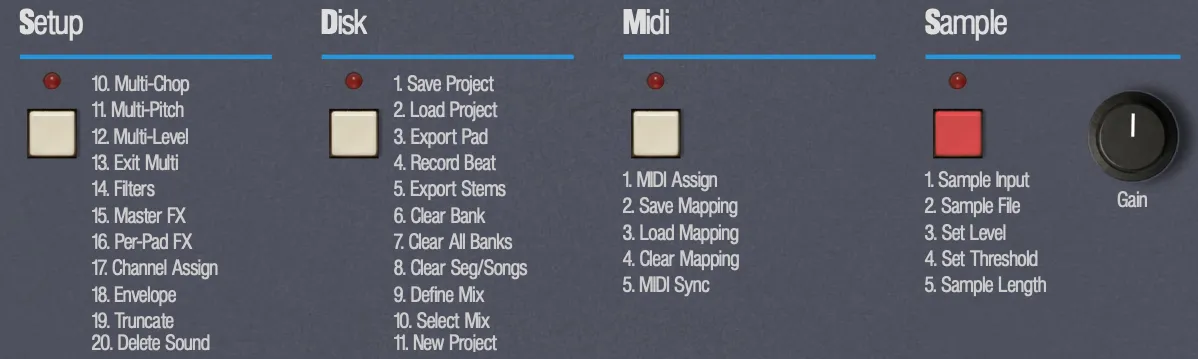
各メニューには、上に LED の付いたボタンがあります。Sample ボタンは赤です。メニューが開いている間は LED が点灯し、同時に開けるメニューは 1 つだけです。各ボタンの下にはメニューの項目が印刷されており、ラベルをクリックするとその項目に直接移動できます。メニューの操作方法は LCD とメニューで、全項目はそれに続くリファレンスのセクションで説明します。
Sample セクションには、ライブサンプリング用の入力ゲインである Gain ノブもあります。範囲は 0〜127 で、中央がユニティ、最大で約 +6 dB です。詳しくは入力からのサンプリングを参照してください。
Programming

左端にあるのが Song/Segment ボタンで、上に Song LED、下に Segment LED があります。セグメント(パターン)の再生とソングの再生を切り替えます。その横に 8 つのボタンが並び、それぞれに 2 つのラベルがあります。下段のラベルが通常の機能、上段のラベルが Song Edit での機能で、後者はソングで解説します。
| ボタン | 下段ラベル(通常) | 上段ラベル(Song Edit) | キー |
|---|---|---|---|
| 1 | Metronome | Trigger | A |
| 2 | Swing | Repeat | S |
| 3 | Copy | Subsong | D |
| 4 | Time Sig | Edit | F |
| 5 | Seg Length | Insert | G |
| 6 | Erase | Delete | H |
| 7 | Quantize | Tempo | J |
| 8 | Undo | Mix | K |
ビートを作るときに各ボタンが何をするかは、シーケンスで解説します。
Performance
Performance セクションは、モードボタン、4 つの LED(Tune、Mix、Pan、Multi)、1〜8 の番号が付いた 8 本の縦フェーダーで構成されます。モードボタン(または Left Shift)を押すと、フェーダーの機能が Tune、Mix、Pan の順に切り替わり、各フェーダーは現在のバンクの対応するパッドをコントロールします。各フェーダーのキャップのラベルには、+3 や CENTER のように現在の値が表示されます。Multi LED は、現在のバンクが Multi-Mode であることを示すときにだけ点灯します。フェーダーは Envelope や Filters などの Setup 画面の操作にも使います。フェーダーでパッドに対してできることはすべてパッドとバンクで解説します。
Master Control
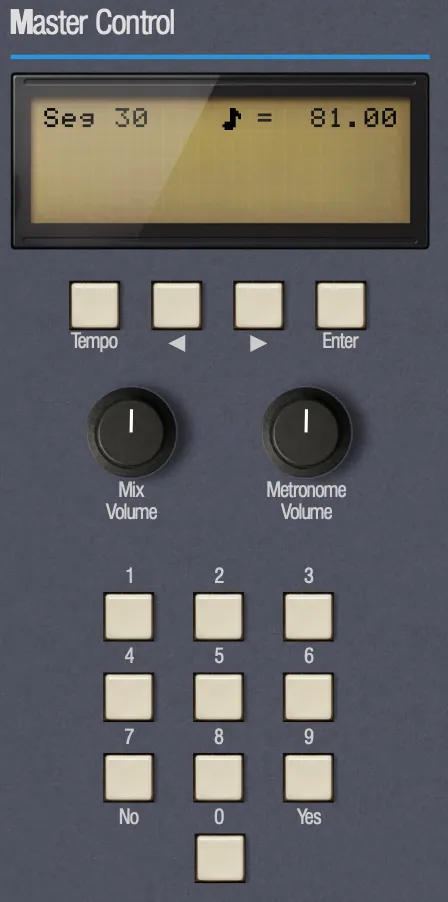
右側の列は、マシンの状態を読み取り、操作する場所です。LCD、ナビゲーションボタン、2 つのボリュームノブ、テンキーがあります。
 1
2
3
4
5
6
7
8
9
- LCD。20 文字 × 4 行。デフォルトの表示色はアンバーで、Settings › Appearance で変更できます。
- Tempo。テンポ入力を開きます。また、どのメニューからでも抜け出せます。
- ◄ と ►。値やメニュー項目を順に切り替えます。
- Enter。選択中の項目を開き、決定します。
- Mix Volume。マスター出力。0〜127 で、中央がユニティ、最大が +12 dB、0 でオフです。
- Metronome Volume。クリックのレベル。0〜127 です。メトロノームを参照してください。
- テンキー。1〜9 の数字が電話機と同じ配列で並び、その下中央に 0 があります。
- 7 は No を兼ねます。Yes/No の問いをキャンセルします。
- 9 は Yes を兼ねます。Enter と同じく決定します。
Mix Volume をドラッグしている間、LCD にゲインがリアルタイムで表示されます。
ノブを回している間の Mix Volume の表示。0 では Output Gain: OFF と表示されます。
バンクとパッド

パッドの左には Bank ボタンがあり、A、B、C、D の LED が付いています。押すたびに次のバンクに切り替わります。8 つのパッドには読み込まれている内容が表示されます。空のパッドにはパッド名(A1、B5 など)、サンプルが読み込まれたパッドにはサンプル名が最大 3 行に折り返して表示されます。プラグインのインストゥルメントを鳴らすパッドには青い INST バッジが付きます。パッドについてはすべてパッドとバンクで解説します。
トランスポート
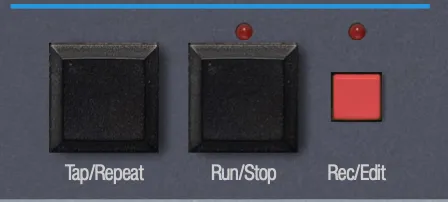
- Tap/Repeat
- テンポ画面ではタップテンポ。パッドと一緒に押し続けるとノートリピートになります。キー:Right Shift。
- Run/Stop
- セグメントまたはソングを先頭から再生します。再生中は停止して先頭に戻ります。右クリック(タッチでは長押し)するとパニック動作になり、停止、先頭への巻き戻し、全ボイスの消音を行います。キー:Space。または Enter を押しながら Run/Stop を押します。
- Rec/Edit
- Segment モードでは録音待機、Song モードでは Song Edit を開きます。キー:Right Alt。
Run/Stop と Rec/Edit の LED は、常にエンジンの実際の動作状態を示します。トランスポートの詳細はシーケンスで解説します。
フッター
下端の帯には Low Hiss Systems, Inc. の名前があります。iPad と、サイドバーを置くには幅が足りない横向きのスマートフォンでは、デスクトップでサイドバーにあるビューボタンもここに並びます。縦向きのスマートフォンにはフッターがありません。
コントロールの操作
どのコントロールも、フェースプレート上でもビューの中でも同じように動作します。
- フェーダー
- 上下にドラッグします。ダブルクリックでデフォルト値に戻ります。
- ノブ
- 円を描くのではなく、上下にドラッグします。ダブルクリックでリセットされます。
- ボタンとラベル
- クリックします。クリックできるものの上ではポインターが指差しの手の形に変わります。
- タッチ
- タップ、ドラッグ、ダブルタップも同じように機能します。コントロールのタッチ領域は広めに取られているので、ど真ん中を狙う必要はありません。
LCD とメニュー
LCD はマシンの声です。何を押しても、今どこにいて、次にボタンが何をするかを教えてくれます。LCD の読み方と、どこからでもホームに戻る方法を覚えれば、eSPi の習得はほぼ完了です。
ホーム画面
ホーム画面には、現在のセグメントまたはソングとテンポが表示されます。
Segment モードと Song モード。トランスポートの動作中は、4 行目にセグメントの小節やソングのステップの進行状況を示すバーが表示されます。
- ◄ と ► でセグメントまたはソングの番号を 00〜99 の範囲で切り替えます。
- テンキーで 2 桁を入力すると、その番号に直接移動します。1 桁目を入力すると、カーソルが 2 桁目を待ちます。
- Song/Segment(または Caps Lock)で Segment モードと Song モードを切り替えます。
テンポの設定
- Tempo(または =)を押します。BPM の上でカーソルが点滅します。
- テンポを入力します。1 桁目が 1〜4 なら 5 桁を入力します。たとえば 1 2 0 0 0 で 120.00 です。1 桁目が 5〜9 なら 4 桁で、9 0 0 0 で 90.00 になります。最後の桁を入力した時点でテンポが反映されます。
- もう一度 Tempo を押すと終了します。
便利な操作もあります。Enter で短い入力を確定でき、8 2 Enter で 82.00 になります。◄ と ► でテンポを 1 BPM ずつ微調整でき、押し続けると連続して変わります。この画面で Tap/Repeat をタップすると、感覚でテンポを設定できます。範囲は 30〜400 BPM(SP-1200 Mode では 40〜240)で、eSPi が外部 MIDI クロックや DAW に追従している間はテンポを編集できません。詳しくはテンポを参照してください。
メニューの操作
- メニューを開きます。Setup、Disk、Midi、Sample(または Q、W、E、R)を押します。LED が点灯し、LCD にメニューの問いと番号の範囲が表示されます。例外は Sample で、最初の項目がいきなり開きます。
- 項目を選びます。方法は次の 3 つです。
- テンキーで番号を入力します。番号の入力が完了した時点で項目が開きます。Setup の番号は 2 桁(10〜21)、Disk、MIDI、Sample は 1 桁です。有効な番号にならない数字は無視されます。
- ◄ と ► で項目を切り替え、Enter を押します。Setup と Sample は端まで行くと反対側に戻りますが、Disk と MIDI は端で止まります。
- フェースプレート上の項目のラベルをクリックします。
- Yes/No の問いに答えます。2 行目に (yes/no) と表示されたら、実行するには 9(Yes)または Enter、キャンセルするには 7(No)を押します。それ以外の数字は無視されます。
- 終了します。同じメニューボタンをもう一度押すか、Tempo を押します。
開いたばかりの Setup メニュー。番号を入力するか、項目を順に見ていきます。
◄ と ► で項目を切り替えているところ。4 行目に選択中の項目が表示されます。
Disk、MIDI、Sample は 1 桁しか受け付けないため、2 桁の番号の項目(Disk 10〜15)と、フェースプレートに印刷されていない MIDI の項目は番号で入力できません。◄/► で移動するか、フェースプレートにラベルがあればそれをクリックしてください。
Setup メニュー
Setup には、パッドのサウンドを形作るすべての機能と、Multi-Mode および SP-1200 Mode があります。Setup または Q で開き、10〜21 の 2 桁の番号を入力します。
| # | 項目 | 機能 |
|---|---|---|
| 10 | Multi-Chop | バンクを、1 つのパッドのサウンドを 8 つにスライスしたものに変えます。Multi-Mode を参照してください。 |
| 11 | Multi-Pitch | バンクを、1 つのサウンドを 8 つのピッチで鳴らすものに変えます。 |
| 12 | Multi-Level | バンクを、1 つのサウンドを 8 つのレベルで鳴らすものに変えます。 |
| 13 | Exit Multi | 現在のバンクの Multi-Mode をオフにします。 |
| 14 | Filters | パッドの SSM2044、SP Channel、Multi の各フィルター。フィルターを参照してください。 |
| 15 | Master FX | LCD 上のマスターエフェクトチェーン。エフェクトを参照してください。 |
| 16 | Per-Pad FX | LCD 上の、選択中のパッドのエフェクトチェーン。 |
| 17 | Channel Assign | パッドのチョークチャンネル。チャンネルとチョークを参照してください。 |
| 18 | Envelope | パッドのアタック、ディケイ、サステイン、リリース。エンベロープを参照してください。 |
| 19 | Truncate | パッドのスタート、エンド、ループの各ポイント。トランケートを参照してください。 |
| 20 | Delete Sound | 選択中のパッドのサンプルを削除します。 |
| 21 | SP-1200 Mode | Off、Original、Reissue。フェースプレートには印刷されていないので、21 を入力するか項目を順に送って選びます。 |
Setup の画面はすべて、選択中のパッド(最後に押したパッド)に対して働きます。画面を開いたまま別のパッドを押すと、画面もそのパッドに切り替わります。Truncate と Delete Sound を除き、空のパッドにも使えます。Setup の画面を表示している間は Setup の LED が点灯したままです。Setup を押すとホームに戻り、Performance のモードボタンを押すと Tune に移ります。
Setup の項目を順に見る
◄ と ► で Setup の項目を送っていくと、画面を開く項目は開く前に確認を求めます。
14〜19 の項目は、開く前に確認を求めます。9 または Enter を押すと開きます。
問いは Access Filters?(14)、Access Master FX?(15)、Access Per-Pad FX?(16)、Assign Channels?(17)、Access Envelope?(18)、Truncate Pad?(19)です。10〜12 の項目は、送っている間は名前と番号だけが表示され、選ぶと専用の確認画面が開きます。
10–12 · Multi-Chop、Multi-Pitch、Multi-Level
いずれかを選ぶと、モードとソースパッドを示す確認画面が表示されます。ソースを変えるには別のパッドを押します。9 または Enter でオンになり、7 でキャンセルします。
Multi-Pitch では 3 行目にスケールの選択が加わります。◄ と ► で選びます。
Multi-Pitch のスケールは、SP1200 Default、Chromatic、Major、Minor、Dorian、Maj Pentatonic、Min Pentatonic、Whole Tone です。このパッドの Multi-Pitch を以前に編集したことがある場合は、リストの先頭に Restore Edits が表示されます。バンクですでに Multi モードがオンになっている場合は、代わりに警告が表示されます。
Multi モードは 1 つのバンクに 1 つだけです。先に現在のモードを終了してください。
Multi-Pitch は、インストゥルメントプラグインを読み込んだパッドでも使えます。このときバンクのすべてのパッドがソースパッドのインストゥルメントを鳴らし、そのルートノートを各パッドのピッチ分ずらした音になるので、8 つのパッドでスケールの音を弾けます。複数のパッドを押さえるとコードになります。Tune フェーダーでパッドのピッチを変えると、その音が半音単位で変わります。自分のインストゥルメントを持つパッドも、Multi-Pitch がオンの間はソースのインストゥルメントを鳴らします。録音した内容は、Multi を終了した後もソースパッド上で同じ音で再生されます。Multi-Chop と Multi-Level には、これまでどおりサンプルが必要です。
13 · Exit Multi
9 または Enter を押すと、現在のバンクの Multi-Mode がオフになります。パッドは元の状態にそのまま戻ります。
14 · Filters
フィルターごとに 1 ページ、計 3 ページあります。SSM2044 ローパス、SP-1200 チャンネルフィルター(SP Channel)、Multi フィルターです。◄ と ► でページを切り替え(両端で止まります)、Enter で表示中のフィルターを設定を保ったままオン/オフします。値はフェーダーで設定します。
3 つのフィルターページ。詳しくはパッドとバンクを参照してください。
15–16 · Master FX と Per-Pad FX
エフェクトチェーンをスロットごとに LCD に表示します。15 はマスターチェーン、16 は選択中のパッドのチェーンです。エフェクトの追加と削除、フェーダーによる調整ができます。同じ操作はエフェクトラックのほうが扱いやすく、どちらもエフェクトで解説します。
17 · Channel Assign
◄ と ► でチャンネルを切り替えます(32 の次は 1 に戻ります)。2 桁の数字を入力することもできます。
同じチャンネルのパッドどうしは、互いの音を止め合います。チャンネルは 1〜32(SP-1200 Mode では 1〜8)です。この画面ではフェーダーは何もしません。チャンネルとチョークを参照してください。
18 · Envelope
フェーダー 1〜4 でアタック、ディケイ、サステイン、リリースを設定します。範囲はそれぞれ 0〜31 です。
19 · Truncate
スタート、エンド、ループ(サンプル単位)。フェーダー 1〜6 で粗調整と微調整を行います。
パッドが空の場合は、代わりに No sample on Pad A1 と表示されます。Enter を押すと、サンプルをスタートとエンドの位置で確定的にカットします。
9 または Enter でカット、7 で取りやめます。eSPi は事前にチェックポイントを保存するので、Disk 15 から復元できます。
フェーダーの割り当てを含むトランケートの全手順は、読み込みとサンプリングにあります。
20 · Delete Sound
サウンドの削除は 2 回確認されるので、うっかり 9 を押してもパッドが消えることはありません。
2 回目の問い。9 または Enter で削除、7 でサウンドを残します。
21 · SP-1200 Mode
◄ と ► で OFF、ORIGINAL、REISSUE を切り替えます。Tempo または Setup で終了します。
SP-1200 Mode をオンにすると新しいプロジェクトが始まり、その前に現在のプロジェクトを保存するかどうか eSPi が尋ねます。このモードで何が変わるかはサウンドエンジンに概要があり、SP-1200 ディスクで詳しく解説します。
Disk メニュー
Disk には、プロジェクト、書き出し、ミックス、SP-1200 ディスクの機能がまとまっています。Disk または W で開きます。1〜9 の項目は 1 桁の数字で選べます。10〜15 には ◄ と ► で移動するか、フェースプレート上の 10 と 11 をクリックしてください。
| # | 項目 | 機能 |
|---|---|---|
| 1 | Save Project | プロジェクトを保存します。名前のないプロジェクトは、先に名前を尋ねます。プラグインでは Save または Save to Disk... を選びます。保存を参照してください。 |
| 2 | Load Project | プロジェクトの一覧。◄ と ► でカーソルを動かし、9 または Enter で読み込み、0 または Tempo で終了します。From Disk でファイル選択ダイアログが開きます。 |
| 3 | Export Pad | 選択中のパッドをオーディオファイルとして書き出します。実行中は 0=Cancel でキャンセルできます。 |
| 4 | Record Beat | 出力をファイルに録音します。確認すると Press Play と表示され、LCD が REC mm:ss で時間を数えます。オーディオの書き出しを参照してください。 |
| 5 | Export Stems | 個別のオーディオファイルに書き出します。 |
| 6 | Clear Bank | 現在のバンクを消去します。現在のバンクの文字を入れて Clear Bank A? と尋ねます。 |
| 7 | Clear All Banks | 4 つのバンクをすべて消去します。Yes/No で確認します。 |
| 8 | Clear Seg/Songs | すべてのセグメントとソングを消去します。Yes/No で確認します。 |
| 9 | Define Mix | 現在のミックスをスナップショットとして保存します(Defined Mix N)。ミックスのスナップショットを参照してください。 |
| 10 | Select Mix | ◄ と ► で保存済みのミックスを切り替え、9 または Enter で適用、Tempo で終了します。 |
| 11 | New Project | 新しい空のプロジェクトを始めます。File › New Project と同じです。プロジェクトと書き出しを参照してください。 |
| 12 | Import SP-1200 | .sp12 または .hfe のディスクを読み込みます。ディスクの読み込みを参照してください。 |
| 13 | Export SP-1200 | .sp12 ディスクイメージを書き出します。ディスクへの書き出しを参照してください。 |
| 14 | Export HFE | フロッピーエミュレーター用の .hfe フロッピーイメージを書き出します。 |
| 15 | Undo History | 戻ることのできるプロジェクトのチェックポイント。プロジェクトと書き出しを参照してください。 |
フェースプレートには 1〜11 の項目が印刷されています。表示される画面の例をいくつか示します。
6〜10 の項目は、その項目に移った時点で Yes/No を尋ねます。
MIDI メニュー
MIDI メニューでは、コントローラーとクロックを設定します。Midi または E で開きます。フェースプレートにはすべての項目が印刷されています。LCD に MIDI Sync やデバイスの一覧が表示されている間は MIDI の LED が点灯したままで、もう一度 Midi を押すと Segment または Song の画面に戻ります。
| # | 項目 | 機能 |
|---|---|---|
| 1 | MIDI Assign | MIDI Learn。コントローラーを任意のコントロールに割り当てます。MIDI Learn を参照してください。 |
| 2 | Save Mapping | コントローラーのマッピングを保存し、続いて任意のファイルへのエクスポートを提案します。コントローラーマップと共有 を参照してください。 |
| 3 | Load Mapping | 保存したマッピング、またはマッピングファイルのマッピングを読み込みます(From file...)。 |
| 4 | Clear Mapping | 選んだコントローラーの現在のマッピングを、はい/いいえの確認後に消去します。保存済みのファイルは残ります。 |
| 5 | MIDI Sync | クロックのソースとクロックの送信。MIDI クロックを参照してください。 |
| 6 | Bluetooth MIDI | Bluetooth MIDI デバイスをペアリングします。Bluetooth MIDI が使える環境でのみ表示されます。Bluetooth MIDI を参照してください。 |
Enter で 2 つの行を行き来し、◄ と ► で値を変更します。プラグインでは DAW がクロックを管理するため、ソースは Source: Host と表示されます。
Sample メニュー
Sample メニューは、外部から eSPi にサウンドを取り込むためのメニューです。赤い Sample ボタンまたは R で開きます。他のメニューと異なり、最初の項目がいきなり開きます。
◄ と ► で項目を切り替え、Enter で開きます。
| # | 項目 | 機能 |
|---|---|---|
| 1 | Sample from Input | オーディオ入力から選択中のパッドに録音します。フェースプレートには Sample Input と印刷されています。入力からのサンプリングを参照してください。 |
| 2 | Sample from File | オーディオファイルを同じ入力段に通してサンプリングします。印刷は Sample File です。 |
| 3 | Set Level | 入力レベルを設定します。 |
| 4 | Set Threshold | スレッショルド録音を開始するレベルを設定します。 |
| 5 | Sample Length | 録音の長さを固定値または Free に設定します。 |
サンプリングの全手順は読み込みとサンプリングにあります。
スマートフォンとタブレット
iPad、デスクトップ、プラグイン内では、eSPi は上で説明したマシン全体を表示します。iPad では、ビューボタンがサイドバーからフッターに移ります。iPhone Duo は、開いているときは iPad と同じ表示に、カバー画面ではスマートフォンと同じ表示になり、開閉に合わせて eSPi が切り替わります。
スマートフォン(iPhone、または幅 600 dp 未満の Android スマートフォン)を横向きにすると、eSPi は画面に収まるように作られたコンパクトなマシンに切り替わります。
- ヘッダーが非表示になるため、Master Control のタイトルの横にあるギアで Settings を開きます。そのすぐ左に Undo と Redo のボタンがあります。LCD の左には Help ボタンがあります(Help モードを参照)。
- メニュー項目の印刷リストは非表示になります。メニューボタンと LCD は通常どおり機能します。
- Mix Volume と Metronome Volume のノブの列は非表示になります。
- フェーダーが短くなります。
- マシンはノッチとホームバーを避けて表示されます。
スマートフォンを縦向きに持つと、eSPi はマシンを上から下への縦長の 1 列に組み直します。
- ヘッダー。eSPi のロゴ、丸いビューボタン、Undo と Redo、SEG/SONG ボタン、Settings ギアが並びます。ビューボタンでは全画面ビューのメニューが開きます(Sequencer、Piano Roll、Waveform Editor、Song Timeline、Song Tracker、Mixer、Effects、Turntable、Library)。SEG/SONG ボタンは Programming の Song/Segment ボタンと同じく Segment モードと Song モードを切り替え、左(SEG)または右(SONG)の LED で現在のモードを示します。ビューメニューには Help mode もあります(Help モードを参照)。
- メニューと LCD。LCD の左に Setup と Disk、右に Midi と Sample があります。LCD の下に Tempo、◄、►、Enter が並び、さらにその下に 2 つのノブ、Volume(Mix Volume)と Metronome(Metronome Volume)があります。Sample のゲインノブ Gain は Sample ボタンの下にあります。メニュー項目の印刷リストは非表示です。
- Programming。8 つのプログラミングボタンが画面幅いっぱいに並びます。
- Performance。8 本のフェーダーは、4 つずつ 2 段に並んだ 8 つのノブになります。ノブは上下にドラッグします。各ノブには、現在の画面でコントロールする内容か、フェーダー番号がラベルとして表示されます。
- パッドは 4 つずつ 2 段に並びます。
- 最下段。A〜D の LED が付いた Bank ボタン、Tune、Mix、Pan、Multi の LED が付いた Tune/Mix ボタン、続いて Tap/Repeat、Run/Stop、Rec/Edit が並びます。
テンキーを置く場所がないため、LCD が数字の入力を待っているとき(たとえば Setup を押した後)にはテンキーがノブの上にポップアップし、入力が終わると閉じます。× をタップすると閉じ、LCD をタップするといつでも表示/非表示を切り替えられます。ポップアップでも、7 は No、9 は Yes を兼ねます。
このレイアウトでは SP-1200 Mode のメモリーメーターは表示されません。全画面ビューは横倒しの向きで画面いっぱいに開きます。スマートフォンを横向きにすると正しい向きになって読めます。ライブラリは画面の上部を覆い、その下にパッドとトランスポートが見えたままなので、サウンドをパッドにドラッグできます。
パッドを長押ししてメニューを開くなどのタッチジェスチャーは、ショートカットとジェスチャーに一覧があります。
スタンドアロンのメニューバー
スタンドアロンアプリは、OS 標準のウィンドウとメニューを使います。MacOS ではメニューはシステムのメニューバーに、Windows と Linux ではウィンドウ内のタイトルバーの下に表示されます。MacOS ではメニュー項目の横にショートカットが表示されませんが、ショートカット自体は機能します。
| メニュー | 項目 |
|---|---|
| File | New Project(Cmd/Ctrl + N)、New SP1200 Project (Original)、New SP1200 Project (Reissue)、Open Project...(Cmd/Ctrl + O)、Open Recent。 Import Legacy Project...、Import SP-1200 Disk...。 Save Project(Cmd/Ctrl + S)、Save Project As...(Cmd/Ctrl + Shift + S)、Save as SP1200 Disk (.sp12)...、Save as SP1200 Disk (.HFE)...。 Export Mixdown...、Export Stems...、Export Pad...。 Load Sample...(選択中のパッドに読み込み)、Save State...、Load State...、Quit(Windows と Linux では Ctrl + Q。MacOS では Quit はアプリケーションメニューにあります)。 |
| Edit | 操作名が付いた Undo と Redo、そして History。History には過去の編集が - Current - マーカーの前後に一覧表示されます。項目をクリックすると、その時点に直接移動します。表示されるのは前後それぞれ最大 10 件です。 |
| View | Toggle Fullscreen(F11)、全画面ビューの Drum Grid、Piano Roll、Waveform Editor、Song Timeline、Tracker、Turntable、Effects Rack、Mixer、およびサイドパネルの Plugin Browser と Sample Library。 |
| Options | Settings... と、システムのオーディオデバイスのダイアログを開く Audio Device Setup...。MIDI デバイスはこちらではなく Settings › MIDI で設定します。 |
| Help | eSPi User Manual(low-hiss.com でこのマニュアルを開きます)、News、About eSPi |
View の各項目のキーはショートカットとジェスチャーにあります。ライセンスをアクティベートしていない場合、File の一部の項目はグレー表示になります。書き出し、SP-1200 ディスクへの保存、読み込み、Save As、Load Sample、Save State です。
プラグインメニュー
DAW の中ではメニューバーはありません。パソコンでは、ヘッダー左上、eSPi ロゴの左にあるメニューボタン(3 本線)から同じメニューを開けます。File、Edit、View、Options、Help とそのサブメニューです。Save Project As... はファイル選択ダイアログを開きます。プラグインで使えない項目は省かれます。Quit、Toggle Fullscreen、Audio Device Setup... です。ショートカットの表示も省かれます。そのキーのほとんどはホストが受け取るためです。DAW で使う eSPi を参照してください。
About eSPi
実行中のバージョンを確認するには、スタンドアロンで Help › About eSPi を選びます。About ボックスには、eSPi のワードマークとタグライン、バージョン(例:Version 3.0.0)、マシンの短い説明、ビルドに使われた JUCE のバージョン、商標に関する表示が表示されます。OK または Escape で閉じます。サポートに問い合わせる際は、バージョン番号を手元にご用意ください。