波形エディター
フェーダー操作は手早いものの、サウンドを目で見たいときもあります。エディターでは、波形を見ながらトリミングしたり、ブレイクを 8 つのヒットにチョップしてワンアクションでバンク全体に振り分けたりできます。
エディターを開く
パッドを右クリック(タッチ操作では長押し)して Edit Waveform... を選びます。デスクトップではサイドバー、モバイルではフッターにある Waveform Editor ボタンを押しても開けます。エディターはマシンの上にウィンドウ全体を覆って表示され、タイトルは Edit Waveform です。
閉じるには、右上の × を押すか Esc を押します。
パッドを選ぶ
タイトル行の中央にあるパッドセレクターには、編集中のパッドが D4 - jbah のように表示されます。クリックすると別のパッドに切り替えられます。一覧にはサンプルが入っているパッドだけが Bank A〜Bank D に分けて表示されます。デスクトップではサブメニュー、タッチ操作では 1 つのフラットなリストです。空のパッドを選ぶと、エディターには NO SAMPLE と表示されます。
エディターは、マシン側で選んだパッドにも追従します。ズーム、選択範囲、チョップ、アンドゥ履歴はパッドごとに保持されるので、パッドを行き来しても作業位置を見失いません。
画面の構成
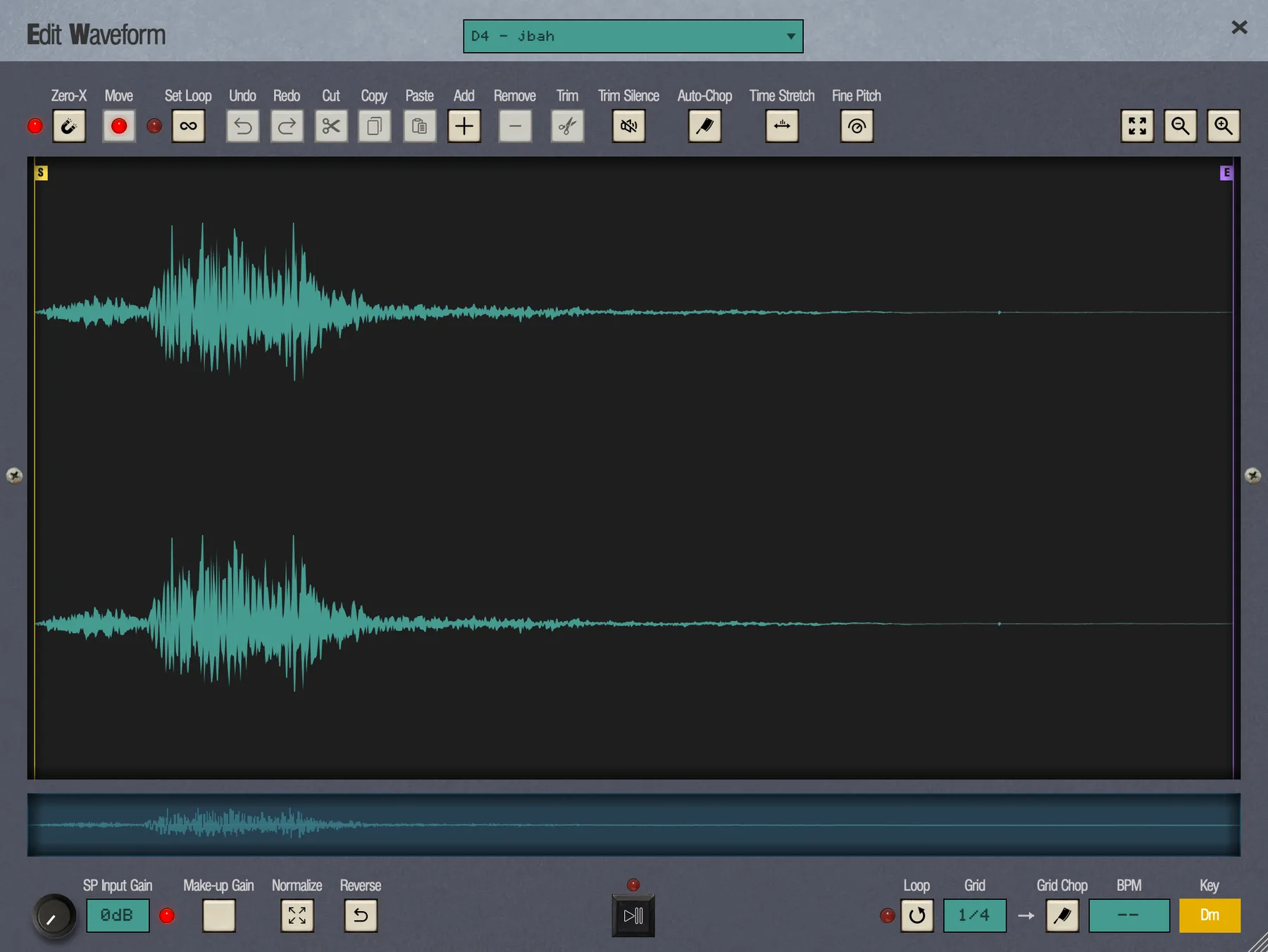 1
2
3
4
5
6
7
8
9
10
11
12
13
14
15
16
17
18
19
- パッドセレクター。編集中のパッドです。クリックすると別のパッドを選べます。
- Zero-X。スタートとエンドをゼロクロスにスナップします。オンのときは LED が点灯します。
- Undo、Redo。このパッドの編集履歴です。
- Move。選択範囲をサンプル上でドラッグして動かします。
- Cut、Copy、Paste。パッド間で共有されるオーディオクリップボードです。
- Add、Remove。新しいチョップを作成するか、選択中のチョップを削除します。
- Trim、Trim Silence。選択範囲だけを残すか、静かな端の部分を削ります。
- Auto-Chop。ヒットの位置でチョップします。
- Time Stretch。ピッチを変えずに長さを変えます。
- Fine Pitch。セント単位でデチューンします。
- Fit、ズームアウト、ズームイン。
- オーバービュー。サンプル全体を表示し、画面に表示中の部分を枠で囲みます。
- SP Input Gain。SP-1200 の入力段をより強くドライブします。
- Make-up Gain。そのドライブに対するレベル補正です。
- Normalize、Reverse。
- Play/Stop。再生中は上の LED が点灯します。
- Loop。再生中に選択範囲を繰り返します。
- Grid、Grid Chop。音楽的な分割単位でチョップします。
- BPM、Key。検出されたテンポとキーです。クリックすると自分で設定できます。
波形は、パッドの Audio Mode に従い、モノラルのサンプルでは 1 レーン、ステレオでは左右の 2 レーンで表示されます。スタートとエンドでトリミングされた部分は暗く表示されます。再生中は再生ヘッドが横切り、選択範囲の内側にはその長さがオレンジ色で表示されます(例: Duration: 2.6s)。
ズームとスクロール
- ズームは、マウスホイール(カーソル位置を中心にズーム)、トラックパッドのピンチ、タッチ操作での 2 本指のピンチで行います。+ と − ボタンも使えます。Fit でサンプル全体を表示します。
- スクロールは、横スクロールのジェスチャーか ←/→ キーで行います。キーは 1 回押すごとに表示幅の 8 分の 1 ずつ移動します。オーバービューのストリップ内の枠をドラッグすると一気に移動できます。タッチ操作では 2 本指でドラッグします。
ズームとスクロールはアンドゥ履歴に記録されません。
選択とトリミング
ここで設定するスタートとエンドは、トランケートのフェーダーで操作するポイントと同じです。一方を変えるともう一方も追従するので、その場に合った方法を使ってください。
- ハンドルをドラッグ
- スタートまたはエンドのハンドル(約 12 ピクセル以内)をつかんで動かします。
- 波形上をドラッグ
- 新しい選択範囲を作り、スタートとエンドを一度に設定します。
- ドラッグせずにクリック
- 選択範囲を解除してサンプル全体に戻し、Paste 用の挿入カーソルを置きます。
- Zero-X
- デフォルトはオン。指を離すとスタートとエンドがゼロクロスに合わせられるので、トリミングでクリックノイズが出ません。同じスイッチがトランケートのスナップも制御します。
ドラッグ 1 回がアンドゥ 1 ステップになり、Trim Start、Trim End、Set Region、Move Selection という名前が付きます。ノートの再生中にハンドルを動かしても再生し直されることはなく、新しいポイントは次のヒットから適用されます。
ループポイントを設定する
スタートのハンドルは黄色で S、エンドのハンドルは紫色で E と表示されます。ここで、またはトランケートのループフェーダーで設定したループポイントがパッドにある場合は、L と付いたオレンジ色の線で表示されます。
- Set Loop Cmd/Ctrl + L
- LED 付きのトグルで、デフォルトはオフ、エディターを開くたびにオフに戻ります。オンの間は、波形をクリックまたはタップするとその位置にループポイントが置かれ、ドラッグで動かせます。ループポイントは選択範囲の内側にとどまり、選択範囲、ハンドル、チョップは変わりません。Zero-X がオンなら、指を離したときにループポイントがゼロクロスに合わせられます。
配置 1 回がアンドゥ 1 ステップになり、Set Loop という名前が付きます。ループをオフにするには、オレンジ色の線の中央にある X を押します(アンドゥ 1 ステップ、Clear Loop)。トランケートのループフェーダーも追従するので、次にトランケートを開いたときもループは設定したとおりの位置にあります。
移動、カット、コピー、ペースト
クリップボードを使うと、サウンドを並べ替えたり、あるパッドの一部を別のパッドへ移したりできます。
- Move Cmd/Ctrl + M
- LED 付きのトグルで、デフォルトはオン。選択範囲の内側をドラッグすると、長さを変えずにサンプル上をスライドさせられます。移動中はスナップされません。選択範囲がチョップの場合はチョップ自体が動き、指を離したときに Zero-X が適用されます。選択範囲がないときはグレー表示になります。
- Cut Cmd/Ctrl + X
- 選択範囲を削除してクリップボードに保持します。挿入カーソルはつなぎ目に置かれます。ステータス: Cut N samples。
- Copy Cmd/Ctrl + C
- ステータス: Copied N samples。
- Paste Cmd/Ctrl + V
- 選択範囲を置き換えるか、挿入カーソルの位置に挿入します。ペーストしたオーディオが新しい選択範囲になり、ズームはそのまま保たれます。
クリップボードはパッド間で使えます。オーディオは貼り付け先パッドのサンプルレートとチャンネル数に変換されます。空のパッドにペーストすると、Pasted という名前の新しいサンプルになります。実行できない場合、ステータスには Paste failed または Paste failed: sample too long と表示されます。
再生
下部中央に Play/Stop パッドがあり、再生中は LED が点灯します。エディターを開いている間は Space でも同じ操作ができ、シーケンサーは開始しません。再生されるのは現在の選択範囲、または選択中のチョップです。
Loop(デフォルトはオフ)をオンにすると、Stop を押すまで Play が選択範囲を繰り返します。きれいなループポイントを探すのに最も手早い方法です。繰り返し中にスタート、エンド、ループポイントを動かすと、次の繰り返しを待たずに、いま鳴っている回にすぐ反映されます。再生位置が新しい選択範囲の外に出た場合は、新しいスタートから再生し直します。エディターを開いている間も、パッドキーと MIDI でパッドを鳴らせます。
チョップ
チョップは、サンプル内のヒット(キック、スネア、ゴーストノート)に印を付けるものです。印を付ければ、キーボードから試聴したり、それぞれ専用のパッドに送ったりできます。
1 つのパッドには最大 8 つのチョップを置け、それぞれに固有の色と Chop 1〜Chop 8 の名前が付きます。チョップは重なっても構いません。
- 作成
- Alt/⌥ を押しながら波形上をドラッグします。タッチ操作では、指を約 0.5 秒動かさずに置いてからドラッグします。または Add を押すと、サンプルの 8 分の 1 の長さのチョップが、トリミングのスタート位置または最も右にあるチョップの後ろに作られます。
- 選択
- クリックします。タッチ操作では、チョップをタップすると再生もされます。選択したチョップが再生範囲になり、その両端がトリミングポイントになります。
- 移動
- 本体をドラッグします。タッチ操作では、先に長押ししてからドラッグします。Move がオンなら長押しは不要で、選択中のチョップをそのままドラッグできます。
- サイズ変更
- どちらかの端をドラッグします。
- 名前の変更
- 左下の Chop Name ボックスに入力します。このボックスはチョップを選択している間に表示されます。
- 削除
- Remove、または Delete/Backspace を押します。残ったデフォルト名は順番どおりになるよう番号が振り直されます。
- 再生
- 数字キーの 1〜8 を押すと、そのチョップを選択して再生します。Desktop
チョップの編集はすべて取り消せます。
Auto-Chop
ヒットの検出を eSPi に任せられます。Auto-Chop はドラムなどのパーカッシブな素材向けに作られています。
- Auto-Chop を押します。ステータスに Analyzing... と表示されます。
- eSPi はトリミングした部分だけでなくサンプル全体を探し、ヒットごとに 1 つ、最大 8 つのチョップを隙間なく並べます。見つかったヒットが少なければ、チョップも少なくなります。
何も見つからない場合、ステータスには No transients found と表示されます。Auto-Chop を再実行すると既存のチョップはすべて置き換えられ、1 回の実行全体が 1 つのアンドゥステップになります。
Grid Chop
ループやメロディのある素材では、ヒットではなく拍でチョップします。
- Grid 表示で分割単位を設定します。4/4 拍子を前提に、4 bars、3 bars、2 bars、1 bar、1/2、1/4(デフォルト)、1/8、1/16、1/32 から選べます。デスクトップではクリックしてリストから選び、タッチ操作ではタップするたびに切り替わります。
- パッドの BPM がわかっている場合は、薄いグリッド線でカット位置がプレビューされます。グリッド線はトリミングのスタート位置、またはサンプル内の最初のヒットから始まります。
- Grid Chop を押します。eSPi は分割単位 1 つ分の長さのチョップを、最大 8 つ隙間なく作ります。BPM がまだわからない場合は、先に検出します。
検出に失敗すると、ステータスに No BPM detected と表示されます。チョップを作れなかった場合は Grid-Chop failed と表示されます。
BPM とキー
サンプルを開くと、eSPi はバックグラウンドでテンポとキーを解析します。解析中の表示は BPM ... と KEY ... で、何も見つからなければ BPM -- と KEY -- になります。
表示される値はパッドの Tune 設定に従います。パッドのピッチを 1 オクターブ上げると表示される BPM は 2 倍になるので、表示は常に実際に聞こえている音を示します。
- BPM を設定する
- BPM の表示をクリックし、30〜400 の値を入力します。入力した値が優先され、
*が付きます。ボックスを空にして確定すると、検出された値に戻ります。 - キーを設定する
- Key の表示をクリックし、C/Cm から B/Bm までの全 24 キーから選びます。各キーはキャメロットホイール上の色で表示されるので、相性の良いキーがすぐにわかります。元に戻すには Reset to detected を選びます。
同じ値は、パッドのコンテキストメニューの上部にもチップとして表示されます。
チョップをバンクに書き出す
ここが一番の見せ場です。1 つのブレイクが 8 つのパッドになり、すぐに演奏したりシーケンスし直したりできます。
- チョップを 2 つ以上作ります。Export to Bank ボタンが表示されます。
- ボタンを押し、Bank A〜Bank D から選びます。現在のバンクには (current) と表示されます。
- Export Chops to Bank の確認画面に、実行される内容が具体的に表示されます。例: Export 6 chops to Bank B? Overwrites pads B1-B6.
- 書き出したパッド同士で音を止め合いたい場合は、Chops on same channel にチェックを入れます。すべてのパッドが元のパッドのチョークチャンネルに置かれます。デフォルトはオフです。
- YES(または Enter)を押します。NO または Esc でキャンセルします。
チョップ 1 は書き出し先バンクのパッド 1 に、チョップ 2 はパッド 2 に、という順に送られます。最後のチョップより後ろのパッドは元のサウンドを保持します。eSPi は書き出し先のバンクに切り替わり、ステータスに Exported 6 chops to Bank B と表示されます。
各パッドには、チョップの名前を変更していればその名前が、そうでなければ元の名前に番号を付けた名前(例: amen-3)が付きます。書き出しは Cmd/Ctrl + Z で取り消せ、上書きしたすべてのパッドが元に戻ります。
サンプル全体の編集
以下のボタンはサンプルそのものを作り変えるため、パッドのチョップはすべて削除されます。どの操作も取り消せます。
- Trim
- 選択範囲だけを残します。選択範囲が必要です。
- Trim Silence
- サンプルの先頭と末尾の静かな部分(約 −48 dB 未満)を削除します。
- Normalize、Reverse
- 読み込みとサンプリングで説明しているパッドメニューの項目と同じです。Normalize では Already maximized または Silent - nothing to normalize と表示されることがあります。
- SP Input Gain
- dB 表示付きのノブで、範囲は 0〜40 dB です。SP-1200 の入力段をより強くドライブし、指を離したときにサンプルに適用されます。もう一度回すと、前の設定に重ねるのではなく置き換えます。Settings › Engine で Input Stage (SP-1200) がオンのときだけ表示されます。
- Make-up Gain
- LED 付きのトグルで、デフォルトはオン、全パッドで共通です。入力ドライブを上げた分のレベルを補正するかどうかを決めます。
Delete Pad
Normalize と Reverse の右にあるゴミ箱ボタンは、パッドを空にします。サンプル、すべての設定、エフェクトが消え、パッドメニューの Delete Sound と同じ動作です。最初に Delete pad A1? Clears its sample, settings and effects. と確認されます。YES で削除し、NO でやめます。1 回の取り消しですべて元に戻ります。空のパッドと Multi-Mode のインスタンス表示ではボタンがグレーアウトし、エディターのウィンドウが狭すぎるときは表示されないことがあります。
Time Stretch
ピッチを変えずにループの長さを変えます。たとえばプロジェクトのテンポに合わせるときに使います。
- アルゴリズム
- Clean または S950。S950 では Cycle(5〜50 ms、デフォルト 25)と Poly/Mono の選択が加わります。
- Stretch %
- 10〜800。100 が元の長さです。
- Sync to BPM
- プロジェクトのテンポに合うパーセンテージを入力し、Pad 92 BPM / Proj 90 BPM のような表示を出します。/2 と x2 で結果を半分または 2 倍にできます。パッドのテンポがない場合は No pad BPM detected と表示されます。範囲外の結果は制限され、(clamped) と表示されます。
Apply または Cancel を押します。パーセンテージは常に元のサンプルを基準に計算されるので、ストレッチを調整しても前回の結果に重なることはありません。同じ設定をもう一度適用すると No change、失敗すると Timestretch failed と表示されます。
Fine Pitch
サンプルをセント単位でデチューンして、ベースラインや別のサンプルとチューニングを合わせます。
- Detune スライダー(±100 セント)を使うか、Cents ボックスに値を入力するか、−1 c と +1 c で微調整します。Reset でゼロに戻し、Play/Stop で試聴します。
- 調整中は変化がリアルタイムで聞こえ、ダイアログを開いている間もパッドキーは使えます。
- Apply でアンドゥ 1 ステップになります。Cancel、Esc、閉じるボタン、または外側をタップすると、ダイアログを開いたときのパッドの値に戻ります。
- Fine Pitch は SP 1200 と Clean の両方のピッチモードで機能します。
エディターでのアンドゥ
Undo と Redo ボタンを使うか、Cmd/Ctrl + Z でアンドゥ、Cmd/Ctrl + Shift + Z または Ctrl + Y でリドゥします。履歴はパッドごとに保持されます。アンドゥの後で新しく編集すると、リドゥできたはずのステップは破棄されます。
キーボード操作の一覧
| キー | 機能 |
|---|---|
| Esc | エディターを閉じる |
| Space | 再生 / 停止 |
| ← → | スクロール |
| 1–8 | チョップ 1〜8 を選択して再生 |
| Delete / Backspace | 選択中のチョップを削除 |
| Cmd/Ctrl + Z | アンドゥ |
| Cmd/Ctrl + Shift + Z、Ctrl + Y | リドゥ |
| Cmd/Ctrl + X / C / V | カット / コピー / ペースト |
| Cmd/Ctrl + M | Move のオン / オフ |
| Cmd/Ctrl + L | Set Loop のオン / オフ |
| Alt/⌥ + ドラッグ | チョップを作成 |
| マウスホイール | カーソル位置を中心にズーム |
| Z X C V B N M , | パッド 1〜8 を再生(エディター内でも有効) |
その他のショートカットはすべてショートカットとジェスチャーにあります。