設定
eSPi のスイッチ類をすべてここにまとめています。ほとんどの場合、デフォルト値がそのまま SP-1200 です。別の設定にしたいとき、各項目が何をするのかをこの章で説明します。
設定を開く
ヘッダーの歯車をクリックします。スタンドアロン版では Options › Settings... を選んでも開けます。スマートフォンの横向き表示では、歯車は Master Control の隣にあります。
- 設定は全画面で開き、タブは左側に縦に並びます。次に開いたときは、最後に使ったタブが表示されます。
- 閉じるには X または Esc を押します。
- 変更はすぐに反映され、保存されます。「適用」ボタンはありません。
一部のタブは特定のビルドにのみ表示されます。Macros はプラグイン版のみ、Storage は iOS アプリと AUv3 のみです。
プロジェクト設定とマシン設定
設定には 2 種類あります。プロジェクト設定はビートのサウンドを形づくるものなので、プロジェクト内に保存され、どのマシンで開き直しても復元されます。マシン設定は環境や好みに関するものなので、お使いのコンピューターやデバイスに保存されます。
独自のサウンド設定を持つプロジェクトを開くと、設定画面の上部に青い FROM PROJECT バッジが表示されます。このときはお使いの設定ではなく、プロジェクトの値が使われます。プロジェクトを閉じると、元の設定に戻ります。
| プロジェクトと一緒に保存 | マシンに保存 |
|---|---|
| エンジンのサウンド設定:Input Stage と Output Stage(すべてのサブスイッチを含む)、Engine Bitrate、Engine Sample Rate、7bit Semitones、Zero-Crossing Snap、DC Removal、Sequencer Resolution、SP-1200 Mode、Routed Groups Stay in Main。さらに Preview Volume(Library タブ)、Metronome のすべての設定、Pad Mapping、Swing Resolution、Group Routing。 | オーディオデバイス、Export の設定、Stock Samples、Auto-Preview on Select、Lock Pitch on Record、MIDI 出力とクロックの設定、コントローラーのマッピング、Appearance、Reverse Crossfader。 |
オーディオ(Audio)
音の入口と出口を設定します。スタンドアロン版ではここでデバイスを選びます。プラグイン版ではデバイスの項目の代わりに Host controls audio I/O. The device, sample rate, and buffer size are set by your DAW.(オーディオ入出力はホストが管理します。デバイス、サンプルレート、バッファーサイズは DAW で設定します)と表示されます。
| 設定 | 選択肢 | デフォルト | 機能 |
|---|---|---|---|
| Output スタンドアロン | System Default、または特定のデバイス | System Default | オーディオ出力デバイスです。System Default にすると、ヘッドホンや AirPods の抜き差しに合わせて出力先が切り替わります。 |
| Main Output スタンドアロン | Out 1-2、Out 3-4 … | Out 1-2 | メインミックス(メトロノームを含む)を任意のステレオペアに移します。4 系統以上の出力を持つインターフェースでのみ表示されます。2 出力のデバイスではこの項目は隠れ、元のデバイスに戻すと選択が復元されます。 |
| Input スタンドアロン | System Default、続いて各入力デバイスとそのチャンネル | System Default | ライブサンプリングに使う入力です。各デバイスはステレオペア(Device - In 1-2)と単独のモノラルチャンネル(Device - In 3)ごとに並び、インターフェースにチャンネル名があれば括弧内に表示されます。ライブサンプリングでは、選んだペアまたはチャンネルだけを録音します。入力からサンプリングするを参照してください。 |
| Sample Rate スタンドアロン | デバイスが対応するレート | — | オーディオデバイスのサンプルレートです。eSPi のサンプリングのキャラクターを決める Engine Sample Rate とは別物です。 |
| Buffer Size スタンドアロン | N samples (x.x ms) の形式で表示 | — | バッファーを小さくすると演奏の反応がタイトになり、大きくすると負荷の高いコンピューターでも安定します。 |
| Group Routing | 使用中のミキサーグループごとにドロップダウンが 1 つ:ステレオペア Out 1-2 (Main)、Out 3-4 …、続いてモノラル Out 1 … | Main | 各グループを個別の出力に送ります。モノラル出力を選ぶと、グループはモノラルにまとめられます。選んだ出力が現在のデバイスにない場合、そのグループは Main から鳴り、デバイスが戻ると選択も復元されます。プロジェクトと一緒に保存されます。 |
スタンドアロン版は最大 64 系統の出力を開けます。DAW でのマルチアウト利用については、グループを個別の出力にルーティングするを参照してください。
エンジン(Engine)
eSPi のサウンドの心臓部です。ここの項目で、SP-1200 らしさをどこまで出すかが決まります。12 ビット、26.04 kHz のフルなザラつきから、ほぼクリーンな音まで設定できます。各段がサウンドにどう作用するかはサウンドエンジンを参照してください。
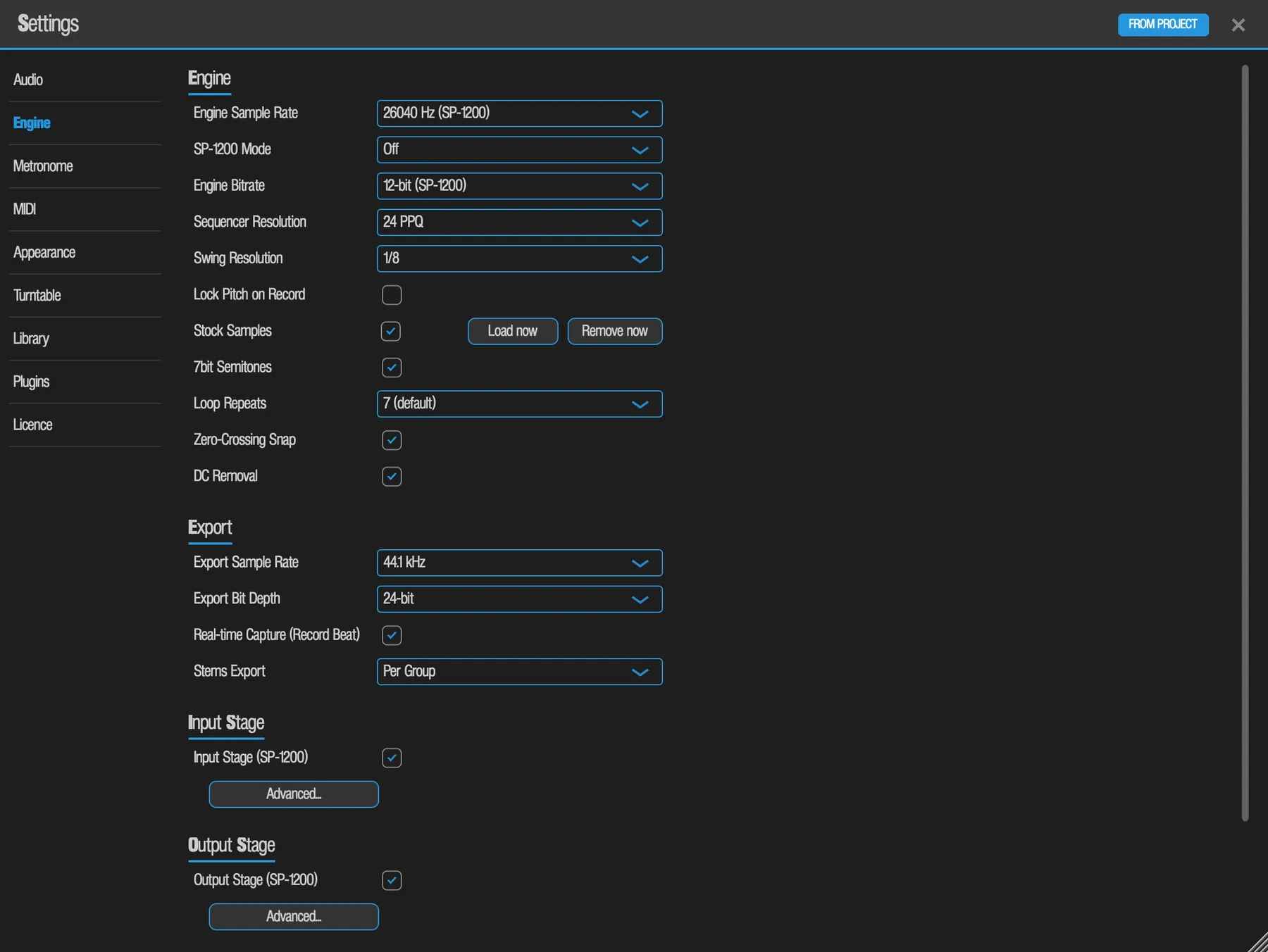
Engine(エンジン)
| 設定 | 選択肢 / 範囲 | デフォルト | 機能 |
|---|---|---|---|
| Engine Sample Rate | 13020 Hz、19530 Hz、26040 Hz (SP-1200)、27050 Hz (SP-12)、32000 Hz、44100 Hz、または 8000~48000 の任意の値を入力 | 26040 Hz (SP-1200) | サウンドをサンプリングするレートです。低いほど暗く、ザラついた音になります。これ以降に読み込むサウンドに適用され、すでにパッドにあるサウンドには影響しません。 |
| SP-1200 Mode | Off、Original、Reissue | Off | ハードウェアのメモリー容量と制約をエミュレートします。オンにすると新規プロジェクトが始まります。SP-1200 Mode を参照してください。 |
| Engine Bitrate | 6-bit、8-bit、12-bit (SP-1200)、16-bit、24-bit | 12-bit (SP-1200) | コンバーターのビット深度です。低いほど荒々しくなり、16 ビットと 24 ビットはほぼクリーンです。各段のサブオプションは 12 ビットでのみ機能します。これ以降の読み込みに適用されます。 |
| Sequencer Resolution | 24 PPQ、48 PPQ、96 PPQ | 24 PPQ | シーケンサーのタイミング分解能です。Auto-Correct とグリッドの HiRes の単位、微調整(ナッジ)の単位と Live Erase の幅が決まります。SP-1200 Mode では 24 に固定されます。 |
| Swing Resolution | 1/8、1/16 | 1/8 | スウィングをかける音価です。新規プロジェクトは 1/8 で始まります。 |
| Lock Pitch on Record | On / Off | Off | 録音した各ノートが、演奏した時点のパッドの半音単位のチューンを保持します。後でパッドのチューンを変えてもノートは変わりません。SP-1200 Mode では常にオンです。マシン側の設定です。 |
| Stock Samples | On / Off、および Load now と Remove now | On | 起動時と New Project 時に、空いているパッドへ 32 個の内蔵サウンドを割り当てます。Load now は空いているパッドをすべて埋めます。Remove now は確認のあと、内蔵サウンドが入っているパッドをすべて空にします。元に戻すことはできません。SP-1200 Mode では使用できません。 |
| 7bit Semitones | On / Off | On | SP-1200 の 7 ビットのピッチステップでパッドの音程を変えます。サウンドエンジンを参照してください。 |
| Loop Repeats | 1~16 | 7 | サウンドが止まるまでに、パッドのループ区間を繰り返す回数です。フェードアウトの長さは回数に合わせて伸縮します。マシン側の設定です。 |
| Zero-Crossing Snap | On / Off | On | 編集したスタート/エンドポイントをゼロクロスに吸着させ、クリックノイズを防ぎます。 |
| DC Removal | On / Off | On | DC オフセットを除去します。 |
Export(書き出し)
| 設定 | 選択肢 | デフォルト | 機能 |
|---|---|---|---|
| Export Sample Rate | 44.1 kHz、48 kHz | 44.1 kHz | 書き出す WAV ファイルのサンプルレートです。 |
| Export Bit Depth | 16-bit、24-bit | 24-bit | 書き出す WAV ファイルのビット深度です。 |
| Real-time Capture (Record Beat) | On / Off | On | On:Record Beat は、再生して演奏している間に聴こえている音をそのまま録音します。Off:セグメントやソングをプログレスバー付きでオフラインレンダリングします。オーディオを書き出すを参照してください。 |
| Stems Export | Per Group、Per Pad | Per Group | Per Group:ミキサーグループごとに 1 本のステムを書き出します。Per Pad:鳴っているパッドごとに 1 本のステムを、パッド自身のフェーダーの後から取り出します。ステムを書き出すを参照してください。 |
Input Stage と Output Stage(入力段と出力段)
各段にはマスタースイッチが 1 つ(デフォルトはオン)と、サブスイッチをまとめた Advanced... ボタンがあります。マスタースイッチをオンにすると、位相反転以外のサブスイッチがすべてオンになり、オフにするとすべてオフになります。Output Stage とコンバーターチップ関連のサブオプションは 12 ビットでのみ機能し、それ以外のビット深度ではグレー表示になります。
| 設定 | デフォルト | Advanced... 内のサブスイッチ |
|---|---|---|
| Input Stage (SP-1200) | On | Saturation、Slew Limiting、Preamp Noise、HF Droop、Phase Inversion(デフォルトはオフ)、Anti-Alias Filter、Sample & Hold、DAC Non-Linearity、Carry Glitch、LM311 Comparator、Settling、Noise Floor、Clock Bleed。 |
| Output Stage (SP-1200) | On | Saturation、Slew Limiting、DAC Nonlinearity (INL)、VCA Zipper (8-bit)、Mix Phase Invert (180 deg)(デフォルトはオフ)、Low-Mid Voicing、Presence Dip (10k)。 |
Routing(ルーティング)
| 設定 | 選択肢 | デフォルト | 機能 |
|---|---|---|---|
| Routed Groups Stay in Main | On / Off | On | On:個別の出力に送ったグループも、メインミックスで聴こえます。Off:個別の出力からのみ鳴るので、きれいに分離したステムが得られます。 |
| Mixer Order | EQ > Comp、Comp > EQ | EQ > Comp | すべてのミキサーストリップ(パッド、グループ、マスター)における EQ とコンプレッサーの順序です。Comp > EQ では先にコンプレッションをかけ、その後で EQ をかけます。ストリップのコントロールを参照してください。 |
メトロノーム(Metronome)
リズムを正確に保つためのクリックです。各小節の 1 拍目にはアクセントが付き、クリックが録音や書き出しに入ることはありません。フェースプレートの Metronome Volume ノブでもクリックのレベルを設定できます。メトロノームとカウントインを参照してください。
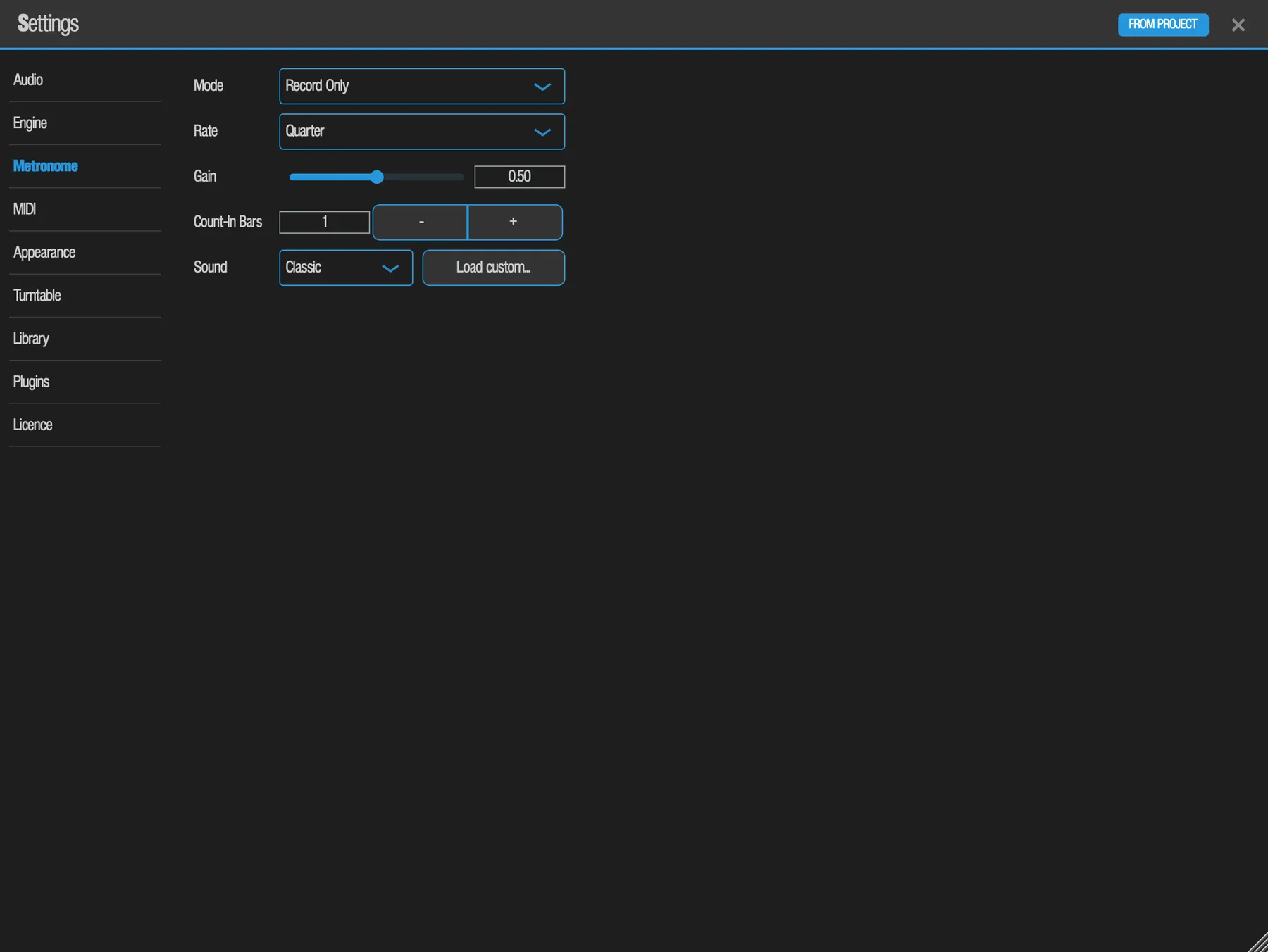
| 設定 | 選択肢 / 範囲 | デフォルト | 機能 |
|---|---|---|---|
| Mode | Off、Record Only、Record + Playback | Record Only | Record Only はカウントイン中と録音中にクリックを鳴らします。Record + Playback はトランスポートが動いている間は常に鳴らします。 |
| Rate | Half、Quarter、Eighth、Sixteenth | Quarter | クリックを鳴らす間隔です。 |
| Gain | 0–1 | 0.50 | クリックのレベルです。 |
| Count-In Bars | 0–8、− / + ボタン付き | 1 | 録音開始前のカウントインの小節数です。LCD の Count-In 画面と同じ値です。通常の再生ではカウントインは入りません。 |
| Sound | Classic、Sine、Square、Noise、Custom...、および Load custom... | Classic | クリックの音色です。Load custom... で独自の音を読み込めます。 |
| Preview | ボタン | - | Mode の設定にかかわらず、選択中のクリックをメトロノームのレベルで 1 小節分(アクセントから)鳴らします。 |
MIDI
ノート、クロック、コントローラーに関するすべての設定です。上部の項目はシンプルな設定で、その下にアクティビティモニターとデバイスごとのパネルが並びます。操作の流れは MIDI とコントローラーで説明しています。
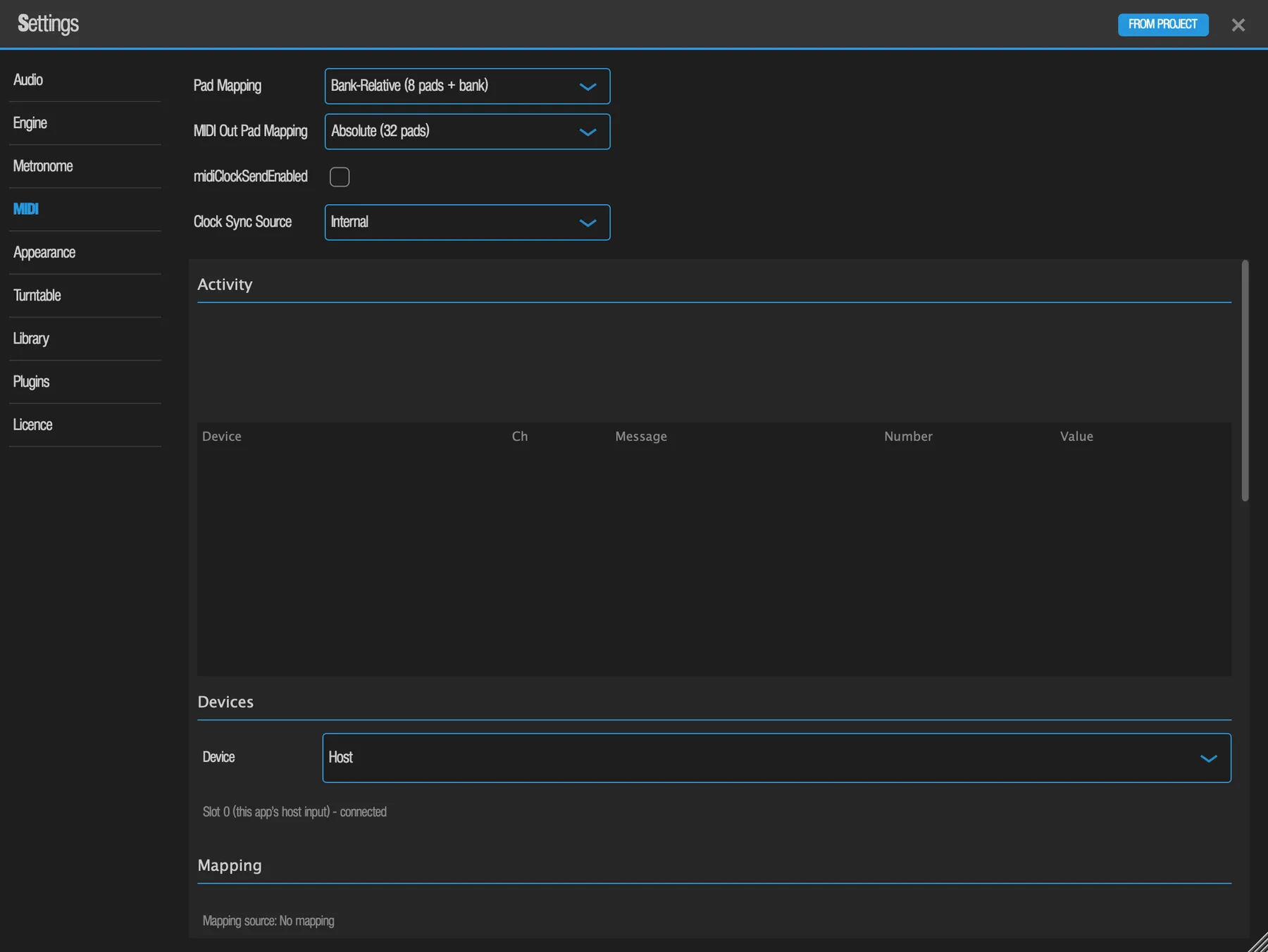
上部の項目
| 設定 | 選択肢 | デフォルト | 機能 |
|---|---|---|---|
| Pad Mapping | Bank-Relative (8 pads + bank)、Absolute (32 pads) | Bank-Relative | どの受信ノートでパッドを鳴らすかを決めます。Bank-Relative:ノート 36–43 が現在のバンクの 8 個のパッドを鳴らします。Absolute:ノート 36–67 が A1~D8 を直接鳴らします。 |
| MIDI Out Pad Mapping | Absolute (32 pads)、Bank-Relative (8 pads + bank) | Absolute | パッドが鳴ったときに eSPi が送信するノートです。Absolute:A1 が 36 を送り、以下 D8 の 67 まで続きます。Bank-Relative:A1、B1、C1、D1 はいずれも 36 を送り、以下同様です。パッド個別の MIDI Note 設定がこれより優先されます。 |
| Send MIDI clock(チェックボックス) | On / Off | Off | MIDI クロックを、Start、Stop、Continue、Song Position とともに送信します。MIDI Sync 画面の Send Clk と同じです。MIDI クロックを参照してください。 |
| Clock Sync Source | Internal、External (follow MIDI clock) | Internal | eSPi が自身のクロックで動くか、外部マスターに追従するかを選びます。効果があるのはスタンドアロン版のみで、プラグイン版は常にホストに追従します。 |
Activity(アクティビティ)
MIDI のライブモニターです。新しいメッセージが上に表示され、Device、Ch、Message、Number、Value の列があります。コントローラーが送信しているか、どのチャンネルで送っているかを確認するのに使います。デバイスが接続されていない場合や、接続されているのに何も届いていない場合は、ステータス行で知らせます。MIDI の取りこぼしが一度でもあれば、起動以降の件数が診断行に表示されます。
Devices(デバイス)
Device ドロップダウンには、認識済みのすべての入力が Slot N - connected または not connected として表示されます。Host はスロット 0 です。オフラインのデバイスも設定を保ったまま一覧に残ります。以下のセクションは、ここで選んだデバイスに適用されます。プラグイン版では DAW が MIDI をプラグインに転送するため、項目は Host のみです。
Mapping(マッピング)
Mapping source(Your saved mapping、Built-in mapping、No mapping のいずれか)と、割り当てごとの行が表示されます。各行には Ch 3 CC 74 のようなメッセージ、それが操作するコントロール、モード、Invert、Pickup、Delete があります。
| モード | 用途 |
|---|---|
| Absolute 7-bit | 一般的な CC ノブやフェーダー。 |
| Absolute 14-bit | 高分解能の CC ペア:MSB を CC n、LSB を CC n+32 で送るもの。MSB しか届かない場合は 7 ビットとして扱います。 |
| Relative | 無限回転エンコーダー。デフォルトは 2 の補数方式です。 |
| Toggle | 押すたびにコントロールのオン/オフが切り替わります。 |
| Momentary | 押している間だけオンになり、離すとオフになります。 |
| Trigger | 1 回押すごとに 1 回発動します。 |
Pickup(ソフトテイクオーバー)はデフォルトでオフです。オフのときは、コントロールがハードウェアの値にすぐ追従します。オンにすると、値が一致していないフェーダーは画面上の値を通過するまで何もしません。
- Save
- マッピングファイルを書き込みます。MIDI Learn は自動的に保存するので、使う機会はあまりありません。
- Load
- ファイルを読み込み直します。別のデバイス用に作られたファイルは、理由を示したうえで読み込みを拒否します。
- Clear
- 現在有効なマッピングだけを消去します。保存済みのファイルは残ります。
- Reset to Built-in
- 確認のあと、内蔵マッピングに戻します。保存済みのファイルは完全に削除されます。アンドゥで有効なマッピングは戻りますが、ファイルは戻りません。
Load、Clear、Reset、モードの変更、削除は、いずれもアンドゥできます。
Routing and Thru(ルーティングとスルー)
選択中のデバイスについて、Ch 1~Ch 16 の 16 行が並びます。編集 1 回が 1 つのアンドゥステップになります。
| 列 | 選択肢 | デフォルト | 機能 |
|---|---|---|---|
| Route | Pads + Controls、Pads、Controls、Instrument、Off | Pads + Controls | Pads + Controls:ノートでパッドを鳴らし、すべてのメッセージで割り当て済みのコントロールを操作できます。Pads:ノートのみ。Controls:割り当て済みのコントロールのみ。Instrument:パッドにホストしたインストゥルメントプラグインに送ります デスクトップ。Off:無視します。 |
| Target pad | None、A1 … D8 | None | このチャンネルを受け取る、ホストしたインストゥルメントのパッドです。Instrument のときのみ有効です。プラグインのホストを参照してください。 |
| Notes / Ctrl / Clock | チェックボックス | Off | MIDI スルー:その種類のメッセージを MIDI 出力にそのまま送ります。Route が Off でも機能します。SysEx は決してスルーされません。クロックのスルーには、クロック、スタート、ストップ、コンティニュー、ソングポジションが含まれます。 |
スルーのチェックを外す、Route を変更する、出力を取り外す、または閉じると、スルーで保持されていたノートはすべて解放されます。Route を変更した場合は、ポート全体が対象です。最後のデバイススロットにはスルーがありません。認識できないデバイスもそのスロットに入ってくるためです。
MIDI Output(MIDI 出力) スタンドアロン
| 設定 | 選択肢 | デフォルト | 機能 |
|---|---|---|---|
| Send to | None (closed)、または任意の MIDI 出力 | None (closed) | パッドのノート、クロック、スルーの送り先です。eSPi が自分から出力を開くことはありません。選択は再起動後も保持され、見つからなかったデバイスが戻ると再び開きます。Close Output で閉じます。 |
プラグイン版では、このセクションに Your host carries MIDI out of this plugin.(このプラグインからの MIDI 出力はホストが扱います)と表示されます。スマートフォンやタブレットでも、このタブは同じように機能し、1 ページとしてスクロールします。
外観(Appearance)
LCD に色を付け、マシンを置く面を選んで、自分好みのマシンに仕上げます。Appearance はマシン設定なので、他人のプロジェクトを開いても変わりません。
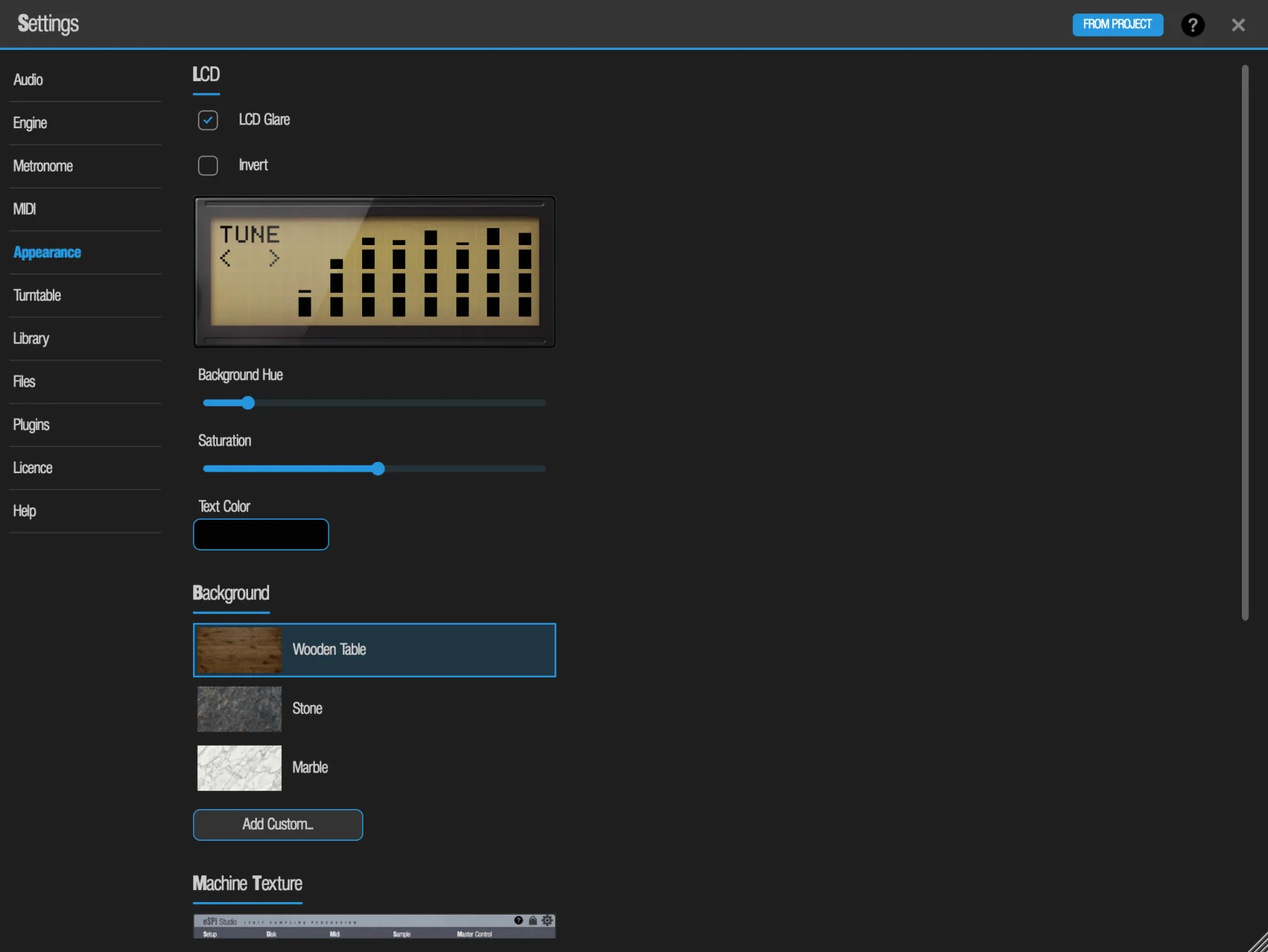
| 設定 | 選択肢 / 範囲 | デフォルト | 機能 |
|---|---|---|---|
| LCD Glare | On / Off | On | LCD のガラス面に映り込む反射です。 |
| Invert | On / Off | Off | 暗い画面に明るい文字を表示します。 |
| Background Hue | スライダー | 約 44°(アンバー) | LCD のバックライトの色です。ドラッグに合わせてプレビューが更新されます。 |
| Saturation | 0–200% | 102% | バックライトの色の濃さです。 |
| Text Color | カラーピッカー | 黒 | LCD の文字色です。 |
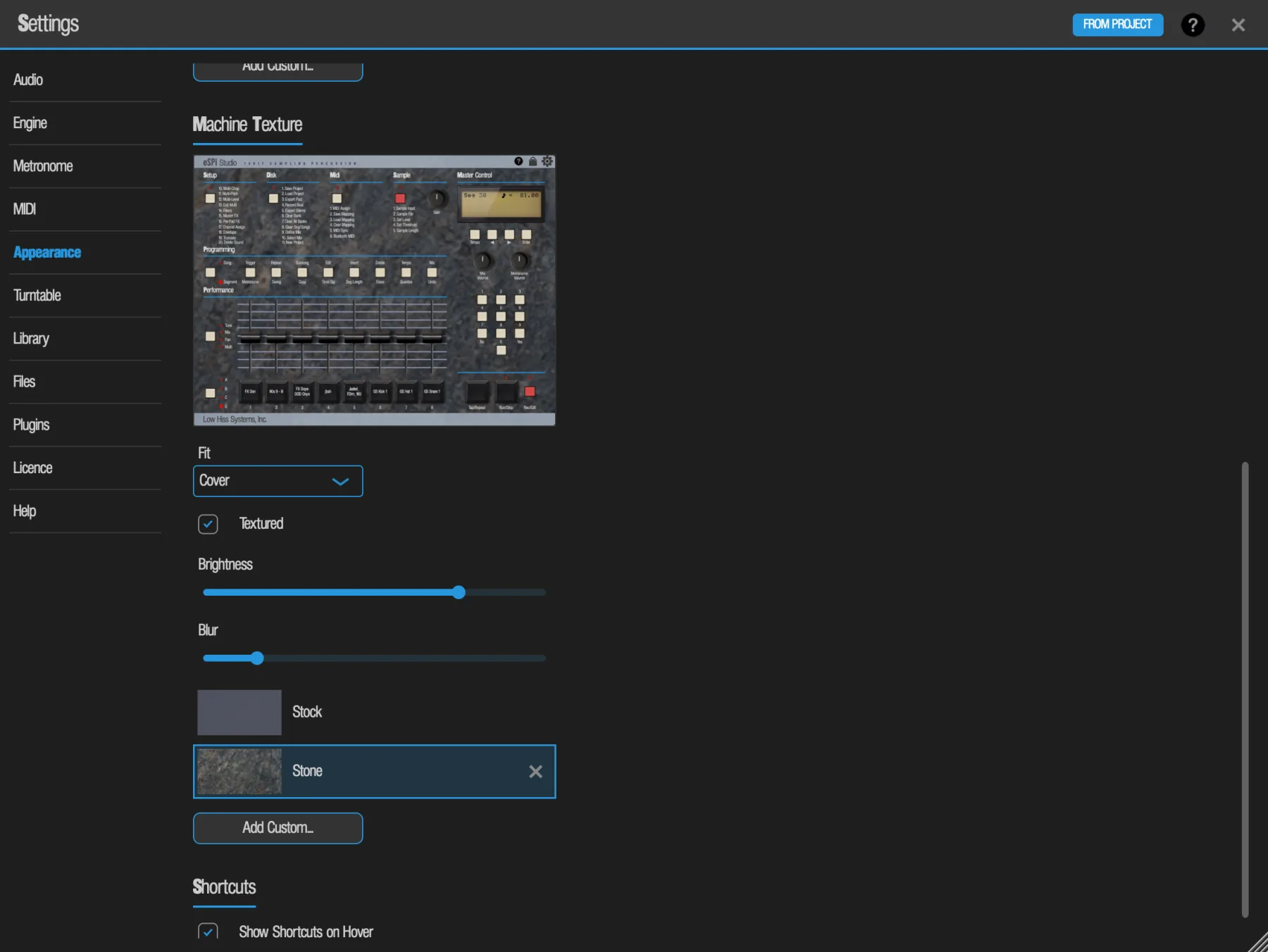
| Background | Wooden Table、Stone、Marble、カスタム | Wooden Table | マシンの背後の面です。Add Custom... では 64 MB までの JPG または PNG を読み込めます。名前の入力を求められ、大きな画像は 3840 px に縮小されます。カスタム背景には削除用の X があります。 |
| Machine Texture | Stock、カスタム | Stock | マシン本体(ヘッダーとフッターの間)の表面です。Add Custom... は Background と同じように使えます。小さなマシンのプレビューにすべての変更が表示されます。カスタムテクスチャでは Fit(Cover は本体いっぱいに表示、Tile は画像を元のサイズで繰り返し。既定は Cover)、Textured(元の質感を画像の上に薄く重ねる。既定はオン)、Brightness(暗くする。既定は 100%)、Blur(ぼかす。既定は 0)を設定できます。設定はテクスチャごとに保存されます。使用中のテクスチャを削除すると Stock に戻ります。 |
| Button Color | カラーピッカー | Stock(クリーム) | マシンのクリーム色のボタンの色です。プラスチックの質感と陰影はそのまま残ります。ほかのビュー(シーケンサー、ソング、ミキサー、波形エディター、エフェクトラック)は元の見た目のままです。 |
| Red Button Color | カラーピッカー | Stock(赤) | マシンの赤いボタンの色です。Button Color とは別に設定します。ルールは Button Color と同じです。 |
| Pad Color | カラーピッカー | Stock(黒) | マシンのパッドの色です。ゴムの質感はそのまま残ります。Reset to Default で 3 つの色すべてが元に戻ります。Machine Texture のプレビューにも、選んだ 3 色がその場で反映されます。 |
| Show Shortcuts on Hover | On / Off | On | デスクトップのみで、Shortcuts 見出しの下にあります。パッドやボタンにマウスを置くと、対応するコンピューターのキーを表示します。オフにするとヒントは隠れますが、キーはそのまま使えます。 |
| Hide locked views | On / Off | Off | eSPi Essentials のみで、Sidebar 見出しの下にあります。ロックされたボタンを含むサイドバーを隠し、Library と Waveform Editor をフッターに置きます(プラグイン版では Library がスタンドアロン専用なので Waveform Editor のみ)。eSPi Studio では効果がないため、アップグレードするとサイドバーがすべて戻ります。サイドバーを参照してください。 |
ターンテーブル(Turntable)
| 設定 | 選択肢 | デフォルト | 機能 |
|---|---|---|---|
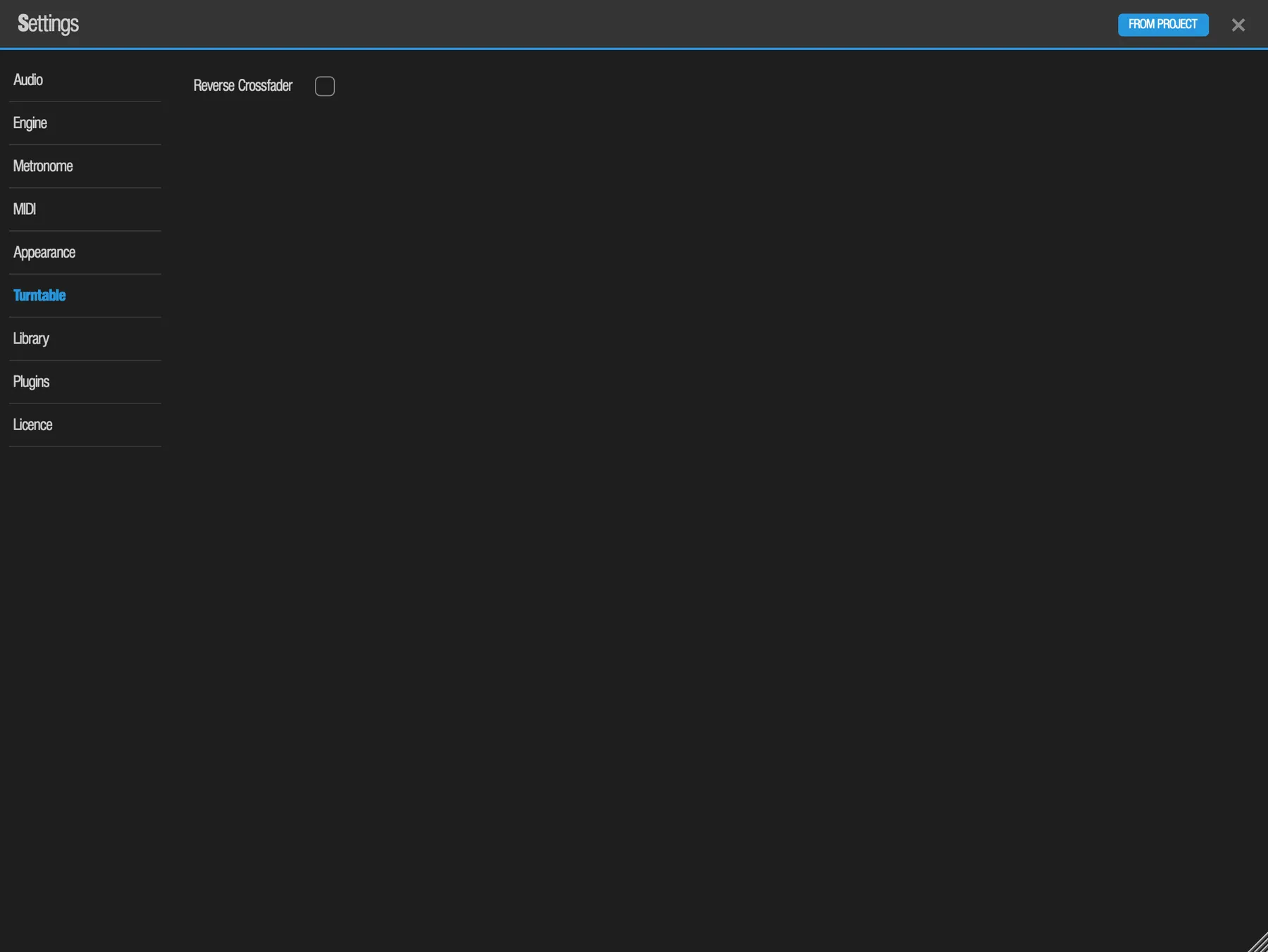
| Reverse Crossfader | On / Off | Off | クロスフェーダーの向きを反転させる「ハムスター」スタイルです。この向きでカットするスクラッチ DJ 向けです。マシン設定です。ターンテーブルを参照してください。 |
ライブラリ(Library)
ブラウズ中にサンプルライブラリがサウンドを試聴する方法を設定します。
| 設定 | 選択肢 / 範囲 | デフォルト | 機能 |
|---|---|---|---|
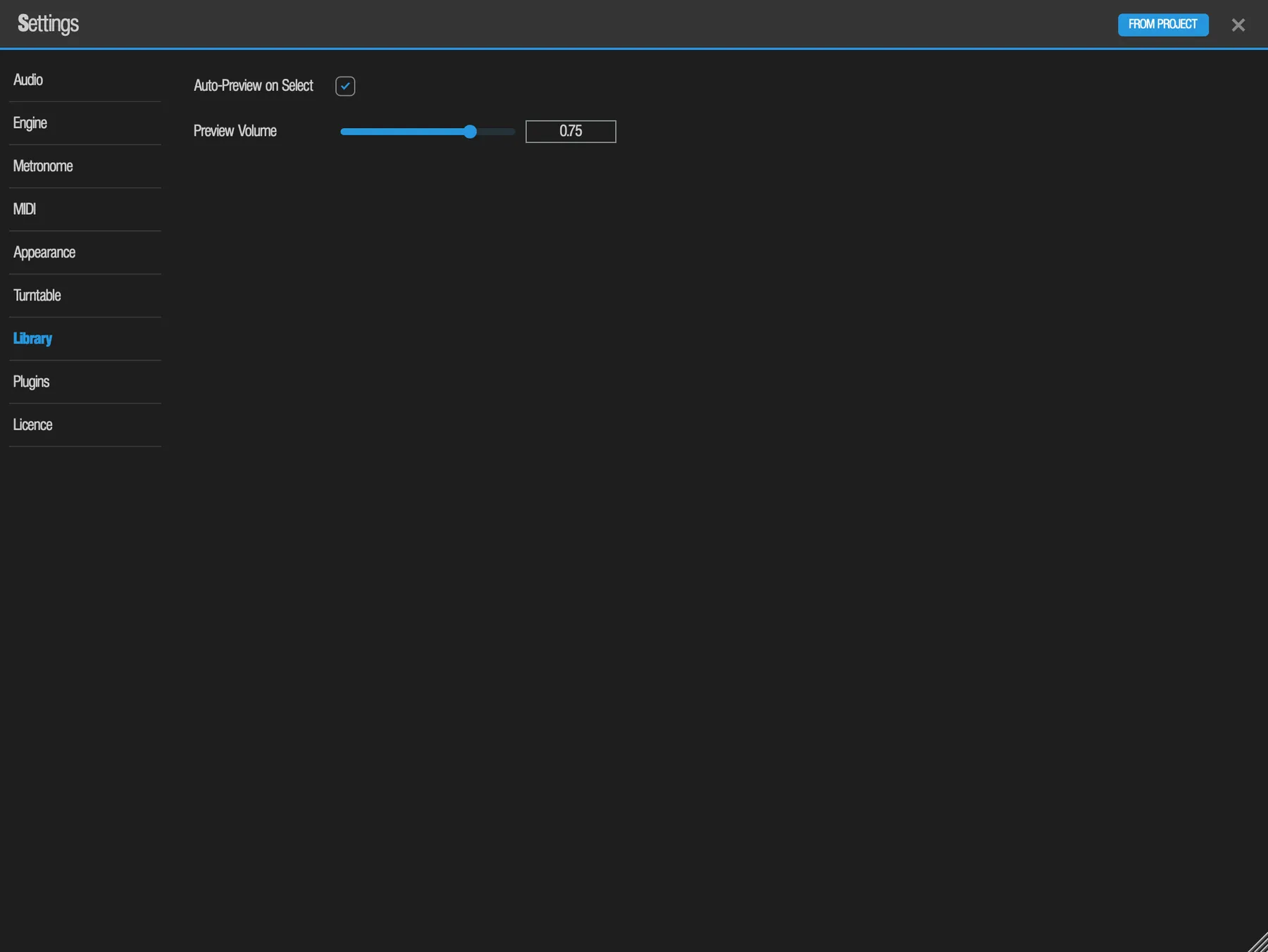
| Auto-Preview on Select | On / Off | On | Library でサンプルを選ぶとすぐに再生します。マシン設定です。 |
| Preview Volume | 0–1 | 1.00 | Library での試聴のレベルです。試聴の再生中でもリアルタイムに変わります。Engine のサウンド設定と同様、プロジェクトと一緒に保存されます。 |
ファイル(Files) デスクトップ
このコンピューターで eSPi が作業内容を保存する場所です。eSPi フォルダーには Projects と Exports が入っています。移動するまでは Documents フォルダーの中にあります。上部の行に、現在使っているフォルダーが表示されます。
| 設定 | 選択肢 | デフォルト | 機能 |
|---|---|---|---|
| eSPi Folder Location | Change... | Documents | eSPi フォルダーを置くフォルダーを選びます(たとえば別のドライブ)。最初に保存またはエクスポートしたときに、eSPi がそこに eSPi/Projects と eSPi/Exports を作成します。保存、Disk 2 のプロジェクト一覧、Open Recent、すべてのエクスポートがすぐに新しい場所を使います。マシン設定で、アプリとプラグインで共有されます。 |
| Default Location | Use Documents | eSPi フォルダーを Documents フォルダーに戻します。 |
プラグイン(Plugins)
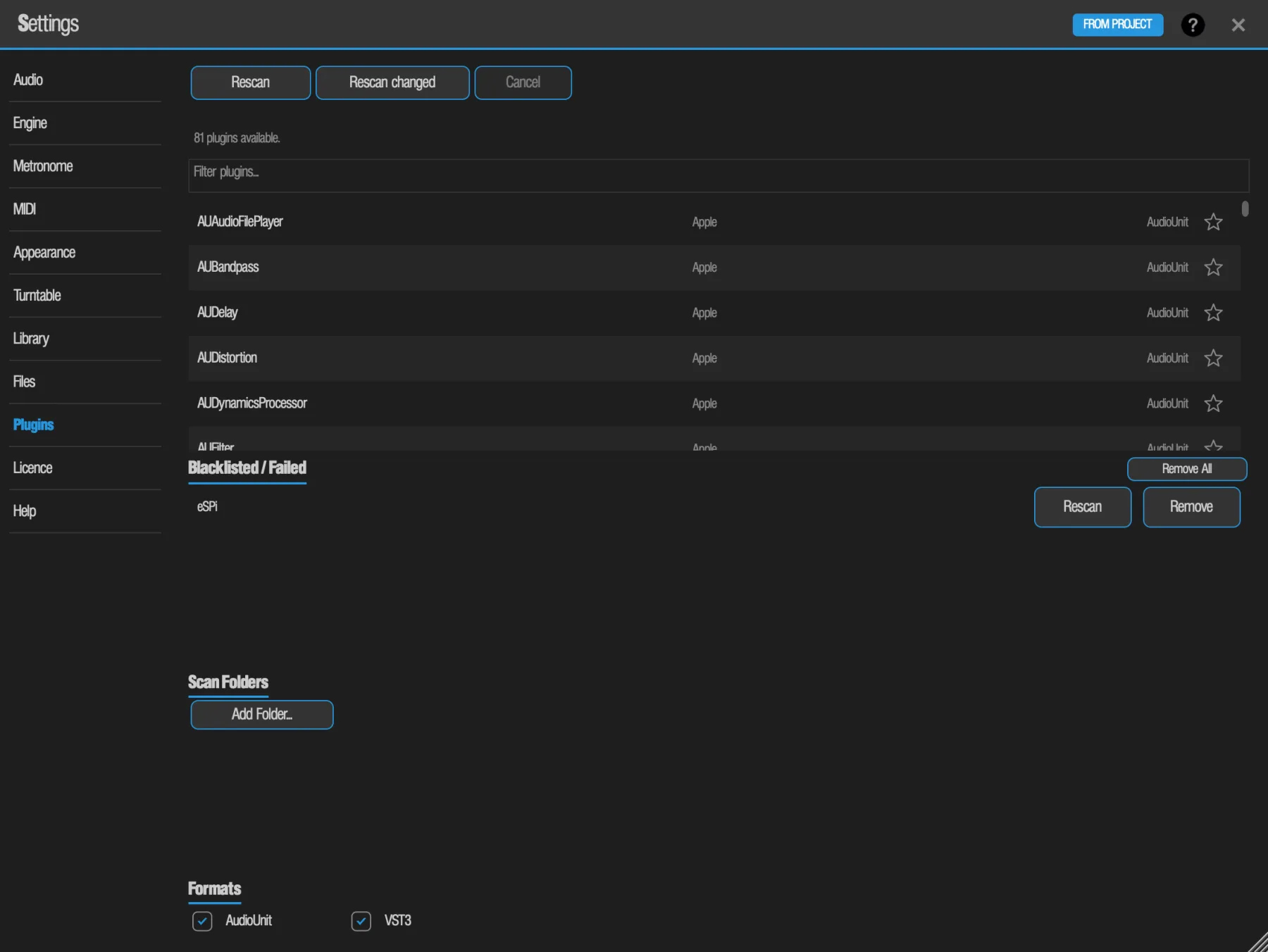
お持ちのサードパーティ製エフェクトやインストゥルメントを eSPi に認識させます。スキャンは別プロセスで実行されるため、クラッシュやハングを起こしたプラグインは除外され、スキャンはそのまま続きます。使い方はプラグインのホストを参照してください。このタブは eSPi Studio 専用で、eSPi Essentials には表示されません。
| コントロール | 機能 |
|---|---|
| Rescan | すべてのプラグインを最初からスキャンします。プログレスバーに Scanning N / M とプラグイン名が表示されます。スキャンしていないときは、使用可能なプラグインの数が表示されます。 |
| Rescan changed | 新規または変更されたプラグインだけをスキャンします。はるかに高速です。 |
| Cancel | 実行中のスキャンを停止します。 |
| Filter plugins... | スキャン済みのプラグイン一覧を名前で絞り込みます。 |
| ☆ 星 | 各プラグインの右端にあります。Plugins サイドバーや Add Effect ピッカーと共通の Favorites に追加します。 |
| Blacklisted / Failed | スキャン中にクラッシュ、ハング、または失敗したプラグインです。Remove で一覧から外すと、次の Rescan で再度スキャンされます。 |
| Rescan · Remove All | ブラックリストの各プラグインには Rescan ボタンがあり、そのプラグインだけを再スキャンできます。一覧のヘッダーにある Remove All は、一覧全体を空にします。 |
| Scan Folders | Add Folder... で検索場所を追加します。追加したフォルダーはそれぞれ削除できます。 |
| Formats | VST3 と AudioUnit のスキャンのオン/オフです。少なくとも一方はオンにしておく必要があります。iOS では AudioUnit のみです。 |
- スキャンはスタンドアロンアプリでのみ行えます。プラグイン版は、スタンドアロン版がスキャンした一覧を使います。
- 初回起動時、まだ何もスキャンしていなければ、スタンドアロン版が今スキャンするかどうかを一度だけ尋ねます。
- iOS:サードパーティ製の AUv3 は、そのアプリ本体を一度以上開いた後でないと表示されません。開いた後に Rescan してください。
Macros プラグインのみ
64 個の Macros は、eSPi のコントロールに割り当てて使う DAW のオートメーションレーンです。このタブは、eSPi を DAW 内でプラグインとして使っているときにのみ表示されます。操作の流れは DAW から eSPi をオートメーションするで説明しています。
| コントロール | デフォルト | 機能 |
|---|---|---|
| Macro の行(64) | Macro 1–32:Pad 1–32 Pitch。Macro 33–64:Pad 1–32 Level。 | 各行に Macro と割り当て先、または Unmapped / Missing が表示されます。 |
| Choose | — | Macro で操作できるすべてのコントロールを、検索付きの一覧で開きます。コントロールをタップしてから Map をタップします。 |
| Learn | — | 設定を閉じ、コントロールに触れるのを待ちます。チップに MACRO n と表示され、その X でキャンセルできます。 |
| Clear | — | 行の割り当てを解除します。 |
| Default | — | 行をデフォルトの割り当て先に戻します。 |
| Reset All | — | 確認のあと、64 個すべての Macros をデフォルトの割り当てに戻します。アンドゥで元に戻せます。 |
Master Volume と Swing は固定のホストパラメーターなので、ここには表示されません。内蔵エフェクトのノブ、ホストしたプラグインのマクロノブ、ミキサーデスクのコントロール、パッド、Swing を割り当て先にできますが、ウェット/ドライのコントロールは割り当てられません。割り当ては DAW のプロジェクトと .espi ファイルに保存されます。すべての操作が 1 つのアンドゥステップになります。
Learn で触れるものが画面上にないターゲットもあります。たとえば各パッドの SSM2044 On、Chebyshev On、Multi Filter On スイッチです。これらは Choose の Pads の下にあります。一覧からターゲットを選ぶを参照してください。
ストレージ(Storage) iOS
iOS アプリと AUv3 はサンプルオーディオの保存領域を 1 つ共有しているので、GarageBand や AUM のセッションはごく小さく保たれます。iOS アプリと AUv3 にのみ表示されるこのタブで、その保存領域の内容を確認し、整理できます。
- 各エントリーは個別のサンプル 1 つで、サイズ、作成からの経過時間、最後に使われた時期が表示されます。概要欄にはエントリー数と選択中の内容が表示されます。
- 現在のインスタンスが使っているエントリーには IN USE と表示され、選択できません。
| コントロール | 機能 |
|---|---|
| Select old (30d) | 30 日を超えて使われていない、削除可能なエントリーをすべて選択します。選択するだけで、まだ何も削除されません。 |
| Delete | 確認のあと、選択したエントリーを削除します。 |
| Refresh | 保存領域を読み込み直します。 |
ヘルプ
Open manual... を選ぶと、Web ブラウザーで low-hiss.com のこのマニュアルが開きます。コンピューターでは、Show news... で Low Hiss Systems からの最新のお知らせが開きます。スタンドアロンアプリでは、どちらも Help メニューにもあります。eSPi を離れずにコントロールの機能を調べるには、ヘルプモードを使います。そのボタン(疑問符)は設定のヘッダーにも、×印のすぐ左にあります。
アップデートとお知らせ
設定する項目はありません。アップデートのバーとお知らせについてはエディションとライセンスで説明しています。非表示にしたアップデートは、プロジェクトではなく、このコンピューターまたはデバイスに記憶されます。